
Wdróż MariaDB OCA na Cloudzy
Wdrożenie MariaDB na swoim Cloudzy VPS jest proste dzięki
Aplikacja jednym klikiem. Ten przewodnik przeprowadzi Cię przez każdy krok procesu
etapem, dzięki czemu serwer bazy danych będzie gotów do pracy w kilka minut.
Niezależnie od tego, czy dopiero zaczynasz, czy masz już doświadczenie, ten poradnik
pomóc Ci efektywnie zacząć pracę z MariaDB.
Wymagania wstępne
Zanim zaczniesz wdrażać MariaDB na swoim Cloudzy VPS, upewnij się, że
masz następujące wymagania wstępne:
Wystarczająco kredytów: Upewnij się, że Twoje konto Cloudzy ma
wystarczający kredyt do konfiguracji i użytkowania MariaDB OCA.
Aktywne konto: Twoje konto Cloudzy powinno być
aktywne i gotowe do użytku.
Kompatybilność systemów operacyjnych: MariaDB
One-Click App jest zgodny z Ubuntu. Możesz wybrać Ubuntu
Server 20.04, Ubuntu Server 22.04 oraz Ubuntu Server 24.04.
Krok 1:
Wybieranie aplikacji MariaDB
-
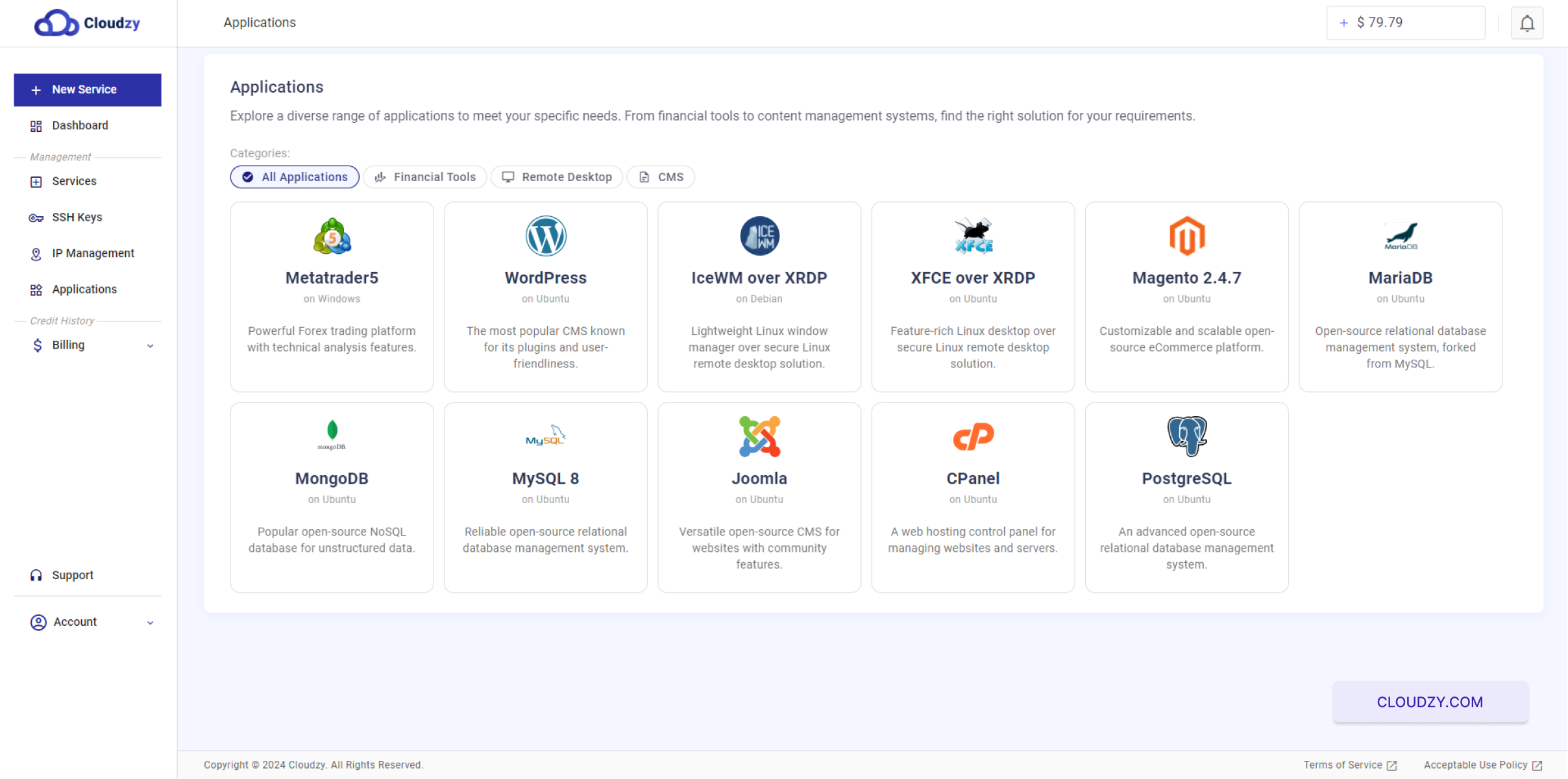
Przejdź do sekcji Aplikacje: Na twoje
W panelu Cloudzy przejdź do sekcji "Aplikacje". -
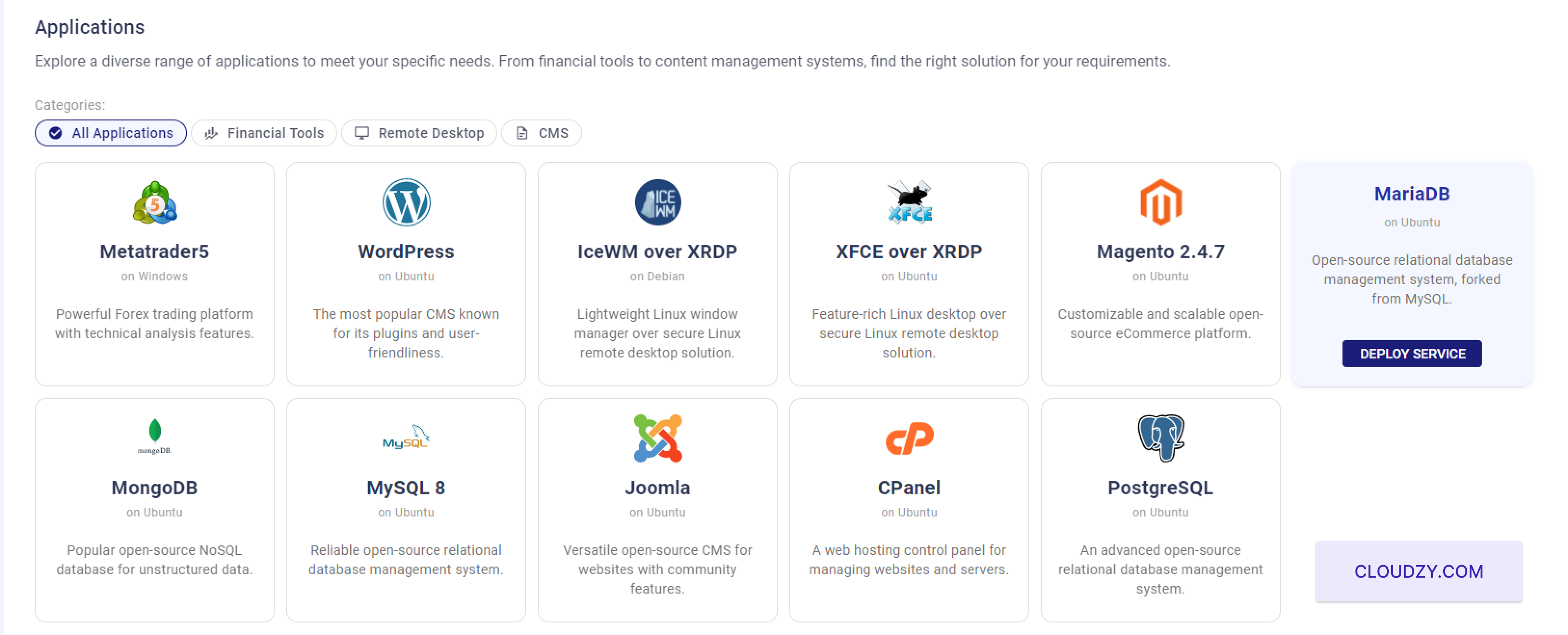
Wybierz MariaDB: Znajdź i wybierz "MariaDB"
z listy dostępnych aplikacji.
- Kliknij Deploy Service: Kliknij "DEPLOY SERVICE"
przycisk aby kontynuować.
Krok 2: Skonfiguruj
Usługa
- Wybierz lokalizację serwera:
Wybierz region, w którym chcesz hostować swój serwer. Na przykład
możesz wybrać "Miami".
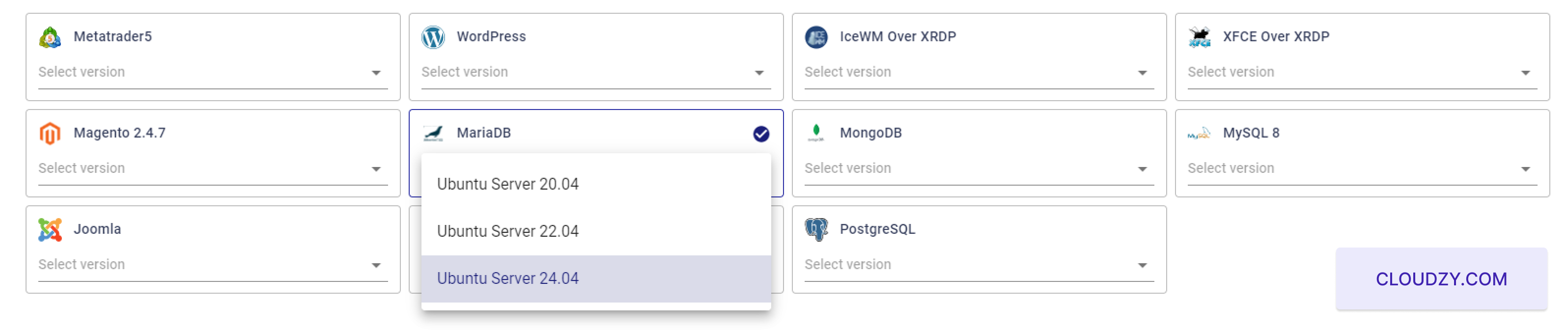
- Wybierz system operacyjny:
Serwera MariaDB. Możesz wybrać Ubuntu Server 20.04, Ubuntu
Server 22.04 lub Ubuntu Server 24.04.
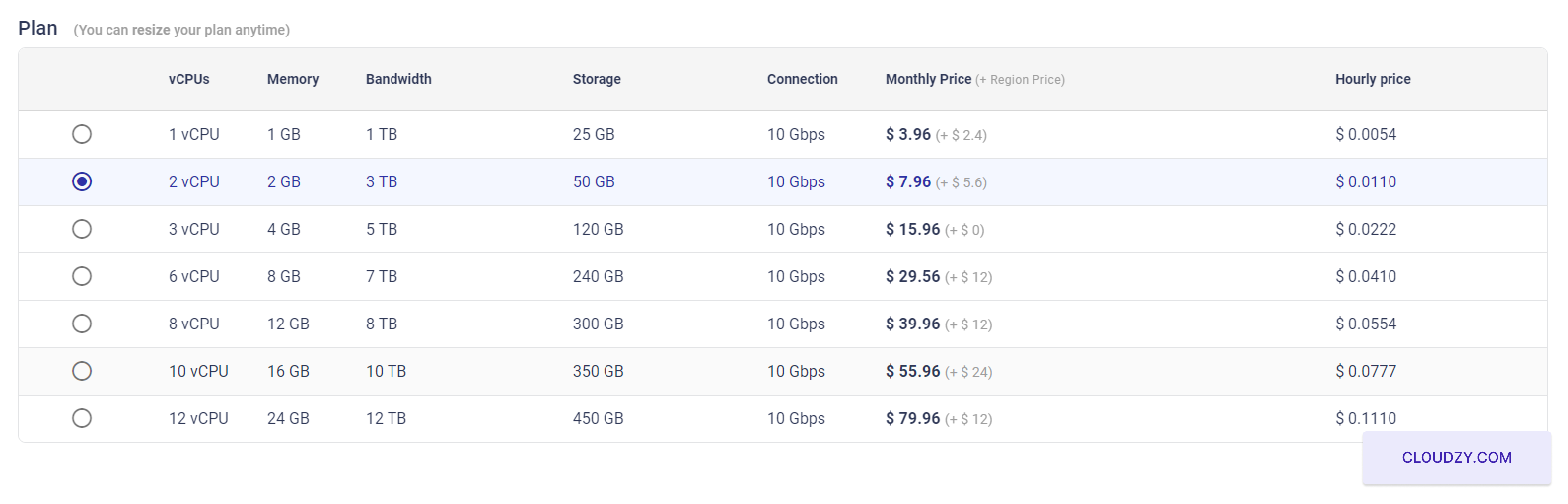
- Wybierz konfigurację serwera:
W sekcji "Plan" wybierz konfigurację serwera, która odpowiada
Twoim potrzebom. Na przykład możesz wybrać plan z 2 vCPU, 2 GB
pamięci i 50 GB miejsca.
- Dodaj klucz SSH:
Jeśli chcesz używać kluczy SSH do bezpiecznego logowania, dodaj swój klucz SSH. Zapoznaj się
z tymi przewodnikami, aby dowiedzieć się, jak konfigurować i używać klucze SSH Klucz Cloudzy SSH
Przewodnik.
 Jeśli chcesz używać kluczy SSH do
bezpiecznego logowania, dodaj swój klucz SSH. Zapoznaj się z tymi przewodnikami na temat
konfiguracji i używania kluczy SSH: Przewodnik Cloudzy SSH. Po potwierdzeniu wszystkich
ustawień kliknij przycisk "Wdróż teraz", aby rozpocząć
proces inicjowania VPS.
- Ustaw nazwę hosta:
Wpisz nazwę hosta dla serwera MariaDB. Na przykład
MariaDB-US-Miami-2gb
Krok 3: Wdrażanie
Usługa
- Wdróż usługę:
Kliknij przycisk "Wdróż teraz", aby rozpocząć proces wdrażania.
- Czekaj na wdrożenie:
Proces wdrażania się rozpocznie, a otrzymasz aktualizacje stanu podczas
konfiguracji serwera VPS.

- Usługa Gotowa:
Po zakończeniu wdrażania zobaczysz komunikat potwierdzający
pomyślne utworzenie serwera VPS. Zanotuj adres IP,
nazwę użytkownika i hasło dla serwera MariaDB.
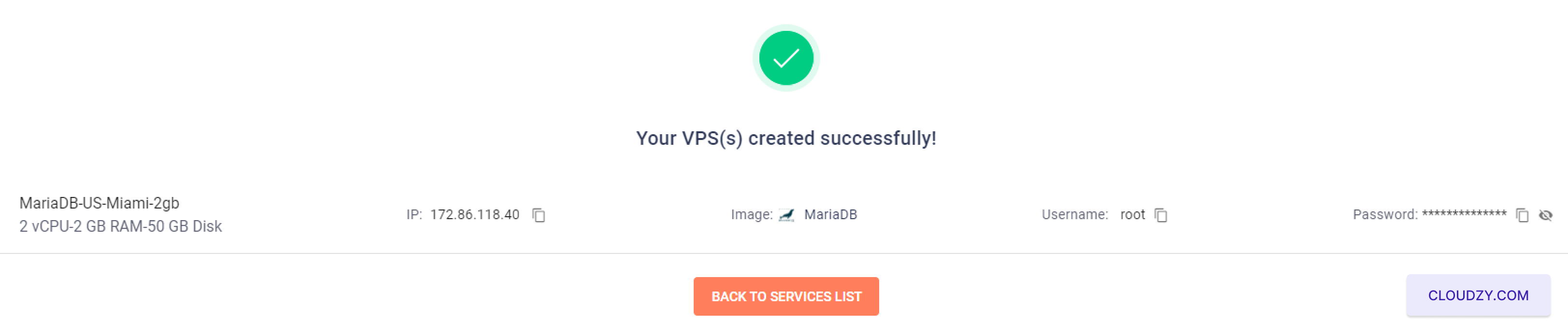
Zanotuj te dane z dużą ostrożnością. Będą ci potrzebne do uzyskania dostępu do
Serwer MongoDB.
Wykonanie tych kroków gwarantuje, że serwer MongoDB jest uruchomiony i
gotowy do pracy. Możesz teraz połączyć się z serwerem za pomocą podanych
poświadczeń i zacząć używać MongoDB do swoich aplikacji.
Krok 4: Dostęp do
Serwer MariaDB
- Połącz się z serwerem:
Użyj podanego adresu IP, nazwy użytkownika i hasła, aby połączyć się z
serwerem MariaDB za pośrednictwem SSH. Jeśli potrzebujesz pomocy w połączeniu przez SSH, zapoznaj się z
to ten
przewodnik.
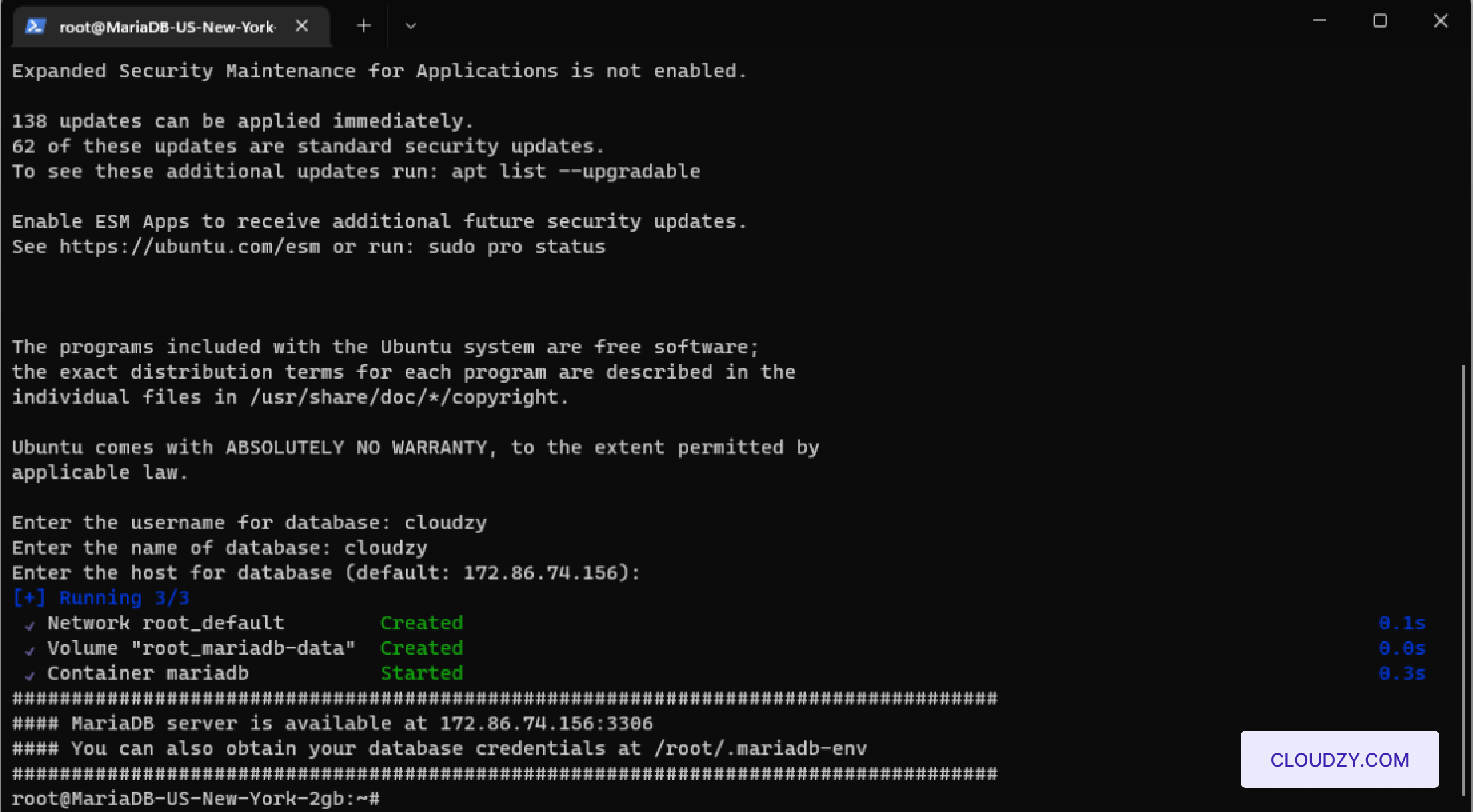
- Konfiguracja początkowa:
Po zalogowaniu się za pośrednictwem SSH zostaniesz poproszony o wpisanie następujących
szczegóły:
Nazwa użytkownika bazy danych: Wpisz nazwę użytkownika dla
użytkownika administracyjnego, na przykład "cloudzy".
Nazwa bazy danych: Wpisz nazwę bazy danych,
na przykład "cloudzy".
Host bazy danych: Naciśnij Enter, aby wybrać bieżący
serwer jako host.
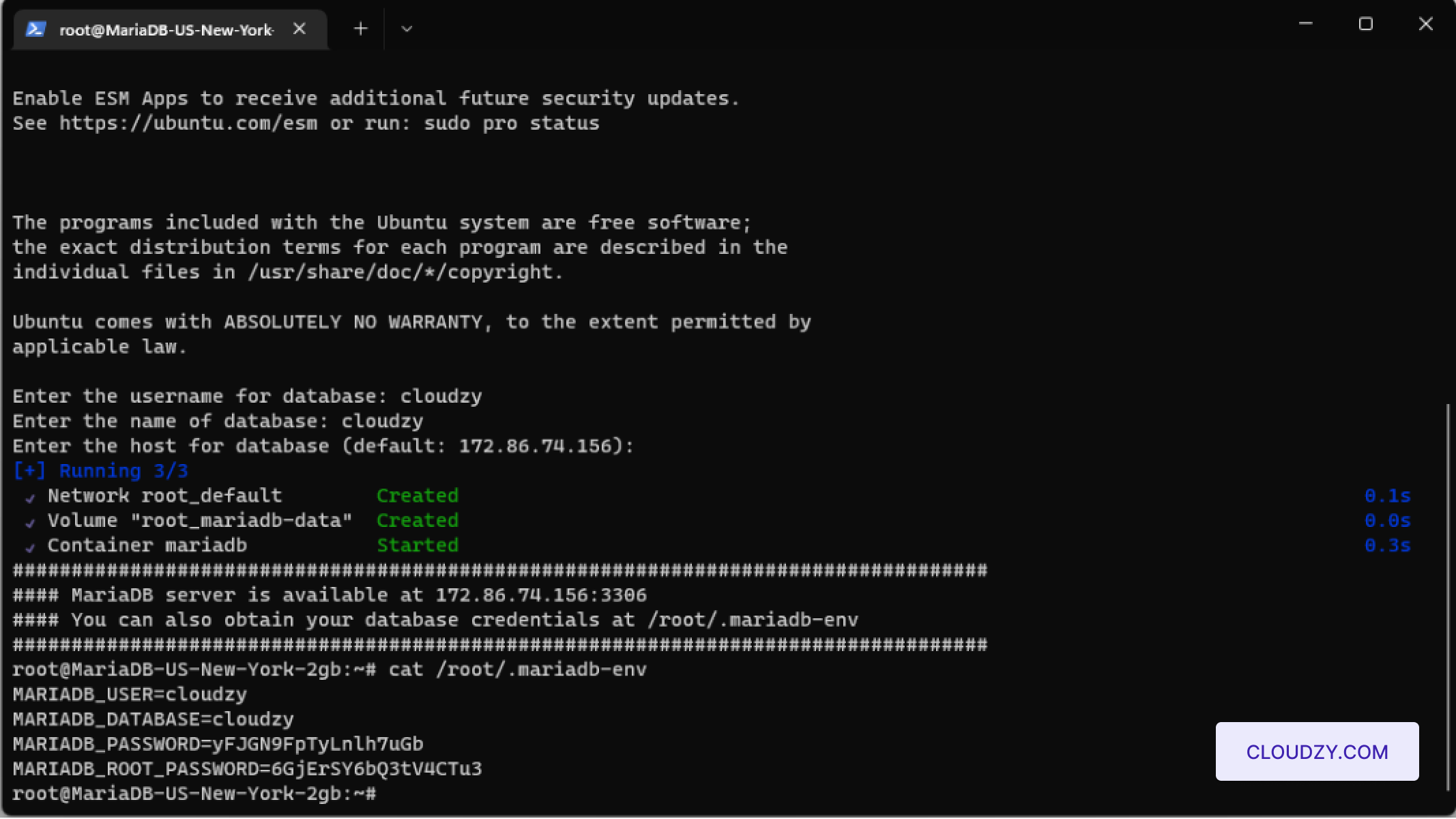
- Dostęp do poświadczeń bazy danych:
Aby wyświetlić poświadczenia administratora bazy danych, otwórz plik znajdujący się
at
/root/.maria-envna serwerze. Użyj polecenia
cat /root/.maria-envaby zobaczyć poświadczenia.
Postępując zgodnie z tymi krokami, serwer MariaDB będzie skonfigurowany z
użytkownikiem administracyjnym i gotowy do operacji na bazie danych. Ta konfiguracja zapewnia,
że serwer jest w pełni operacyjny i bezpieczny do natychmiastowego użytku.
Także w Aplikacje jednym kliknięciem
Powiązane poradniki.
Potrzebujesz pomocy z czymś innym?
Mediana czasu odpowiedzi poniżej 1 godziny. Prawdziwi ludzie, nie boty.