

Uzak Masaüstü Hizmetler, Remote Desktop Protocol (RDP) üzerinden çalışacak. Windows VPS ve diğer Windows güncellemeleri. Sisteminizde Remote Desktop etkinse, RDP bağlantılarını barındıran 3389 numaralı portta gelen bağlantıları bekler. Ancak sorun şu:
Bu port farklı hesaplara erişim sağladığı _ve oldukça savunmasız olduğu_ için kolay hedef arayan acemi saldırganların odak noktası haline geldi. Bu makalede Windows VPS üzerinde Remote Desktop portunu nasıl değiştireceğinizianlatacağız. Ayrıca Remote Desktop Services uygulamalarını nasıl keşfedeceğinizi de açıklayacağız.
Remote Desktop nedir?
Remote Desktop, kullanıcının başka bir konumdaki bilgisayara bağlanmasını, o bilgisayarın masaüstünü görmesini ve sanki önünde oturuyormuş gibi kullanmasını sağlayan bir Microsoft programıdır. Örneğin iş bilgisayarınızdaki tüm programlara, dosyalara ve ağ kaynaklarına ev bilgisayarınızdan erişebilirsiniz; tıpkı ofiste masanızın başındaymış gibi. Bir uzak masaüstükullanarak iş dosyalarınıza evden erişebilirsiniz.
Bazı serbest çalışanlar da Amerika Birleşik Devletleri'ndeki Remote Desktop sunucularını, freelance platformlarında daha iyi ücretli işler bulmak için kullanmaktadır. Bunun yanı sıra, ABD'deki bazı şirketlerin dünya genelinde çalışanları vardır. Bu şirketler verilerini güvende tutmak için ABD'deki RDP sunucularından yararlanır. Cloudzy, ABD RDP Sunucuları uygun fiyatlarla sunarak şirketinize veya işvereninize daha yakın kalmanızı kolaylaştırır.

Anında kurulum, tam root erişimi ve NVMe depolamaya sahip bir RDP sunucusu edin.
RDP Satın AlUzak bir bilgisayara nasıl bağlanırım?
Uzak bir bilgisayara bağlanmak için şu adımlara ihtiyacın var:
- Uzak bilgisayarın açık olması gerekir.
- Ağ bağlantısına sahip olması gerekir.
- Remote Desktop'ın etkinleştirilmiş olması gerekir.
- Uzak bilgisayara ağ erişiminizin olması gerekir (bu İnternet üzerinden sağlanabilir).
- Ve kullanıcı listesinde yer alarak bağlanma iznine sahip olmanız gerekir.
Remote Desktop nasıl güvenli hale getirilir?
-
Temel kural: güçlü bir şifre kullanın!
Hesap kilitleme politikası uygulanmayan sistemlerde RDP protokolü, kaba kuvvet saldırısıyla yönetici parolasını ele geçirmek için kullanılabilir. RDP diğer hesaplara da erişim sağlayabildiğinden, bu protokole yönelik bir tehdit ciddi güvenlik açıklarına yol açabilir. Daha da kötüsü, sistem hesabı hiçbir zaman kilitlemiyorsa saldırganı durduran tek şey zamanın kendisidir; çünkü er ya da geç parolanızı tahmin edecektir ve oturum açma.
-
Hesap kilitleme politikası bir seçenek olabilir…
Bir çözüm olarak iyi bir hesap kilitleme politikası uygulanabilir; ancak bu tek başına sorunu tamamen çözmez. Kamuya açık bir Windows web sunucusu yöneten her yönetici, sunucusunun kolay hedef arayan botlar tarafından sürekli saldırıya uğradığını fark edecektir. Bu botlar hesaplarınızı sık sık kilitleyebilir ve bu durum oldukça can sıkıcı olabilir.
-
En iyi çözüm: dinleme portunu değiştirin
Sisteminizi bot ve saldırılardan korumak için varsayılan RDP portunu değiştirmenizi öneririz. Bu basit adım, hesabınızın botlara ve saldırganlara karşı korunmasında büyük fark yaratır.

Windows 10 VPS'ine her yerden tam yönetici kontrolüyle eriş.
Windows Masaüstü VPSWindows VPS'da Remote Desktop portu nasıl değiştirilir?
Windows VPS'de uzak masaüstü portunu değiştirmek için aşağıdaki adımları izleyin:
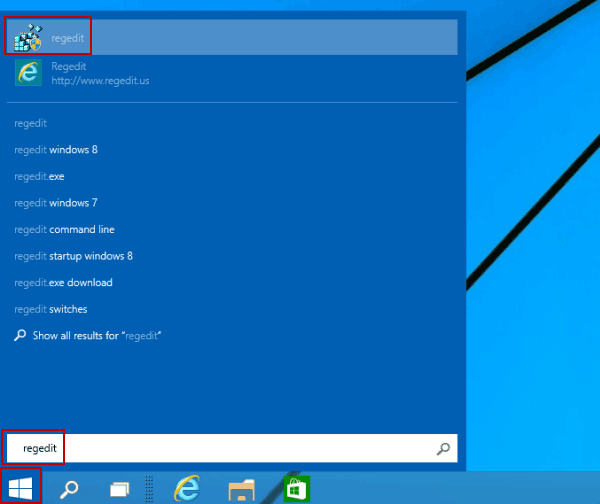
1- Start/run butonuna tıkla, registry editor /(Regedit) yaz
2- Kayıt Defteri Düzenleyicisi'nde şu yola gidin:
HKEY_LOCAL_MACHINE > SYSTEM > CurrentControlSet > Control > Terminal Server > WinStations > RDP-Tcp.
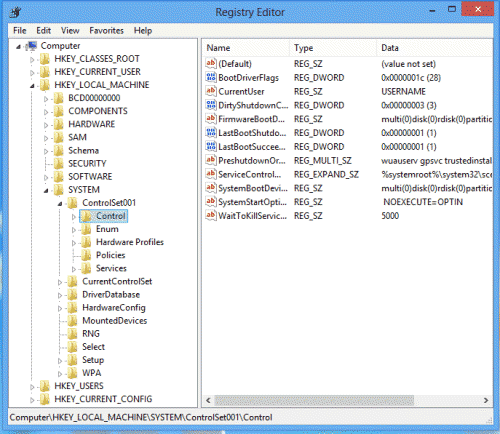 3- Sağ tıklayın, Yeni seçeneğine basın ve DWORD (32-bit) değerini seçin. Yeni değer #1 üzerine tıklayın.
4- Açılan küçük pencerede yeni değer #1'in adını PortNumber olarak değiştirin, tabanı Ondalık olarak ayarlayın ve kullanımda olmayan 1025 ile 65535 arasında yeni bir port numarası girin.
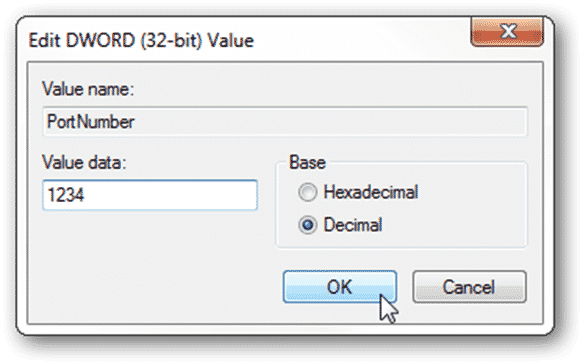
5- Tamam'a tıklayın ve Windows VPS'de Uzak Masaüstü portunu değiştirmek için sistemi yeniden başlatın.
Anında kurulum, tam root erişimi ve NVMe depolamaya sahip bir RDP sunucusu edin.
RDP Satın AlRemote Desktop portunu değiştirirken dikkat etmeniz gereken ipuçları
- Değişikliğin geçerli olması için sistemi başarıyla yeniden başlattığınızdan emin olun.
Windows kayıt defterinde değişiklik yapmanın riskli olduğunu unutmayın. Bu işlemin deneyimli bir yönetici gözetiminde yapılmasını öneririz. - Kayıt defterinde herhangi bir değişiklik yapmadan önce gerekli yedekleri aldığınızdan emin olun.
Bir dahaki sefere sisteminize RDP ile bağlanmak istediğinizde girdiğiniz port numarasını belirtmeniz gerekecektir. Bunu, Uzak Masaüstü istemcisinde ana bilgisayar adının veya IP adresinin sonuna iki nokta üst üste ve ardından port numarasını ekleyerek yapabilirsiniz.
Örneğin, RDP'nin 1234 portunda çalıştığı ve ana bilgisayar adı "test" olan bir bilgisayara bağlanmak için Uzak Masaüstü istemcisinin ana bilgisayar adı alanına "test:1234" yazmanız gerekir.
Ayrıca Oku: RDP'de Ctrl+Alt+Del nasıl gönderilir?
Windows 10'da Remote Desktop portu nasıl değiştirilir?
Windows 10'da Uzak Masaüstü portunu değiştirmek, yerel ağınızı port tarama saldırılarına karşı korumanın en kolay yollarından biridir. Bu sayede sisteminiz port taraması sırasında tespit edilemez veya erişilemez hale gelir. Şimdi RDP portunuzu değiştirme adımlarına geçelim.
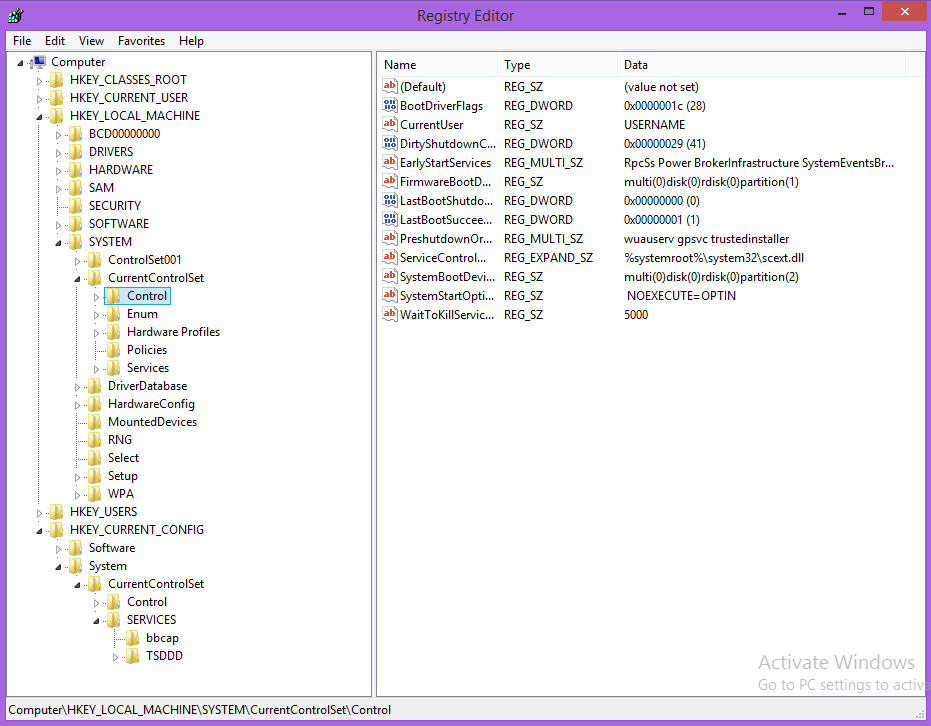
1- Şu yolu izleyin:
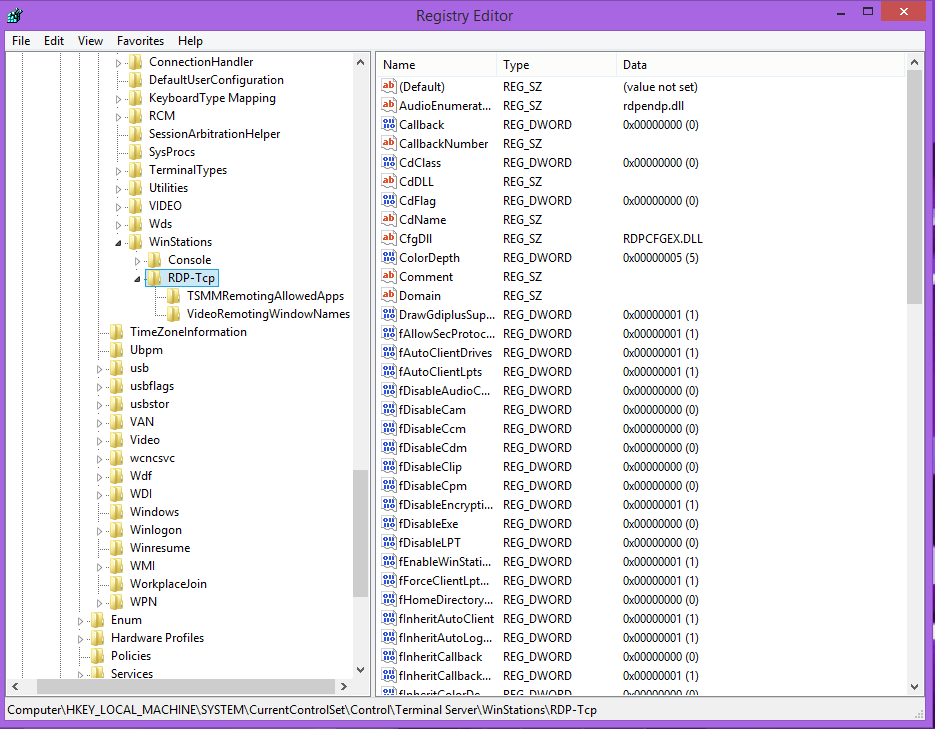
HKEY_LOCAL_MACHINE > SYSTEM > CurrentControlSet > Control > WinStations > RDP-Tcp
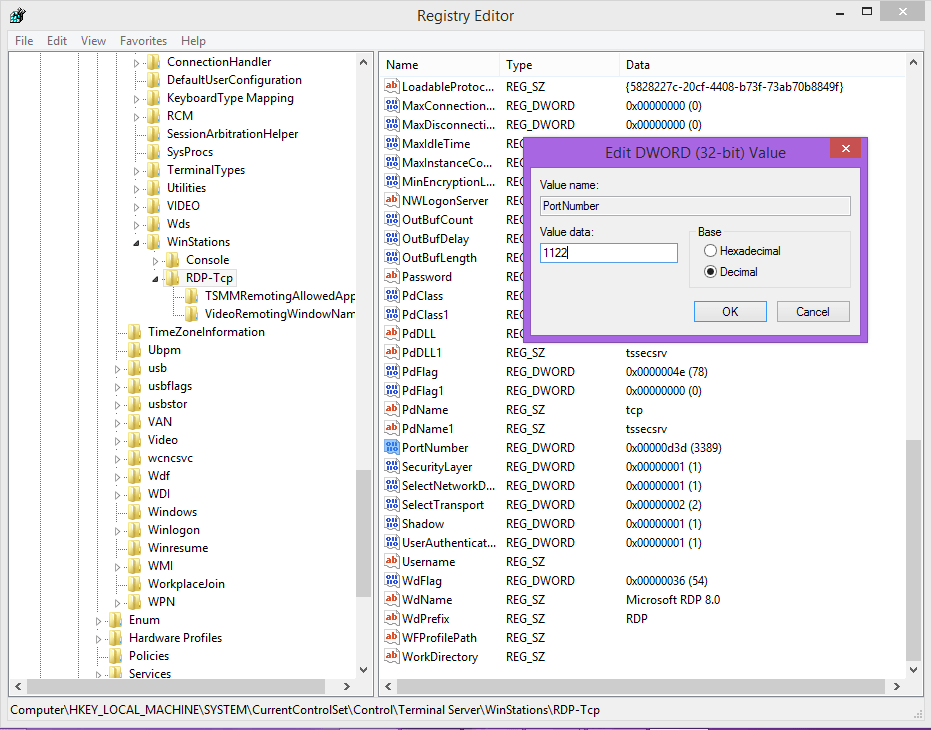
2- PortNumber üzerine tıklayın ve değer verisini "1122" olarak ayarlayın.
Windows 10 güvenlik duvarıma özel uzak masaüstü portu nasıl eklerim
Windows 10'da uzak masaüstü portunu nasıl değiştireceğinizi öğrendikten sonra, yeni RDP portunu eklemek için Windows güvenlik duvarını yapılandırmanız gerekir.
Bu sayede bilgisayarınıza erişime izin vermiş olursunuz güvenlik duvarı özel RDPportunuz için yeni bir kural ekleyerek.
Bu yönteme geçmeden önce, aşağıdaki adımları TCP ve UDP portları için uygulamanız gerektiğini bilmelisiniz.
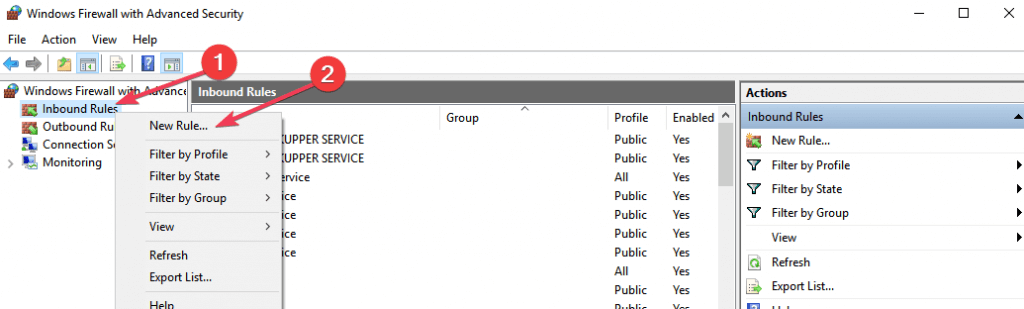
- Windows tuşuna basın +R ve çalıştır kutusuna run yazın, ardından Tamam'a tıklayın
- Windows Firewall yönetim konsolu yeni bir kural eklemek için görünecek
- Sol menüden Gelen Kurallar'a sağ tıklayın
- Ardından "Yeni Kural" seçeneğini seçin.
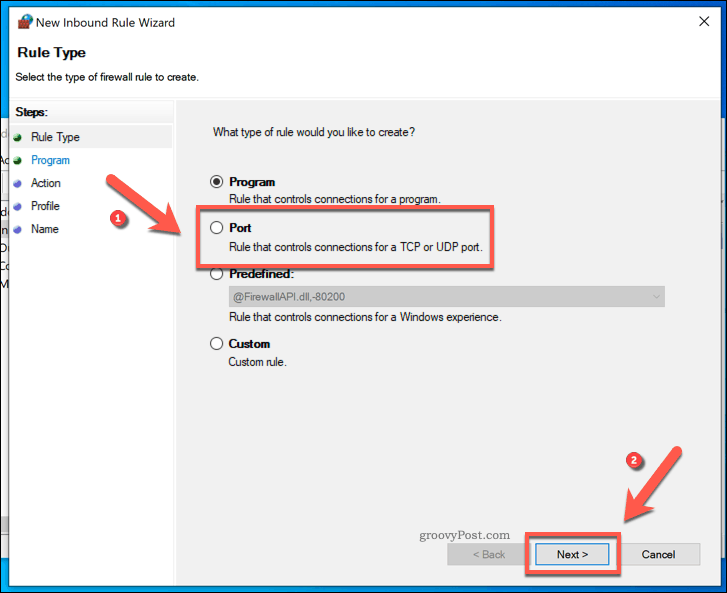
- Yeni gelen kural sihirbazı penceresi açılacaktır; "Port" seçeneğini işaretleyin ve İleri'ye tıklayın
- Windows güvenlik duvarının ilk kural yapılandırması için TCP seç
- Aşağıdaki bölümde "Bu kural tüm yerel portlara mı yoksa belirli yerel portlara mı uygulanacak?" sorusu için "Belirli Yerel Portlar" seçeneğini seçin ve özel port numarasını (RDP) girin
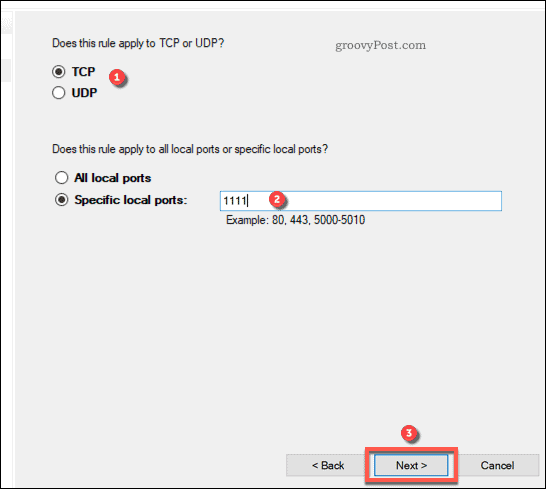
- Devam etmek için İleri'ye tıklayın
- Eylem menüsünde "Bağlantıya izin ver" seçeneğini belirleyin, ardından devam etmek için İleri'ye tıklayın.
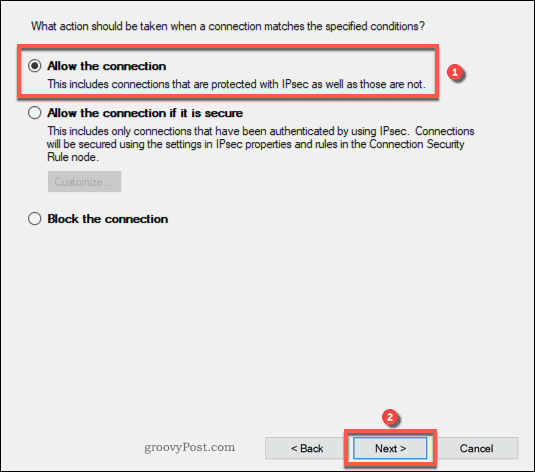
- Bu adımda, kuralın hangi ağ profiline uygulanacağını seçin ve İleri'ye tıklayın
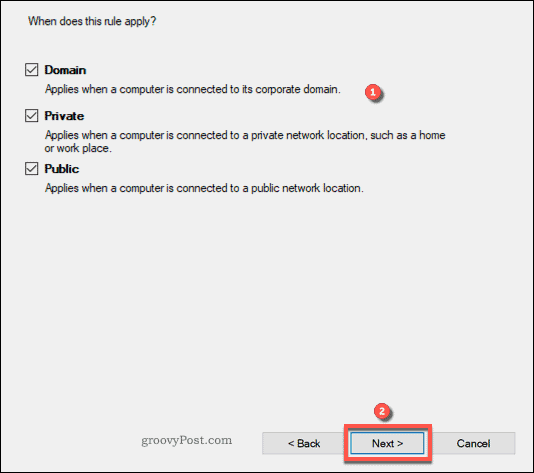
Not: Tüm profil ağlarının işaretli olması önerilir
- Yeni kuralınız için bir ad belirleyin (örn. Yeni RDP Port)
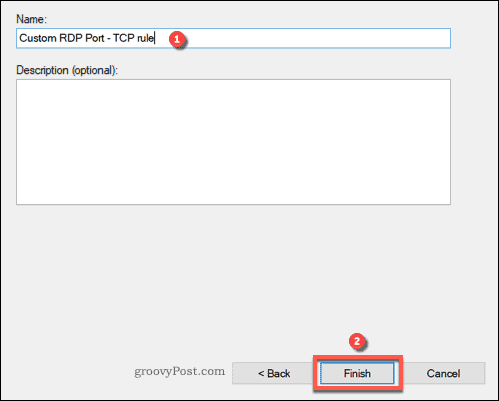
- Yeni kuralı yapılandırmak için Son'a tıklayın
Not: Bu adımları UDP port için de tekrarlamayı unutmayın.
Windows 10 VPS'ine her yerden tam yönetici kontrolüyle eriş.
Windows Masaüstü VPSSonuç
Windows 10 VPS üzerinde Uzak Masaüstü portunu nasıl değiştireceğinizi bilmek, sistem güvenliğiniz açısından kritik öneme sahiptir; bu değişiklik, sisteminizin ele geçirilme riskini azaltır. Değişiklik için bir diğer önemli neden ise internetin 3389 numaralı açık portu sürekli olarak taramasıdır.
Karmaşık bir parola politikası ve çok faktörlü kimlik doğrulamanın saldırı riskini önemli ölçüde azalttığını düşünebilirsiniz; ancak RDP güvenlik açığı tuzağına düşme ihtimaliniz hâlâ göz ardı edilmemelidir.
SSS
Windows 10'da RDP hangi portu kullanır?
RDP, TCP ve UDP port 3389'u dinler; ancak Uzak Masaüstü protokolü yalnızca TCP port 3389 üzerinden çalışır.
RDP'yi İnternet üzerinden kullanmak güvenli midir?
TCP port kullandığınızda Uzak Masaüstü oturumları şifreli kanallar üzerinden gerçekleşir. Öte yandan UDP port, port dinlemenizi korumak için yeterli güvenliği sunmaz; ancak yüksek hızlı uzak bağlantılar sağlar.
RDP'nin avantajları nelerdir?
- Kullanıcı dostu arayüz
- Kullanması kolay
- Ücretsiz hizmet midir
- Yazıcı gibi donanım paylaşımı sağlar
- Her hedef bilgisayara kolayca erişim imkânı sunar
- 2 milyondan fazla internet bağlantısını destekler



Tartışma
Yorumlar
Tartışmaya katılmak için giriş yapın.