

Bağlanmak için Windows VPS RDP protokolüyle bir Linux tabanlı makineden (yerel makine) (sanal özel hizmet, uzak sunucu) VPS'ye bağlanmak için şunları yapmanız gerekir: Remmina kullanın.
Varsayılan Ubuntu düzeninde bu yerleşik ücretsiz araç, sol alt köşedeki 'Uygulamaları göster' düğmesinin altında yer alır.
Bu kılavuzda, yeni VPS'nizi düzenli olarak kullanacağınızı ve bağlantı ayarlarını ileride kullanmak üzere kaydetmek istediğinizi varsayacağız.
Linux VPS'e nasıl bağlanılır?
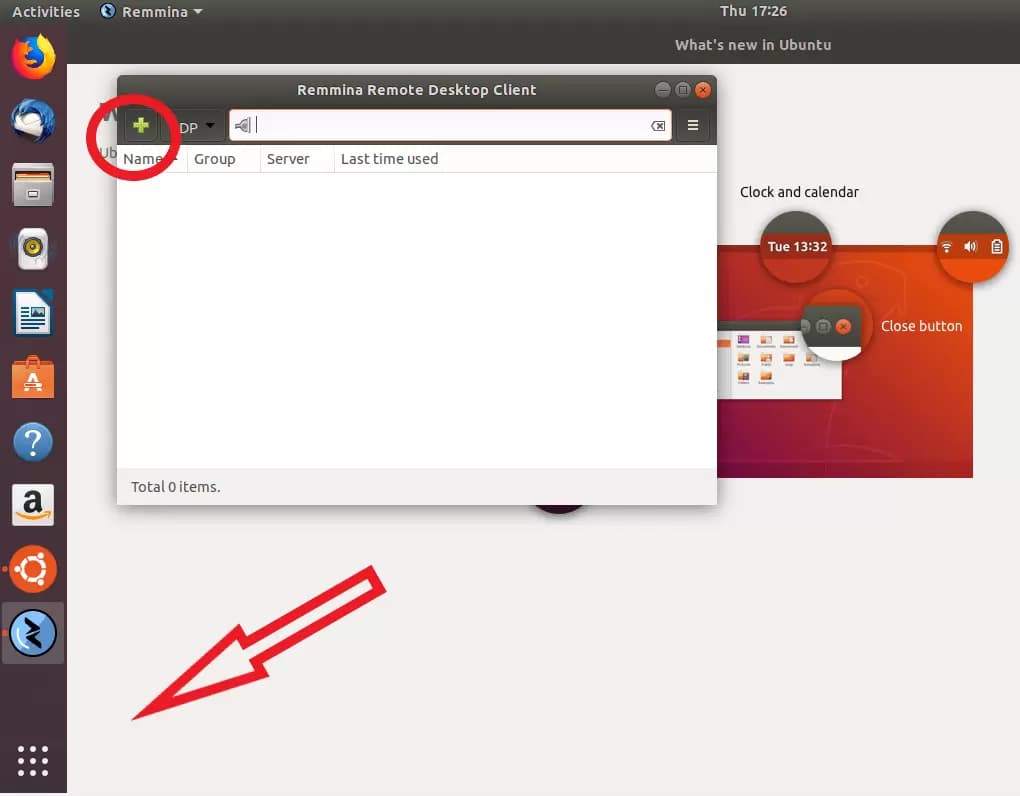
Remmina'yı başlattıktan sonra yeni bir bağlantı profili oluşturmak için artı işaretine tıklayın.
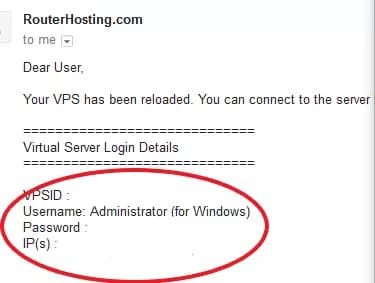
Karşılama e-postası ihtiyacınız olan tüm bilgileri içerir: sunucu IP, giriş (varsayılan olarak her zaman 'Administrator') ve şifre.
Ayrıca Oku: Android'de RDP üzerinden Windows VPS'ye nasıl bağlanılır?
E-postayı almadıysanız spam klasörünüzü kontrol etmeyi unutmayın.
Bu bilgileri girdikten ve yeni bağlantınıza bir ad verdikten sonra profil şu şekilde görünmelidir:
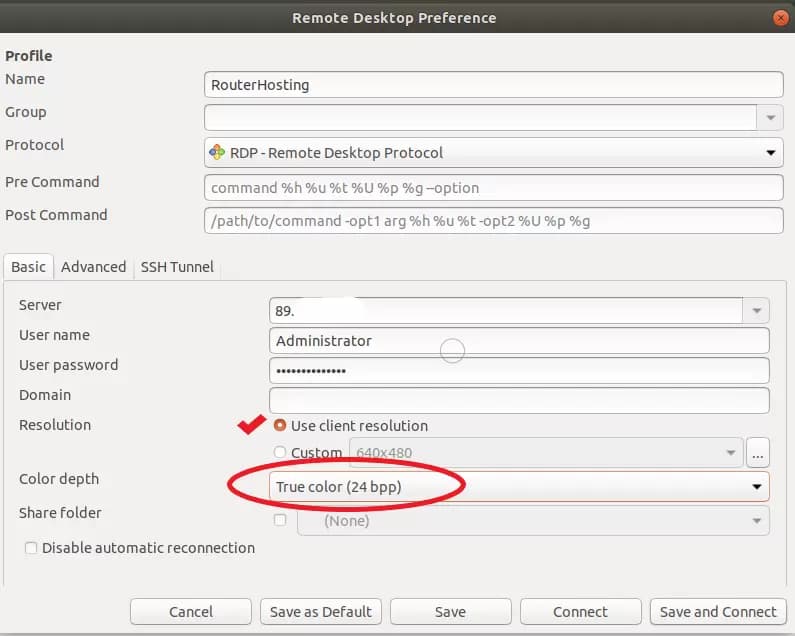
'İstemci çözünürlüğünü kullan' onay kutusunu işaretlediğinizden ve renk derinliğini Gerçek renk (24 bit) olarak ayarladığınızdan emin olun.
Bağlanmadan çıkmak için 'Kaydet'e, yeni VPS'nize hemen bağlanmak için ise 'Kaydet ve Bağlan'a tıklayın.
Ayrıca Oku: Linux bashrc nedir ve nasıl kullanılır?
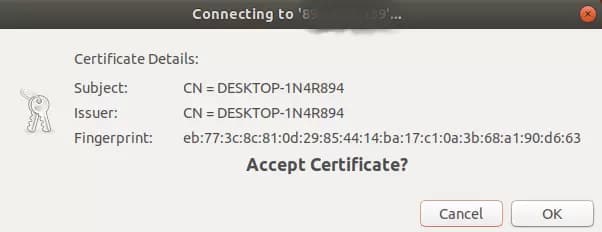
İlk kez bağlandığınızda aşağıdaki mesaj görüntülenirse devam etmek için 'Tamam'a tıklayın.
Her şey yolunda giderse artık bağlısınız!

Yukarıdaki adımları izleyerek Linux VPS'nize bağlanabilirsiniz. "Windows'tan Linux VPS'ye nasıl bağlanılır" sorusuna basit bir yanıt vermeye çalıştık. Başka sorularınız varsa yorum bırakabilirsiniz; en kısa sürede yanıt veririz.
Ayrıca Oku: Tek Sunucuda Birden Fazla Web Sitesi Barındırma
Not: Yapabilirsin download the PDF version of this article.



Tartışma
Yorumlar
Tartışmaya katılmak için giriş yapın.