

Gnome (/ɡəˈnoʊm, ˈnoʊm/), Linux (Unix benzeri) işletim sistemleri için geliştirilmiş bir masaüstü ortamıdır. Açık kaynaklı ve ücretsiz olan bu ortam, kullanıcı dostu yapısını korurken en verimli, kararlı ve güvenilir projeler arasına girmeyi başarmıştır. Deneyim düzeyinden bağımsız olarak, çoğu kullanıcı bu ortama kısa sürede alışabilmektedir.
Sürüm 3 ile birlikte Gnome Shell, Gnome'un grafik kabuğu olarak kullanılmaya başlandı. Gnome Shell; fare ve klavyeyle kullanılan büyük ekranlı masaüstü bilgisayarlar ile dokunmatik yüzey, dokunmatik ekran veya klavyeyle kullanılan taşınabilir cihazlar için tasarlanmıştır. Bu grafik kabuğu, Gnome UX tasarım ekibi.
Ayrıca Oku: CentOS vs Ubuntu
Gnome kabuğu aşağıdaki işlevsel ve grafik öğelerden oluşur:
- Sistem Durum Alanı
- Uygulama Değiştirici
- Uygulama Seçici
- Pencere Seçici
- Üst Çubuk
- Aktif Genel Bakış
- Bildirim ve Mesaj Tepsisi
- Hızlı Erişim
- Gösterge Paneli
- Arama
Bu Gnome grafik kabuğu; Fedora, Arch Linux, openSUSE'nin Gnome sürümü, Sabayon Linux, Mageia, Solaris, Debian ve Ubuntu ile uyumludur.

CentOS nedir?
CentOS Linux, kullanmak isteyen herkese ücretsiz ve açık kaynaklı bir bilişim platformu sunar. CentOS, CentOS Project bünyesinde topluluk tarafından desteklenen ve upstream kaynağı olan Red Hat Enterprise Linux ile uyumlu bir kurumsal işletim sistemidir. Bununla birlikte Red Hat, CentOS'ın yerini aldı 2021 yılında CentOS 8 hâlâ kullanılmaktadır. Bu makalede, CentOS 8 üzerine Gnome'un nasıl kurulacağını anlatacağız.
Ayrıca Oku: CentOS 7'ye GUI Kurulumu
CentOS 8'e Gnome Nasıl Kurulur?
Belirtildiği gibi, Gnome'un sağladığı avantajlar nedeniyle, CentOS 8 kullananların Gnome'u kurması kendi sistemlerine kurmaları önerilir. Kuruluma başlamadan önce, CentOS 8'e Gnome Kurulumu, kullanıcıların CentOS'ı önceden kurduğunu ve root ya da süper kullanıcı erişimine sahip olduğunu varsaydığımızı belirtmek gerekir.
CentOS 8'e GUI Kurmak için Gereksinimler
- Sistem: CentOS 8 / RHEL
- Yazılım: Etkin Paket Deposu
- Diğer Gereksinimler Linux Sisteminize Root Olarak veya Sudo Komut
Son yıllarda olduğu gibi, CentOS 8 de varsayılan olarak GNOME masaüstü ortamıyla gelir. Bu nedenle, GNOME masaüstü kurulumundan bahsederken sıklıkla CentOS 8 workstation'dan söz edeceğiz. Bu makalede, workstation paket grubunun bir parçası olarak CentOS 8'e Gnome'un nasıl kurulacağını adım adım göstereceğiz. Kuruluma başlamak için aşağıdaki adımları izleyin:
Adım 1: CentOS 8 konsoluna giriş yapın
CentOS 8 konsoluna giriş yapın ve komut satırı kabuğunu açın. Ardından aşağıdaki komutu çalıştırın: dnf komut:
dnf group list
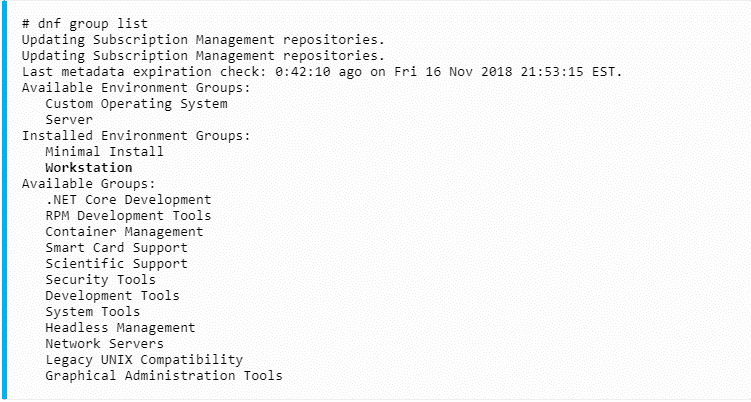
Her şey doğru gittiyse, dnf komutunun çıktısında Workstation grubunun listelendiğini görmelisiniz.
Ayrıca Oku: KDE - GNOME - Xfce Karşılaştırması
Adım 2: Gnome'u CentOS 8'e "dnf" ile kurun
Workstation grubunu kurmak için dnf komutunu kullanın:
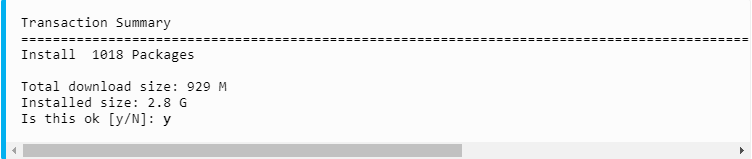
dnf groupinstall workstation
Bu işlem biraz zaman alabilir. Kuruluma devam etmek için y tuşuna basın:
Adım 3: Varsayılan önyüklemeyi değiştirin
GNOME masaüstü kurulumu tamamlandıktan sonra, varsayılan önyüklemeyi grafiksel çalışma düzeyine alın. Bu sayede sistem bir sonraki yeniden başlatmada, bu durumda GNOME olan GUI ile açılacaktır:
systemctl set-default graphical.target
Adım 4: CentOS 8'e GUI kurulumunun ardından grafiksel masaüstünü başlatın
Grafiksel masaüstü oturumunu başlatın:
systemctl isolate graphical.target
Alternatif olarak, mümkünse sisteminizi yeniden başlatabilirsiniz.
Tebrikler. Yukarıdaki adımları sırasıyla tamamlayarak Gnome'u CentOS 8'e başarıyla iCentOS 8 üzerine gnome yüklediniz. Artık sisteminizde Gnome'u kullanmaya başlayabilir ve sunduğu avantajlardan yararlanabilirsiniz.

CentOS ortamını sadece birkaç tıkla oluştur.
CentOS Planlarını GörSonuç
Yukarıdaki makalede, adım adım şunları ele aldık: CentOS 8'e Gnome GUI nasıl kurulur. Bu görsel rehberi okuduktan sonra, CentOS 8'de Gnome kurulumuna ilişkin aklınızda soru kalmaması gerekir. Yine de ek yardıma ihtiyaç duyarsanız, Burada yardımcı olmak için.



Tartışma
Yorumlar
Tartışmaya katılmak için giriş yapın.