


Bazen sisteminizde çalışan tam Linux çekirdek sürümünü bilmeniz gerekebilir. Bu durumda, Linux'nin güçlü komut satırı araçlarını kullanarak çekirdek sürümünü kolayca öğrenebilirsiniz. Bu makalede, Linux'de çekirdek sürümünü kontrol etmek için kullanabileceğiniz farklı yöntemleri ele alıyoruz.
Kernel sürümü nedir?
Kernel, Mac OS, Linux veya Windows fark etmeksizin her işletim sisteminin temel bileşenidir. Kernel, sistem kaynaklarını yönetir ve donanım ile yazılım arasında köprü görevi görür.
GNU/Linux işletim sisteminizde çalışan kernel sürümünü öğrenmeniz gerekebilir. Örneğin, eski kernel sürümlerini etkileyen yeni bir güvenlik açığı keşfedebilir ve sisteminizin bu açıktan etkilenip etkilenmediğini kontrol etmek isteyebilirsiniz. Ya da donanımla ilgili bir sorunla karşılaşabilir ve Linux Kernel sürümünü bulmanız gerekebilir. Komut satırından Linux kernel sürümünü kontrol etmek oldukça basittir.
Ayrıca Oku: NextCloud ve ownCloud
Linux'de çekirdek sürümü nasıl bulunur?
Linux'de kernel sürümünü bulmak için farklı yöntemleri açıklamadan önce şunu belirtmek gerekir: bu yöntemlerin bir kısmı Linux dağıtım adını da gösterir. Dolayısıyla bu komutları kullanarak Linux dağıtım adı, sürümü ve kernel ayrıntıları dahil işletim sisteminiz hakkında daha fazla bilgi edinebilirsiniz.
uname komutunu kullanın
uname komutu; Linux kernel mimarisi, ad sürümü ve yayın bilgisi gibi pek çok sistem bilgisini görüntüler.
Sisteminizdeki Linux kernel sürümünü kontrol etmek için şu komutu yazın:
uname -srm
Bu komutu çalıştırdıktan sonra çıktı olarak şuna benzer bir sonuç görüntülenecektir: çıktı:
linux 4.15.0-54-generic x86_64
Çıktıda da görüldüğü gibi Linux kernel sürümü 4.15.0-54'tür ve 64-bit olarak çalışmaktadır. Bu sayıların her birinin ayrı bir anlamı vardır; aşağıda sıralanmıştır:
- 4: Çekirdek Sürümü.
- 15: Ana Revizyon.
- 0: Küçük Revizyon.
- 54: Yama numarası.
- generic: Linux dağıtımı/kernel'e özgü ek bilgi
hostnamectl komutunu kullanın
hostnamectl, systemd'nin bir parçasıdır ve genellikle sistem ana bilgisayar adını sorgulamak ve değiştirmek, sistemin ağ yapılandırmasına ilişkin bilgileri görüntülemek için kullanılır. Bununla birlikte Linux kernel sürümünü ve dağıtım bilgisini de gösterir:
hostnamectl
Bu komutun çalıştırılması, çıktı olarak şuna benzer bir sonuç görüntüler: çıktı:
Statik ana bilgisayar adı: linux.localdomain
Bilgisayar Laptop
Kasa: laptop
Makine Kimliği: af8ce1d394b844feza8c19ea5c6a9bd09
Önyükleme Kimliği: 15bc3ae7bde842f29ct8d925044f232b9
İşletim Sistemi: Ubuntu 18.04.2 LTS
Çekirdek: Linux 4.15.0-54-generic
Mimari: x86-64
Linux kernel sürümünü filtrelemek için grep komutunu kullanabilirsiniz:
hostnamectl | grep -I Kernel
İşte çıktı:
Çekirdek: Linux 4.15.0-54-generic
/proc/version dosyasını kullanın
/proc dizini; sistem belleği, CPU çekirdekleri, bağlı dosya sistemleri ve daha fazlasına ait bilgileri içeren sanal dosyalar barındırır. Çalışan kernel hakkında bilgi almak ve Linux kernel sürümünü kontrol etmek istiyorsanız, bu bilgilerin /proc/version sanal dosyasında tutulduğunu bilmelisiniz. Dosyanın içeriğini görüntülemek için şu cat veya daha az komutlarını kullanabilirsiniz:
cat /proc/version
Komutu çalıştırdıktan sonra şu çıktıyı göreceksiniz: çıktı buna benzer:
Linux sürümü 4.15.0-54-generic (buildd@lgw01-amd64-014) (GCC sürümü 7.4.0 (Ubuntu 7.4.0-1ubuntu1~18.04.1)) #58-Ubuntu SMP Pzt Haz 24 10:55:24 UTC 2019
dmesg komutunu kullanın
dmesg komutu genellikle kernel tampon mesajlarını yazdırmak için kullanılır. Kısaca söylemek gerekirse, bu komutla aygıt sürücülerinden gelen mesajları okuyabilirsiniz; ancak kernel sürümünü öğrenmek için de çalıştırabilirsiniz. boru sembolü ( | ) çoğu klavyede Enter tuşunun yakınında bulunur.

Bu komutun nasıl çalıştığını adım adım açıklayalım:
- Dmesg: Kernel tamponunun içeriğini okumanızı sağlar
- | Çıktıyı bir sonraki komuta aktarma
- grep: belirli bir karakter dizisini arar ve o diziyi içeren satırları gösterir
- Linux: grep'in arayacağı tam karakter dizisi (büyük/küçük harf farkının önemli olduğunu unutmayın)
Yukarıdaki görselde de görüldüğü gibi, Linux kernel sürümü çıktının ilk satırında yer almaktadır.
Linux kernel sürümünüzü ne zaman güncellemelisiniz?
Linux kernel, yazılım uygulamaları ile donanım arasında köprü görevi görür. Bir başka deyişle, Linux kernel, farklı Linux dağıtımlarının üzerine inşa edildiği temeli oluşturur. Bunun yanı sıra, bu açık kaynaklı yazılımın kodunu herkes inceleyebilir, derleyebilir ve değiştirebilir. Teknoloji hızla ilerlediğinden, geliştiriciler Linux kernel için çeşitli yamalar ve güncellemeler yayımlamaktadır. Bu yamaları güvenliği artırmak, yeni işlevler eklemek ve hatta işletim sisteminin hızını iyileştirmek için kullanabilirsiniz. Dolayısıyla Ubuntu gibi bir Linux işletim sistemi kullanıyorsanız, kernel sürümünüzü düzenli olarak kontrol edip güncellemeniz önerilir.
Peki Linux kernel sürümü nasıl güncellenir? Bunun için önce gerekli koşulları karşılayıp karşılamadığınızı kontrol etmelisiniz.
Ayrıca Oku: İşletim Sistemi Sürümünü Komut Satırıyla Bulma
Kernel sürümünü güncellemek için gereksinimler
Çekirdek sürümünü güncellemek için ön koşullar:
- Linux işletim sistemi (Ubuntu) çalıştıran bir sunucu
- Linux terminaline erişim (CTRL-ALT-T kısayolunu veya Uygulamalar menüsü > Donatılar > Terminal yolunu kullanabilirsiniz)
- sudo yetkisine sahip bir kullanıcı hesabı
- Ubuntu ile birlikte gelen apt aracı
- Ubuntu ile birlikte gelen Update Manager (isteğe bağlı)
Ubuntu Kernel güncellemesi
Linux Kernel sürümünüzü güncellemek için, size daha uygun olan iki yöntemden birini kullanabilirsiniz.
Birinci yöntem: Sistem güncelleme sürecini kullanarak
Adım 1: Mevcut Linux kernel sürümünü kontrol edin
Linux sürümünüzü güncellemeye başlamadan önce, şu anda hangi sürümü çalıştırdığınızı bilmeniz gerekir. Bir önceki bölümde Linux kernel sürümünü nasıl bulacağınızı ayrıntılı olarak anlattık. İsterseniz kernel sürümünü bulmaya yönelik komutları tekrar gözden geçirebilirsiniz.
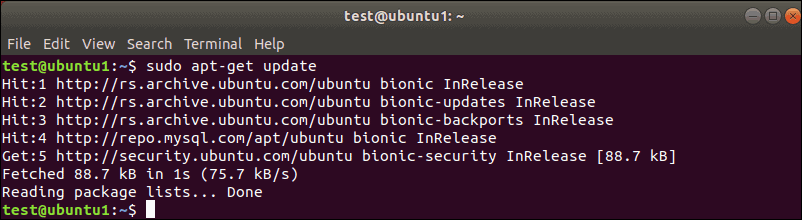
Adım 2: Depoları güncelleme
Terminali açıp şu komutu yazman gerekiyor:
sudo apt-get update
apt komutu çalıştırıldıktan sonra yerel yazılımlarınızın tümü yenilenecek ve
daha yeni sürümler ile güncellemeler hakkında bildirim alacaksınız. Kullanımınıza sunulmuş daha yeni bir kernel sürümü varsa, bu komut onu terminalde gösterir; indirip kurabilirsiniz.
Adım 3: Yükseltmeyi çalıştırma
Bu noktada terminalde aşağıdaki komutu çalıştırmanız gerekiyor:
sudo apt-get dist-upgrade
Bu komuttaki dist-upgrade seçeneği, Ubuntu'nin farklı bağımlılıkları doğru sırayla yönetmesini sağlar. Yani bir yazılım paketi başka bir pakete bağımlıysa, bu komut önce bağımlılığı, ardından asıl paketi günceller. Bu yöntemi Ubuntu Linux kernel'inizi güvenli biçimde yükseltmek için kullanabilirsiniz. Ayrıca bu araç üzerinden uygulanan kernel güncellemeleri, kullandığınız Ubuntu sürümüyle sorunsuz çalışacağı doğrulanmış güncellemelerdir.

Root erişimi ve NVMe depolamayla bir Ubuntu VPS'ini anında başlat.
Ubuntu VPS Dağıtİkinci yöntem: Kernel yükseltmesini zorla gerçekleştirme
Zaman zaman yeni bir kernel sürümü yayımlanmış olsa da kullandığınız Ubuntu sürümü için henüz tam olarak test edilmemiş olabilir. Örneğin Ubuntu 17.10 (Artful Aardvark) kullanıyorken Ubuntu 18.04 (Bionic Beaver)'ın kullanımınıza sunulduğunu görebilirsiniz. Bu tür durumlarda kernel'i güncellemek daha karmaşık bir süreç gerektirir.
Adım 1: Önemli dosya ve verilerinizi yedekleme
Bunu muhtemelen daha önce defalarca yaptınız; ancak sürecin kritik bir adımı olduğu için bir kez daha hatırlatmakta fayda var.
Adım 2: Yazılım Güncelleyici'yi çalıştırma
Yazılım Güncelleyici'yi açmak için süper anahtar (klavyedeki "windows" simgeli tuşa) basıp Software Updater'ı arayın. Yüklemeniz gereken güncellemeler varsa Yazılım Güncelleyici sizi bilgilendirecektir. Önceki adımları tamamladıktan sonra bilgisayarın güncel olduğunu belirten bir mesaj göreceksiniz.
Ardından Ayarlar düğmesine tıkladığınızda birkaç sekme içeren yeni bir pencere açılacaktır.
Adım 3: Yazılım Güncelleyici'yi yapılandırma
Önce Güvenlik sekmesine tıklayın, ardından "install updates from" başlığının altındaki üç onay kutusunu işaretleyin. Bu onay kutuları Important security updates, Recommended updates ve Unsupported updates olarak adlandırılmıştır.
Sonunda bu sekmenin alt kısmında "Notify me of a new Ubuntu version:" etiketli bir açılır menü bulunur. Bu menüye tıklayıp şunu seçin:
Uzun dönemli destek sürümleri için (Tam destekli, test edilmiş ve güvenilir sürümleri tercih ediyorsanız)
Yeni sürümler için (En güncel özellikleri denemekten hoşlanıyorsanız ve küçük hatalarla baş edebiliyorsanız)
Bu adımları tamamladıktan sonra terminali kapatıp yeniden açın. Yeni bir sürüm yayınlandıysa güncelleme seçeneği karşınıza çıkacaktır. Güncellemenin genellikle birkaç gün sonra kullanılabilir hale geldiğini unutmayın.
4. Adım: Güncellemeyi Zorla
Herhangi bir nedenle güncelleme teklifi görmüyorsanız, güncellemeyi manuel olarak zorlamak için başka bir yöntem kullanabilirsiniz. Güncellemeyi zorlamak için terminale şu komutu yazın:
update-manager –d
Komutu çalıştırdıktan sonra şu çıktıyı göreceksiniz: çıktı buna benzer:
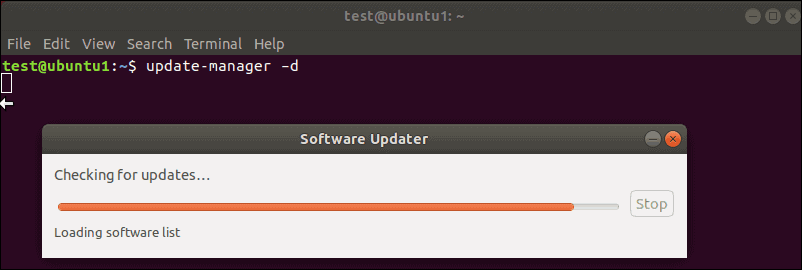
Sistem, yeni çekirdeğin sürüm notlarını ve Ubuntu sürümünü gösterecektir. Her şeyin yolunda olduğundan emin olduktan sonra yükselt, düğmesine tıklayın ve işlem başlayacaktır.
Ayrıca Oku: KVM vs. OpenVZ
Üçüncü yöntem: Gelişmiş yöntemlerle kernel'i manuel olarak güncelleme
En güncel (test edilmemiş) çekirdeğe geçmek istiyor ve tüm risklerini biliyorsanız, yeni bir çekirdek seçip kurmak için üçüncü bir yöntem mevcuttur. Ancak bu adıma geçmeden önce sistem yapılandırmanızı gözden geçirmeniz önerilir. Özellikle ekran kartı sürücüsü gibi özel sürücüler kullanıyor musunuz? Sisteminizde özel yapılandırmalar veya paketler var mı? Bunlar yeni çekirdekle uyumlu olmayabilir. Kurtarma seçeneği mevcut olsa da, önceden önlem almak ve olası komplikasyonları engellemek daha güvenli bir yaklaşımdır.
Yüklemek istediğiniz çekirdeğin sürüm notlarını araştırmanız da faydalı olacaktır. Revizyon numarasına ve kullanmayı planladığınız özelliklere dikkat edin. Bu yöntemde çekirdeği güncellemek için Ukuu grafiksel aracını kullanacağız. Çekirdeği manuel olarak indirip kurmak veya kaynak kodunu derlemek gibi başka yöntemler de vardır; ancak bunlar daha karmaşıktır.
1. Adım: Ukuu'yu Kurmak
Terminale aşağıdaki komutu yazın. (Her satırı yazdıktan sonra Enter'a basmanız gerektiğini unutmayın):
sudo apt-add-repository ppa:teejee2008/ppa
sudo apt-get update
sudo apt-get install ukuu
İlk komutla, Linux için TeeJeeTech'in açık kaynak yazılım depolarını birincil depolarınıza eklersiniz. İkinci komut veritabanını yenileyerek en güncel revizyonların listesini gösterir. Son olarak üçüncü komut, Ukuu yazılımını sisteminize kurar.
2. Adım: Ukuu'yu Başlatmak
Ukuu'yu başlatmak için terminale şunu yazın:
sudo ukuu-gtk
Bu komutu çalıştırdıktan sonra Ukuu aracının sisteminizde açıldığını ve kullanılabilir Linux çekirdek sürümlerinin listelendiğini göreceksiniz.
3. Adım: Çekirdeği Kurmak
Kurmak istediğiniz çekirdeği seçin ve sağ taraftaki Install düğmesine tıklayın.
4. Adım: Sistemi Yeniden Başlatmak
Çekirdek kurulumu tamamlandığında sisteminizi yeniden başlatmanız gerekir. Yeniden başlattıktan sonra kurulumun doğru tamamlanıp tamamlanmadığını kontrol etmek için Ukuu'yu tekrar açabilirsiniz.
5. Adım: Kurulum Hatası Durumunda
Acil bir durumda GRUB önyükleme aracını kullanabilirsiniz. Bu araç eski çekirdeğin bir kopyasını saklar ve önceki çekirdek sürümlerinden birini seçerek sistemi başlatmanıza olanak tanır. Önyükleme ekranında önce Ubuntu için Gelişmiş seçenekler'i, ardından revizyon numarasıyla belirtilen önceki çekirdeği seçin. "upstart" veya "recovery mode" seçeneklerini kullanmanıza gerek yoktur.
Biz rehberlik sunuyoruz GRUB'u özelleştirme kullanıcı dostu bir grafiksel arayüze sahiptir. GRUB'u zaman zaman kullanıyorsanız bu bölümü okumanızı tavsiye ederim.
Adım 6: Kernel'i Kaldırma
Ukuu aracı, Ubuntu üzerindeki eski kernel'ları kaldırmanıza da olanak tanır. Bunu yapmak için daha önce yüklediğiniz kernel'a tıklayın ve sağ taraftaki Kaldır düğmesine tıklayın.
Özet: Kernel sürümünü kontrol etme
Linux üzerinde kernel sürümünü bulmanın çeşitli yollarını ele aldık. Güçlü ve kullanımı kolay bir komut satırının yanı sıra Linux, size pek çok kolaylık sunar. Bu işletim sisteminden en iyi şekilde yararlanmak için KVM tabanlı Linux VPSsunucularımızı sunmaktan memnuniyet duyuyoruz; yalnızca yaygın dağıtımları değil, daha az bilinen seçenekleri de kullanabilirsiniz. Cloudzy'nin Linux VPS çözümleri daha güvenlidir ve tutarlı bir performans sunar; dolayısıyla hem kişisel kullanım hem de iş ihtiyaçları için iyi bir tercihtir.
SSS
Linux'de kernel sürümü ne anlama gelir?
Linux kernel'i, bir sistemin donanımı ile süreçleri arasında temel arayüz işlevi gören Linux işletim sisteminin ana bileşenidir. Sürümünü komut satırı ve diğer araçlar aracılığıyla kontrol edebilirsiniz.
KVM tabanlı Sanal Özel Sunucular nedir?
KVM tabanlı VPS'ler, sunucu kaynakları için birbirleriyle rekabet etmez. Her VPS'ye depolama, bellek ve CPU dahil olmak üzere kendine ait ayrılmış bir sanallaştırılmış altyapı tahsis edilir.



Tartışma
Yorumlar
Tartışmaya katılmak için giriş yapın.