

Windows 10'un sürekli gösterdiği Düşük Disk Alanı hatalarından bunaldınız mı? C sürücünüzdeki alanı boşaltmak için denediğiniz alışıldık yöntemler işe yaramıyor mu? Yalnız değilsiniz; bu rehberi tam da bu sorunu kökten çözmenize yardımcı olmak için hazırladık. Önce, acelesi olanların atlayabileceği kısa bir problem özetine yer veriyoruz. Ardından, Windows 10'da sistem bölümünü genişletmenin birkaç farklı yolunu ele alıyoruz ve son olarak sorunu tamamen devre dışı bırakmanıza yardımcı olacak pratik bir kısayolu öneriyoruz.
Sorun özeti
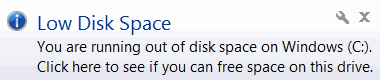
Bunu okuyorsanız, büyük ihtimalle Windows 10'un Düşük Disk Alanı hata mesajıyla zaten karşılaşmışsınızdır. Nasıl göründüğünü unuttuysanız, işte burada:
Peki bu hata mesajının çıkmasına tam olarak ne yol açıyor? Muhtemelen biliyorsunuzdur, ancak Windows disk bölümlerinden birini birincil bölüm olarak kullanır; bu, işletim sistemini ilk kurduğunuzda seçtiğiniz bölümdür. "Sistem bölümü" olarak adlandırılan bu bölüm genellikle C sürücüsüdür; yani sabit diskteki ilk bölümü ifade eden harftir. Sürücülerin neden A'dan değil de C'den başladığını soruyorsanız, bunun nedeni erken dönem bilgisayarların nasıl tasarlandığıyla ilgilidir. HDD sabit disklerden önce her şeye disket sürücüler hakimdi; A ve B harfleri de bu disket sürücülere ayrılmıştı. Onlarca yıl geçti, artık disket sürücü bulmak neredeyse imkansız, ama bu gelenek hâlâ sürüyor.
Konuya geri dönelim. Sabit diski bölümlendirirken sistem bölümü için belirli bir alan ayarlarsınız. Windows'ye yeni yazılımlar yükledikçe ve sistemi kullandıkça, C sürücüsü diğer sürücülere kıyasla çok daha hızlı dolar. Ayarlar, önbellek dosyaları ve sistem yapılandırmaları bir araya geldiğinde ciddi bir yer kaplar. Dolayısıyla er ya da geç Düşük Disk Alanı hatasıyla karşılaşırsınız. Aşağıdaki bölümlerde bu sorunu gidermenin yollarına bakacağız; kolay olandan karmaşık olana doğru sıraladık. Son olarak, sorunu tamamen ortadan kaldıran bir alternatif sunacağız — adeta bir kısayol.
Düşük disk alanı çözümleri
Disk Management kullanarak Windows 10'da disk alanı nasıl artırılır?
Windows'nin yerleşik aracı olan Disk Management, düşük disk alanı sorununu çözmenin pratik bir yoludur; ancak başarısı garanti değildir. Disk Management, temel olarak boş ve ayrılmamış alanları farklı bölümlere ekleyerek çalışır. Şöyle bir kısıtlama var: Ayrılmamış alanlar yalnızca sabit diskte kendilerine bitişik olan bölümlere eklenebilir. Ayrıca, genişletmek istediğiniz bölüm NTFS değilse bu yöntem işe yaramaz. Ancak sistem bölümünü konuştuğumuz için farklı bir dosya sistemiyle karşılaşma olasılığı düşüktür.

Windows 10 VPS'ine her yerden tam yönetici kontrolüyle eriş.
Windows Masaüstü VPSWindows 10'da sistem bölümünü bu yöntemle genişletip genişletemeyeceğinizi anlamanın en iyi yolu programı başlatmaktır. Şansınız yaver giderse, C sürücüsünün hemen yanında ayrılmamış bir alan bulacaksınız. Hemen başlayalım.
1. Adım: Extend Volume Sihirbazını Başlatın
Önce Başlat Menüsü'nü açın ve Disk Management'ı arayın. Ayrıca program listesindeki Administrative Tools altında da bulabilir ya da Windows Başlat düğmesine sağ tıklayarak menüden seçebilirsiniz. Disk Management'ı çalıştırın; açılan pencerede C sürücüsüne sağ tıklayın ve Extend Volume seçeneğini tıklayarak Extend Volume Sihirbazı'nı açın. Bu seçenek gri görünüyorsa, yöntem kullanılamaz demektir; büyük ihtimalle bitişik ayrılmamış alan bulunamamıştır. Sihirbaz sizi aşağıdaki adımlarda yönlendirecektir.
2. Adım: Ayrılmamış Disk Alanlarını Ekleyin
Sihirbazın ilk ekranında İleri'ye tıklayın. Bir sonraki ekranda işlem yapmak istediğiniz diskleri seçebilirsiniz. Kullanılabilir ayrılmamış disk alanlarını soldaki listede göreceksiniz. Liste boşsa, bu yöntemle sistem bölümünü genişletemezsiniz.
Bir alana tıklayın, ardından Ekle > düğmesiyle sağdaki Seçilenler listesine ekleyin. C sürücüsünün toplam alanını mümkün olduğunca artırmak için listedeki tüm boş alanları ekleyin. İşiniz bittiğinde İleri'ye tıklayarak sihirbazın bir sonraki aşamasına geçin.
3. Adım: Değişiklikleri Tamamlayın
Yapmak üzere olduğunuz değişiklikleri gözden geçirin, herhangi bir hata olmadığından emin olun ve genişletme işlemini tamamlamak için Bitir düğmesine tıklayın. Kısa bir süre sonra Disk Management'ın ana ekranına döneceksiniz; C sürücüsü artık daha fazla alana sahip olacaktır.
Ayrıca Oku: IIS, Windows 10'a nasıl kurulur?
Komut Satırı kullanarak Windows 10'da disk alanı nasıl artırılır?
Aynı işlemi Windows komut satırı ve diskpart aracıyla da yapabilirsiniz. Çok fazla yazı yazmayı gerektirdiğinden karmaşık görünebilir, ancak aslında oldukça basittir. Üstelik GUI olmayan headless bir uzak sunucuda çalışırken de kullanılabilir.
1. Adım: PowerShell'i Başlatın
Başlat Menüsü'nden Windows PowerShell'i açın ve Yönetici olarak çalıştırdığınızdan emin olun. Bir SSH bağlantısı kullanıyorsanız komut satırına zaten erişiminiz var demektir. Windows 10 VPS cihazınıza RDP bağlantısıyla bağlanıyorsanızaynı adımları uygulamanız gerekir.
2. Adım: Başlatın diskpart fayda
Aşağıdaki komutu Windows PowerShell'e girin ve Enter'a basın:
diskpart
Artık diskpart'ın metin tabanlı arayüzünü göreceksiniz. Ekran şuna benzer bir görünümde olacaktır:
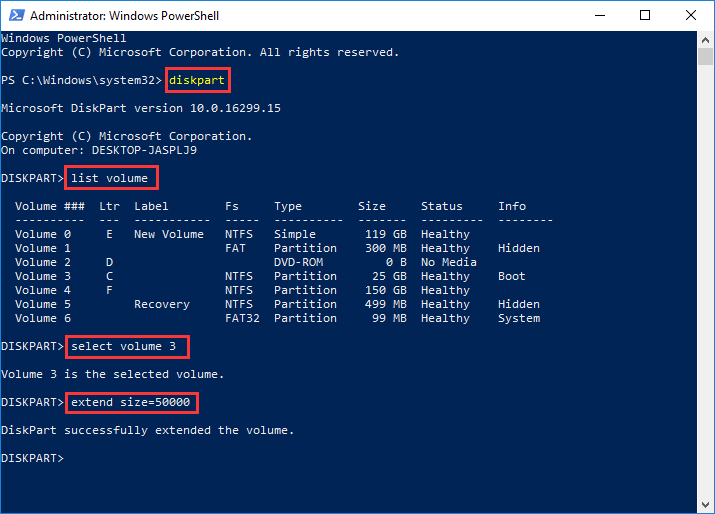
Şimdi DISKPART> isteminin ardından şu komutu gir:
list volume
Adım 3: Doğru sürücüyü seçin
Tüm bölümlerin adı, dosya sistemi ve diğer bilgilerini içeren bir liste göreceksiniz. Sistem bölümünüzü (varsayılan olarak C sürücüsü) bulmanız ve ilk sütunda listelenen birim numarasını not etmeniz gerekiyor. Numarayı öğrendikten sonra aşağıdaki komutu girin.
select volume ##
(## sistem bölümünün birim numarasıdır)
Adım 4: <extend> komutunu girin
Geriye kalan tek şey, bölüm boyutunu genişletmek için diskpart'a aşağıdaki komutu girmek.
extend size=###
(### C sürücüsünü kaç megabayt (MB) genişletmek istediğinizi belirtir.)
Sayının megabayt cinsinden olması gerektiğinden, girdiğiniz sıfır sayısına dikkat edin.
Bir önceki yöntemde olduğu gibi, diskpart yalnızca sistem bölümünüzün hemen yanında ayrılmamış alan varsa kullanılabilir. Böyle bir alan yoksa, biraz daha karmaşık olabilen üçüncü ve son yöntemi kullanmanız gerekir. Ya da doğrudan makalenin sonuna atlayarak kısayola bakabilirsiniz.
Bölümleme Yazılımı Kullanarak Windows 10'da Disk Alanı Nasıl Artırılır?
Disk Yönetimi kullanılamıyorsa, D sürücüsündeki dosyalarınızı başka bir sürücüye veya buluta aktarabilir, D sürücüsünü silebilir ve ardından boşalan alanı C sürücüsünü genişletmek için Disk Yönetimi ile ekleyebilirsiniz. Elbette bu pek pratik bir yol değil; çok zaman ve çaba gerektirir. Ama seçenekleriniz bitmedi. Listede bir sonraki yöntem üçüncü taraf bir yazılım kullanmaktır. Hem ücretsiz hem ücretli birçok bölümlendirme uygulaması var; bu rehber için DiskGenius Free Edition'ı kullanacağız.
Windows 10 VPS'ine her yerden tam yönetici kontrolüyle eriş.
Windows Masaüstü VPSBaşlamadan önce önemli bir noktayı belirtmek gerekiyor. İşlem sırasında herhangi bir veri silinmese de ters gidebilecek şeyler olabilir. Riskleri en aza indirmek için DiskGenius'u kullanmadan önce aşağıdaki kontrol listesini tamamlayın.
✔ Dizüstü bilgisayar kullanıyorsanız, işlem ortasında güç kesilmesin diye cihazı prize takın.
✔ Diskte bozuk sektör olup olmadığını taramak ve temizlemek için Windows Disk Tarayıcı'yı kullanın. Genişletme işlemi sırasında bozuk sektörlerle karşılaşmak programın çökmesine ve verilerinizin zarar görmesine yol açabilir.
✔ Sabit diske erişiyor olabilecekleri göz önünde bulundurarak çalışan diğer tüm programları kapatın.
✔ Windows cihazınızın bir süre hareketsiz kalındığında hazırda bekleme veya uyku moduna geçecek şekilde ayarlanıp ayarlanmadığını kontrol edin. İşlem oldukça uzun sürebileceğinden, böyle bir ayar varsa devre dışı bırakın.

Adım 1: DiskGenius'u indirin ve çalıştırın
Önce DiskGenius'un ücretsiz sürümünü resmi web sitesindenindirmeniz gerekiyor. DiskGenius Free Edition'ı indirip kurduktan sonra başlatın ve bir sonraki adıma geçin.
Adım 2: Bölümü Genişlet ekranına Go
Sol tarafta disk sürücünizdeki tüm bölümlerin listesini göreceksiniz. Sistem bölümünü (varsayılan olarak C sürücüsü) bulun ve üzerine sağ tıklayın. Açılan menüden Bölümü Genişlet seçeneğini seçin.
Adım 3: Doğru bölümü seçin
Bölümü Genişlet ekranında diskin bölümleri ve boyutlarıyla birlikte bir dökümünü göreceksiniz. Boş alanı fazla olan bir bölüm arayın; DiskGenius bu alanı C sürücünüze aktaracaktır. Disk alanını artırmak için küçültmek istediğiniz bölüme karar verdikten sonra Windows 10, Tamam'a tıklayın ve bir sonraki adıma geçin.
Adım 4: Bölümü yeniden boyutlandırın
Bölümü Yeniden Boyutlandır penceresinde, yeni bölümün ne kadarını C sürücünüze taşımak istediğinize karar verebilirsiniz. Ayırıcı çubuğu sürükleyebilir ya da metin kutusuna tam bir değer yazabilirsiniz. Ayrıca bir miktar tahsis edilmemiş alan bırakmayı da tercih edebilirsiniz (bu işlemi tekrar denemeniz gerekirse diye).
Gerekli tüm ayarları yaptıktan sonra Başlat düğmesine tıklayın. Gerçekleştirilecek değişikliklerin bir listesi gösterilecektir. Her şeyin doğru olduğundan emin olduktan sonra Evet'e tıklayın.
Şimdi bir fincan kahve ya da sevdiğiniz bir içecekle rahatça oturun; bu işlem biraz zaman alacak ve bilgisayarınız bir kez yeniden başlayabilir.
Daha basit bir çözüm
Tebrikler! Yukarıdaki adımları izlediyseniz, Windows 10 üzerindeki Düşük Disk Alanı hatasını büyük ihtimalle çözmüşsünüzdür. Ancak bu adımlar kolay değildir ve her zaman işe yaramaz. Diskinizde hiç boş alan kalmadıysa ne yapacaksınız? Genişletme işlemi sırasında bir şeyler ters gidip sabit diskiniz bozulursa? Cloudzy kullanarak bu sorunların ve Windows sorun gidermenin getirdiği tüm dertten kurtulmanın harika bir yolunu biliyoruz. Windows 10 VPS. Bir VPS, uzaktan ve güvenli biçimde kullanabileceğiniz bir sanal bilgisayar türüdür ( VPS hakkında daha fazla bilgi edinin). Kolayca Windows 10 VPS üzerinde disk alanını artırın sadece talep ederek! Verilerinizin düzenli yedeklerini tuttuğumuz için dosyalarınızı kaybetme konusunda endişelenmenize gerek yok. Windows size çok fazla zaman kaybettiriyorsa (bunu kim istemez ki!), uygun fiyatlı planlarımıza göz atın. sayfasına göz atın. yeterli depolama alanı, gerekirse daha iyi bir plana geçme.



Tartışma
Yorumlar
Tartışmaya katılmak için giriş yapın.