

Hizmetiniz için hazırladığımız adım adım rehber serisiyle devam ediyoruz. VPS müşterilerimizin büyük çoğunluğu, Android cihazlarından RDP üzerinden Windows VPS sunucusuna nasıl bağlanacaklarını sık sık soruyor. Windows VPS ve Uzak Masaüstü Protokolü (RDP) kullanıcıları arasında da bu konu oldukça gündemde.
Çoğunuzun düşündüğünün aksine bu işlem o kadar da karmaşık değil ve kolayca gerçekleştirilebilir. Aşağıdaki makalede konuyu baştan sona ele alacak ve MacOS'ta RDP üzerinden Windows VPS'ye nasıl bağlanacağınızı ayrıntılı biçimde açıklayacağız.
Ayrıca RDP'yi ve işlevlerini daha önce hiç duymamış olanlar için kısa bir tanıtım da hazırladık. Bunun yanı sıra Cloudzy'nin uygun fiyatlı VPS hosting hizmetine hızlıca göz atacak ve henüz müşterimiz olmayanlara sunduğu avantajları aktaracağız.
RDP nedir?
Kısaca belirtmek gerekirse RDP, Microsoft Windows bünyesinde yer alan ve kullanıcıların internet üzerinden bilgisayarlarına uzaktan bağlanmasını sağlayan bir araçtır. Başka bir deyişle RDP bağlantısıyla kullanıcılar, farklı platformlardan bilgisayarlarının tam önündeymişler gibi erişim sağlayabilir. Bu platformlar Windows, Linuxveya macOS olabilir. Devamında bu uygulamayı macOS'den Windows sunucusuna bağlanmak için nasıl kullanacağınızı özellikle ele alacağız.
Daha Fazlasını Oku: 2022'nin En İyi 10 RDP Sunucu Sağlayıcısı
Faydalı bir tavsiye
RDP'nin deneyimli kullanıcılarına şunu tanıtmak isteriz: Cloudzy RDP sunucusu Bu hizmet, tam yönetici erişimi, tam izolasyon ve sıfır kaynak çakışması sunduğu için aslında bir VPS biçimidir. İlgileniyorsanız RDP VPS hizmetimiz hakkında aşağıdan daha fazla bilgi alabilirsiniz.

Anında kurulum, tam root erişimi ve NVMe depolamaya sahip bir RDP sunucusu edin.
RDP Satın AlMacOS'ta RDP ile Windows VPS'ye Bağlanmak için Ön Koşullar
Bu bölümde, MacOS üzerinde RDP aracılığıyla Windows VPS'ye bağlanmak için gereken koşulları ele alacağız.
- Her şeyden önce, geçerli bir VPS hosting hizmetine sahip olmanız gerekir.
- İkinci olarak, macOS cihazınıza Microsoft Remote Desktop uygulamasının yüklü olması gerekir.
Peki hangi VPS hosting hizmeti macOS cihazınızda kullanım için uygun sayılır? İşte tam bu noktada Cloudzy'nin uygun fiyatlı VPS hosting hizmetleri öne çıkıyor. Yüksek performanslı VPS'miz ile yalnızca macOS'de değil, diğer VPS uyumlu platformlarda ve VPS kullandığınız her alanda (oyun, FX trading, WordPress vb.) ciddi avantajlar elde edersiniz. Cloudzy VPS hosting'in sunduğu başlıca avantajlardan bazıları:
- Ücretsiz kurulum
- Dilediğiniz sürümde ücretsiz Windows veya Linux
- Dünyanın en uygun fiyatları
- En yüksek hız ve performans
- Dünya genelinde +15 sunucu
- 7/24 uzman ekip desteği
- Özel kaynaklar
- Sıfır kaynak çakışması
macOS'yi RDP Üzerinden Windows VPS'ye Nasıl Bağlarsınız?
Şimdi macOS cihazınızı kullanarak Windows VPS'nize bağlantı kurma adımlarına geçelim. Kısa sürede bağlantıyı sağlamak için aşağıdaki adımları dikkatlice takip edin.
1. Adım: Mac'inize Microsoft Remote Desktop'ı indirin
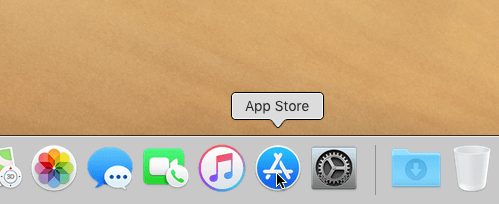
macOS'de yerleşik bir uzak masaüstü bağlantı uygulaması bulunmaz. Bu nedenle ilk adımda Microsoft Remote Desktop'ı indirip Mac cihazınıza kurmanız gerekir. Uygulamayı zaten yüklediyseniz bu adımı atlayabilirsiniz.
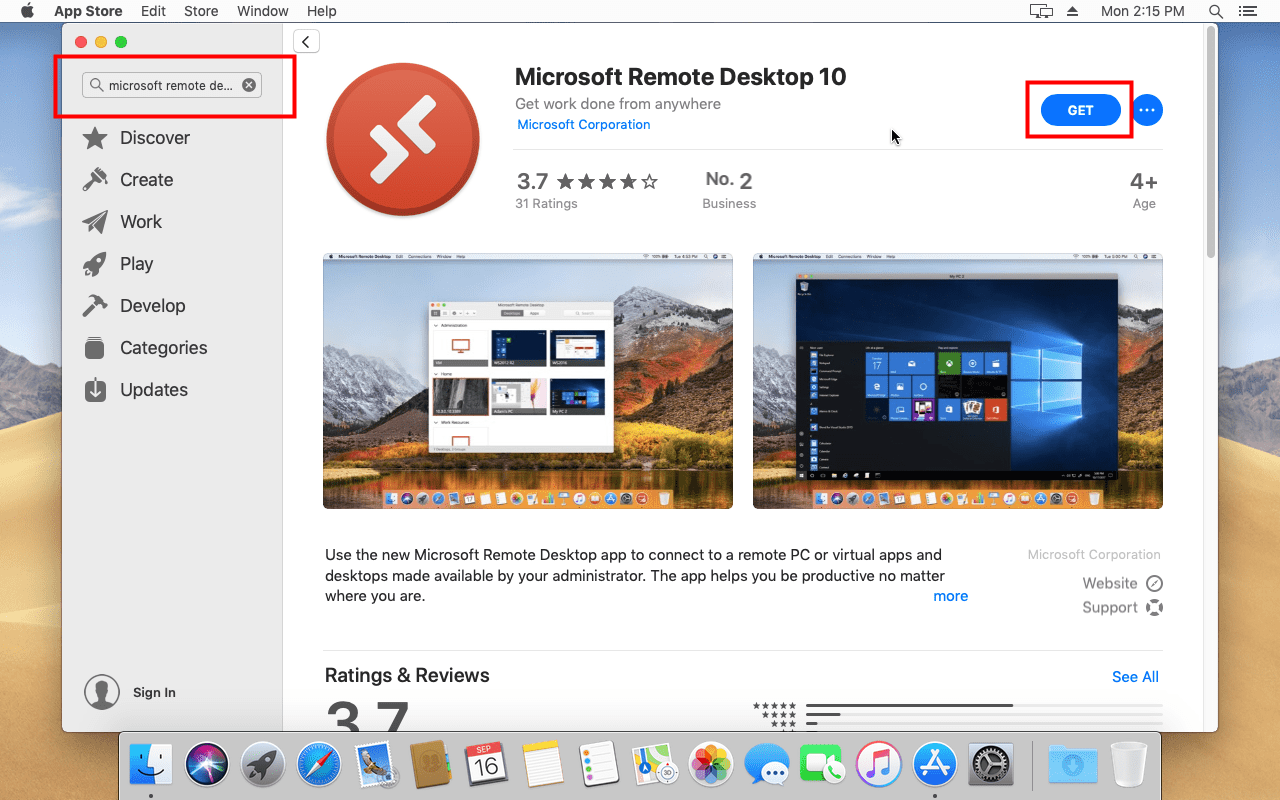
Microsoft Remote Desktop'ı Mac App Store'dan kolayca indirebilirsiniz; arama çubuğuna "Remote Desktop 10" yazmanız yeterli.
2. Adım: Microsoft Remote Desktop uygulamasını açın
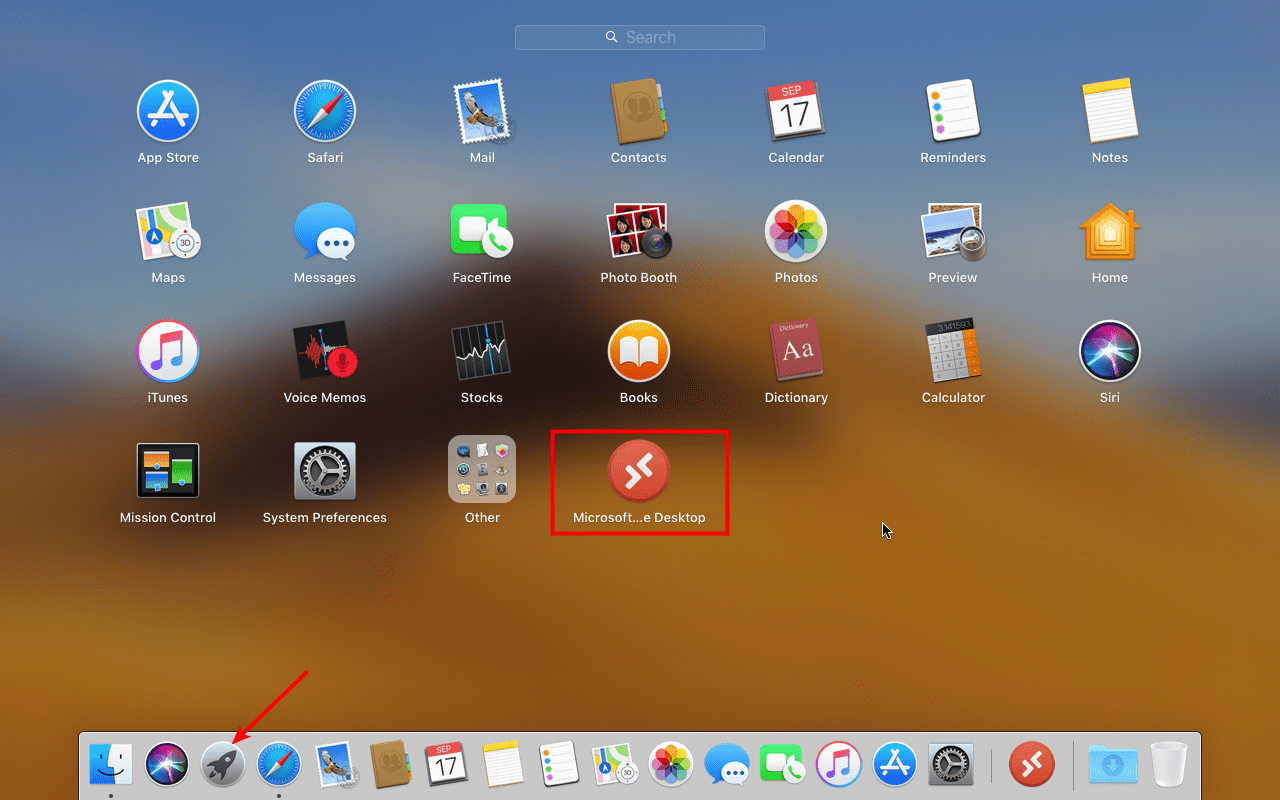
Kurulum tamamlandıktan sonra uygulamayı açın: Launchpad simgesine tıklayın, ardından Microsoft Remote Desktop simgesine tıklayın.
Ayrıca Oku: Android'de RDP ile Windows VPS'ye Bağlanın
Remote Desktop uygulamasını ilk kez açtığınızda, uygulama performans ve kullanım bilgilerini Microsoft ile paylaşmak için izninizi isteyecektir. Tercihinize göre "Evet" veya "Şimdi değil" seçeneğini seçebilirsiniz.
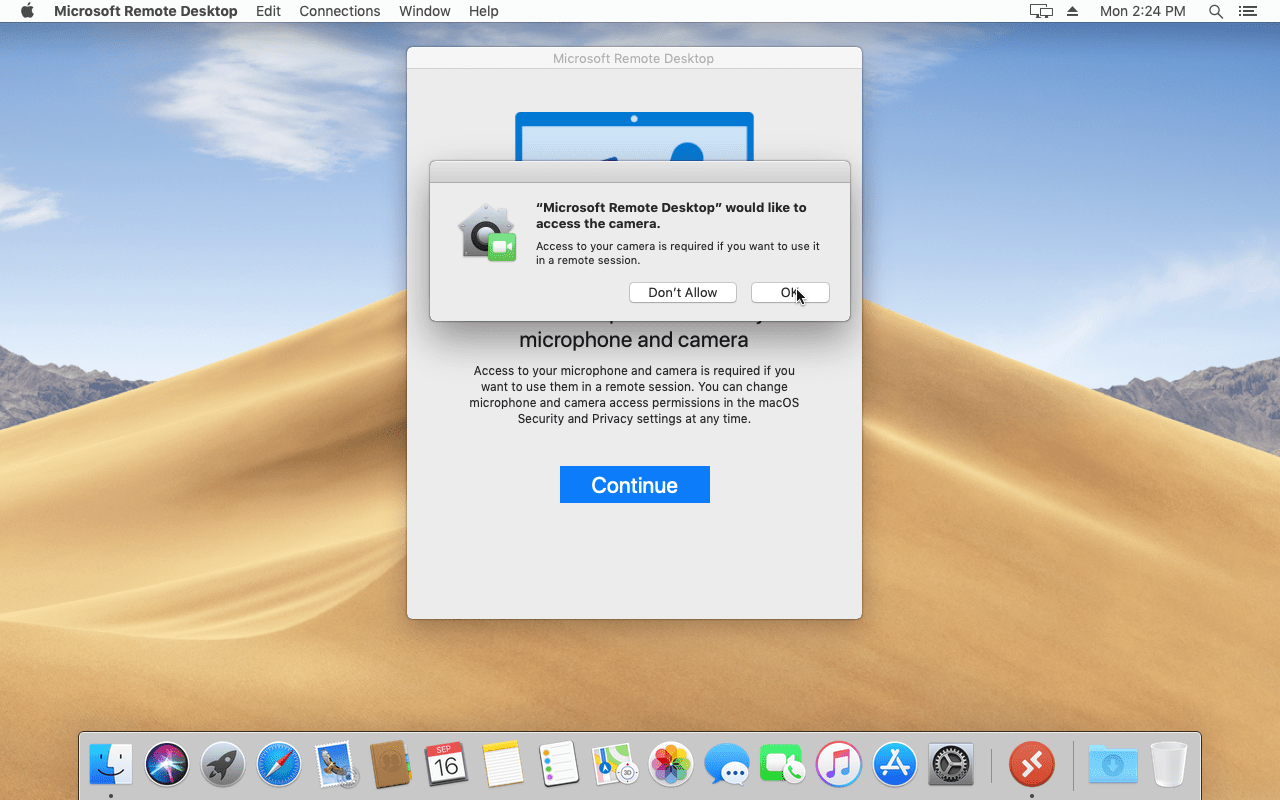
Uygulama ayrıca mikrofon ve kamera erişimi için de izin isteyecektir. "Devam"a tıkladıktan sonra onaylamak için "Tamam"a tıklayın.
3. Adım: Uzak Masaüstü Bağlantısı oluşturun
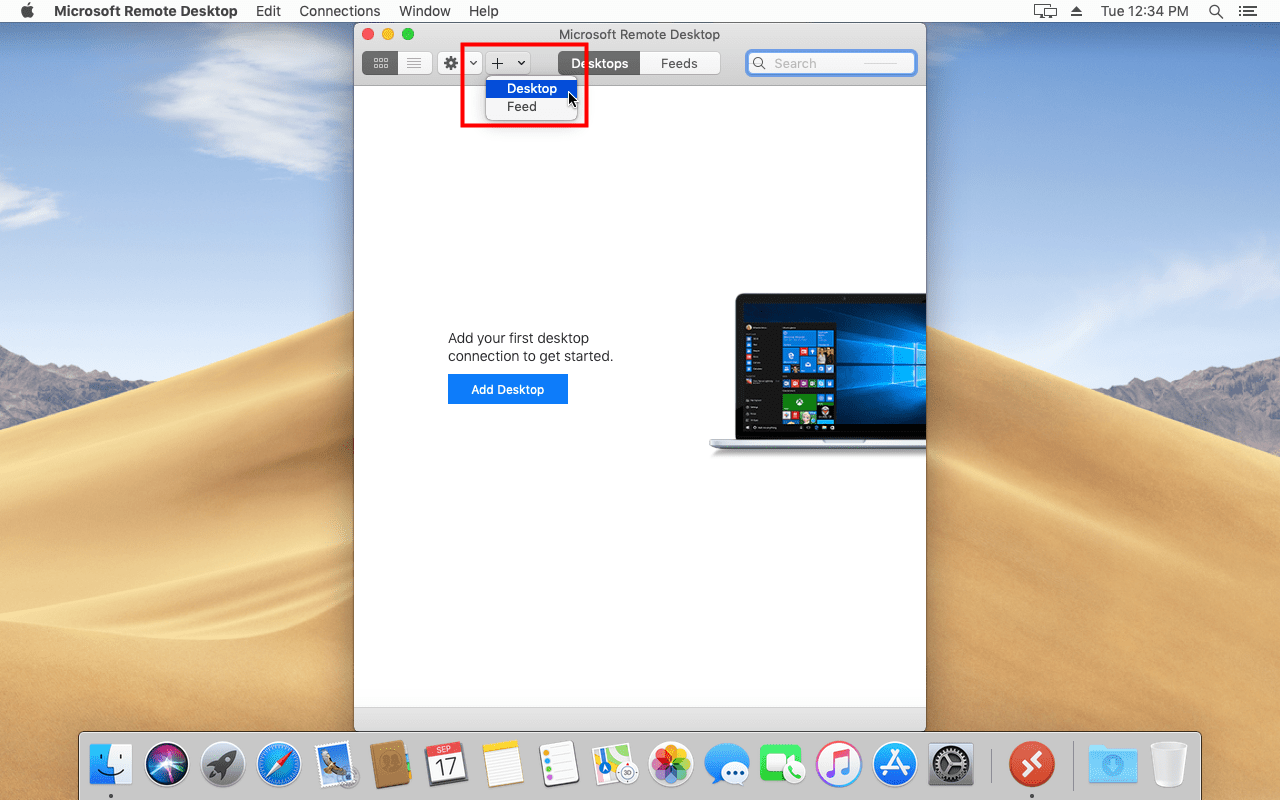
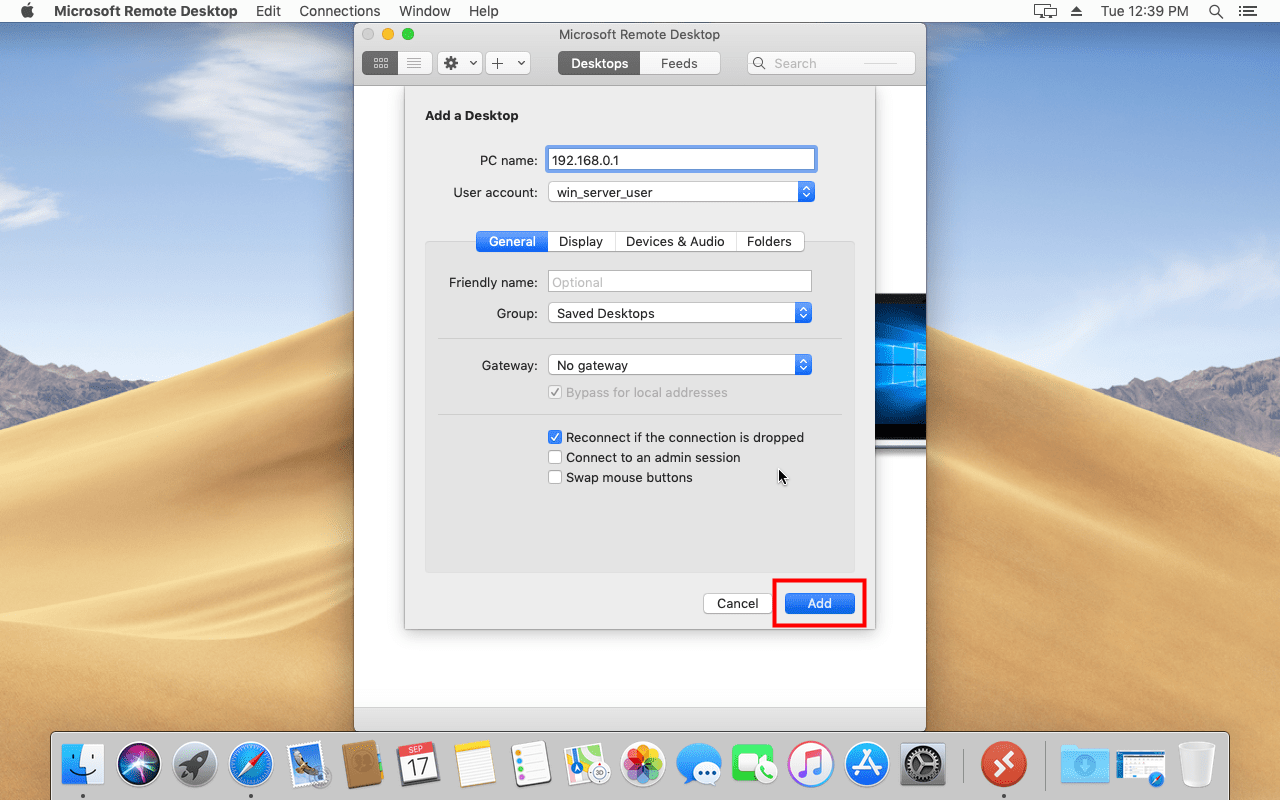
Yeni bir RDP bağlantısı oluşturmak için üstteki "+" simgesine tıklayın, ardından aşağıdaki görselde olduğu gibi "Desktop"ı seçin.
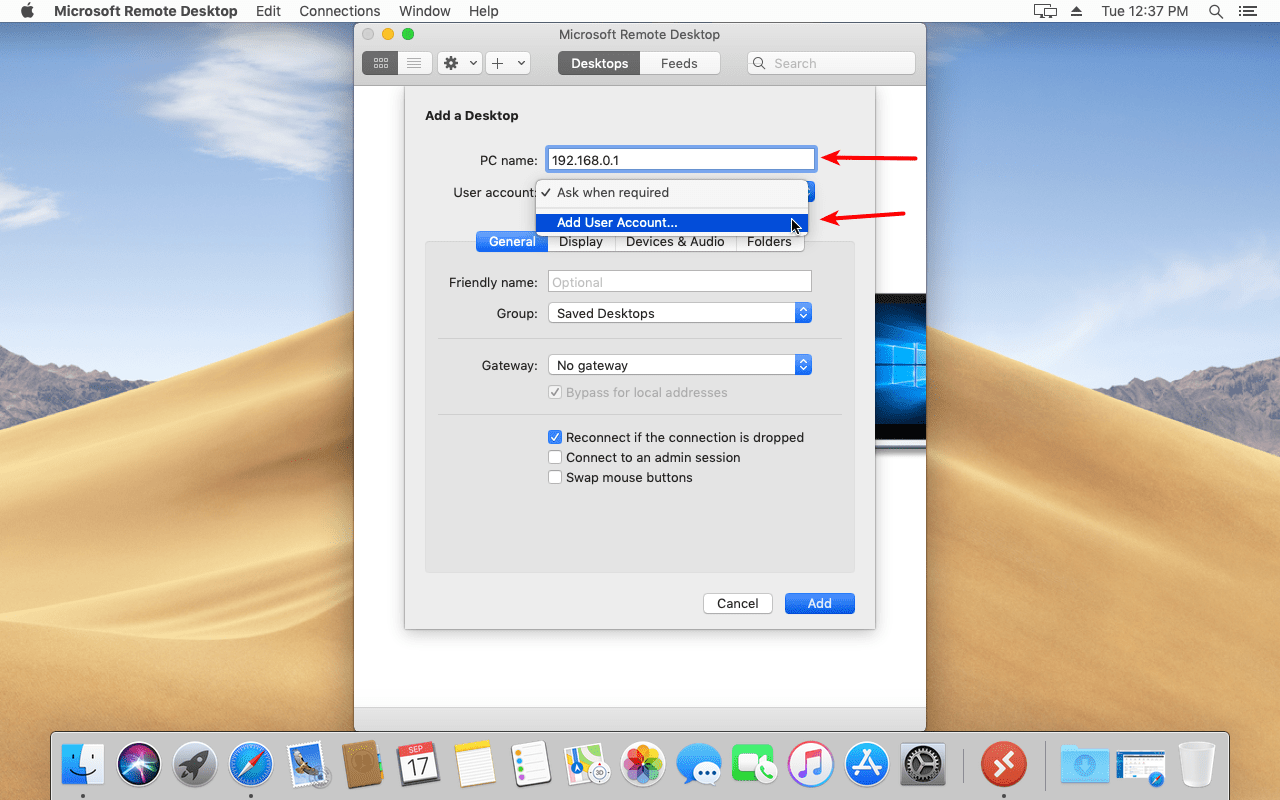
PC adı metin kutusuna IP adresini girin.
Kullanıcı Hesabı kutusunda "Kullanıcı Hesabı Ekle" seçeneğini belirleyin; böylece sonraki RDP bağlantılarında kullanıcı adı ve şifre girmeniz gerekmez. (İsteğe bağlıdır, alternatif olarak "Her seferinde sor" seçeneğini de tercih edebilirsiniz.)
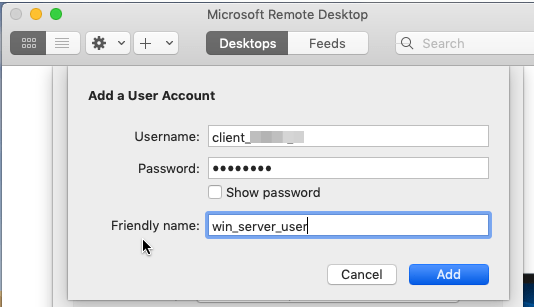
Windows VPS kullanıcı adınızı ve şifrenizi girin. Hesabı daha kolay tanımlamak için isteğe bağlı bir takma ad da ekleyebilirsiniz. Ardından "Ekle" seçeneğine tıklayarak kullanıcı hesabını kaydedin.
Kullanıcı hesabını ekledikten sonra bir masaüstü arayüzü eklemeniz gerekiyor. Aşağıdaki görselde görüldüğü gibi diğer ayarlara dokunmayın; yalnızca az önce oluşturduğunuz kullanıcı hesabını seçin ve uzak Windows sunucusunu eklemek için Ekle'ye tıklayın. Bu adımda isterseniz Windows sunucunuza bir takma ad da verebilirsiniz.
Adım 4: RDP bağlantısını başlat (mac'i Windows VPS'e bağla)
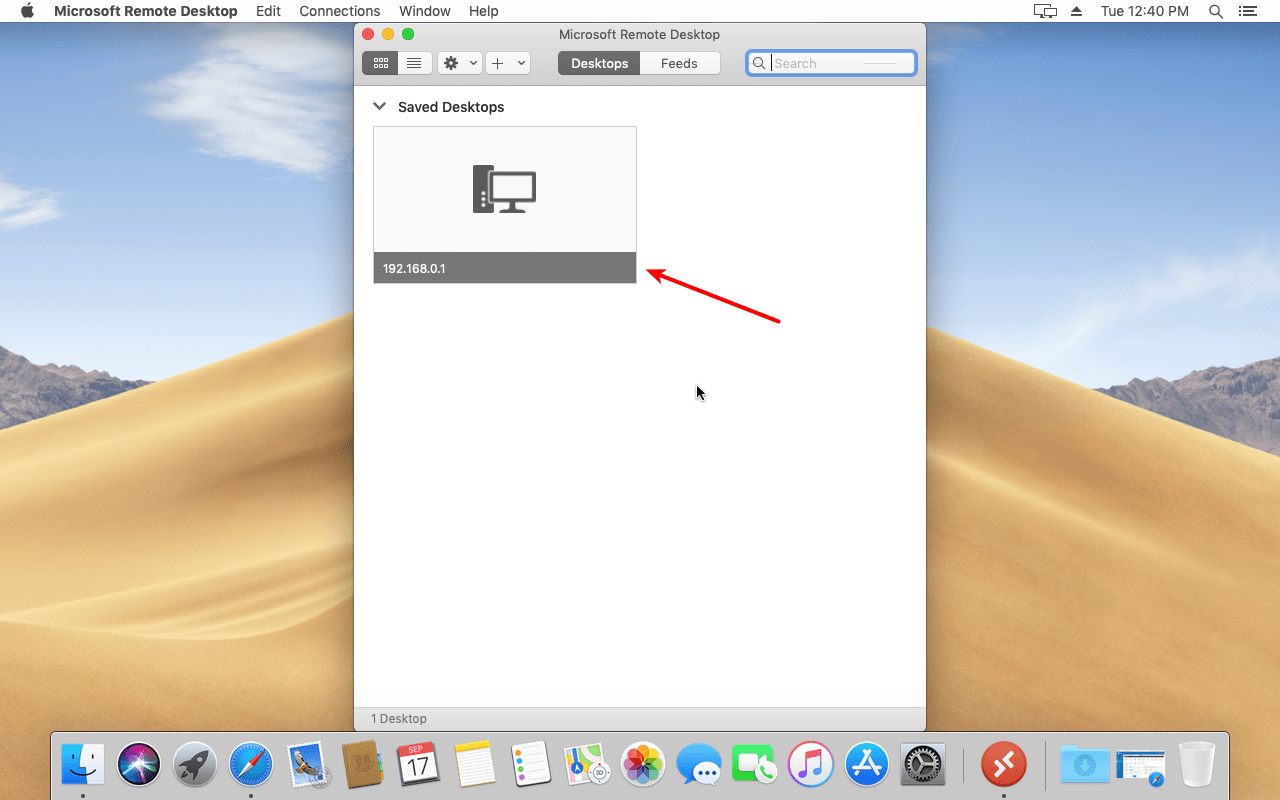
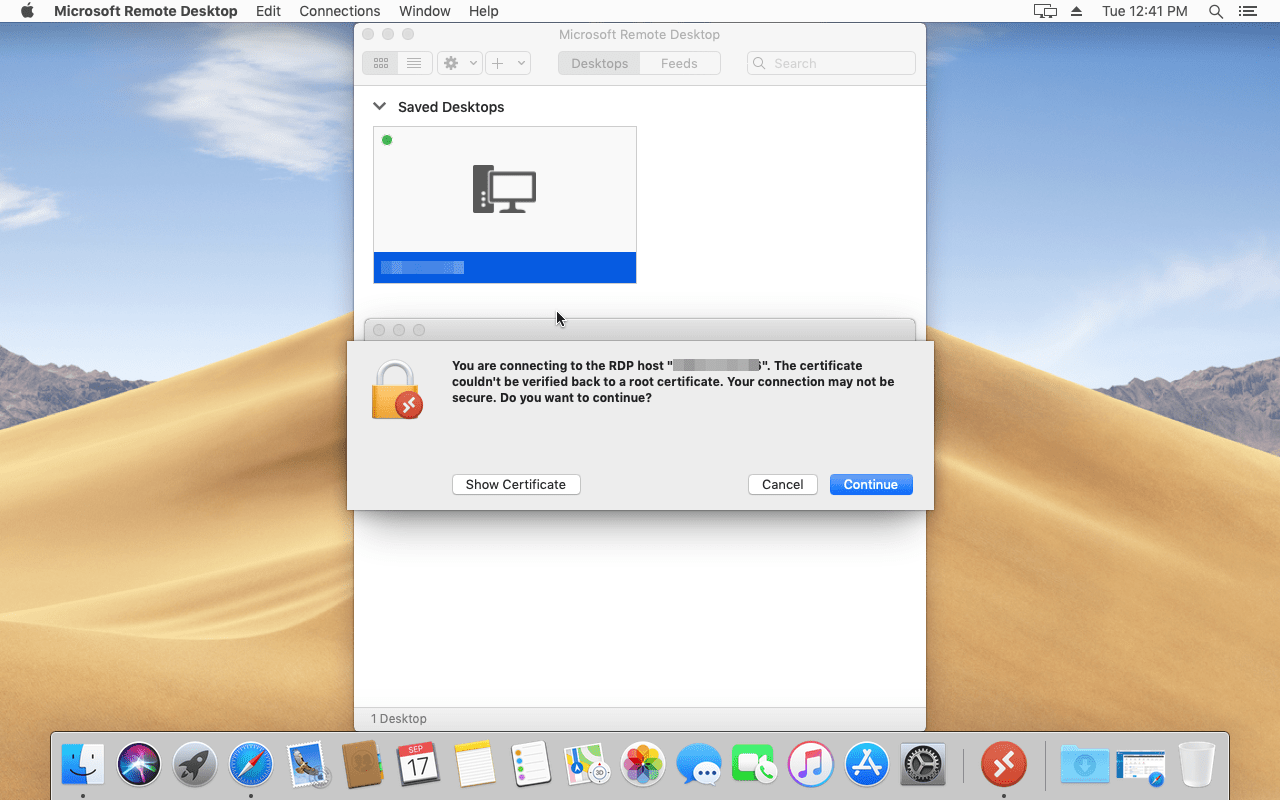
Varsayılan arayüzde Go, az önce eklediğiniz uzak sunucuyu bulun ve simgesine çift tıklayın. İlk bağlantıda aşağıdaki sertifika uyarısı görünecektir; "Devam et" seçeneğine tıklamanız yeterlidir.
Tebrikler! Yukarıdaki adımları tamamladınız ve artık macOS üzerinden Windows sunucunuza bağlanarak işletim sisteminde ihtiyaç duyduğunuz uygulamaları başlatabilirsiniz.
MacOS'ta Windows VPS'ye Olan RDP Bağlantısı Nasıl Sonlandırılır?
macOS üzerinde Uzak Masaüstü oturumunu kapatmak için aşağıdaki adımları uygulayın:
- Başlat menüsünü açın
- "Kullanıcı hesabı" simgesini bulun ve üzerine tıklayın
- "Oturumu kapat" seçeneğine tıklayın
Anında kurulum, tam root erişimi ve NVMe depolamaya sahip bir RDP sunucusu edin.
RDP Satın AlSonuç
Rehberin sonuna geldik. Bu adım adım makaleyi beğendiğinizi ve MacOS üzerinden nasıl bağlanacağınızı öğrendiğinizi umuyoruz. Windows VPS MacOS'ta RDP aracılığıyla. Yukarıdaki adımları takip ederek Windows sunucunuza macOS üzerinden kendi başınıza bağlanabileceğinize inanıyoruz. Asıl önemli olan RDP sunucusuna bağlanmak için kullandığınız uygulama değil, sunucunun kalitesidir. Örneğin, Amerika Birleşik Devletleri'nde uzak masaüstüne ihtiyaç duyan kullanıcılarımız, ABD RDP Sunucu planlarımızdan memnun kalacaktır; bu planlar, ABD'ye bağlanmak isteyenler için çok daha iyi bir deneyim sunar. Bağlantı sırasında herhangi bir sorunla karşılaşırsanız aşağıya yorum bırakabilir ya da Destek Talebi Sistemiüzerinden bir destek talebi açabilirsiniz. Uzmanlarımız sorularınızı yanıtlamaktan memnuniyet duyacaktır.
Ayrıca Oku: RDP Dahili Hata Oluştu Sorunu Nasıl Giderilir
SSS
macOS'den RDP ile Windows VPS'ye Bağlanabilir miyim?
Evet. Bu bağlantı macOS cihazlarda kullanılabilir; cihazınıza Microsoft Remote Desktop uygulamasını yükleyerek Mac'inizi Windows VPS'ye RDP üzerinden kolayca bağlayabilirsiniz.
Microsoft Remote Desktop uygulaması macOS'ye kurulabilir mi?
Evet, Mac App Store'da aratıp kurulumu başlatmanız yeterlidir.
Mac'ten Windows VPS'ye Nasıl Erişirim?
Microsoft Remote Desktop uygulamasını Mac'inize yükleyip başlatarak Windows VPS'ye kolayca bağlanabilirsiniz.



Tartışma
Yorumlar
Tartışmaya katılmak için giriş yapın.