

Uzaktan erişim, modern çalışma ortamlarında standart haline geldi. Ofis çalışanlarının bilgisayarlarına evden bağlanmasına yardımcı olurken IT yöneticisinin yerinde çalışmaması için mükemmel bir bahane oluyor. Kullanım ne olursa olsun farklı protokoller arasında seçim yapmak bağlantı hızından güvenlik duruşuna kadar her şeyi etkiler.
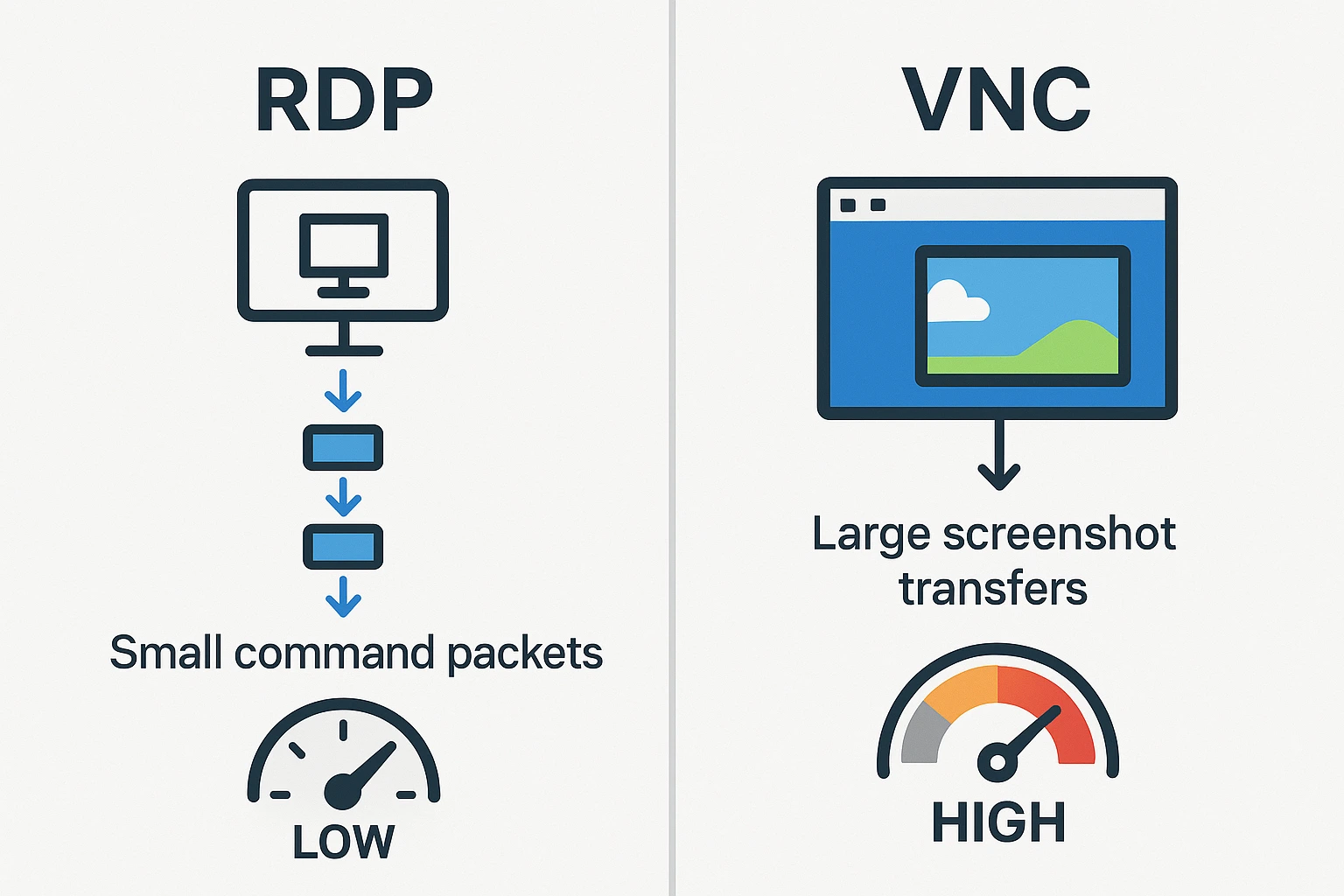
RDP ile VNC karşılaştırması yapıldığında, temelden farklı iki yaklaşımla karşılaşılır. RDP, her kullanıcı için ayrı sanal çalışma alanları oluşturur ve ekran görüntüsü yerine işleme komutları iletir. Bu, Windows ortamlarında daha hızlı çalışmasını sağlar. VNC ise tam tersi bir yol izleyerek gerçek ekran görüntülerini yakalar ve iletir. Bu yöntem VNC'yi daha yavaş kılsa da farklı işletim sistemleri ve donanım yapılandırmaları arasında çok daha iyi uyumluluk sunar.
Her iki protokol de bilgisayarları sanki onların önünde oturuyormuşsun gibi kontrol etmene izin verir. RDP, sunucu kaynaklarını birden fazla kullanıcı arasında paylaşman gerektiğinde parlar; her biri kendi bağımsız çalışma alanında çalışır. VNC ekip ekran paylaşımında öne çıkar, herkesin aynı şeyi görmesi gereken teknik destek senaryoları ve öğretim ortamları için idealdir.
Bu rehber performans farklarını, güvenlik değerlendirmelerini, platform desteğini ve gerçek dünya kullanım alanlarını anlatıyor. Hangisinin senin spesifik ihtiyaçlarına uyduğunu öğreneceksin.
RDP nedir?
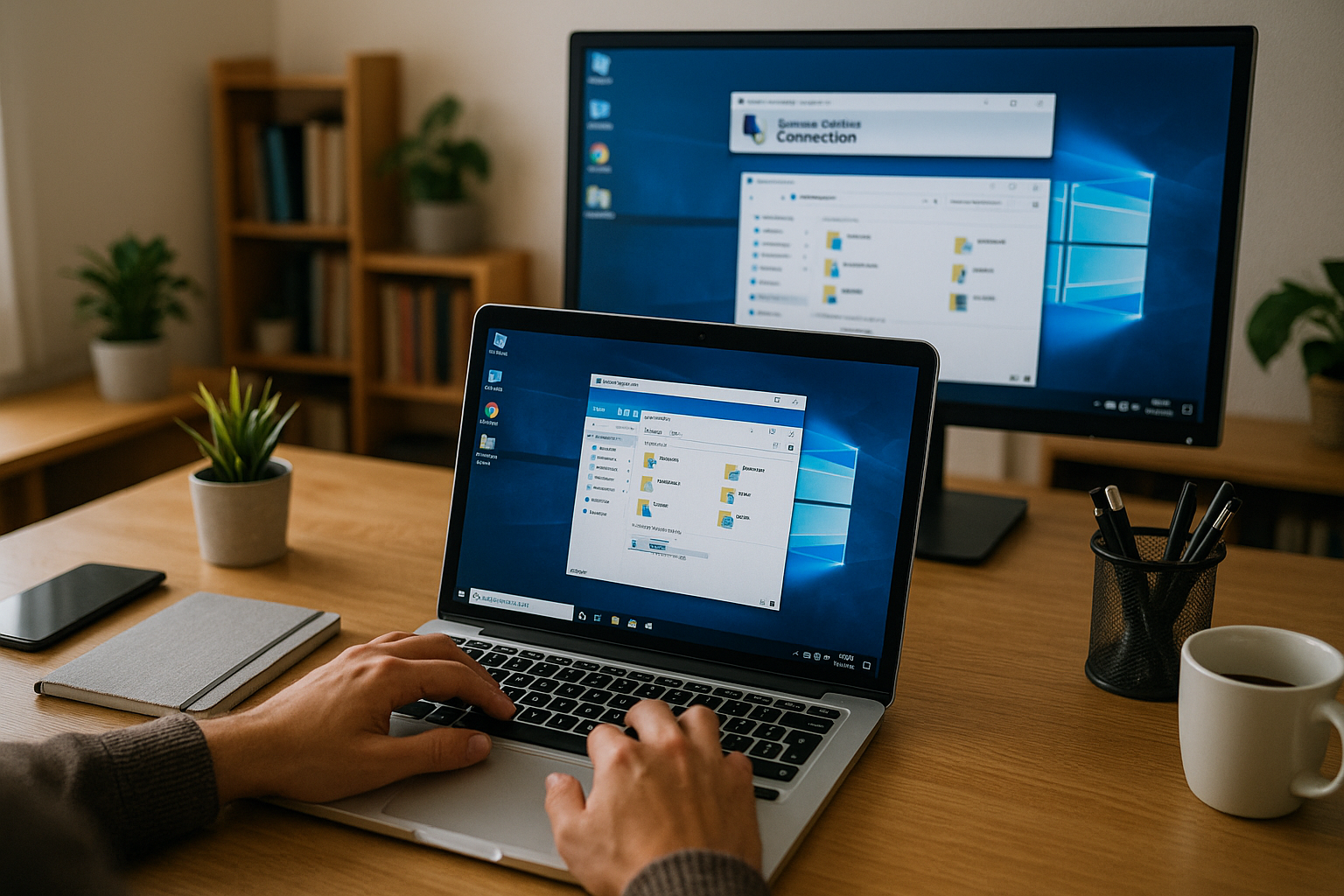
Remote Desktop Protocol, Microsoft'un bilgisayarları ve sunucuları uzaktan kontrol etmek için sunduğu çözümdür. Çalışma şekli, çoğu uzaktan erişim teknolojisinden temel olarak farklıdır ve protokoller arasında seçim yapıyorsan bunu anlamak önemlidir.
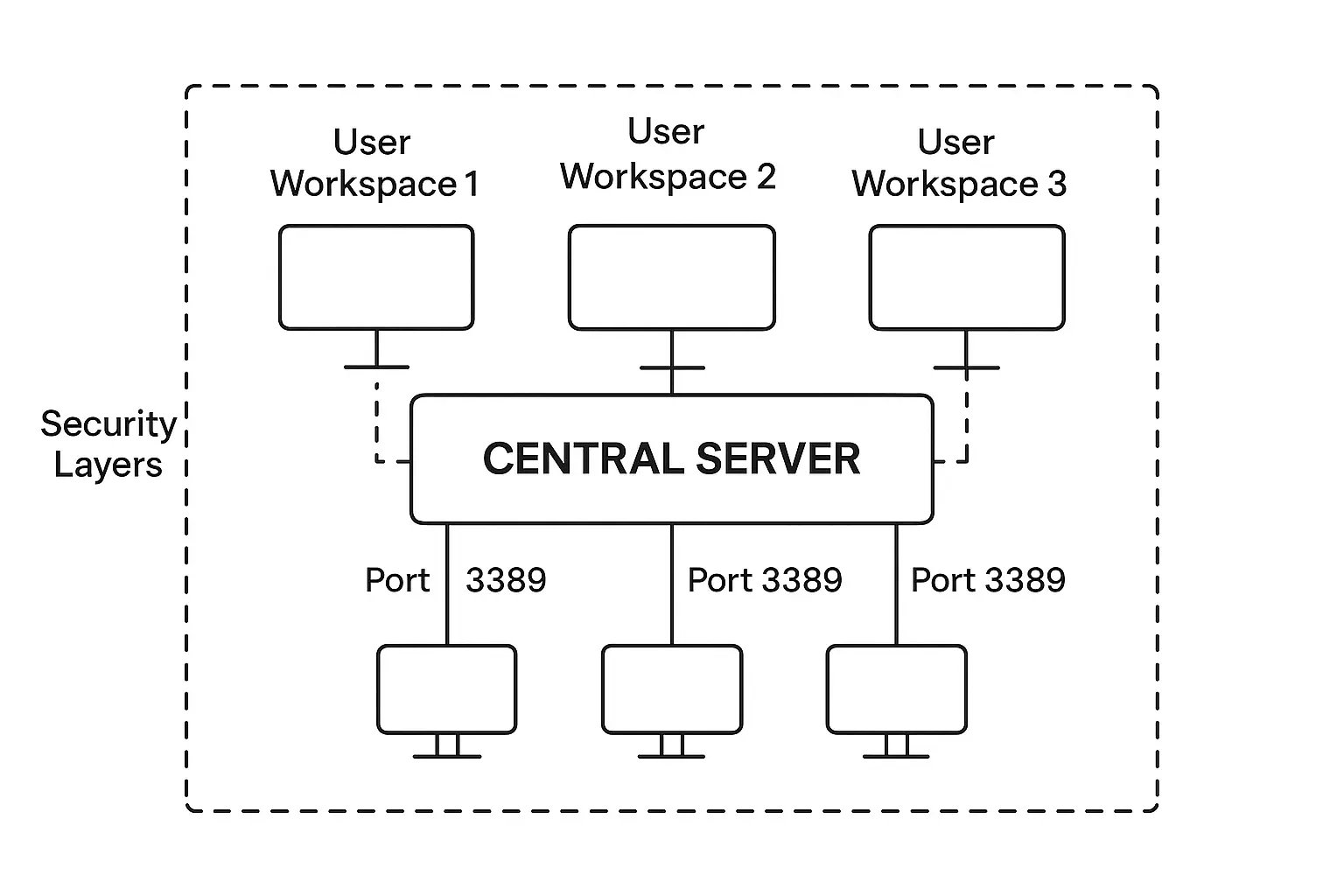
RDP, sadece sana ekranındakini göstermek yerine uzak bilgisayarda sanal bir oturum oluşturur. RDP üzerinden bağlandığında, o makinede kendi ayrı çalışma alanını alırsın ve kendi giriş oturumu da dahil. Bu yaklaşım T.120 protokol ailesi standartlarını izler ve varsayılan olarak network port 3389 üzerinden bağlanır.
RDP'yi özellikle verimli kılan şey, veri aktarımını işleme biçimidir. Ekran görüntüsü yakalayıp göndermek yerine, neyin görüntüleneceğine ilişkin talimatlar iletir. Yerel bilgisayarınız "buraya bir düğme çiz" veya "bu metni göster" gibi komutlar alır ve bunları yerel olarak işler. Bu yöntem, gerçek ekran görüntüsü göndermekten çok daha az bant genişliği gerektirir. Bazı RDP istemcileri, yavaş bağlantılarda bile hızı artıran ek sıkıştırma özellikleri sunar.
Windows, RDP'yi yerel bir özellik olarak içerir. Windows kullanıyorsanız bu özelliğe zaten sahipsiniz. Linux, macOS, iOS ve Android için de istemci uygulamaları mevcuttur; hemen hemen her cihazdan bağlanabilirsiniz. Bu teknolojinin tüm yeteneklerini anlamak istiyorsanız, hakkındaki ayrıntılı kılavuzumuz “RDP nedirtemel kurulumdan gelişmiş yapılandırmalara kadar her şeyi kapsamaktadır.
VNC nedir?
Virtual Network Computing, uzaktan erişime tamamen farklı bir yaklaşım getirir. Ayrı oturumlar oluşturmak veya işleme talimatları göndermek yerine, VNC gerçek ekran içeriğini yakalar ve bu görüntüleri cihazınıza iletir. Bunu, uzaktaki bilgisayarın ekranının gerçek zamanlı olarak yayınlanması gibi düşünebilirsiniz.
Protokol, iletişimi yönetmek için Remote Framebuffer Protocol (RFB) adı verilen bir yapı kullanır. Soyut komutlar yerine gerçek piksellerle çalıştığı için VNC, uzak ekranda görünen her şeyi birebir aynı şekilde gösterebilir. Bu piksel tabanlı yöntem VNC'yi komut tabanlı protokollere kıyasla yavaşlatır; ancak aynı zamanda VNC'nin hangi işletim sistemini ya da uygulamayı kullandığınızla ilgilenmediği anlamına gelir.
VNC'nin teknik destek senaryolarında sayısız saat kazandırdığına bizzat tanık oldum. Birinin sorununu gidermeye çalışırken ikiniz de tam olarak aynı ekranı görürsünüz. Kişiyi adım adım yönlendirebilir, o da gerçek zamanlı olarak izleyebilir; ya da siz kontrolü ele alıp bir şeyin nasıl yapıldığını doğrudan gösterebilirsiniz. Yazıcı yapılandırmasını telefonda anlatmayı, birini tıklayacağı yeri gerçekten göstermeyle karşılaştırın. Destek ekiplerinin neden VNC'yi tercih ettiğini o zaman anlarsınız.
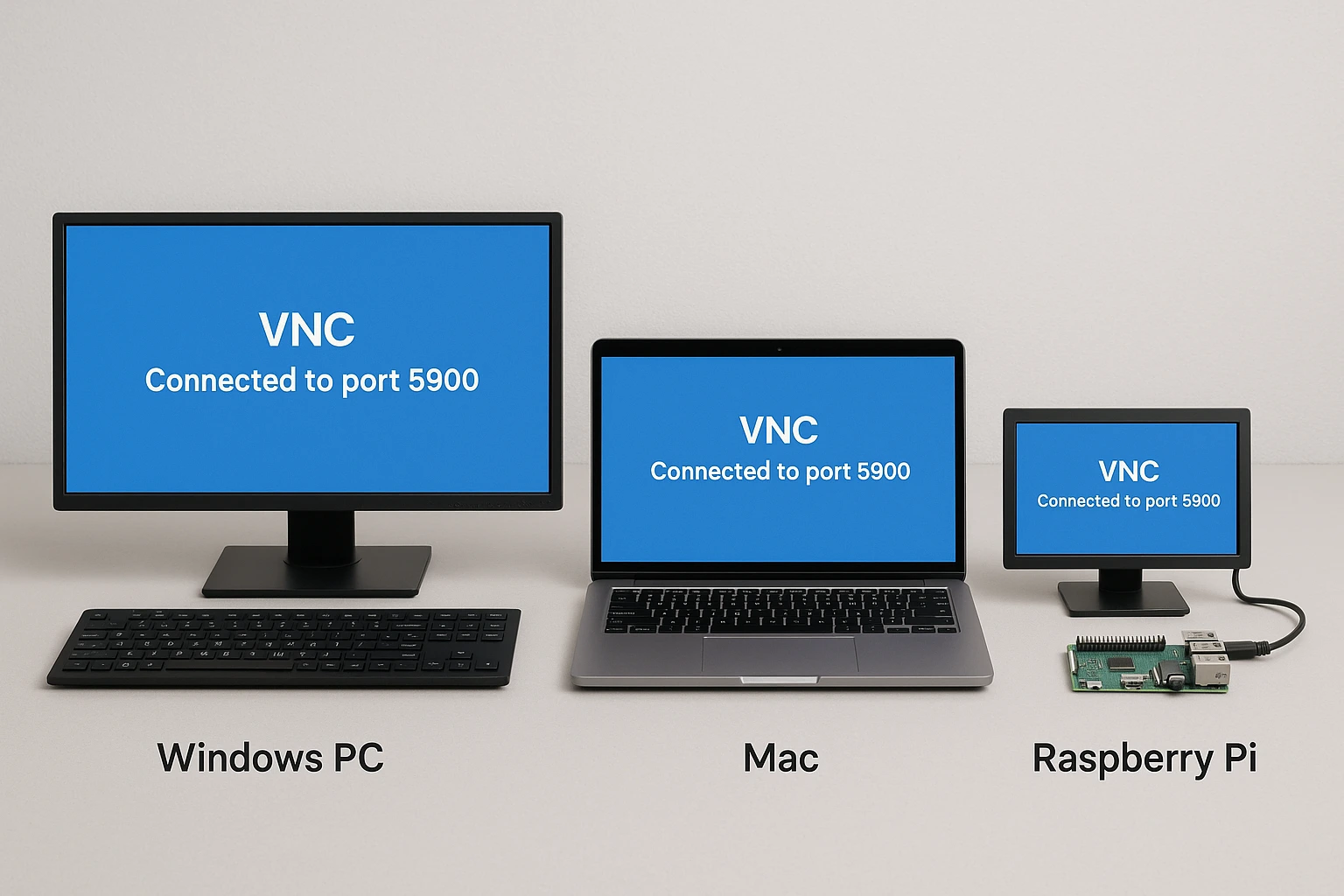
Platform bağımsızlığı, VNC'nin en büyük gücüdür. TightVNC ve RealVNC gibi uygulamalar; Windows, macOS, Linux ve hatta Raspberry Pi sistemlerinde her biri için farklı kurulum gerektirmeden çalışır. VNC varsayılan olarak 5900 numaralı porttan bağlanır. Düzinelerce VNC uygulaması bulunsa da hepsi aynı temel protokol dilini konuşur.
RDP ile VNC Arasındaki Benzerlikler
Bu iki protokolü birbirinden ayıran farkları ele almadan önce, ortak noktalarını anlamak nerede ayrıştıklarını netleştirmeye yardımcı olur. Hem RDP hem de VNC aynı temel sorunu çözmek için vardır: fiziksel olarak önünde bulunmadığınız bir bilgisayarı uzaktan kontrol etmek.
Her iki protokolün çalışması için iki ayrı yazılım parçasına ihtiyaç vardır. Uzak makine, gelen bağlantıları dinleyen bir sunucu yazılımı çalıştırır. Yerel makineniz ise bağlantıyı başlatan istemci yazılımını çalıştırır. Her iki protokol de varsayılan olarak üçüncü taraf hizmetler üzerinden geçmez; bilgisayarınız doğrudan uzak bilgisayara bağlanır. Bu yapı gecikmeyi düşük tutar ve bağlantı yolundaki olası güvenlik açıklarını azaltır.
Her iki protokol de yöneticilerin erişimi denetlemesine olanak tanıyan kullanıcı yönetimi özellikleri içerir. Hangi kullanıcıların bağlanabileceğini belirleyebilir, aktif oturumları izleyebilir ve farklı hesaplar için izin düzeyleri tanımlayabilirsiniz. Bu özellikler, denetim kayıtlarına ve erişim kontrollerine ihtiyaç duyulan kurumsal ortamlarda kritik bir rol oynar.
Ancak benzerlikler burada bitiyor. Her protokolün uzak erişimi gerçekte nasıl sağladığı birbirinden önemli ölçüde farklılaşır; bu farklar da hangi protokolü hangi senaryoda kullanmanız gerektiğini belirler.
RDP ile VNC Arasındaki Farklar Neler?
Hiçbir protokol her senaryoda üstün değildir. VNC ile RDP arasındaki fark, temelde mimarilerine ve neyi optimize ettiklerine dayanır. Bu durum performanstan kullanım senaryolarına kadar her şeyi etkiler.
VNC ve RDP: İşlevsellik ve Hız
VNC, ekran içeriğini sürekli olarak yakalayarak bu görüntüleri ağınız üzerinden iletir. Daha önce video akışı izlediyseniz, VNC'nin uzak masaüstüyle yaptığı da özünde budur. Değişen her piksel yakalanır ve cihazınıza gönderilir; cihazınız da bunu görüntüler. Bu yaklaşım, özellikle yüksek çözünürlüklü ekranlarla çalışırken veya ekranda sık değişiklikler yapılırken VNC'yi alternatiflere göre daha yavaş kılar.
RDP çok daha düşük bir seviyede çalışır. Uzak bir Windows makinesinde bir düğmeye tıkladığınızda veya metin yazdığınızda, RDP bu eylemi görüntü olarak yakalamaz. Bunun yerine "kullanıcı bu düğmeye tıkladı" veya "bu pencerede şu metni görüntüle" diyen bir komut gönderir. Yerel bilgisayarınız bu eylemleri kendi kaynakları kullanarak işler. Ağ üzerinden gidip gelen veri miktarı, tam ekran görüntüsü göndermekle karşılaştırıldığında dramatik biçimde düşer.
Oturum yönetimi de farklıdır. RDP, uzak bilgisayarda gerçek masaüstü oturumları oluşturur. Beş kişi RDP üzerinden aynı Windows sunucusuna bağlanırsa, her biri kendi dosyaları, ayarları ve çalışan uygulamalarıyla birlikte ayrı bir çalışma alanı elde eder. Kimse başkasının ne yaptığını görmez.
XRDP ile VNC performansını karşılaştırdığımızda, XRDP genellikle öne çıkar; çünkü aynı komut tabanlı verimliliği Linux sistemlerine taşır. XRDP, özünde Linux üzerinde çalışan, RDP'nin açık kaynaklı bir implementasyonudur. Ekran yansıtma yerine kaynak paylaşımına odaklanır. Kullanıcılar, aynı ağ koşullarında XRDP ile VNC'ye kıyasla genellikle daha hızlı tepki süreleri ve daha akıcı bir performans fark eder.
Uzak Masaüstü Protokolü Kullanım Senaryoları
VNC, öncelikle bağlı olan herkesin aynı ekranı gördüğü bir ekran paylaşım aracı olarak işlev görür. Tüm kullanıcılar tek bir ekranı, tek bir klavyeyi ve tek bir fareyi paylaşır. Bu tasarım, VNC'yi ortak görüntüleme gerektiren belirli senaryolar için ideal kılar.
BT destek ekiplerinin VNC kullanarak telefonda saatlerce sürecek sorunları dakikalar içinde çözdüğüne bizzat tanıklık ettim. Teknisyen, kullanıcının gördüğü tam olarak görür; çözümü göstermek için kontrolü devralabilir ve kullanıcı izleyerek öğrenir. Bu, birinin hiç görmediği menü sistemlerinde rehberlik etmeye çalışmaktan çok daha etkilidir.
RDP ise ekran paylaşımı değil, kaynak paylaşımı platformu olarak tamamen farklı bir amaca hizmet eder. Her kullanıcı, uzak bilgisayarda veya sunucuda kendi bağımsız oturumuna bağlanır. On kişi RDP üzerinden bir Windows sunucusuna bağlanırsa hepsi paralel olarak çalışır. Herkes sunucunun işlem gücüne, depolama alanına ve yüklü uygulamalara erişir; ancak birbirlerini etkilemeyen ayrı ortamlarda çalışırlar.
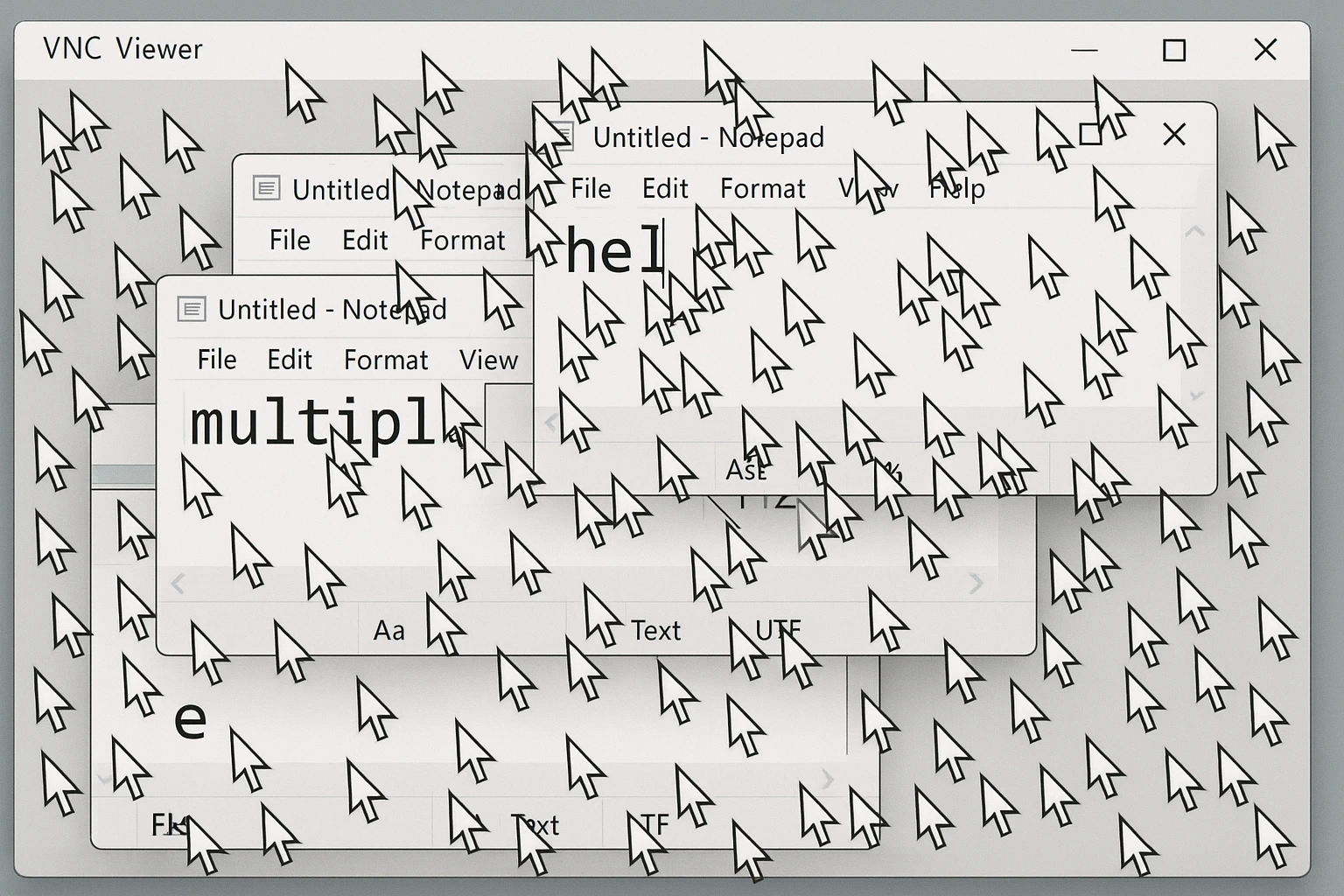
VNC ile aynı on kullanıcı tek bir paylaşımlı ekranı kapışmak zorunda kalır. Hepsi aynı fare imlecini hareket ettirir ve aynı uygulamalara eş zamanlı olarak yazmaya çalışır. Ortaya çıkan karmaşayı tahmin etmek zor değil.
VNC Performansı ile RDP Performansının Karşılaştırması
RDP, fiziksel konumunuzdan bağımsız olarak sizi Windows bilgisayarlara sanal olarak bağlar. Protokol, tam ekran görüntüsü yerine yalnızca görüntü komutları gönderdiği için hızlı tepki süreleri sunar. Bu verimlilik, birden fazla kullanıcının aynı fiziksel donanımı eş zamanlı olarak kullanması gereken sanal özel sunuculara erişimde RDP'nin neden standart tercih olduğunu açıklar.
VNC'nin paylaşımlı masaüstü yaklaşımı, kullanıcı sayısı arttıkça belirginleşen performans sorunlarını beraberinde getirir. Tek kişi bağlandığında VNC makul biçimde çalışır. İkinci bir kişi eklendiğinde hafif gecikmeler fark edilmeye başlar. Üç veya dört kişiyle sistem sürekli olarak ekran güncellemelerini yakalayıp sıkıştırarak birden fazla istemciye iletmek zorunda kaldığından gecikme ciddi bir sorun haline gelir.
Bant genişliği gereksinimleri durumu açıkça ortaya koyuyor. VNC'nin sürekli ekran görüntüsü göndermesi, RDP'nin komut tabanlı yaklaşımına kıyasla çok daha fazla ağ bant genişliği tüketir. Yavaş internet bağlantılarında bu fark çok daha belirgin hale gelir. RDP oturumları mütevazı bağlantılarda bile duyarlı kalır; VNC oturumları ise yavaşlamaya başlar.
Desteklenen Platformlar
RDP, her Windows bilgisayarında yerleşik bir özellik olarak önceden yüklü gelir. Windows'nin herhangi bir sürümünü çalıştırıyorsanız, RDP sunucu bileşeni zaten yerleşik olarak mevcuttur ve bağlantıları kabul etmeye hazırdır. Microsoft ayrıca Linux, macOS, iOS ve Android için RDP istemci uygulamaları sağlar. Windows makinelerine neredeyse her modern cihazdan bağlanabilirsiniz.
RDP ile VNC'nin Linux karşılaştırması ilginç bir boyut kazanır; çünkü Linux, yerel RDP sunucu desteği sunmaz. XRDP, Linux sunucularının Windows RDP istemcilerinden gelen bağlantıları kabul etmesine olanak tanıyan açık kaynaklı bir implementasyon olarak bu boşluğu doldurur. Linux üzerinde XRDP ile VNC'yi karşılaştırırken karar genellikle Windows uyumluluğuna öncelik verip vermeyeceğinize ya da VNC'nin daha basit kurulum sürecini tercih edip etmeyeceğinize bağlıdır.
VNC gerçek anlamda platform bağımsızlığı sağlar. Aynı VNC yazılımı Windows, macOS, Linux ve Raspberry Pi gibi özel sistemlerde aynı şekilde çalışır. Platforma özel sürümler veya uyumluluk sorunları yoktur. Farklı işletim sistemlerinin bir arada kullanıldığı karışık ortamlarda VNC, her makine için ayrı uzak erişim aracı yönetme zahmetini ortadan kaldırır.
Raspberry Pi özelinde XRDP ile VNC karşılaştırmasında, istemciler Windows makineleriyse XRDP daha iyi performans sunar; ancak VNC daha geniş istemci desteği ve daha kolay ilk yapılandırma sağlar. Pek çok Raspberry Pi projesinde VNC tercih edilir, çünkü varsayılan Raspbian kurulumuna zaten dahildir.
RDP ile VNC: Güvenlik Sorunları
RDP ile VNC arasındaki güvenlik farklarını anlamak önemlidir, çünkü sistemlerinizi uzak erişime açıyor olursunuz. Uzak Masaüstü ile VNC'nin güvenlik uygulamaları, varsayılan yapılandırmalar ve sunulan korumalar açısından birbirinden önemli ölçüde farklılık gösterir.
RDP, modern Windows sürümlerinde varsayılan olarak şifreli bir kanal üzerinden çalışır. Protokol, iletim sırasında verinizi şifreler; bu sayede ağ trafiğini ele geçiren biri tuş vuruşlarınıza veya ekran içeriğinize erişemez. Microsoft, her Windows sürümüyle birlikte RDP şifrelemesini geliştirmiştir. Mevcut sürümler, Windows Vista ve sonrasında, Windows 7, 8, 10, 11 ile 2003'ten itibaren tüm Windows Server sürümlerinde SSL/TLS şifrelemesini destekler.
Eski RDP sürümlerinde saldırganların oturumları ele geçirebildiği ortadaki adam saldırılarına karşı açıklar mevcuttu. Microsoft bu açıkları yıllar önce kapattı; ancak çok eski Windows sürümleri kullanıyorsanız bunu göz önünde bulundurmalısınız. Network Level Authentication etkinleştirilmiş modern RDP, bağlantı kurulmadan önce kullanıcıların kimliğini doğrulamasını zorunlu kılar. Bu da en yaygın saldırı yöntemlerini baştan engeller.
"VNC, RDP'den daha mı güvenli?" sorusunun yanıtı genellikle hayırdır. VNC'nin varsayılan güvenliği RDP'den daha zayıftır; çünkü şifreleme tüm VNC uygulamalarında standart değildir. Bazı VNC yazılımları yerleşik şifreleme sunar, ancak pek çok uygulama eşdeğer koruma için SSH tünellemesi veya VPN bağlantıları kurmanızı gerektirir. Ek güvenlik katmanları olmadan temel VNC kullanılıyorsa VNC sunucusunun güvenlik riski önemli ölçüde artar.
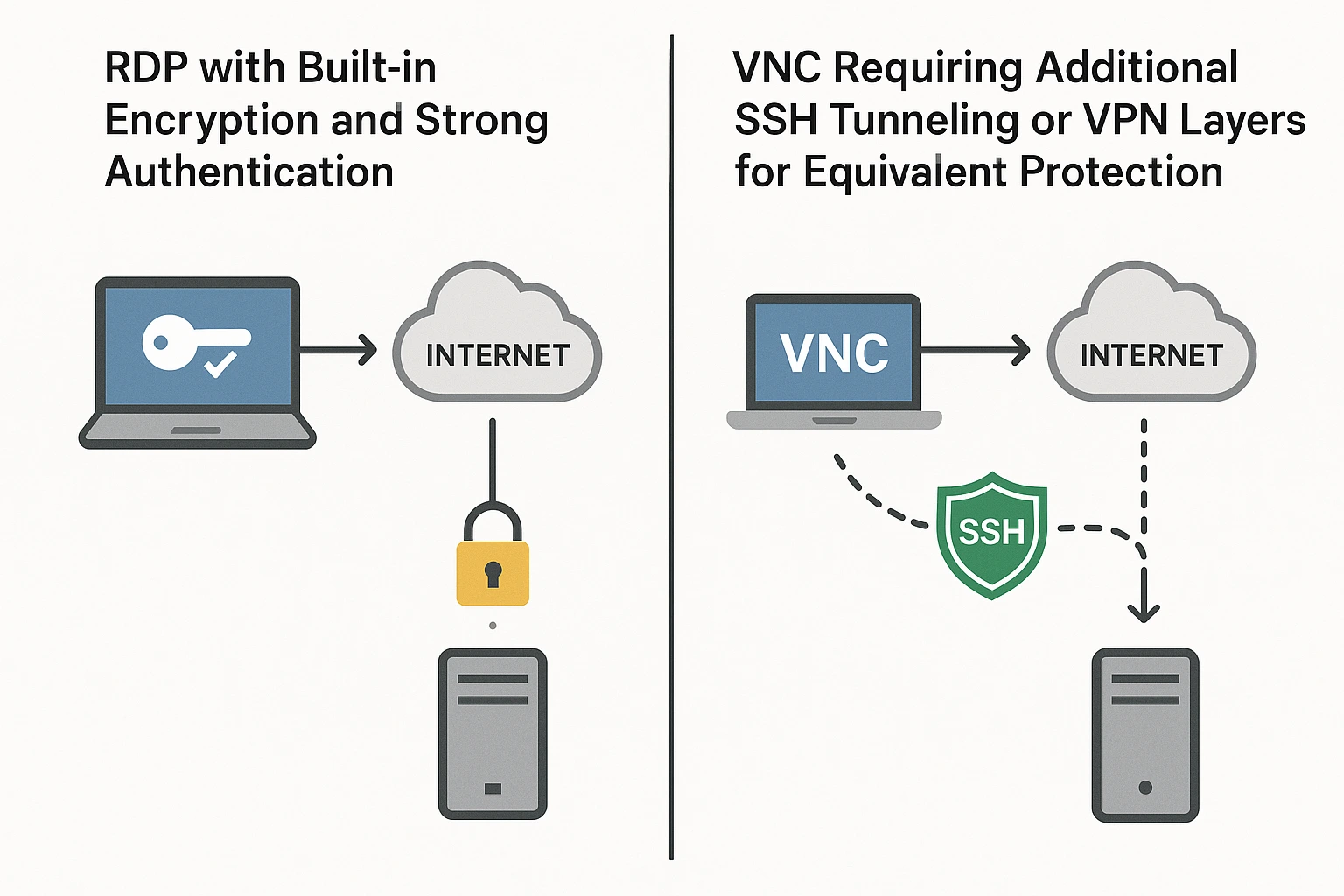
tamamen yapılandırmanıza bağlıdır. VNC, şifreli koruma kanalları oluşturmak için SSH tünelleri kullanabilir; ancak bu tüm VNC yazılımlarında standart değildir. VNC ayrıca varsayılan olarak tam uzak erişim sağlar. Bu durum, hassas bilgiler veya yükseltilmiş ayrıcalıklara sahip yönetici hesapları barındıran bilgisayarlara bağlanırken sorun yaratır. "VNC Viewer güvenli mi?" sorusunun yanıtı da tamamen yapılandırmanıza bağlıdır.
Güçlü parola koruması olmadan VNC yazılımı kullanmak risk maruziyetinizi önemli ölçüde artırır. Birinin zayıf parolayla VNC kurduğu ve 5900 numaralı portu internete açtığı için sistemlerin ele geçirildiğini bizzat gördüm. RDP genellikle hazır kurulumda daha iyi güvenlik sunar; ancak doğru adımlar atıldığında her iki protokol de güvenli biçimde yapılandırılabilir.
RDP Nasıl Güvenli Hale Getirilir
Doğru güvenlik önlemlerini almak, RDP bağlantılarını uzak erişim sistemlerini hedef alan en yaygın saldırı yöntemlerine karşı korur.
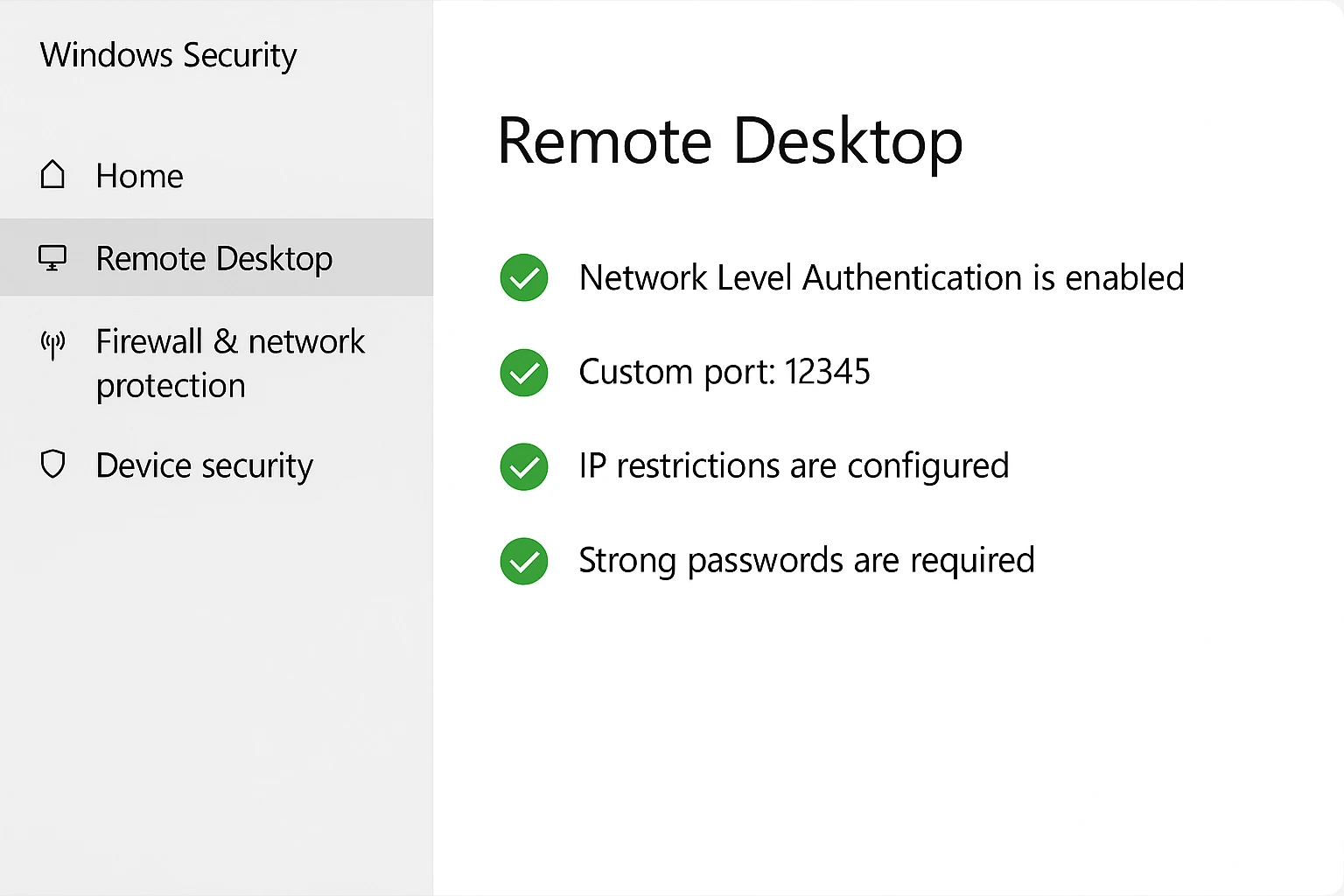
İlk olarak Network Level Authentication (NLA) özelliğini etkinleştirin. Bu ayar, kullanıcıları tam bir RDP bağlantısı kurulmadan önce kimlik doğrulamaya zorlar. Birini lobiye girdikten sonra değil, binaya girmeden önce kapıda kimlik kontrolüne tabi tutmak gibi çalışır.
RDP sunucularınızda SSL/TLS şifrelemesini yapılandırın. Modern Windows sürümleri TLS 1.2 ve üzerini destekler. Bu, uzak oturumlarınız için güçlü veri koruması sağlar. Şifreleme, mevcut Windows sürümlerinde otomatik olarak gerçekleşir; ancak etkin olduğunu varsaymak yerine bizzat doğrulayın.
Varsayılan 3389 portunu başka bir porta değiştirin. Otomatik tarayıcılar, saldıracak RDP sunucuları aramak için 3389 portunu sürekli tarar. Standart dışı bir port kullanmak sizi tam anlamıyla güvende kılmaz, ancak saldırı girişimlerinin büyük çoğunluğunu oluşturan otomatik botları engeller.
RDP erişimini belirli IP adresleriyle kısıtlayan güvenlik duvarı kuralları oluşturun. Kullanıcılarınız her zaman bilinen konumlardan bağlanıyorsa güvenlik duvarınızı yalnızca bu adreslerden gelen RDP bağlantılarını kabul edecek şekilde yapılandırın. Rastgele IP adreslerinden bağlanan saldırganlar RDP servisinize ulaşamayacağı için bu yöntem saldırı yüzeyinizi önemli ölçüde daraltır.
Güçlü parolaları çok faktörlü kimlik doğrulamayla birlikte kullanmayı zorunlu kılın. Artık karmaşık parolalar tek başına yeterli değildir. Telefon tabanlı kodlar veya donanım belirteçleri gibi ikinci bir kimlik doğrulama faktörü eklemek, kimlik bilgisi tabanlı saldırıların büyük çoğunluğunu engelleyen kritik bir ek güvenlik katmanı oluşturur.
Bu temellerin ötesinde kapsamlı koruma stratejileri için RDP kaba kuvvet saldırılarını nasıl önlersiniz kılavuzumuz gelişmiş güvenlik tekniklerini ayrıntılı biçimde ele almaktadır.
VNC Nasıl Güvenli Hale Getirilir
VNC'yi daha güvenli kılmak ek yapılandırma gerektirir; çünkü varsayılan ayarlar çoğu kullanım senaryosu için yeterli koruma sağlamaz.
VNC trafiğini şifreli bir koruma katmanına sarmak için SSH tünellemesini etkinleştirin. SSH, tüm VNC iletişimini şifreleyen güvenli bir kanal oluşturur. Bu sayede ağ trafiğinizi izleyen biri ekran içeriğinizi veya tuş vuruşlarınızı göremez. VNC'yi bu kanal üzerinden tünellemeden önce hem sunucu hem de istemci tarafında SSH'yi kurmanız gerekir.
Alternatif bir yaklaşım olarak VPN bağlantıları kullanın. VPN, cihazlarınız arasındaki tüm ağ trafiği için şifreli tüneller oluşturur; VNC bağlantıları da bu kapsamdadır. Bu yöntem, uygulama bazında yapılandırma gerektirmeden VNC oturumlarınızı koruyan kimlik doğrulama ve şifreleme katmanları ekler.
Varsa VNC yazılımınızdaki yerleşik şifrelemeyi etkinleştirin. RealVNC gibi modern VNC uygulamaları, açıkça etkinleştirmeniz gereken şifreleme özellikleri sunar. Şifrelenmemiş VNC bağlantılarına güvenmek yerine bu özellikleri her zaman etkin tutun.
"VNC nasıl daha güvenli hale getirilir?" sorusuna cevap vermek gerekirse, ilk adım yeterli uzunluk ve karmaşıklıkta güçlü parolalar belirlemektir. Varsayılan parolalardan kesinlikle kaçının. VNC parolaları düzenli aralıklarla güncellenmelidir. Ayrıca sistem parolalarınızdan farklı olmalıdır; böylece biri ele geçirilse bile hasar sınırlı kalır.
Güvenlik duvarı kurallarıyla sunucu erişimini kısıtlayın. VNC sunucunuza hangi cihazların bağlanabileceğini sınırlamak için güvenlik duvarınızı yapılandırın. VNC'yi tüm internete açık bırakmak yerine yalnızca belirli kullanıcılara ve IP adreslerine izin verin.
Bu önlemlerle birlikte bile güvenlik gereksinimleriniz VNC'nin sunduklarının ötesine geçiyorsa, güvenli bir alternatif düşünmelisiniz. Profesyonel uzak erişim çözümleri, yüksek riskli ortamlar için özel olarak tasarlanmış kapsamlı güvenlik özellikleri sunar.
RDP Ne Zaman, VNC Ne Zaman Kullanılmalı?
Bu protokollerin nasıl çalıştığını ve birbirinden nasıl ayrıştığını anladığınıza göre, karar tamamen yetenekleri kendi gereksinimlerinizle eşleştirmeye dayanıyor.
RDP Ne Zaman Tercih Edilmeli
Her kullanıcının kendi bağımsız çalışma alanına ihtiyaç duyduğu, sunucu kaynaklarının birden fazla kullanıcı arasında paylaşıldığı senaryolarda RDP'yi tercih edin. Ayrı oturum modeli sayesinde herkes birbirini etkilemeden aynı anda çalışabilir.
Ekran paylaşımına ihtiyaç duymadığınız uzak erişim senaryolarında RDP kullanın. Yalnızca kendi bilgisayarınıza uzaktan erişerek uygulama çalıştırıp dosyalarla çalışıyorsanız, RDP'nin daha yüksek performansı onu daha iyi bir tercih haline getirir.
RDP, çoklu monitör kurulumlarında VNC'ye kıyasla daha iyi performans gösterir. Yerel veya uzak tarafta birden fazla ekranla çalışıyorsanız, RDP'nin render yaklaşımı karmaşık ekran yapılandırmalarına çok daha doğal uyum sağlar.
Windows ağırlıklı ortamlar en fazla RDP'den fayda sağlar; çünkü RDP, Windows sistemlerinin yerel uzak erişim protokolüdür. Altyapısı büyük ölçüde Windows'ye dayanan şirketler, RDP ile en iyi performansı ve uyumluluğu elde eder.
VNC Ne Zaman Tercih Edilmeli
Hem teknisyenin hem de kullanıcının aynı ekranı aynı anda görmesi gereken teknik destek senaryolarında VNC'yi tercih edin. Paylaşımlı ekran modeli, ortak sorun gidermeyi ve eğitimi yalnızca sesli koordinasyona kıyasla çok daha verimli kılar.
Öğrencilere veya ekip üyelerine yazılım adımlarını göstermeniz gereken eğitim ve sunum amaçlı kullanımlarda VNC kullanın. Herkes aynı içeriği gerçek zamanlı olarak görür. Bu, karmaşık süreçleri adım adım öğretmeyi çok daha kolay hale getirir.
Linux, macOS, Unix veya Raspberry Pi çalıştıran Windows dışı sunucularda VNC daha iyi çalışır. Linux için XRDP mevcut olsa da, VNC'nin evrensel uyumluluğu karma ortamlarda genellikle daha pratik bir seçenek sunar.
Hızlı Karşılaştırma
Bu RDP ile VNC karşılaştırma tablosu, iki protokol arasındaki temel farkları özetlemektedir:
| Özellik | RDP | VNC |
| Protokol Vakfı | T.120 standartları | RFB (Uzak Framebuffer) |
| Birden Fazla Bağımsız Kullanıcı | Evet | Hayır (paylaşılan ekran) |
| Farklı İşletim Sistemlerinde Çalışma | Sınırlı (ağırlıklı olarak Windows) | Mükemmel (tüm platformlar) |
| Hız | Hızlı | Daha yavaş |
| Birincil Amaç | Kaynak/veri paylaşımı | Ekran Paylaşımı |
| Desteklenen İşletim Sistemleri | Windows, macOS, Linux, Unix, Android, iOS | Windows, macOS, Linux, Raspberry Pi, Android, iOS |
| Bağlantı Noktası | 3389 (TCP/UDP) | 5900 (TCP) |
| Güvenlik Özellikleri | SSL/TLS, yerleşik NLA | Değişken (kurulum gerektirir) |
| Oturum Türü | Kullanıcı başına bağımsız | Tek paylaşımlı oturum |
| En Uygun Kullanım Alanı | Windows iş ortamları | Teknik destek, eğitim, karma platformlar |
RDP ve VNC Alternatifleri Nelerdir?
VNC veya RDP'den daha iyi uyum sağlayabilecek başka uzak erişim çözümleri de mevcut. Hangisinin size daha uygun olduğu, ihtiyaçlarınıza bağlı.
TeamViewer
TeamViewer'ın ücretsiz sürümü, uzak cihazlara hızlı ve güvenilir bağlantı sunar; yerleşik dosya düzenleme ve 3D toplantı özellikleri içerir. TeamViewer, 100'den fazla önde gelen Android cihaz üreticisiyle iş ortaklığı kurarak geniş bir cihaz uyumluluğu sağlar.
NoMachine
NoMachine, reklam veya kullanım kısıtlaması olmaksızın tamamen ücretsiz uzak erişim sunar. Bağlantı kurmak için NX teknolojisini kullanır ve tüm popüler işletim sistemlerinde çalışır. Uzak dosya aktarımı konusunda güçlü bir performans sergileyen NoMachine, aynı zamanda canlı ses ve video akışı ile eğitim ya da belgeleme amaçlı oturum kaydı imkânı sağlar.
AnyDesk
AnyDesk, platformlar arası uzak bilgisayar erişimi sunar ve TeamViewer ile doğrudan rekabet eder. Uygulama; ekran paylaşımı, anlık mesajlaşma, gerçek zamanlı dosya paylaşımı, izleme ve sistem bakımını destekler. AnyDesk, güvenlik için RSA 2048 asimetrik şifreleme kullanır ve güçlü yerleşik koruma ile modern uzak erişim özellikleri arayanlar için VNC'ye güvenli bir alternatif sunar.
Komut satırı tabanlı uzak erişim seçeneklerine ihtiyaç duyan Windows kullanıcıları için CMD ile Uzak Masaüstü rehberimiz, uzak sistem yönetimine alternatif yaklaşımları ele alıyor.
Maksimum performans ve sıfır güvenlik riski ile VPS sunucu satın al
RDP, doğru yapılandırıldığında en güvenli uzak erişim protokolleri arasında yer alır; ancak sistemleri uzak bağlantılara açtığınızda güvenlik riskleri her zaman söz konusudur. Saldırganlar, savunmasız RDP sunucularını sürekli olarak tarar. Sistem açıklarının istismar edilmesi kalıcı bir tehdit olmaya devam eder. RDP'yi doğru şekilde güvenlik altına alınmış ve profesyonelce yönetilen bir ortamda kullanmak, DDoS saldırılarına ve uzak erişim sistemlerini hedef alan çevrimiçi tehditlere karşı koruma sağlar.
Cloudzy, sıfır gecikmeyle üstün RDP performansı ve ayrılmış güçlü kaynaklar sunar. NVMe SSD depolama, uzak oturumlarınız için mevcut en hızlı depolama teknolojisini sağlar. DDR5 RAM sayesinde tüm uzak masaüstü işlemleri sorunsuz çalışır; düşük kaliteli barındırma çözümlerinde yaşanan yavaş dosya aktarımları ve uygulama donmalarından etkilenmezsiniz.
RDP, VPS'niz üzerinde önceden etkinleştirilmiş gelir ve aynı anda iki kullanıcı bağlantısını destekler. Bu sayede ekip üyeleri, gizlilik ve düzen açısından ayrı ve güvenli oturumlarını korurken birlikte çalışabilir.
Altyapımız, yeni ortaya çıkan tehditlere karşı sürekli izleme ile güçlü DDoS koruması içerir. Kullanıcılarınızın nereden bağlandığından bağımsız olarak düşük gecikme süresi sağlamak için ABD, Avrupa ve Asya genelinde birden fazla sunucu konumu bulunur. Bağlantılarınız hızlı ve kararlı kalır.
Uzman destek ekiplerimiz size yardımcı olmaya hazır: VPS sunucu satın al küçük ekiplerden kurumsal ölçekli dağıtımlara kadar ihtiyaçlarınıza uygun planlar konusunda. Uzmanlarımız, iş yükü gereksinimlerinizi ve bütçenizi göz önünde bulundurarak en uygun yapılandırmaya yönlendirir.
Güçlü bilişim kaynaklarına rekabetçi fiyatlarla erişirken minimum gecikme süreleriyle güvenilir ve hızlı uzak bağlantıların keyfini çıkarın. Uzak masaüstü sisteminiz, yalnızca kurumsal düzeyde VPS barındırmanın sunabileceği performansı, güvenliği ve güvenilirliği hak ediyor.
2025'te VNC ve RDP Karşılaştırması
RDP, birden fazla kullanıcının birbirini etkilemeden sunucu kaynaklarına eş zamanlı erişebildiği Windows odaklı ortamlarda daha iyi performans ve güvenlik sunar. VNC ise Windows, macOS, Linux ve Raspberry Pi sistemlerinde eşsiz bir uyumluluk sağlayarak ekiplerin gerçek zamanlı ekran paylaşımına ihtiyaç duyduğu teknik destek ve eğitim gösterimlerinde öne çıkar.
Seçiminiz altyapınıza bağlıdır. Windows odaklı işletmeler, RDP'nin hız ve verimliliğinden yararlanır. Destek veya eğitim ihtiyacı olan karma platform ortamları ise VNC'nin esnekliğini ve evrensel uyumluluğunu tercih eder.
Seçiminiz, uzaktan erişim gereksinimlerinize ve mevcut altyapınıza bağlıdır. Windows ağırlıklı ortamlarda çalışan ekipler, RDP'nin hız, verimlilik ve yerel entegrasyon avantajlarından en çok yararlanır. Destek veya eğitim gereksinimleri olan karma platform ortamlarında ise VNC öne çıkar; bu senaryolarda protokolün esnekliği ve evrensel uyumluluğu, ham performanstan daha önemli hale gelir.



Tartışma
Yorumlar
Tartışmaya katılmak için giriş yapın.