
Bu adım adım kılavuzda, VPS kullanıcıları arasında en çok merak edilen
konulardan biri olan, Microsoft Windows ile
RDP kullanarak Windows VPS sunucusuna nasıl bağlanılacağını ele alacağız. Anlatımda Windows 10
kullanılmıştır; ancak bu sürecin tüm
Windows sürümlerinde aynı şekilde işlediğini unutmayın.
Adım
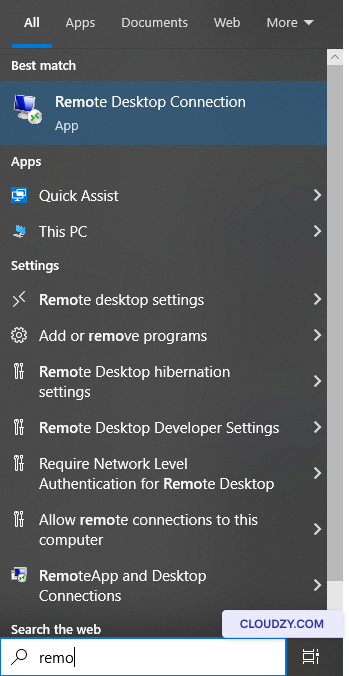
1. Uzak Masaüstü Bağlantısı Yazılımını Açın
Araç çubuğunuzda şunu arayın: Uzak Masaüstü
Connection.
Adım 2: IP Adresini Girin
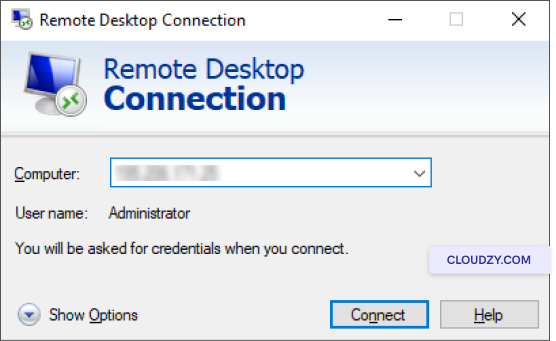
Adres
Açılan pencerede, sunucunuzun IP adresini
Bilgisayar alanına girin ve
Bağlan.
Adım 3: Gir
Kullanıcı Adı ve Parola
Bu aşamada aşağıdaki pencere açılacaktır. Buraya
kullanıcı adınızı ve parolanızı girin, ardından Ok.
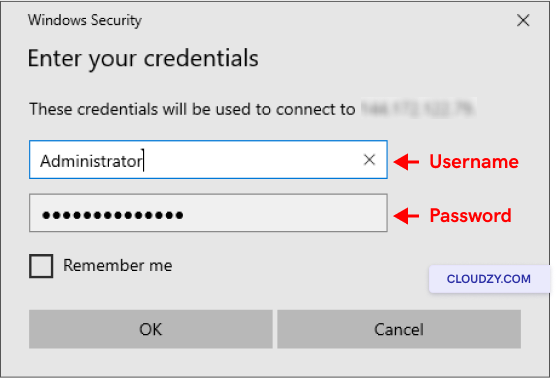
Kutucuğu işaretleyerek Beni hatırla kutusunu işaretleyebilirsiniz; böylece
kullanıcı adı ve parolanız sonraki bağlantılar için kaydedilir.
Tebrikler! Artık Windows VPS sunucunuza RDP aracılığıyla bağlandınız.
Windows VPS sunucunuzu kullanmaya başlayabilir ve istediğiniz yazılımları çalıştırabilirsiniz,
tıpkı kendi bilgisayarınızda olduğu gibi. RDP iç hatası, uzak masaüstü bağlantısına
erişmeye çalışırken karşılaşabileceğiniz yaygın bir hatadır ve
buraya tıklayın
işte birkaç kullanışlı ipucu.
RDP Nasıl Kapatılır
Oturum?
İşiniz bittiğinde, aşağıdaki adımları izleyerek Uzak Masaüstü
bağlantısını kolayca kapatabilirsiniz:
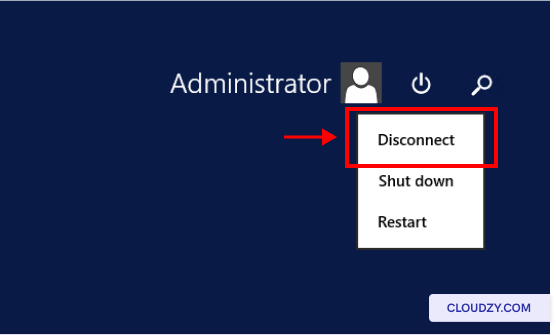
- Tıklayın Başla Menü düğmesi
- Kullanıcı simgesini bulun ve üzerine tıklayın
- Şuna tıkla Bağlantıyı Kes
İşiniz bittiğinde, özellikle herkese açık ve güvensiz bir bilgisayar kullandıysanız, RDP bağlantısını sonlandırmanız gerekir.
Ancak kendi cihazınızdaysa ve yakında RDP oturumuna
geri dönmeyi planlıyorsanız bağlantıyı açık bırakmanızda bir sakınca yoktur.
Herhangi bir sorun yaşandıysa bu çözüme göz atabilirsiniz. kimlik bilgileri
hata Herhangi bir sorun yaşandıysa bu çözüme göz atabilirsiniz.
Ayrıca Windows / RDP
İlgili rehberler.
Başka bir konuda yardım ister misin?
Ortalama yanıt süresi 1 saatin altında. Gerçek insanlar, bot değil.