
Cloudzy üzerinde cPanel OCA dağıtımı
Cloudzy VPS'nizde One-Click App ile cPanel kurulumu oldukça
basittir. Bu yöntemle web hosting ortamınızı
hızlıca kurabilir ve yönetebilirsiniz. Bu kılavuz, VPS yapılandırmasından
cPanel kurulumuna ve erişimine kadar her adımı anlatır. İster yeni başlıyor
olun ister deneyimli bir kullanıcı olun, bu rehber
cPanel sunucunuzun sorunsuz çalışmasını ve
web sitelerinizi ve servislerinizi kolayca yönetmenize hazır olmasını sağlar.
Ön Koşullar
Cloudzy VPS'nizde One-Click App ile cPanel dağıtmadan önce
aşağıdaki ön koşulların sağlandığından emin olun:
Yeterli Kredi Cloudzy hesabınızda
cPanel ile bir VPS oluşturmak ve sürdürmek için yeterli kredi bulunduğundan emin olun.
kurulu.
Etkin Hesap: Cloudzy hesabınız aktif olmalı
ve kullanıma hazır olmalıdır.
İşletim Sistemi Uyumluluğu: cPanel One-Click
App, Ubuntu Server 22.04 ile uyumludur.
Adım 1: Erişim
Cloudzy Kontrol Paneli
-
Cloudzy Hesabınıza Giriş Yapın: Günlüğe başla
Cloudzy Kontrol Paneli üzerinden hesabınıza giriş yapın. -
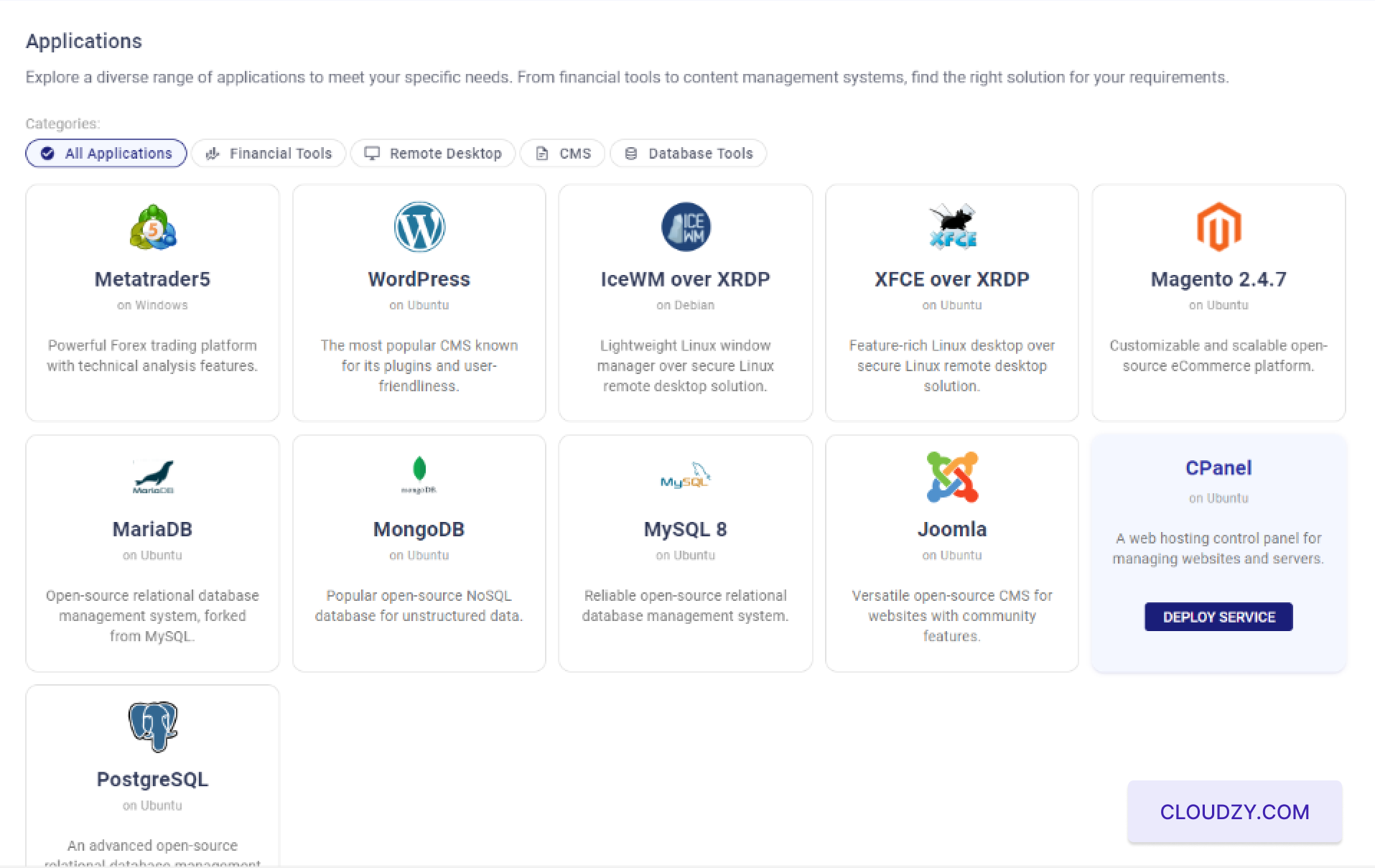
Uygulamalar Bölümüne Gidin: Git
Sol menüdeki "Uygulamalar" bölümü. -
cPanel seçin: Uygulamalar bölümünde,
"Tüm Uygulamalar" kategorisi altında
cPanel uygulamasını bulup seçin. Bu sizi bir sonraki
adıma yönlendirecektir; burada yeni VPS'nizi cPanel ile yapılandırabilirsiniz. -
Deploy Service'e Tıklayın cPanel'yi seçtikten sonra
uygulaması için mavi bir "Deploy Service" düğmesi görünecektir. cPanel VPS kurulumunu başlatmak için bu
düğmeye tıklayın.
Adım 2: Yapılandırmanızı Tamamlayın
VPS
- Sunucu Konumu Seçin:
Yapılandırma sayfasında çeşitli sunucu konumu
seçenekleri göreceksiniz. İhtiyaçlarınıza en uygun konumu mevcut
seçenekler arasından belirleyin. Örneğin, Miami,
Frankfurtveya hedef kitlenize ya da performans
gereksinimlerinize göre başka bir konum seçebilirsiniz.
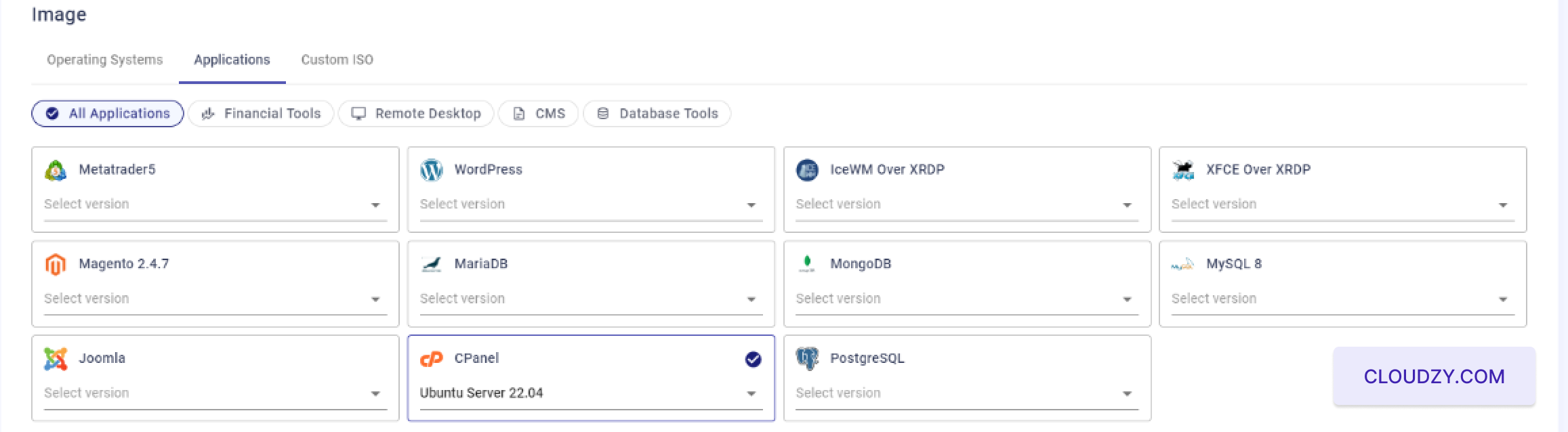
- İşletim Sistemi Seçin:
"Image" bölümünde, Ubuntu Sunucusu
22.04 ile uyumlu işletim sistemi olduğundan emin olarak seçili olduğunu doğrulayın.
cPanel on Cloudzy.
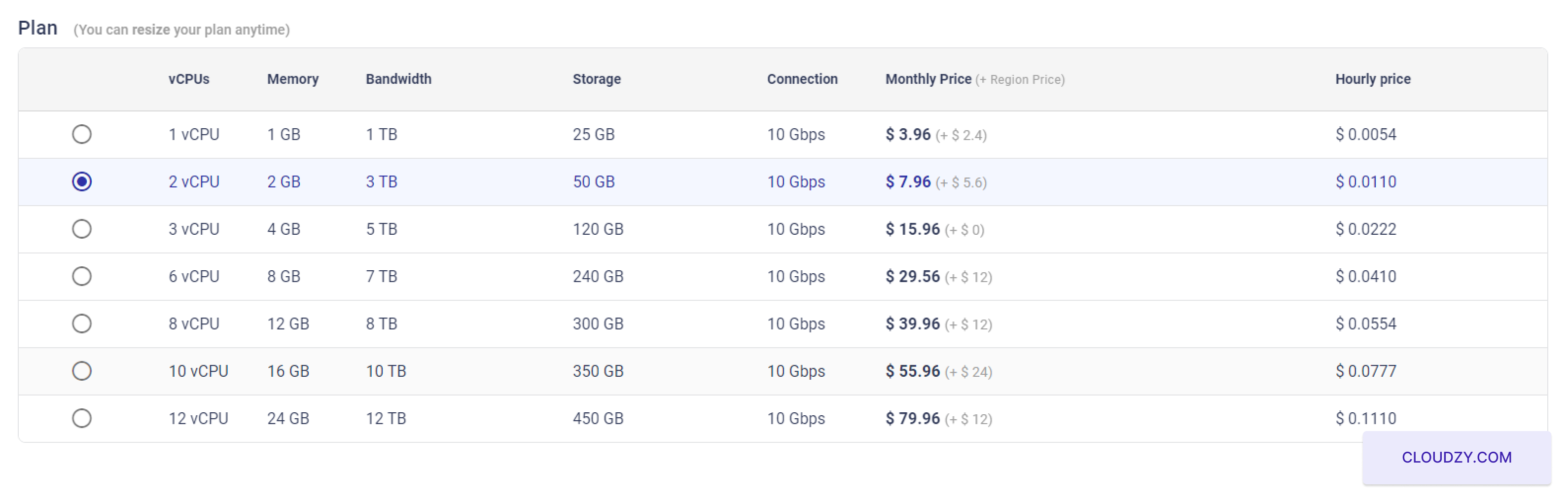
- VPS Planınızı Seçin:
İhtiyaçlarınıza uygun VPS planını seçin. CPU, bellek ve depolama
gereksinimlerinize göre farklı yapılandırmalar arasından tercih yapabilirsiniz.
ve bant genişliği. Örneğin, şu özelliklere sahip bir plan seçin: 2 vCPUs,
2 GB of RAM, 50 GB of storage, ve
10 Gbps connection.
- SSH Anahtarını Ayarlayın (İsteğe Bağlı):
Şifresiz SSH girişini tercih ediyorsanız, bir SSH anahtarı ekleyebilirsiniz:
"Yeni SSH Anahtarı Ekle" seçeneğine tıklayarak. Eğer SSH anahtarları veya ihtiyaç
bunları nasıl kuracağınıza ve kullanacağınıza dair rehber için şu kaynağa bakın:
SSH anahtarlarını yapılandırma ve kullanma. Bu adımı, eğer yapmak istemiyorsanız atlayabilirsiniz.
SSH anahtarı kurmak istiyorum.
- Hostname:
VPS için bir ana makine adı girin, örneğin
cPanel-US-Miami-2gb, ya da ihtiyacınıza göre özelleştirin
tercihler

- İncele ve Dağıt:
Son olarak, yapılandırma ayarlarınızı gözden geçirin ve
Şimdi Dağıt VPS oluşturmak için cPanel ile düğme. The
sistem, belirtildiği üzere sunucunuzu hazırlamaya ve başlatmaya başlayacaktır
ilerleme çubuğuyla.

Adım 3: Erişim Sağlayın
cPanel
- VPS Oluşturulması Bekleniyor:
"Şimdi Dağıt" butonuna tıkladıktan sonra sistem birkaç dakika içinde
VPS'nizi oluşturun ve yapılandırın. İlerleme durumunu gösteren bir gösterge göreceksiniz
"Ağ Hazırlanıyor", "Disk Hazırlanıyor" gibi adımlar,
"Başlatılıyor," ve son olarak, "Aktif."

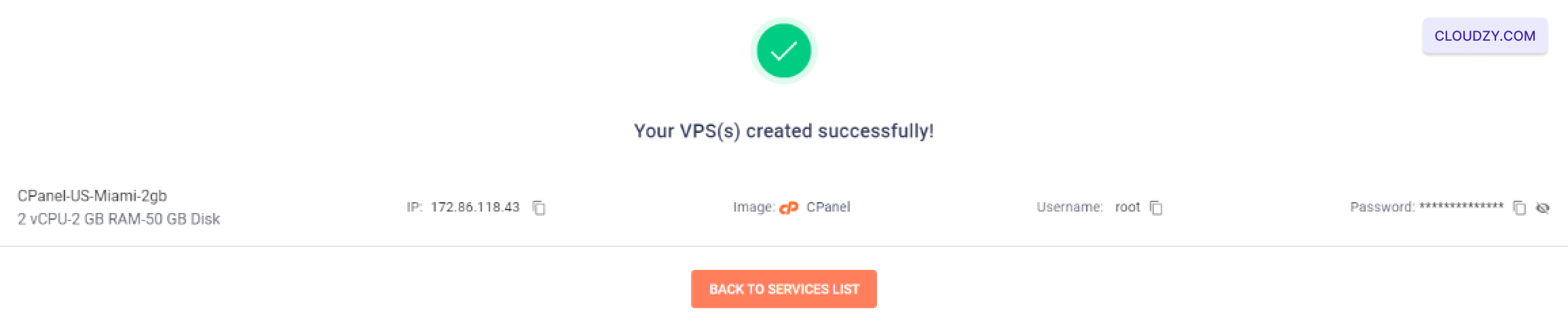
- Giriş Bilgilerini Al:
VPS başarıyla oluşturulduktan sonra,
sunucunuzun IP adresini, kullanıcı adını ve
şifre. cPanel'ye erişirken bu bilgileri not ettiğinizden emin olun.
- İsteğe Bağlı SSH Erişimi:
Sağlanan giriş bilgilerini kullanarak SSH hesabınıza VPS üzerinden de bağlanabilirsiniz
cPanel yapılandırmasını kontrol etmek veya VPS yapılandırmak için. Eğer
SSH kullanımına yabancıysanız, yapılandırma ve kullanım için bu kılavuza başvurun
SSH anahtarları: Cloudzy SSH
Rehber.
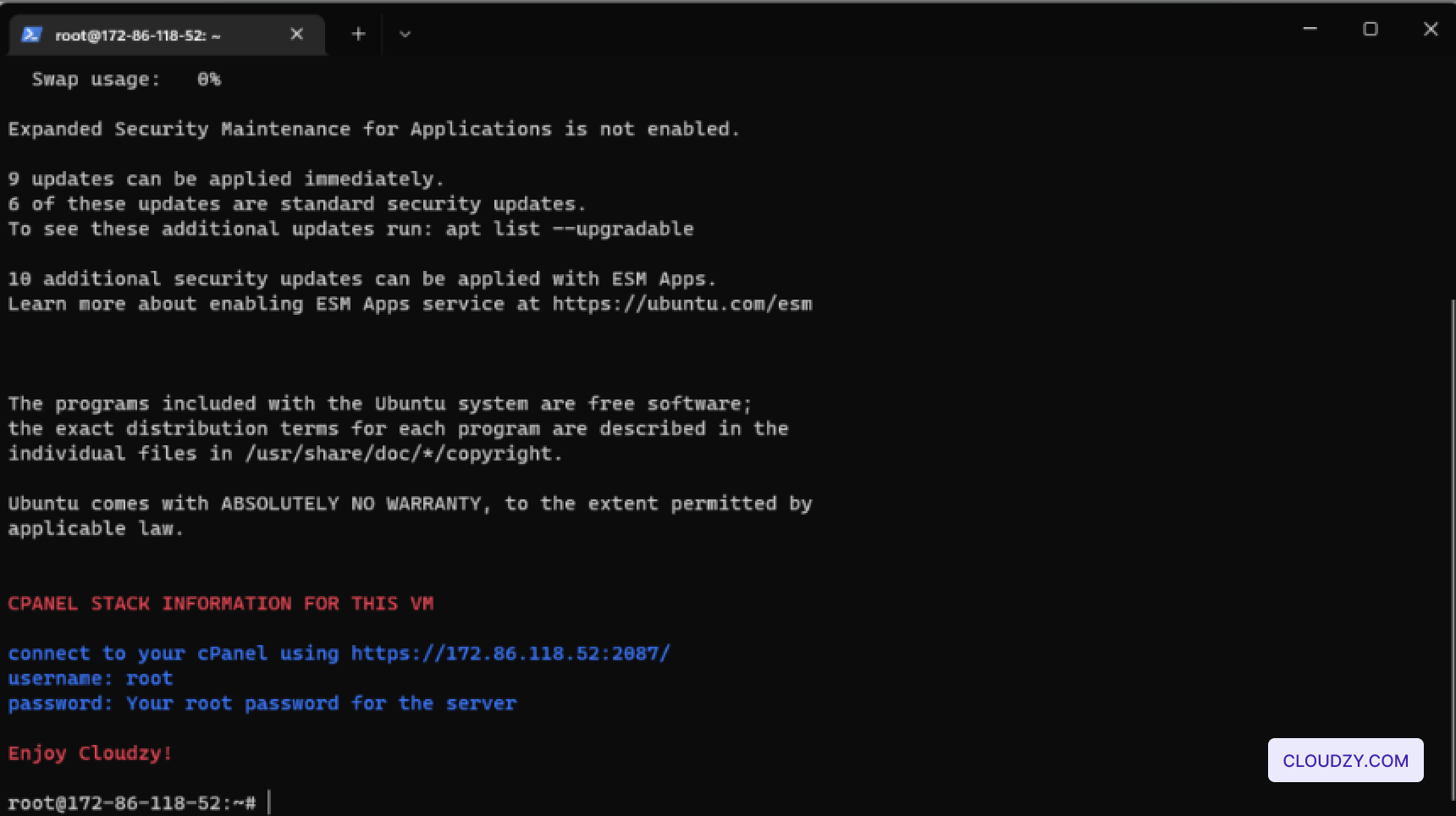
- cPanel'e giriş yapın:
cPanel'nize erişmek için bir web tarayıcısı açın ve verilen URL'yi girin
onay ekranında. Şu biçimde olacaktır
https://[Your-IP-Address]:2087/. For example,
https://172.86.118.52:2087/.
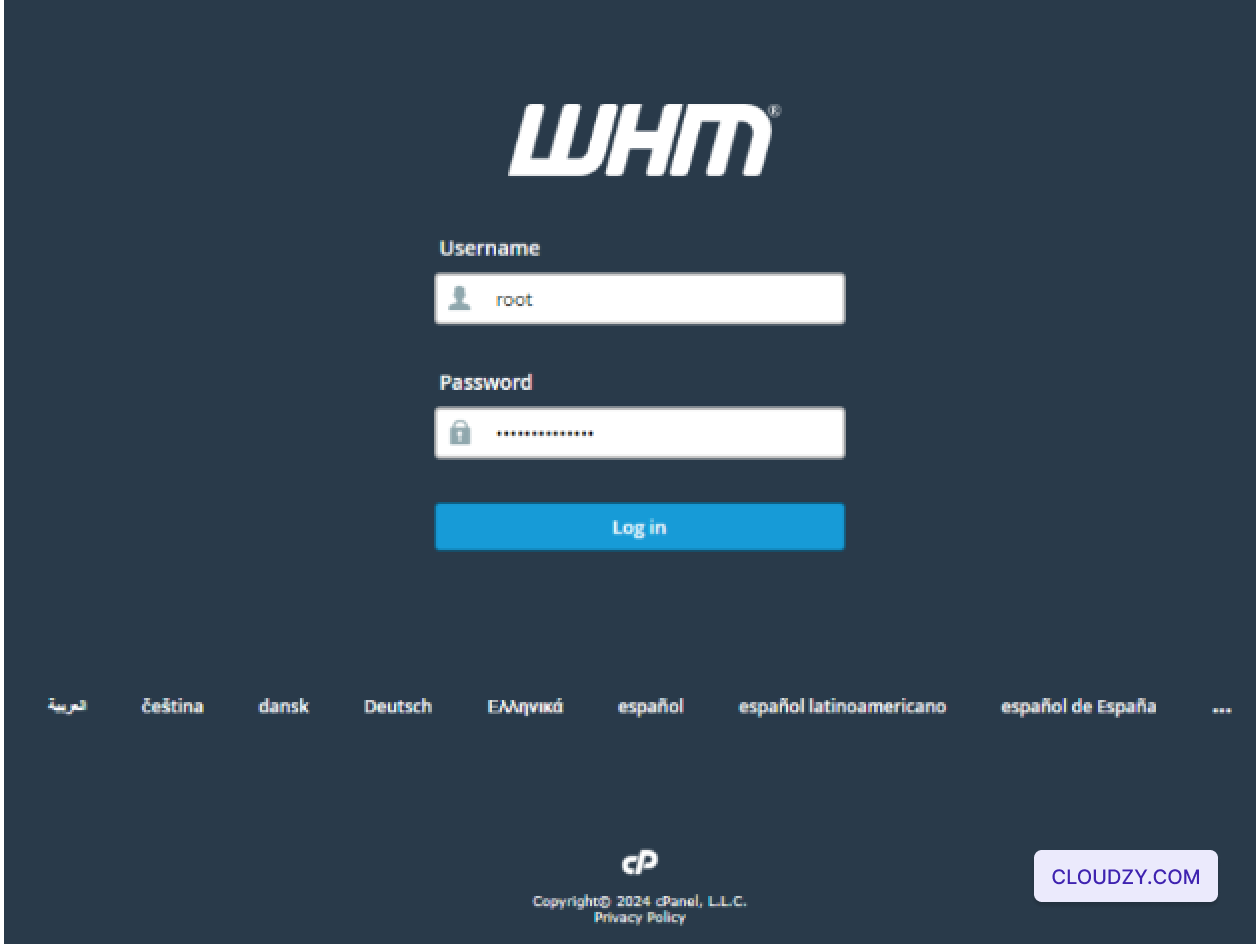
- Kimlik Bilgilerinizi Girin:
Giriş sayfasında, sunulan root kullanıcı adını ve parolayı girin
onay ekranı. Ardından, Giriş yap
cPanel kontrol panelinize erişmek için düğme.
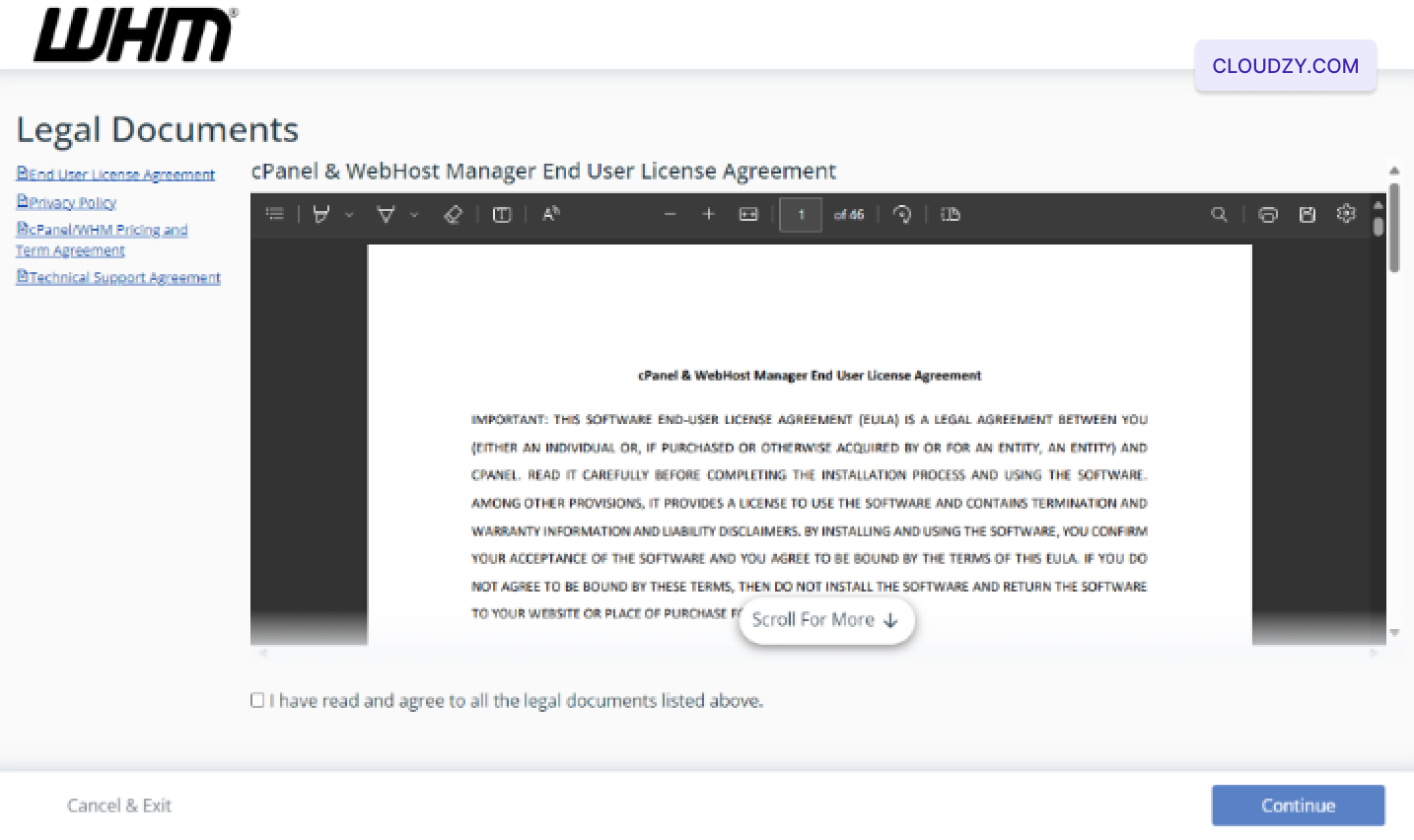
- İlk Kurulum:
İlk girişinizde, aşağıdakileri kabul etmeniz istenecektir:
cPanel & WHM Son Kullanıcı Lisans Sözleşmesi. Sözleşmeyi inceleyin,
şartları okuduğunuzu ve kabul ettiğinizi belirten onay kutusunu işaretleyin ve
tıkla Devam et kurulum işlemini tamamlamak için.
 Bu adımları takip ederek cPanel'nizi
sunucu tamamen kurulacak ve web sitelerinizi yönetmeye hazır olacak
barındırma ortamı. Bu, sunucunuzun çalışır durumda ve güvende olmasını sağlar,
web hizmetlerinizi yönetmeye hemen başlamanızı sağlar.
Ayrıca Tek tıkla uygulamalar
İlgili rehberler.
Başka bir konuda yardım ister misin?
Ortalama yanıt süresi 1 saatin altında. Gerçek insanlar, bot değil.