
能在你的电脑上顺利运行的 Playwright 或 Puppeteer 任务,在 Linux VPS 上仍可能半途崩溃。一个常见错误是把所有浏览器崩溃都归结为同一种内存问题。Node.js 可能耗尽 JavaScript 堆,Chromium 可能用掉超过机器可用容量的 RAM,Docker 也可能因任务触及容器内存上限而终止它。
先用最简单的方法:减少同时运行的浏览器任务,每项任务结束后关闭所有页面和上下文,并避免加载结果不需要的资源。如果任务仍然失败,请在调整内存设置之前,确定触及的是 Node.js、容器还是宿主机的上限。
本指南将说明如何诊断故障、采取相应措施,并判断 VPS 是否确实需要更多 RAM。
要点速览
若要解决 Linux VPS 上 Playwright 和 Puppeteer 的 OOM 错误,请按以下步骤操作:
- 先只运行一项浏览器任务,避免多个页面并行运行。
- 即使导航或提取失败,也要在
finally块中关闭每个页面及其浏览器上下文。 - 以流式方式处理输入和输出,避免把整批数据留在内存中。
- 仅在所需结果不依赖图片时屏蔽图片请求。
- 确认真正耗尽的是 Node.js、Chromium、Docker 还是宿主机可用的内存。
- 只有优化后的工作负载仍无法按时完成时,才提高适用的内存上限或增加 VPS RAM。
大多数浏览器任务应先尝试降低并发数并清理浏览器资源。只扩大 Node.js 堆无法解决 Chromium 或容器内存耗尽的问题。
先采取几项节省内存的措施
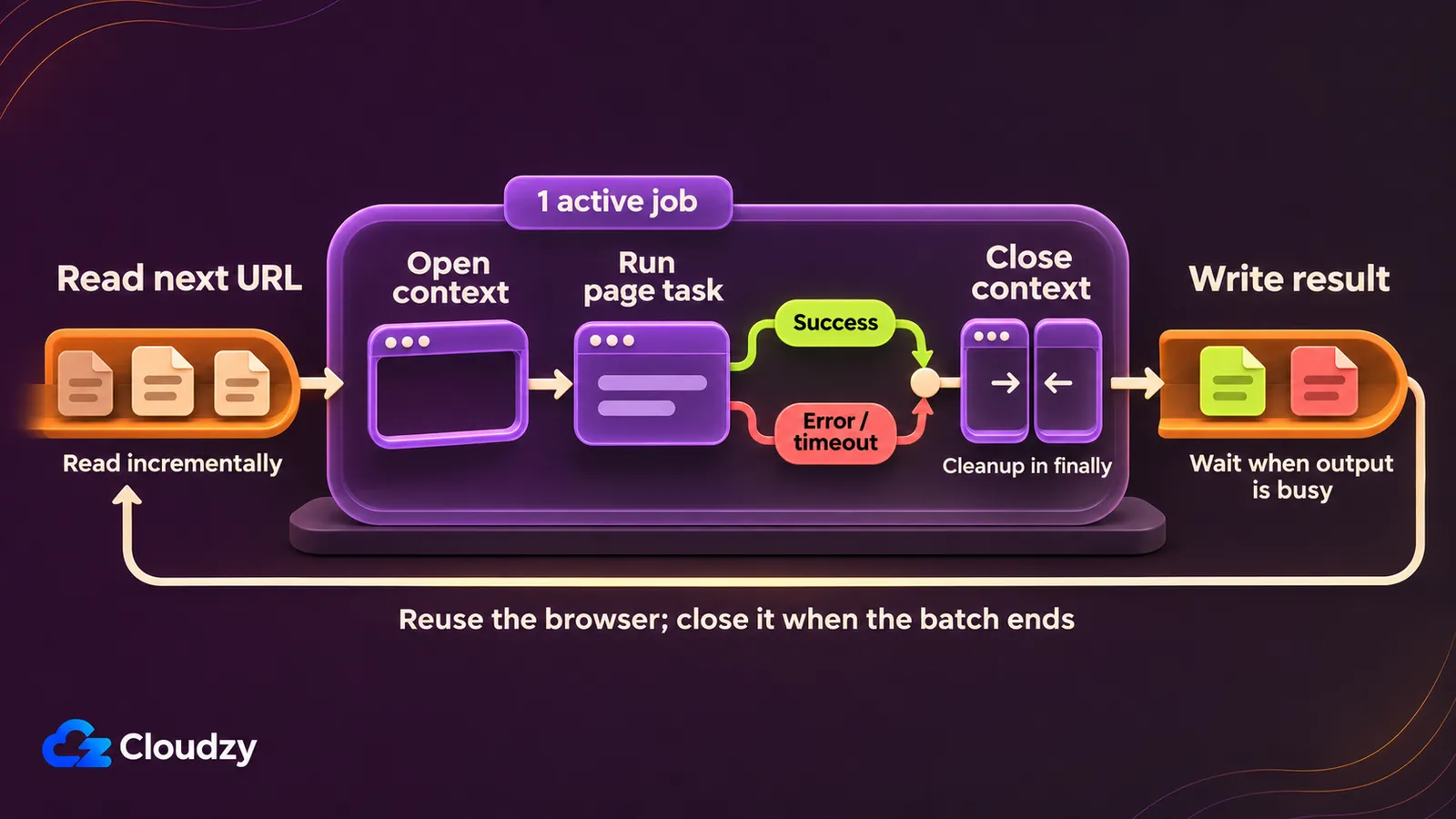
在调查内核日志或更改 VPS 配置之前,先对现有浏览器任务做三项调整。
1. 减少同时运行的页面数量。
将浏览器任务的并发数设为 1,再运行相同的工作负载。每个活动页面都可能因 Chromium 渲染、JavaScript 执行、资源加载和浏览器进程而占用内存。同时运行多个页面会增加内存需求。
如果任务能稳定完成,请监控完整的浏览器进程树,同时逐步提高并发数。保留既能按时完成又不会耗尽可用内存的最高设置。
2. 每项任务结束后关闭资源。
任务完成后,不要让页面继续打开。为每项独立任务创建单独的浏览器上下文,并在 finally 块中关闭它。这样,导航失败、超时或提取出错后,资源仍会得到清理。
以下示例使用 Playwright。如果使用 Puppeteer,请将 browser.newContext() 替换为 browser.createBrowserContext()。其余的页面和上下文清理流程相同。
async function processUrl(browser, url) {
  const context = await browser.newContext();

  try {
    const page = await context.newPage();

    await page.goto(url, {
      waitUntil: 'domcontentloaded',
      timeout: 30000
    });

    // Replace this with your actual extraction or rendering task.
    return await page.title();
  } finally {
    await context.close();
  }
}
浏览器本身可以在任务间保持打开。整个批次完成后再关闭;如果其他任务共用它,则由负责管理浏览器的应用控制其生命周期。
3. 不再将已完成的工作保留在内存中。
避免一次将数千个 URL 读入内存、让所有页面保持打开直至批次结束,或将全部结果累积在 JavaScript 数组中。
逐步读取 URL,同时只执行已配置数量的任务,并把已完成的结果写入文件、数据库或下游程序。遵循输出的背压信号,避免因目标端处理缓慢而使队列不断增长。
采取更进一步的优化前,请先用有代表性的页面重新测试这些更改。如果仍然崩溃,请在下一节确定触及了哪个内存上限。
确定触及了哪个内存上限
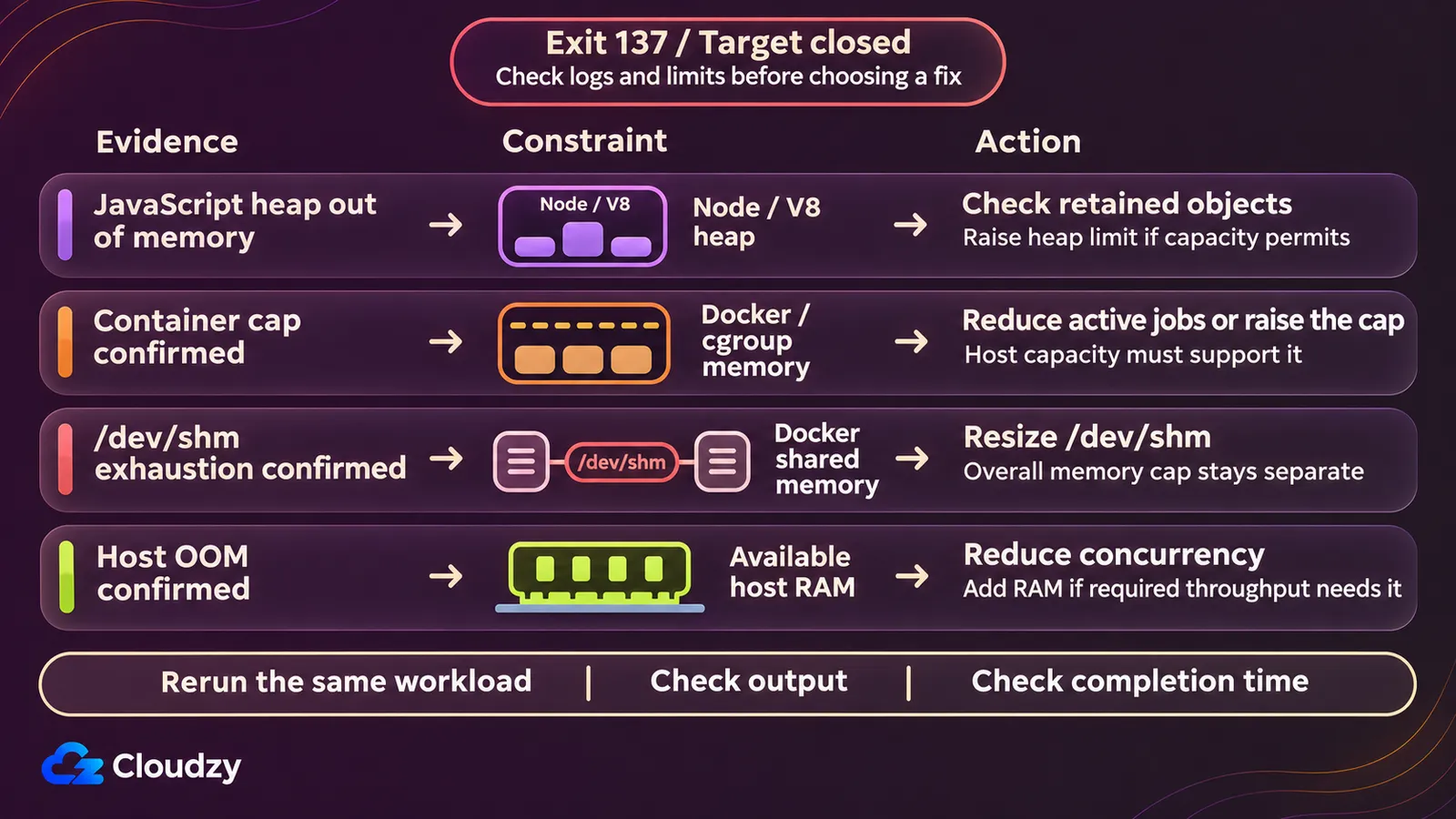
Chromium 进程被终止和 Node 堆耗尽,需要不同的处理方式。调整容量之前,应核对进程身份、故障时间及适用的内存上限。虚拟内存数值较大或出现浏览器关闭消息,都不足以确定原因。请从实际运行的任务及其运行环境收集证据,再选择对应的排查路径。
重新测试前,请保留任务的标准错误输出、监管程序或容器日志、已安装版本、代表性输入和所需输出。你需要能访问工作负载的进程树和内存设置,访问内核日志可能还需要更高权限。权限不足或日志超出保留期都会限制可得出的结论。空白日志不能排除 OOM。
cgroup(控制组)按组统计和限制 Linux 进程的资源用量。祖先组也能施加限制。记录证据时,请区别下列情况:
| 观察到的症状 | 应收集的证据 | 后续操作 |
|---|---|---|
Node/V8 致命错误消息 JavaScript heap out of memory |
Node 标准错误输出、进程标识及故障前后的堆观测结果 | 检查 Node 保留的对象和 V8 老生代的上限。 |
| Node 或 Chromium 进程被终止 | 内核记录中匹配的 PID 和时间,以及宿主机状态和工作负载上限的观测结果 | 判断是宿主机内存压力还是范围更小的内存上限导致了终止。 |
| 工作负载触及 cgroup 上限 | 适用的工作负载和祖先组上限、事件变化,以及匹配的运行环境或内核记录 | 更改宿主机容量之前,先核查证据表明存在的 cgroup 限制。 |
页面崩溃、连接断开或出现 Target closed |
浏览器标准错误输出、生命周期调用、进程状态以及相关的内存证据 | 调查故障。仅凭消息无法判定是否发生 OOM。 |
Bash 的 退出状态手册说明,进程因致命信号 N 而终止时,退出状态为 128+N。退出码 137 与 SIGKILL 相符,但无法说明信号为何发出。
先执行检查命令,再根据监管程序和父子进程关系确认任务的实际 PID:
ps -eo pid,ppid,rss,vsz,comm --sort=-rss
free -h
sudo journalctl -k --since '15 minutes ago'
cat /proc/self/cgroup
df -h /dev/shm
read -r -p 'Actual browser job PID: ' job_pid

case "$job_pid" in
  ''|*[!0-9]*)
    echo 'Invalid PID: enter a numeric process ID.'
    exit 1
    ;;
esac
cat "/proc/$job_pid/cgroup"
RSS(驻留集大小)表示驻留在 RAM 中的内存。VIRT/VSZ 包含虚拟地址空间,因此数值大不代表物理 RAM 用量大。Linux 的 proc 文件系统文档介绍了按比例分摊共享页的 PSS(比例驻留集大小)。直接相加各进程的 RSS 可能重复计算共享页。
Node 的 process.memoryUsage 参考文档说明了 Node 进程报告的内存用量,其中不含 Chromium 的后代进程。用它调查 Node 保留了哪些对象,再单独检查浏览器工作负载。Node 堆用量稳定,本身不足以作为提高任务并发上限的依据。
/proc/self/cgroup 显示执行检查的 shell 的信息。要查看任务,请使用其数字 PID 读取 /proc/PID/cgroup。下面的 cgroup v2 检查需要位于初始 cgroup 命名空间的宿主机 shell、完整的层级挂载,以及读取任务及其祖先组计数器的权限。使用宿主机上的任务 PID,而非容器内的 PID。cgroup v1 使用不同的接口。
在 /proc/self/mountinfo 中查找含有 - cgroup2 的行。内核的 mountinfo 字段参考文档说明,第 4 个字段是文件系统根目录,第 5 个字段是挂载点。此检查选择根目录为 / 的一行,解码挂载点,再拼接宿主机可见的 0:: 归属路径。接下来从任务目录逐级检查,直至挂载根目录:
(
  job_path=$(awk -F: '$1 == "0" && $2 == "" {print $3}' "/proc/$job_pid/cgroup") || exit 1
  cgroup_mount=$(awk '$0 ~ / - cgroup2 / && $4 == "/" {print $5; exit}' /proc/self/mountinfo)
  cgroup_mount=$(printf '%b' "$cgroup_mount")
  case "$job_path" in
    ''|*/../*|*/..) echo 'Stop: ask the host admin to resolve the cgroup ancestry.'; exit 1 ;;
  esac
  if [ -z "$cgroup_mount" ] || [ ! -d "${cgroup_mount%/}$job_path" ]; then
    echo 'Stop: full cgroup-v2 hierarchy or job directory unavailable; ask the host admin.'
    exit 1
  fi
  printf 'cgroup-v2 root=/ mount=%s membership=%s\n' "$cgroup_mount" "$job_path"
  workload_cgroup="${cgroup_mount%/}$job_path"
  workload_cgroup=${workload_cgroup%/}
  while :; do
    printf '\n%s\n' "$workload_cgroup"
    for counter in memory.current memory.max memory.events memory.events.local; do
      if [ -r "$workload_cgroup/$counter" ]; then
        printf '%s: ' "$counter"
        cat "$workload_cgroup/$counter" || exit 1
      elif [ "$workload_cgroup" != "$cgroup_mount" ]; then
        echo "Stop: $counter unavailable; ask the host admin to inspect this hierarchy."
        exit 1
      fi
    done
    [ "$workload_cgroup" = "$cgroup_mount" ] && break
    parent=${workload_cgroup%/*}
    workload_cgroup=${parent:-/}
  done
)
内核的 cgroup v2 内存控制器文档介绍了这些计数器。有限的 memory.max 值表示以字节为单位的硬限制。max 表示该目录没有硬限制。祖先组的有限上限适用于整个子树,包括争用资源的同级组任务。记录各项有限上限以及对应祖先组的 memory.current 和事件。只看叶子组的值不能得出实际可用的内存额度。层级根目录没有这些仅适用于非根组的内存接口。若任务归属为 0::/,请跳过上述遍历,改查宿主机内存和内核日志。此遍历要求任务目录不在层级根目录。
在一次受控运行前后记录遍历结果。比较叶子组及设有约束的祖先组中 max、oom 和 oom_kill 事件的变化。memory.events 通常包含后代组的事件,memory.events.local 只反映该目录自身的事件。oom_kill 增加表示有进程被某类 OOM 终止机制杀死。单凭增量无法证明该目录的上限导致了此次故障。请结合失败的进程、发生时间和适用上限来核对。
如果在容器内、无法确认初始命名空间,或遇到无法访问的目录,请停止检查,并请宿主机管理员使用宿主机 PID 进行检查。容器内可见 / 并不能证明能看到宿主机的祖先层级。请获取各祖先组的上限和运行前后的事件,在取得证据前不要确定原因。
如果确认是 Node 堆用尽,Node CLI 参考文档说明了 --max-old-space-size 如何以 MiB 为单位设置 V8 老生代区域的大小。先分析 Node 保留的对象。如需提高上限,应在宿主机或容器的内存额度内,为浏览器进程和其他用途留出余量。此选项不会扩大 Chromium 的可用内存。
限制任务数量并关闭浏览器资源
导航超时后,页面和上下文仍存在,直到清理逻辑关闭它们。为每项任务定义清楚的生命周期,限制同时启动的数量,并流式发送结果到能够施加背压的目标端。仅在取消图片请求后仍能正确获得所需输出时屏蔽图片。
下方的通用 CLI 会提取文本。示例把 #result 的内容变为 fixture-ok 作为页面就绪条件。要生成截图或 PDF,或处理生产队列,仍需修改程序。在使用自己的 URL 列表之前,请让 ready、选择器和提取逻辑符合实际的就绪条件。不要屏蔽交付结果需要的图片,并保留必需的脚本、CSS 和 API 请求。
团队在受控的回环接口测试中使用了 Ubuntu 24.04.4 LTS、Node 26.13.1、Playwright 1.65.1 和 Puppeteer 25.17.0。这些是测试使用的库版本。测试并未比较两个库的内存用量。
使用受支持的 Linux 环境,确保浏览器沙箱可正常运行,并安装所需的操作系统依赖项。Playwright 的 安装说明介绍了平台配置。Puppeteer 的 系统要求列出了受支持的运行环境。在项目目录中安装指定版本的软件包及对应的浏览器:
# If you use Playwright:
npm install --save-exact [email protected]
npx playwright install chromium

# If you use Puppeteer instead:
npm install --save-exact [email protected]
将代码保存为 browser-jobs.mjs。代码包含用于观察测试行为的钩子。请保留 fixtureOnlyNoSandbox 的默认值 false。回环测试的例外设置无法从 CLI 使用,也不是解决 OOM 的方法。
Playwright 的 BrowserType 沙箱选项默认关闭,因此此启动代码在正常使用时明确启用 Chromium 沙箱。请以非 root 用户身份在沙箱可用的环境中运行。只有回环测试会关闭沙箱。以 root 身份运行的测试无法验证启用了沙箱的生产环境运行方式。
import { createReadStream } from 'node:fs';
import { createInterface } from 'node:readline';
import { once } from 'node:events';
import { pathToFileURL } from 'node:url';

export async function runJobs({ tool, urls, concurrency = 1, timeout = 10000,
  blockImages = false, disableGpu = false, write = async row => {
    if (!process.stdout.write(JSON.stringify(row) + '\n')) await once(process.stdout, 'drain');
  }, inspect = () => {}, fixtureOnlyNoSandbox = false }) {
  if (!['playwright', 'puppeteer'].includes(tool)) throw new Error('Choose playwright or puppeteer');
  if (!Number.isInteger(concurrency) || concurrency < 1 || concurrency > 32) throw new Error('Concurrency must be 1..32');
  if (!Number.isInteger(timeout) || timeout < 1) throw new Error('Timeout must be a positive integer');
  const args = disableGpu ? ['--disable-gpu'] : [];
  // QA harness uses only a loopback fixture in this root-run container.
  // Production callers leave this false and configure a working browser sandbox.
  if (fixtureOnlyNoSandbox) args.push('--no-sandbox');
  const lib = await import(tool);
  const browser = tool === 'playwright'
    ? await lib.chromium.launch({ headless: true, args, chromiumSandbox: !fixtureOnlyNoSandbox })
    : await lib.default.launch({ headless: true, args });
  inspect({ event: 'browser-version', version: await browser.version() });
  let active = 0;
  let failed = false;
  const one = async url => {
    let context;
    let started = false;
    try {
      if (url.length > 8192) throw new Error('URL is too long');
      const parsed = new URL(url);
      if (!['http:', 'https:'].includes(parsed.protocol)) throw new Error('Use HTTP(S)');
      active++;
      started = true;
      inspect({ event: 'start', active });
      context = tool === 'playwright'
  ? await browser.newContext({
      serviceWorkers: blockImages ? 'block' : 'allow'
    })
  : await browser.createBrowserContext();
      let page;
      try {
        page = await context.newPage();
        if (tool === 'playwright') {
          if (blockImages) await page.route('**/*', route =>
            route.request().resourceType() === 'image' ? route.abort() : route.continue());
        } else {
          if (blockImages) await page.setBypassServiceWorker(true);
          if (blockImages) {
            await page.setRequestInterception(true);
            page.on('request', request => {
              if (request.isInterceptResolutionHandled()) return;
              return request.resourceType() === 'image' ? request.abort() : request.continue();
            });
          }
        }
        const response = await page.goto(url, { waitUntil: 'domcontentloaded', timeout });
        if (!response || !response.ok()) throw new Error(`HTTP ${response?.status()}`);
        const ready = () => document.querySelector('#result')?.textContent === 'fixture-ok';
        if (tool === 'playwright') await page.waitForFunction(ready, undefined, { timeout });
        else await page.waitForFunction(ready, { timeout });
        const text = await page.$eval('#result', element => element.textContent.slice(0, 200));
        await write({ url, ok: true, text });
      } finally {
        if (page) await page.close();
      }
    } catch (error) {
      failed = true;
      await write({ url, ok: false, error: error.message.slice(0, 300) });
    } finally {
      try { if (context) await context.close(); }
      finally {
        if (context) inspect({ event: 'closed' });
        if (started) active--;
      }
    }
  };

  let batch = [];

  const flush = async () => {
    const current = batch;
    batch = [];

    const settled = await Promise.all(current);

    for (const result of settled) {
      if (result.status === 'rejected') {
        throw result.reason;
      }
    }
  };

  try {
    for await (const url of urls) {
      batch.push(one(url).then(
        value => ({ status: 'fulfilled', value }),
        reason => ({ status: 'rejected', reason })
      ));

      if (batch.length === concurrency) {
        await flush();
      }
    }

    await flush();
  } finally {
    await Promise.allSettled(batch);
    await browser.close();

    inspect({
      event: 'browser-closed',
      connected: tool === 'playwright'
        ? browser.isConnected()
        : browser.connected
    });
  }

  if (failed) {
    throw new Error('One or more URLs failed; inspect the JSONL output.');
  }
}
if (process.argv[1] && import.meta.url === pathToFileURL(process.argv[1]).href) {
  const [tool, input] = process.argv.slice(2);

  if (!input) {
    throw new Error('Usage: node browser-jobs.mjs playwright|puppeteer urls.txt');
  }

  const lines = createInterface({
    input: createReadStream(input),
    crlfDelay: Infinity
  });

  async function* urls() {
    for await (const line of lines) {
      if (line.trim()) yield line.trim();
    }
  }

  try {
    await runJobs({
      tool,
      urls: urls(),
      concurrency: Number(process.env.CONCURRENCY || 1),
      timeout: Number(process.env.TIMEOUT_MS || 10000),
      blockImages: process.env.BLOCK_IMAGES === '1',
      disableGpu: process.env.DISABLE_GPU === '1'
    });
  } finally {
    lines.close();
  }
}
在 urls.txt 中每行填写一个 HTTP(S) URL,选择符合调整后就绪条件的页面。可用任意一个库执行:
CONCURRENCY=1 node browser-jobs.mjs playwright urls.txt
CONCURRENCY=1 node browser-jobs.mjs puppeteer urls.txt
默认并发数 1 是较为稳妥的起点。适合的并发数取决于页面、浏览器进程以及同一机器上其他服务的内存占用。测量完整的工作负载后再提高并发数。
使用 Playwright 时,按 网络路由文档取消图片请求并放行其他请求。像 CLI 一样,在导航之前设置这段逻辑。也要有意识地决定是否屏蔽 service worker。BrowserContext API 文档说明了路由会禁用 HTTP 缓存,并介绍了 service worker 的行为。启用这些改动后仍能获得所需结果,才保留它们。
使用 Puppeteer 时,在取消或继续请求之前,先检查该请求是否已被处理。请求拦截指南要求检查和操作同步完成。插入 await 可能让另一个处理程序先处理请求。像本例一样需要直接从网络获取内容时,请使用 service worker 绕过 API。两个适配器都不能保证涵盖页面可能使用的所有传输方式。
为每项任务创建专用上下文。修改代码时,请注意两个库的 waitForFunction 参数位置不同。HTTP 错误和超时也要清理资源,此处由嵌套的 finally 块完成。Puppeteer 的 上下文关闭参考文档说明,关闭已创建的上下文会一并关闭其中的页面。默认上下文不能用这种方式关闭。
在测量结果表明需要更复杂的队列之前,请保留这个带并发限制的批处理调度器。按照示例以流式方式读取输入和写入结果。一次加载全部 URL 或保存全部结果,会让已处理的数据重新积压在内存中。当 stdout 无法继续接收数据时,等待 drain 便可施加背压,让输出端处理缓慢时暂不启动下一批任务。这种明确的上限会减少调度灵活性,也不保证吞吐量最高。
CLI 启动并管理自己的浏览器,在整体处理完毕后关闭它。Puppeteer 的 浏览器管理指南区分了这种关闭操作和 disconnect(),后者会让浏览器继续运行。如果应用共享浏览器,请让负责管理浏览器的组件关闭它,不要在其他调用者的任务结束后关闭。
应不应该关闭 GPU 加速?
不要把 --disable-gpu 作为默认的内存优化选项。
浏览器中与 GPU 有关的行为取决于浏览器构建版本、渲染工作负载和可用的图形支持。关闭 GPU 加速可能改变渲染行为,但不一定减少浏览器的总内存消耗。
如果怀疑 GPU 导致不稳定,请在浏览器版本、输入、并发数和所需输出相同的情况下对比运行结果。测量整个浏览器工作负载,而非只看 Node.js。
只有在该选项既能解决观察到的问题,又不会破坏所需的渲染或其他功能时,才保留它。否则保持 GPU 设置原样,重点处理诊断中确定的内存上限。
单独检查 Docker 共享内存
如果 Chromium 在 Docker 内崩溃,除了容器的内存上限和宿主机可用 RAM,还可能需要单独检查 /dev/shm。参照故障记录检查共享内存的挂载和配置上限。增加一种资源,另一种限制可能依然存在。升级宿主机也不会改写现有容器的上限。
先在实际运行任务的容器内检查 /dev/shm:
df -h /dev/shm
如果浏览器执行期间挂载空间反复耗尽,请在重新创建容器时增大其配置大小。例如:
docker run --init --shm-size=1g YOUR_IMAGE
1g 只是示例。请选择适合工作负载的大小,并在有代表性的条件下测试。
Playwright 也建议为 Chromium 使用 --ipc=host:
docker run --init --ipc=host YOUR_IMAGE
此选项会提供对宿主机 IPC 命名空间的访问权限,因此采用前应评估其对隔离的影响。若要保留独立的共享内存挂载,请为 --shm-size 设置合适的大小。
重要: 增大 /dev/shm 不会提高容器的总内存上限。请检查两项设置。即使共享内存充足,容器达到 --memory 上限后仍可能被终止。
对于通过 Docker 执行器运行的任务,CI 运行器配置也需要把预期设置传入任务容器。将这些 CI 配置与本次故障诊断分开处理。复制一组浏览器选项无法确定究竟是哪种资源耗尽。
判断修正后的工作负载是否需要更多 RAM
如果降低任务上限后仍能按时完成所需工作,这就是有效的解决办法。如果在纠正问题并限制任务数量之后,浏览器工作负载要达到所需吞吐量仍会用尽可用 RAM,再增加宿主机容量。如果证据表明是 Node 或容器上限所致,先判断能否在宿主机可用容量内提高该上限。
使用有代表性的输入,包含负载较重的页面。测试要足够长,能覆盖实际任务的运行行为,并计入启动时的峰值。保持输出验收标准和完成时限不变,每次只改变一个变量。记录基准测试和各项变更中所需输出是否通过、活动任务上限、内存峰值及测量范围、适用的内存上限、为其他服务预留的余量和完成时间。
有效内存额度是指在遵守适用限制并为其他服务和系统任务留足空间后,工作负载实际可使用的内存。使用诊断一节的进程树观测结果或宿主机侧 cgroup 遍历结果,并纳入设有限制的祖先组。不要把 Node 自身的用量与整个容器的用量直接比较。在用这些数据论证扩容之前,先统一测量范围。
根据测量结果选择下一步:
- 并发数设为 1 时任务成功: 如果能在所需时间内完成批处理,请保留该设置。如需提高吞吐量,每次将并发数提高一档,然后重新测量。
- 任务完成后内存用量仍在增长: 检查清理后仍被引用的页面、浏览器上下文、事件监听器、排队的结果和其他对象。增加 RAM 可能推迟故障,但不能修复泄漏。
- Node.js 达到 V8 堆上限: 分析仍保留的 JavaScript 对象。只有工作负载确实需要更大的堆,且宿主机或容器还有足够内存供 Chromium 和其他进程使用,才提高
--max-old-space-size。 - 达到 Docker 或 cgroup 内存上限: 如果宿主机有足够容量,提高相应容器或工作负载的上限。同时检查祖先组施加的限制。
- 宿主机本身内存不足: 降低并发数,或将任务迁移到更大的 VPS。如果必须维持同样的吞吐量,就增加宿主机的 RAM。
每次更改后,运行同一代表性工作负载,并验证输出准确性和完成时间。如果生产批次大得多或含有更重的页面,只通过一次短时测试还不够。
如果达到所需并发数仍会耗尽 VPS 的可用 RAM,请根据实际测量的工作负载确定主机规格。我们的 Linux VPS 支持最高 64 GB RAM,可在控制面板中调整规格。在 我们的 Linux VPS 页面比较可选容量。
常见问题
从 Puppeteer 换成 Playwright 能修复内存泄漏吗?
没有来自实际工作负载的可比证据,就不能认定更换库能解决问题。应先查明哪些状态仍保留在内存中,以及触及了哪个上限。把迁移作为单独的工程改动,分别检查它的输出与资源用量。本文的功能测试没有比较两个库的内存占用,也没有证明任一库能修复泄漏。
浏览器任务可以用交换空间代替增加 RAM 吗?
交换空间可以提供缓冲,但 Docker 的 资源限制文档指出,交换空间比 RAM 慢,会影响性能。它不能替代工作负载所需的 RAM。是否可行取决于任务完成期限以及容器和交换空间的实际设置。仅凭宿主机有交换空间无法判断。
所有浏览器任务都需要完整的浏览器吗?
如果普通 HTTP 响应就包含所需结果,且无需浏览器执行或渲染,请测试不依赖浏览器的方案。如果交付内容需要执行 JavaScript 或生成渲染结果,则继续使用浏览器。替换现有任务前,先确认候选方案满足相同的输出要求。

讨论
评论
登录后参与讨论。