


很多人认为 Windows 和 Linux 是两个完全不同的世界,直到他们发现了 Windows 的 Linux 子系统。我也是这么想的,直到我花了三年时间在虚拟机和双启动设置之间切换,只为了运行基本的 Linux 命令。Windows 上的 Bash 消除了传统方案的复杂性,让你可以直接在 Windows 环境中使用 Linux 的功能。
Bash 最初为 Linux 而生,是一个处理 shell 命令的解释器。简单来说,shell 接收你输入的命令,然后告诉操作系统如何执行它们。当你需要访问 Linux 工具和工作流时,这个 Linux Bash shell 功能就变得不可或缺。
Windows 已经内置了 PowerShell,你可能想知道为什么还有人会想在 Windows 10 或 Windows 11 上安装 Linux Bash。根据我多年的开发经验:当你需要在 Windows 10 上使用 Linux 时,那些变通方案往往弊大于利。
开发者过去常常依靠虚拟机、Cygwin 和 PuTTY 来在 Windows 上实现 Linux 功能。这些方案确实可用,但各自都有烦人的问题。

随时随地以完整管理员权限访问 Windows 10 VPS。
Windows 桌面 VPS在 Windows 10 上安装 Bash 会发生什么?
关键是 在 Windows 10 上安装 Linux,你实际上是在获得一个真正的 Linux 环境,直接与 Windows 系统并行运行。简单来说,所有仿真器的烦恼都消失了,你终于可以运行 Linux 命令,而不会有通常的性能损耗。
不过,这个内核差异确实会带来一些实际的限制。WSL 1(原始版本)必须将 Linux 系统调用转换为 Windows 系统调用,这导致了显著的性能开销。WSL 2 通过在轻量级虚拟机中包含实际的 Linux 内核来解决大多数问题,但你仍然无法获得原生硬件级的 Linux 性能。
我遇到的最显著的限制涉及硬件访问和内核模块。你无法加载自定义内核模块(除非自己编译 WSL 内核),而且通过 /dev 设备的直接硬件访问也是有限的。挂载 ISO 文件作为块设备或使用硬件特定驱动程序这样的工具都行不通,因为内核模块系统的运作方式与原生 Linux 不同。
更重要的是,这个 Windows 上的 Linux 终端设置消除了我过去在 Windows 上使用开源工具时必须做出的那些妥协。不必再在项目进行中切换系统,也不用处理兼容性问题。
注意: Bash 只能安装在 64 位系统上,与 32 位版本的 Windows 不兼容。这个限制存在的原因是 WSL 的架构设计专门用于运行 64 位 Linux 二进制文件(ELF64 格式)。支持 WSL 的底层 Windows 内核组件依赖于 x64 专用的指令和机制来实现性能和稳定性。由于现代硬件已广泛支持 64 位架构,微软将开发工作集中在这个平台上。
Windows 版本要求:
- Windows 10: 需要版本 2004(内部版本 19041)或更高版本
- Windows 11: 支持所有版本
检查你的版本: 按下 Win+R,输入 winver,然后按 Enter.
在 Windows 10 和 Windows 11 上安装 Linux Bash
简单答案:Go 配合 Ubuntu。 2024 年全球近四分之一的开发者使用了 Ubuntu,使其成为最受欢迎的 Linux 发行版。它对初学者友好,文档齐全,拥有最大的社区支持网络。
系统要求: Windows 10 版本 2004(内部版本 19041)或更高版本,或任何版本的 Windows 11。在这两个系统上使用现代安装方法的步骤是相同的。
这个过程对 SUSE 或 Debian 等其他发行版的工作方式完全相同,所以无论你选择哪个,这些步骤都适用。具体步骤如下:
- 为 Linux 启用 Windows 子系统
- 下载并安装你选择的 Linux 发行版
步骤 1:为 Linux (WSL) 功能启用 Windows 子系统
在安装 Linux Bash 到 Windows 之前,你需要启用 Windows 的 Linux 子系统。简单来说,就是告诉 Windows 允许 Linux 的程序和 Windows 的应用并行运行。
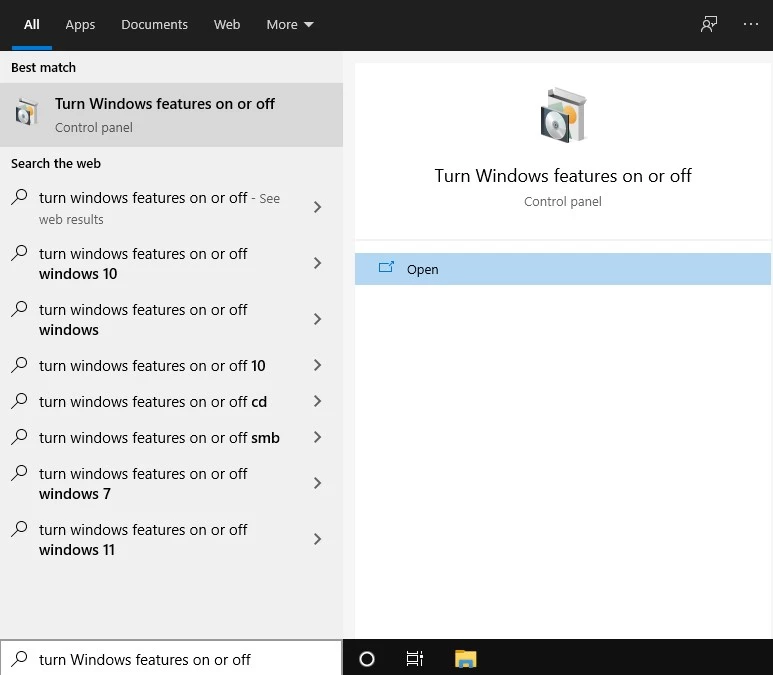
在Windows搜索框中输入"启用或关闭Windows功能",然后点击"打开"。这将打开Windows的 可选功能管理界面,您可以在其中添加或移除系统组件。
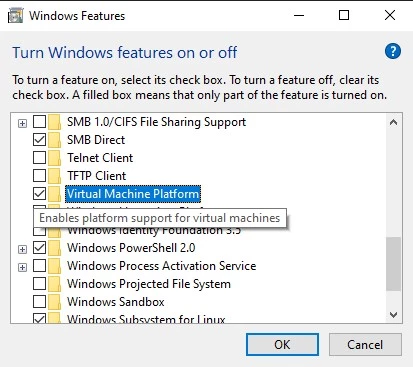
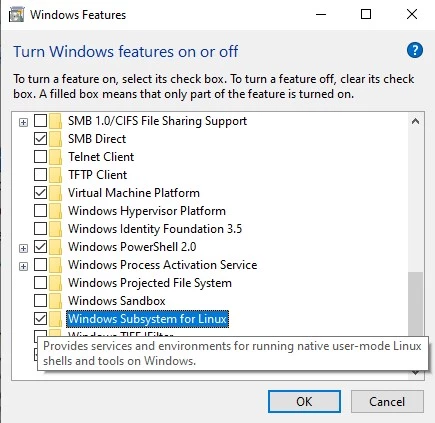
现在勾选「虚拟机平台」和「Windows Subsystem for Linux」这两项。这些功能是正常运行的必要条件。有时系统默认不勾选,所以继续之前务必确认已启用。
如果 Windows 功能对话框无法打开或找不到 WSL: 您可能在运行较早的 Windows 10 版本。请运行 winver 检查您的版本—需要 19041 或更高版本。对于较旧的版本,请先在设置 > 更新和安全 > 开发者选项中启用开发人员模式。
或者,如果你更喜欢用命令行工具,也可以使用 PowerShell。搜索「Windows PowerShell」,然后选择「以管理员身份运行」。
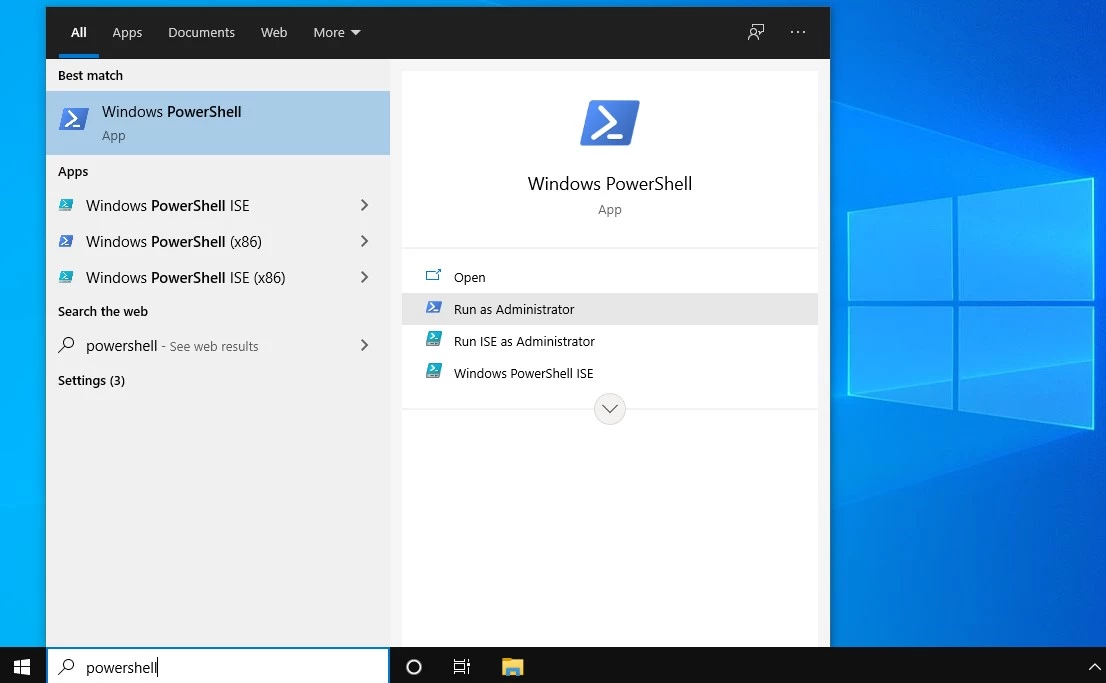
然后运行这个命令:
Enable-WindowsOptionalFeature –Online –FeatureName Microsoft-windows-subsystem-linux


如果您收到"访问被拒绝"错误: 确保以管理员身份运行 PowerShell。右键点击 PowerShell 图标,选择「以管理员身份运行」。
等待几秒钟,直到看到这个确认窗口。

Windows 会要求你重启计算机。输入 Y 并按 Enter。你的系统现已准备好进行下一步。
第二步:从 Microsoft Store 下载 Linux 发行版
电脑重启后,打开 Microsoft Store 并搜索 Ubuntu。这个 Linux 针对 Windows 10 的下载流程比之前的方法快多了。
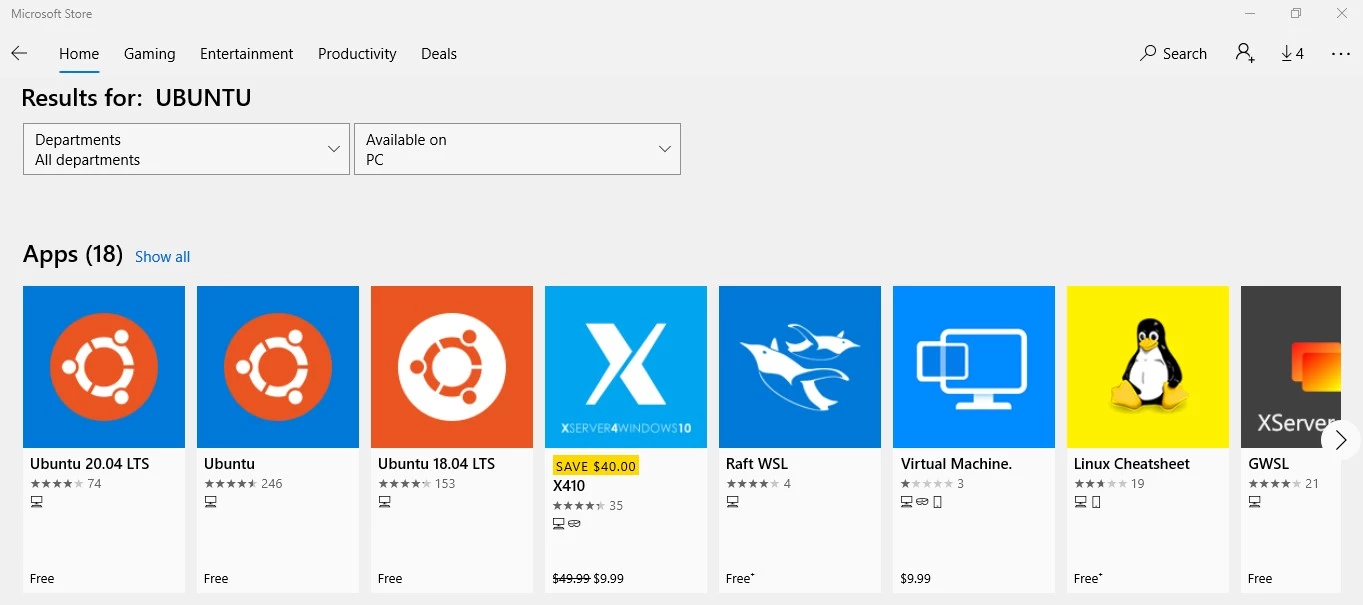
选择 Ubuntu 20.04 LTS(最新的长期支持版本)并安装。
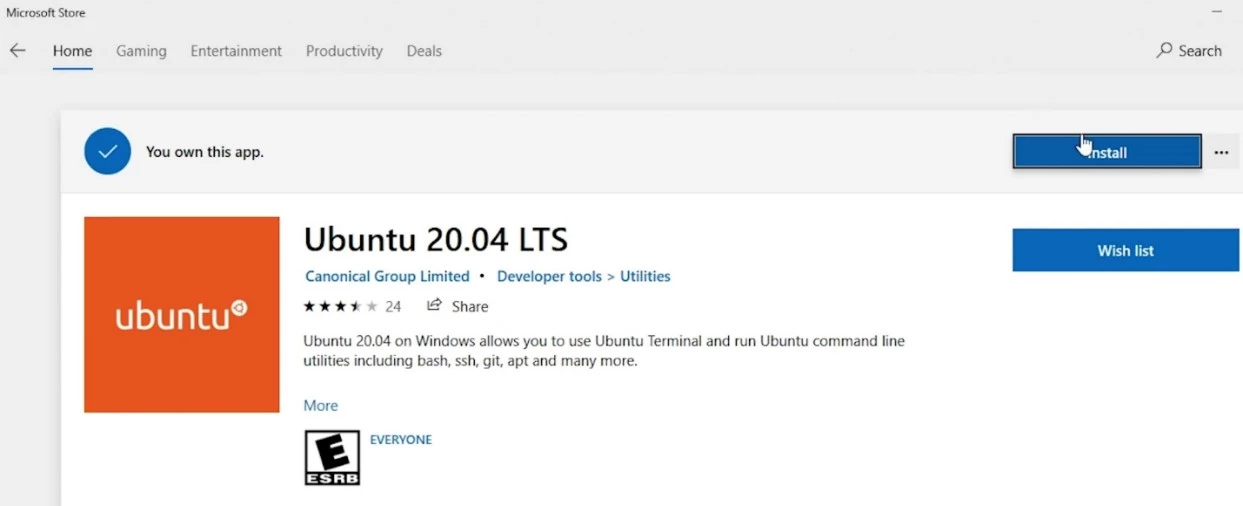
如果安装卡住或失败: 按 Win+R 打开运行窗口,输入以下命令来清除 Microsoft Store 缓存 wsreset.exe,然后按 Enter。等待空白窗口关闭,然后尝试重新安装 Ubuntu。
快速提示:如果安装后不小心关闭了 Microsoft Store 页面,只需在 Windows 搜索框中搜索 Ubuntu,然后从那里启动即可。
重要提示:确保 Ubuntu 安装到 C 盘(系统盘)。WSL 只能从系统盘运行,这样可以避免后续出现问题。

安装只需几分钟。幕后发生了什么?Windows 正在创建一个真实的 Linux 子系统,与你现有的设置集成。它不是虚拟机——更像是两个操作系统共享同一台计算机。

终端打开后,你需要设置 Linux 用户名和密码。这些凭证不需要与你的 Windows 登录信息相同。至此,你已成功完成 Bash 安装。
如果安装后找不到 Ubuntu:按顺序尝试这些选项:
- 在您的 Windows 开始菜单中搜索 "Ubuntu"
- 打开命令提示符,然后输入 wsl 直接启动
如果还是不行,运行 wsl --install -d Ubuntu 在 PowerShell 中以管理员身份。
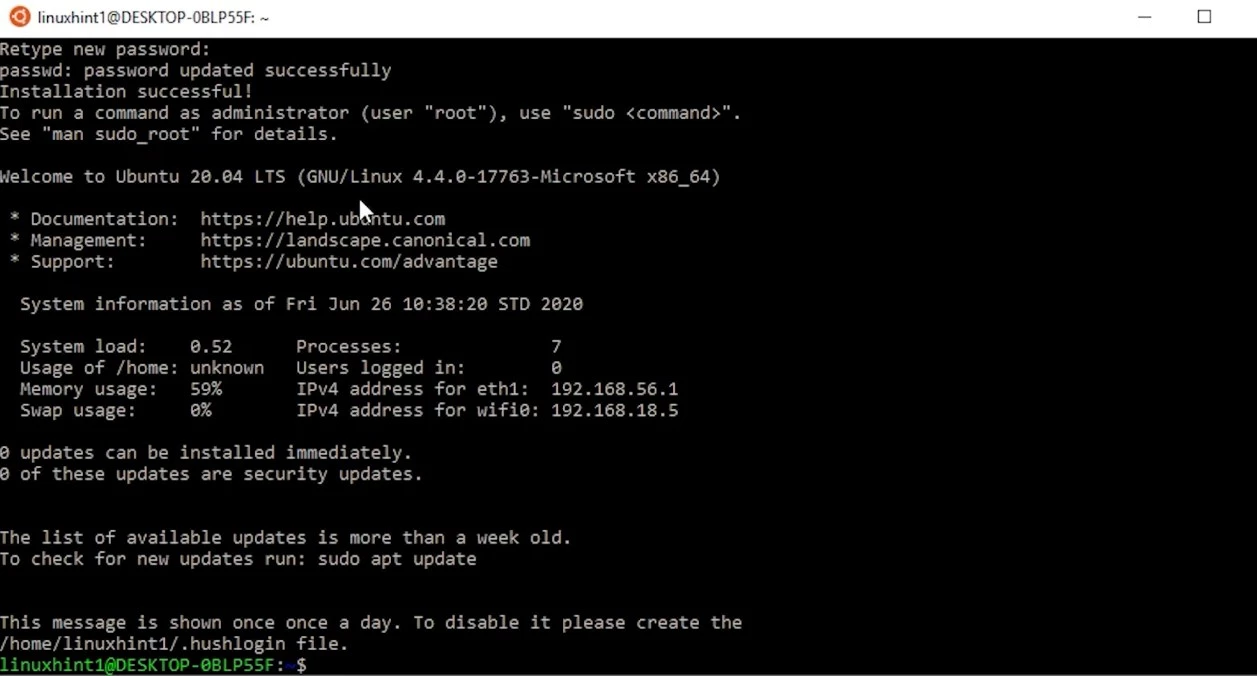
类型 clear 清理屏幕,就完成了。现在你有一个可用的 Linux 终端,运行在 Windows 环境中,与你的 Windows 应用程序一起运行。
注意: 除了将 Bash 作为 Windows 10 应用程序打开,你也可以在 Windows Command Prompt 中键入 Bash 来在 Windows 10 上打开 Bash。在那里,你可以通过键入 exit 来退出 Bash 并返回到 Windows 模式。这样你就知道如何在 Windows 上运行 Linux 终端了。
第 3 步:升级到 WSL2 和最新功能
在之前的部分中,我们启用了虚拟机平台功能。请确保你已完成该步骤,这对 WSL2 是必需的。
以管理员身份打开 PowerShell,运行以下命令升级到 WSL2:
wsl --set-default-version 2
升级通常需要 5 到 10 分钟。升级完成后,您可以运行以下命令验证:
wsl -l -v

获取即时配置、完整 root 权限和 NVMe 存储的 RDP 服务器。
购买 RDPWSL2 的优势: WSL2 使用真正的 Linux 内核,而不是 WSL1 的兼容层。这意味着更快的文件操作、完整的系统调用兼容性,以及更好的命令行和开发工具集成性能。使用 WSL2 时,Bash 的响应速度会明显更快。
WSL2 近期更新,你应该了解一下:
Microsoft 在 2024 年和 2025 年期间不断更新 WSL2。Linux 内核从 5.15 版本升级到 6.6,性能显著提升,硬件支持也更完善。你可以随时运行以下命令更新到最新版本:
wsl –update
推荐阅读: 推出 Windows 子系统(适配 Linux)
新增功能包括自动内存回收(WSL 现在会将未使用的内存释放回 Windows)、改进的企业级安全集成,以及一个全新的图形化设置应用,让配置变得比手动编辑配置文件简单得多。
对于较新的系统: Windows 11 用户可以获得更好的图形支持和文件系统集成等额外优势。如果你正在运行 Windows 10,仍然可以获得核心性能提升,但部分高级功能需要 Windows 11。
结语
结语
Linux 和 Windows 是两个不同的操作系统,各有优势。PowerShell 在 Windows 管理上表现出色,Bash 则让你接触更广泛的开源生态。在同一台机器上同时拥有两者?这真的很有用。
Microsoft 专为 Windows 构建了 Linux 子系统,目的是填补这一空白。简单来说,他们创造了一种方法,让 Linux 工具能在 Windows 上原生运行,不用再受虚拟机的困扰。
通过本指南,你不仅安装了软件,还掌握了支撑大多数网络服务器和开发环境的命令行工具。这套环境并不完美——你还缺少 Linux 内核——但对大多数开发工作来说,已经足够接近真实环境了。
随时随地以完整管理员权限访问 Windows 10 VPS。
Windows 桌面 VPS了解如何在 Windows 10 上运行 Linux,能够开启传统虚拟机无法实现的跨平台开发可能性。无论你是在构建网络应用、管理服务器还是开发跨平台软件,Windows 环境中的 Bash 终端都能为你提供所需的工具。
如果你运行的是较早版本的 Windows 10,记住需要启用开发者模式。WSL2 的性能优于 WSL1,升级过程很简单。
如果你刚接触命令行工具,这套配置乍一看确实有点复杂。但一旦开始使用,你就会发现同时拥有 Windows 应用和 Linux 工具的便利。如果以后不再需要 Linux 访问权限,卸载和安装一样简单直接。



讨论
评论
登录后参与讨论。