

「远程桌面凭据无效」错误出现在尝试通过 Windows 远程桌面连接其他计算机时。即使输入正确的用户名和密码,Windows 也会拒绝连接。 无论是新手还是有经验的用户,在重新安装 Windows 或切换账户后,都可能遇到这个问题。 该错误是由 Windows 安全设置引起的,不是因为你的密码有误。
Windows 内置的保护机制有时会阻止合法的远程连接,造成身份验证障碍,严重影响业务效率。 本指南提供了五个经过验证的解决方案来修复远程桌面凭据无效的错误。从最简单的方法开始。 每种方法都有清晰的说明,让你能够自信地排查问题,快速恢复对关键远程系统的访问。
使用远程桌面时"您的凭据无效"是什么意思
当您在尝试远程桌面连接时看到"您的凭据不起作用"的提示,这表明 Windows 发生了身份验证失败。 即使您的用户名和密码正确,该消息仍会出现,因为问题出在 Windows 安全协议本身,而不是您的登录凭证。
这个错误表示 Windows 身份认证系统无法验证您的远程访问身份,尽管相同的凭证在本地登录时工作正常。这是因为本地和远程身份验证流程对安全性的要求不同而导致的。
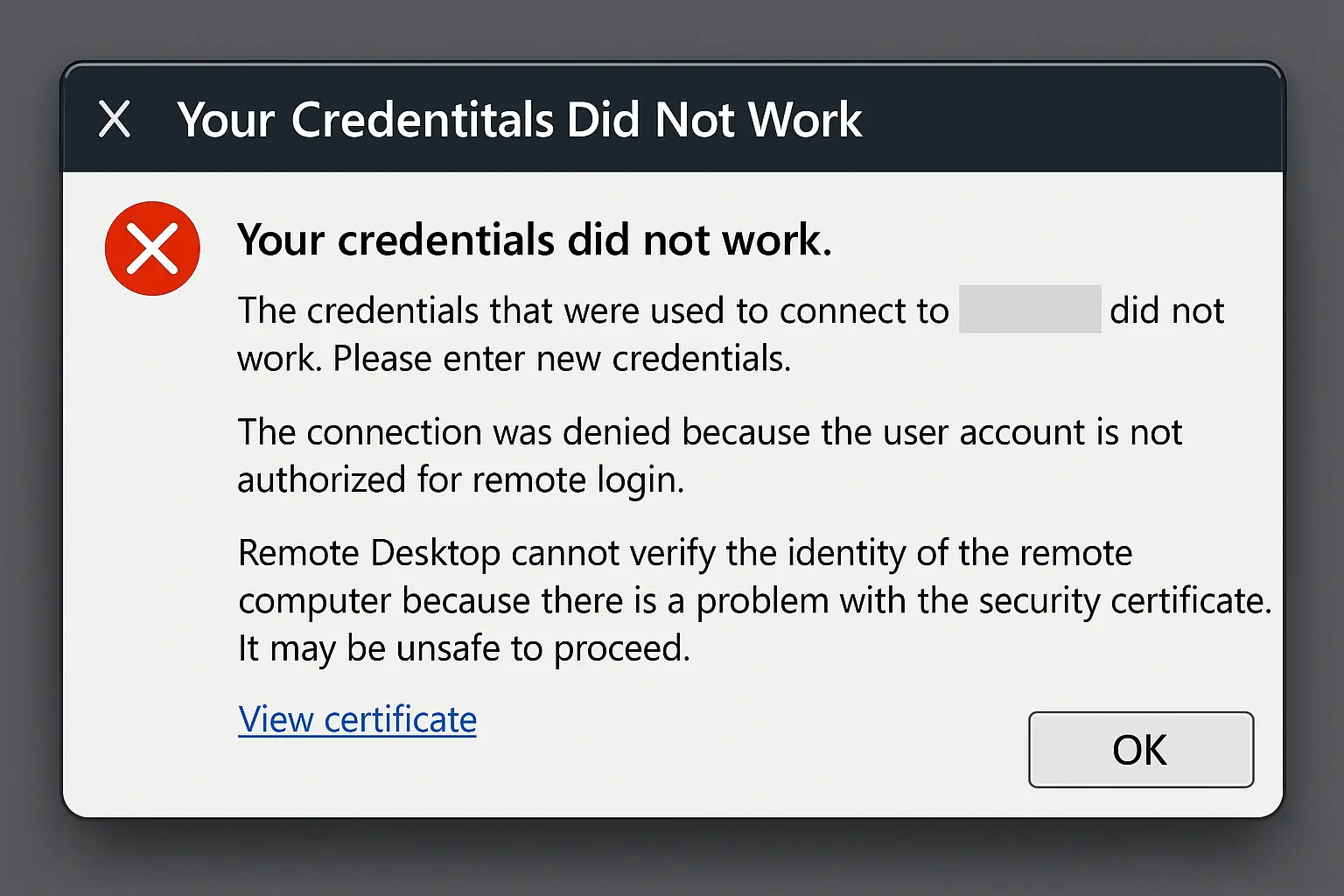
理解这个区别有助于澄清为什么在本地解锁计算机的相同登录信息在远程连接时可能会被拒绝。 这个问题需要调整 Windows 远程访问配置,而不是修改你的密码。 远程桌面凭证持久化失败;错误通常表示系统级身份验证冲突,需要进行全面的故障排查,不能仅通过修改密码解决。
远程桌面凭证失效的原因
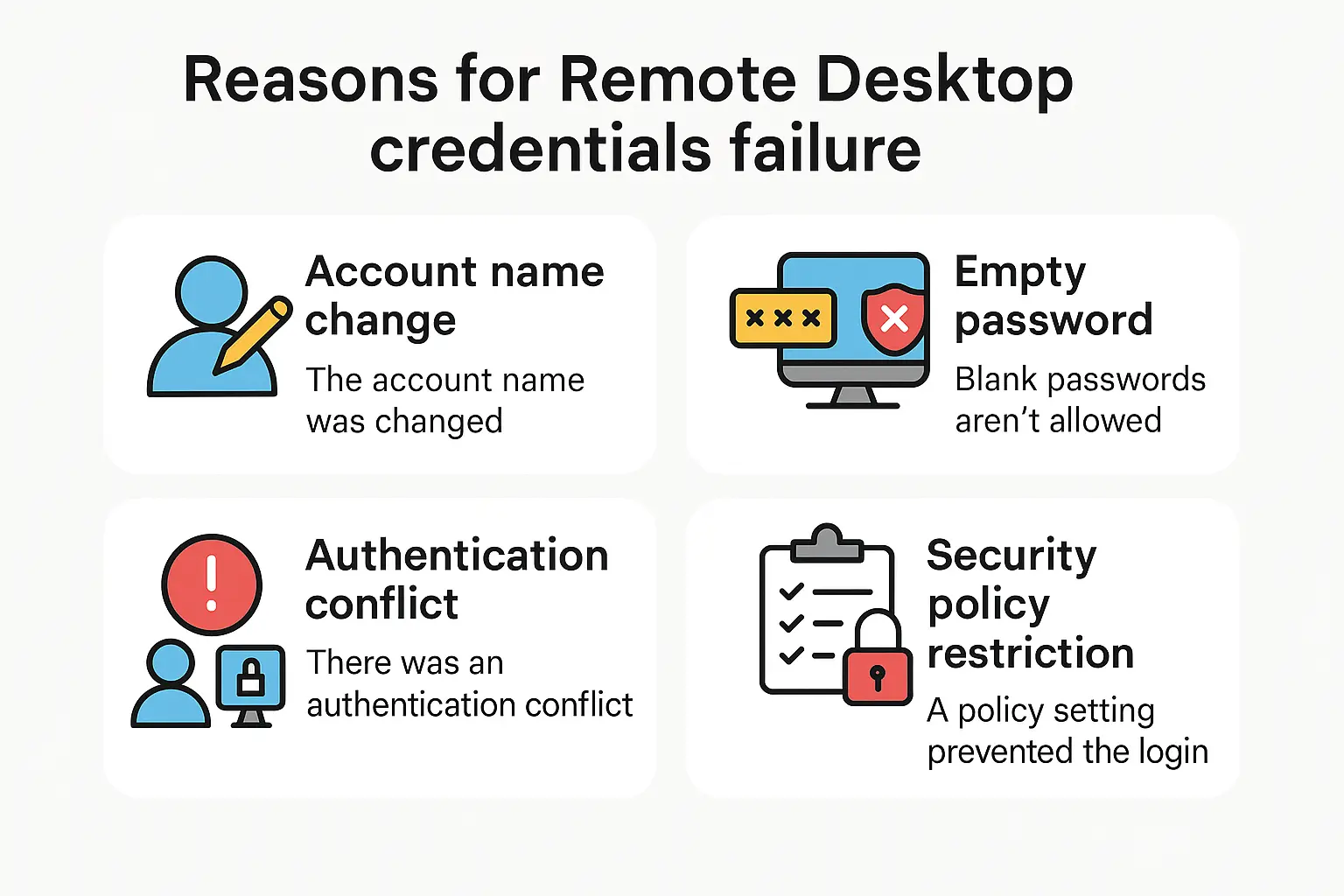
Windows 阻止了您的远程桌面连接,即使密码正确也是如此。原因如下:
账户名称更改: 如果你最近重新安装了 Windows 或更改了用户名,远程计算机仍然会使用你之前的账户名称。
Windows 不会自动更新这些信息,导致凭证在远程桌面场景中无法使用。
空密码保护: Windows 将没有密码的账户视为安全风险。
默认情况下,即使空密码账户可以正常本地登录,系统也会阻止其通过远程方式连接。
身份验证系统冲突: 对于 Windows 安全性,您的凭证无法正常工作。这通常发生在两个安全系统(Kerberos 和 NTLM)出现不一致或遭遇网络问题时。 即使凭证正确,连接仍然失败。
安全政策限制: Windows 内置了远程连接的访问控制规则。
这些策略有时会出于安全考虑而阻止正常用户,导致用来建立连接的凭证被拒绝。 当 Windows 安全凭证认证失败的错误信息反复出现时,通常说明底层身份验证系统存在冲突,需要进行系统排查。
近年来,远程访问的使用量急剧增长, 亚太地区增长 68% 在日常 VPN 和远程桌面身份验证中,凭证问题比以往任何时候都更加普遍。
确保 RDP 连接安全的重要性前所未有,因为 网络犯罪分子在 90% 的攻击中滥用了 RDP 由 Sophos 事件响应团队在 2023 年处理,这表明正确配置凭证对业务安全至关重要。
凭证无效错误的解决方案
当用户反复遇到"用于连接的凭据无效,请输入新凭据"的提示时,通常表明存在持续性的身份验证缓存问题,需要执行全面的凭据清除操作。为防止凭据被盗及未经授权的访问尝试,请通过学习以下内容来实施全面的安全防护措施 如何防止 RDP 暴力破解攻击 以及适当的身份验证配置。
按顺序尝试以下方案,每完成一项后测试远程桌面连接。 从最简单的修复开始,再逐步探索更多高级选项。但如果你需要立即可用的、可靠的远程访问,且不想处理复杂的技术问题,Cloudzy 的 RDP 托管方案通过专业配置彻底消除了这些身份验证难题。
解决方案 1: 查看您的账户信息
为什么这样有效有时候最简单的解释就是正确的 — 你输入的内容和计算机期望的内容可能不匹配。
如果远程桌面连接显示凭据不正确,首先验证您的用户名与 Windows 账户名称完全一致。
重新安装 Windows 后,你的用户名可能已更改,但远程计算机仍然使用旧的用户名。
确认你的账户有权限进行远程连接。
在 Windows 中,进入设置 > 系统 > 关于,查看您的账户名称。
然后确保此账户属于管理员组或远程桌面用户组,以防止出现凭据无效的错误。
许多用户发现凭证无法使用的问题通常源于简单的账户不匹配,而非复杂的身份验证问题。
对于刚开始接触远程桌面技术的用户来说,理解这个问题的答案 RDP是什么 及其身份验证要求可以帮助防止导致凭证失败的常见配置错误。
解决方案 2: 允许空密码连接
为什么这样有效Windows:作为安全措施,此规则会阻止没有密码的账户进行远程连接。
这个修复让 Windows 在你确实需要时允许这些连接。
重要: 此方法需要 Windows Pro 或 Enterprise 版本。Windows Home 版本不包含这些高级设置。
方法 A - 使用注册表编辑器:
按 Windows 键 + R,输入"regedit",然后按 Enter。
导航至: HKEY_LOCAL_MACHINE\SYSTEM\CurrentControlSet\Control\Lsa
找到"LimitBlankPasswordUse"(如果不存在则新建该项)。双击它,将值改为 0。
方法 B - 使用组策略(更简单):
按 Windows 键 + R,输入"gpedit.msc",然后按 Enter。
导航至:计算机配置 > Windows 设置 > 安全设置 > 本地策略 > 安全选项
找到"账户:将本地账户的空密码使用限制为控制台登录",将其设置为"已禁用"。
进行任何更改后,重启计算机。
这种方法解决了远程桌面场景中因空密码限制导致的许多凭证无法工作的问题。
对于想要无需复杂 Windows 配置的轻松解决方案的用户,他们可以 购买 RDP Cloudzy 的服务预配置了安全设置,完全消除了身份验证的复杂性。
解决方案 3: 修复 Windows 权限设置
为什么这样做行得通: Windows 具有安全功能,可以控制您的登录凭证如何传递到其他计算机。
当此功能限制过于严格时,远程桌面连接凭证经常无法正常工作。
重要:这也需要 Windows Pro 或 Enterprise 版本。
按下 Windows 键 + R,输入"gpedit.msc"并按 Enter 键,打开组策略编辑器。
前往:计算机配置 > 管理模板 > 系统 > 凭据委派
你会看到几个名称相似的策略。启用以下三个策略可以解决 RDP 凭证不工作的问题:
- 允许使用 NTLM 仅认证服务器委托默认凭证
- 允许委派默认凭证
- 允许委派已保存的凭证
对于每个策略:双击它,选择"Enabled",点击"Show"按钮,然后将"TERMSRV/*"(不带引号)添加到列表中。
重启计算机以应用这些更改。
这些修改防止了由于受限凭据委派策略导致的常见远程桌面凭据失效问题。
适合需要可靠远程访问但不想复杂管理组策略的企业环境。 购买 VPS 服务器 选择 Cloudzy,因为我们提供专业配置的远程桌面基础设施和专家级支持。凭借 99.95% 的正常运行时间和全天候技术支持,你可以专注于工作,而不是花时间排查身份验证问题。
解决方案 4:禁用 Windows Hello 身份验证
为什么这样有效:Windows Hello(指纹、面部识别、PIN)可能会干扰远程桌面连接。
切换回传统密码认证通常可以解决这个冲突。
按 Windows 键 + R,输入"gpedit.msc",然后按 Enter。
按 Windows 键 + I 打开设置,然后前往 Accounts(账户)> Sign-in options(登录选项)。
关闭所有 Windows Hello 选项(PIN、指纹识别、面部识别)。
点击「Password」,然后选择「Add」,为账户创建一个传统密码(如果尚未设置的话)。
用新密码测试您的远程桌面连接。
解决身份验证问题后,通过学习来实施全面的安全措施 “如何保护 RDP连接,防止未来的凭证漏洞和未授权的访问尝试。
解决方案 5:清除已保存的凭证
为什么这样做行得通: Windows 有时会保留旧的或过期的登录信息,这可能与你的当前凭证冲突。
清除存储的数据会强制 Windows 使用新的登录信息。
在 Windows 搜索框中输入「Credential Manager」并打开它。
在"Windows 凭据"和"通用凭据"两个部分中,查找与远程计算机或 RDP 连接相关的所有条目,并将其删除。
以管理员身份打开命令提示符(右键单击"开始"按钮,选择"Windows PowerShell(管理员)"或"命令提示符(管理员)")。
输入「klist purge」并按 Enter,以清除身份验证令牌。
尝试使用远程桌面重新连接。
如需更多故障排除指南,Microsoft 提供了详细的文档说明 远程桌面凭证问题 涵盖高级场景和企业环境。
当用户遇到 RDP 凭证持续失效的情况时,清除身份验证缓存通常能立即解决问题。
结语
远程桌面凭证错误会让用户感到困扰,但这类问题往往能通过系统化的排查逐步解决。这些解决方案解决身份验证协议问题、安全策略冲突和账户配置问题,这些问题会导致远程桌面凭证无法工作。
从用户账户验证开始,如果需要可以进一步配置凭证委派策略。大多数用户使用前三种方案就能解决问题,但复杂域环境可能需要清除身份验证缓存才能彻底解决持久性问题。密码和凭证问题给IT运维带来了重大压力,研究表明 密码重置占帮助台工作量的 20-50%,这使得通过正确配置来防止问题变得至关重要。
企业环境中经常遇到远程桌面连接凭证失效的问题,通常是复杂的域策略导致的。按照这些系统化的故障排除步骤,一般能高效地解决身份验证问题。 与其为复杂的 Windows 身份验证问题费力排查,不如选择 Cloudzy 的托管 RDP 方案。我们预先配置好身份验证设置,完全省去凭证管理的烦恼。
Cloudzy 的 VPS 解决方案提供专业托管的远程桌面环境和专家级支持,为您节省时间并减少身份验证故障带来的停机时间。 Cloudzy 的远程桌面基础设施会自动处理复杂的 Windows 安全配置,确保连接稳定可靠,无需担心技术复杂性导致的凭证错误。
无论是处理简单的远程桌面凭证错误,还是复杂的企业级身份验证问题,正确的配置和专业的支持都能确保您的业务运营拥有可靠的远程访问。



讨论
评论
登录后参与讨论。