

你需要一个稳定的 Ubuntu 桌面,可以从任何地方访问。通过正确的设置,你可以使用 xRDP 安装并连接到 Linux 服务器,使用轻量级桌面,并从 Windows、macOS 或 Linux 登录。本指南针对 Ubuntu 22.04 和 24.04,包括更安全的访问开放方式,并包含经典蓝屏或黑屏的快速解决方案。本指南能快速设置 xRDP,并提供保持其稳定和安全所需的所有步骤。
xRDP 在 Linux 上的功能及你需要了解的内容
远程桌面协议对许多系统管理员来说很熟悉,xRDP 将这个协议引入到 Linux。在全新的 VPS 或裸服务器上,你添加一个桌面环境,然后 xRDP 提供一个登录来创建 Xorg 会话。这个会话运行你的 Linux 桌面,你可以从任何 RDP 客户端访问它。当单独使用 SSH 不够时,开发者会使用它来通过 RDP 在 Linux 服务器上工作。
开始之前,确保这些基础要点都清楚了,这样安装过程会很顺利:
- 一台装有 Ubuntu 22.04 或 24.04 的 Ubuntu 服务器,具备 sudo 访问权限和普通用户账户。
- 使用 Xfce 或 MATE 等轻量级桌面,在 RDP 服务器在 Linux 上.
- 包已更新,磁盘空间足够安装桌面软件包。
- TCP 3389 网络可达性,计划将源 IP 加入允许列表。
- 选择暴露方式:直接 3389 端口、SSH 隧道,或 VPN。
- xRDP 最适合与 Xorg 会话,而不是 Wayland。
准备好后,就可以开始安装了。这是最简洁的方式,能让你快速设置 xRDP 并顺利连接,不会遇到显示管理器的问题。
推荐阅读: Debian RDP 服务器介绍 [如何安装 XRDP 服务器]
在 Ubuntu 22.04/24.04 上安装 xRDP
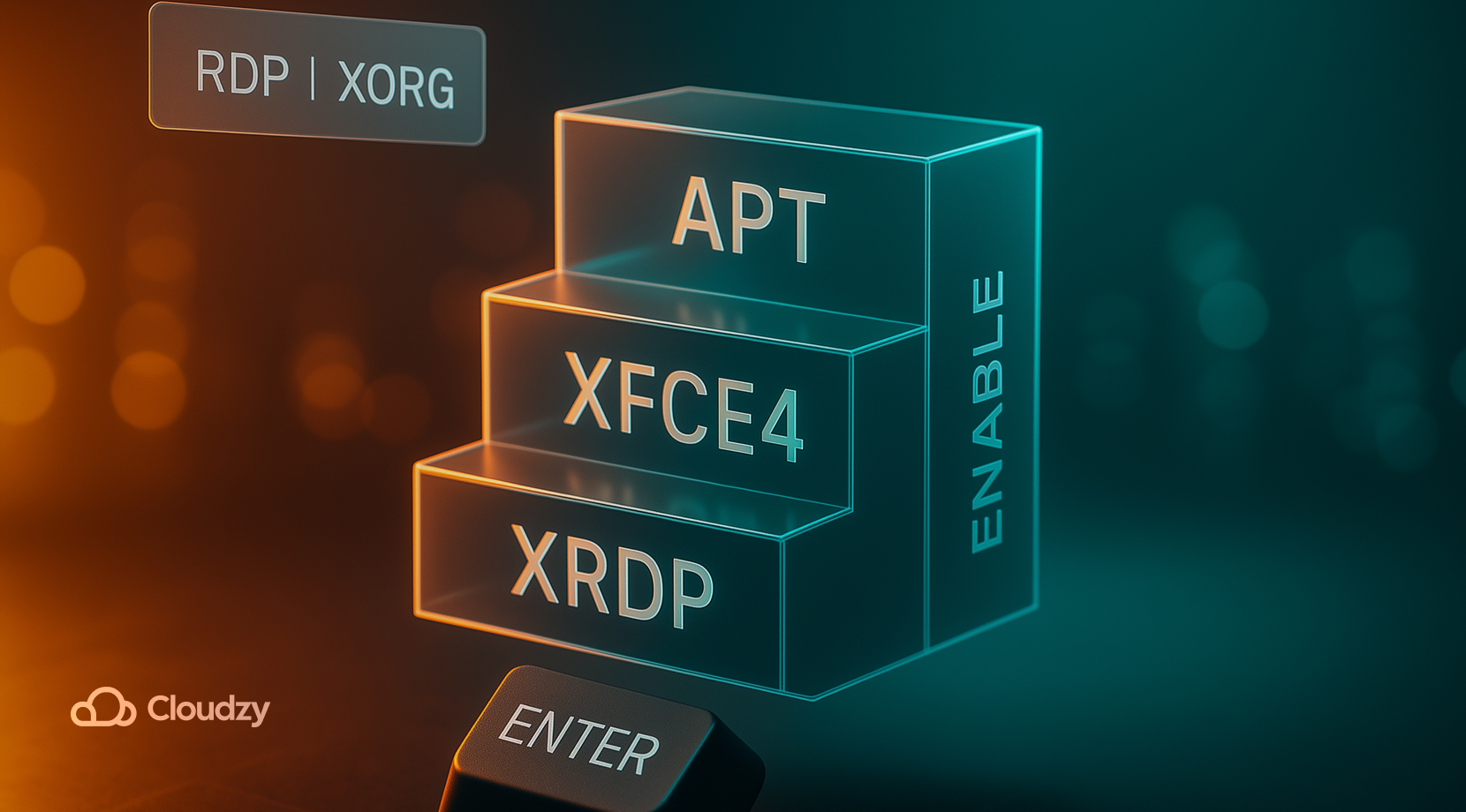
如果你想以最快、最简单的方式安装和连接到 Linux 服务器(使用 xRDP),下面的命令展示了最直接的路径。以下步骤将配置一个轻量级桌面、xRDP,以及与 RDP 兼容的会话。
- 更新并安装轻量级桌面环境。Xfce 是不错的选择,适合 Linux xRDP 始终保持响应速度的服务器。
sudo apt update

sudo apt install -y xfce4
- 安装 xRDP。现代 Ubuntu 拉取 xorgxrdp 自动配置 xRDP 服务器。
sudo apt install -y xrdp
- 将服务账户添加到 ssl-cert 组,并在系统启动时启动该服务。
sudo adduser xrdp ssl-cert

sudo systemctl enable --now xrdp
- 设置会话类型。在 Ubuntu 与 GNOME 上,使用 Xorg xRDP 的会话。如果您的登录管理器显示齿轮图标,请在登录界面选择"Xorg"。如果服务器默认使用 Wayland,请将显示管理器切换到 Xorg 会话。
- 检查状态和端口。
systemctl status xrdp --no-pager

ss -tlnp | grep 3389
这是最小化设置。如果你想用 MATE,安装 ubuntu-mate-desktop, 然后在登录时选择 Xorg 会话。安装完成并通过 xRDP 连接到 Linux 服务器后,使用轻量级桌面和 Xorg 会话。
推荐阅读: 如何在 Windows Server 2012 上启用 RDP?
开放正确的端口,保持访问安全
你可以在无头节点上安装并连接到 Linux 服务器,使用 xRDP,同时保持访问控制严格。RDP 很方便,但向全网开放 3389 端口会招致扫描。因此,限制谁能与 Linux 的 RDP 服务器通信,并尽可能使用隧道或 VPN。
- 使用 UFW 仅允许你的办公室或家庭 IP 访问 TCP 的 3389 端口。
- 如果你的 IP 变化了,优先使用 SSH 隧道;不要开放 3389 端口。
- 云服务器使用安全组或防火墙,并将 3389 端口加入白名单。
- 考虑对重复的登录失败启用速率限制或 fail2ban。
- 将 SSH 存放在密钥中,仅在必要时才对 RDP 登录使用密码认证。
访问模型及实现方式
| 模型 | 如何应用它 |
| 仅允许列表 | sudo ufw allow from <your_ip>/32 to any port 3389 |
| SSH 隧道 | ssh -L 3389:localhost:3389 user@server 然后将客户端指向 127.0.0.1:3389 |
| VPN优先 | 连接 WireGuard 或 OpenVPN,然后仅允许来自 VPN 子网的 3389 端口 |
| 堡垒机 | RDP 只能从 VPC 内的强化跳转主机访问 |
将端口加入允许列表可以减少扫描次数,提升响应速度。端口方案已就位后,下一步在客户端配置,这样你就能从工作台稳定连接。
从 Windows、macOS 或 Linux 连接
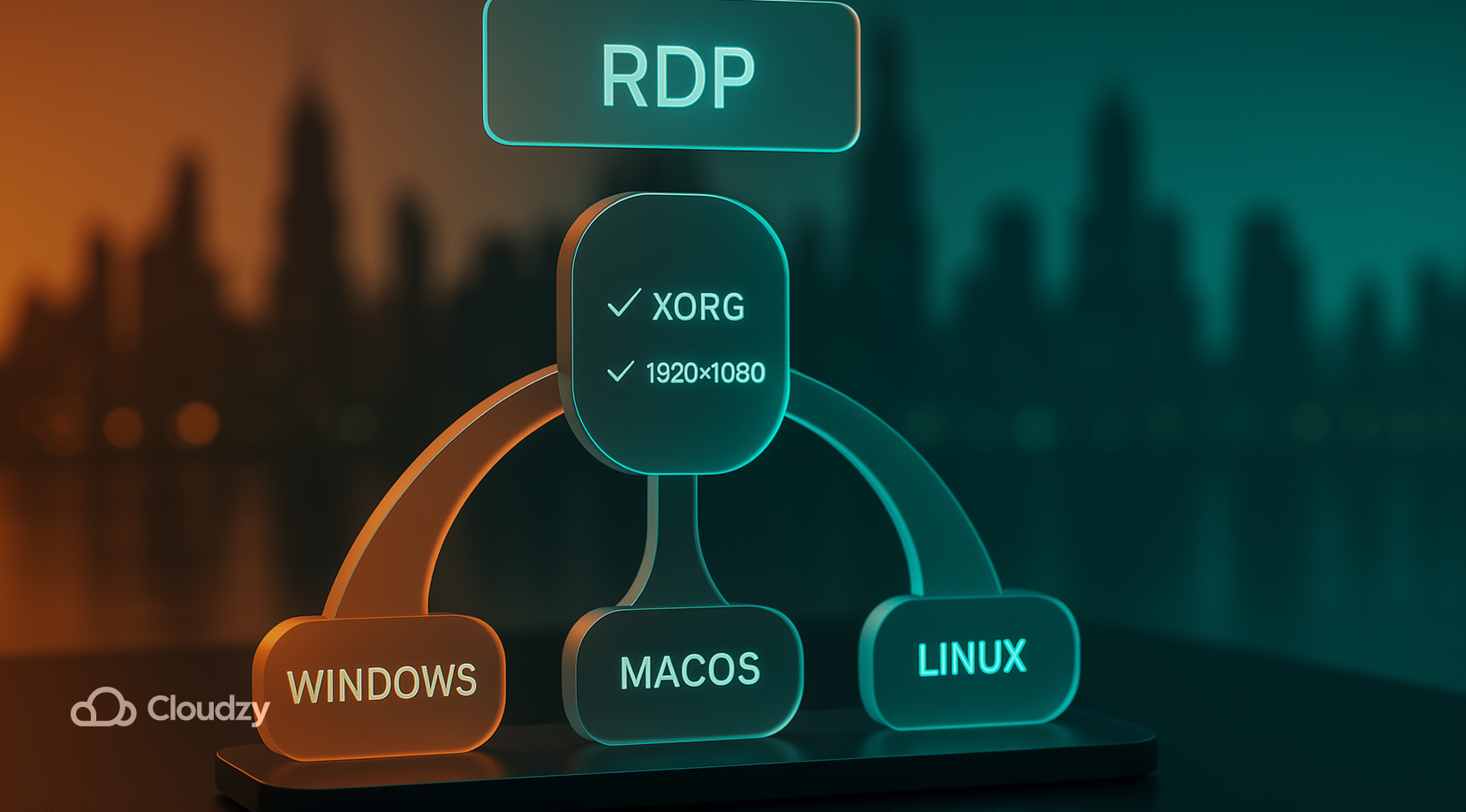
如果你要在混合操作系统的客户端上安装并连接到 Linux 服务器和 xRDP,需要设置固定分辨率并匹配键盘布局。xRDP 运行后,任何标准 RDP 客户端都可以连接。
- Windows 10 或 11。 使用远程桌面连接或更新的 Windows 应用。输入服务器 IP,保存凭证,设置与你的显示器匹配的初始分辨率。首次连接时如果出现证书提示,直接接受。登录后如有选项,选择 Xorg。需要清晰缩放效果的话,设置固定分辨率而不是全屏模式。
- macOS. 从 App Store 安装 Microsoft Remote Desktop。用服务器 IP 添加一台电脑,在 Display 设置中选择合适的分辨率并关闭不需要的功能,然后用你的 Linux 用户名和密码连接。如果会话中键盘布局不对,在应用中明确设置一下。
- Linux. 使用 Remmina 最简单。用服务器 IP、用户名和固定分辨率创建 RDP 配置文件。在慢速网络上用 16 位色深测试。如果遇到登录循环,在 xRDP 提示符下选择 Xorg 选项。
如果初次连接成功但桌面运行缓慢,请降低色彩深度并关闭窗口特效。在网络带宽受限的情况下,这两个设置影响最大。说到网络问题,下一节将教你如何解决 Ubuntu 上常见的 xRDP 故障。
推荐阅读: 在 Windows 10 上安装 Linux Bash
修复 Ubuntu 上常见的 xRDP 问题

安装并连接到 Linux 服务器后,如果使用了 xRDP,缺少 xorgxrdp 软件包或 Wayland 会话通常会导致黑屏。大多数连接问题都源于会话类型、组成员身份或缺失的软件包。本指南将帮助你快速恢复到正常的桌面环境。
- 确认套餐。 apt list --installed | grep -E 'xrdp|xorgxrdp' 应该同时显示两者。安装任何缺失的组件,然后 sudo systemctl restart xrdp xrdp-sesman.
- 添加服务账户。运行 sudo adduser xrdp ssl-cert,登出,然后重新连接。
- 强制使用 Xorg。在 GNOME 中,点击登录界面的齿轮菜单,选择"Xorg"。如果无法选择,请编辑 /etc/gdm3/custom.conf 并禁用 Wayland。
- 查看日志。了解 /var/log/xrdp.log 和 /var/log/xrdp-sesman.log。蓝屏错误通常会包含一行身份验证或会话信息,指向解决方案。
- 修复权限问题。确保你的主目录权限不要设置得过于严格。 chmod 755 ~,并确认所有权 ~/.Xauthority 如果存在的话。如果你需要删除多余的目录或文件,我们 删除 Linux 中的目录 指南展示安全的使用方式。
- 验证端口。 ss -tlnp | grep 3389 应该能看到 xrdp 在监听;检查 UFW 和云安全组的配置。
- 避免图形界面权限提示。对于管理任务,在 SSH 会话中运行或使用 pkexec 从桌面内的终端。
如果上述方法都不行,试试换一个桌面环境,比如 MATE。本地登录一次以完成初始化,然后重试 RDP。稳定登录后,你可以回到性能调优和生活质量改进。安装时参考速查表,在多台机器上连接 Linux 服务器并使用 xRDP。
xRDP 快速命令速查表
此表中的命令可以缩短从干净服务器到可用桌面的时间。设置时随时参考。
| 任务 | 命令 |
| 更新软件包 | sudo apt update && sudo apt upgrade -y |
| 安装桌面 | sudo apt install -y xfce4 |
| 安装 xRDP | sudo apt install -y xrdp |
| 添加 ssl-cert 组 | sudo adduser xrdp ssl-cert |
| 启用并启动 | sudo systemctl enable –now xrdp |
| 状态 | systemctl status xrdp --no-pager |
| 监听检查 | `ss -tlnp |
| 日志 | sudo tail -n 100 /var/log/xrdp.log |
| 在 GNOME 上强制使用 Xorg | 编辑 /etc/gdm3/custom.conf 并设置 WaylandEnable=false |
| UFW 白名单 | sudo ufw allow from <your_ip>/32 to any port 3389 |
基础配置完成后,你可以根据自己的角色和网络情况进行调整。在低带宽链路上,你仍然可以在 Linux 服务器上安装并连接 xRDP,无需牺牲会话的响应速度。
哪些桌面和设置在 xRDP 上运行效果最佳?
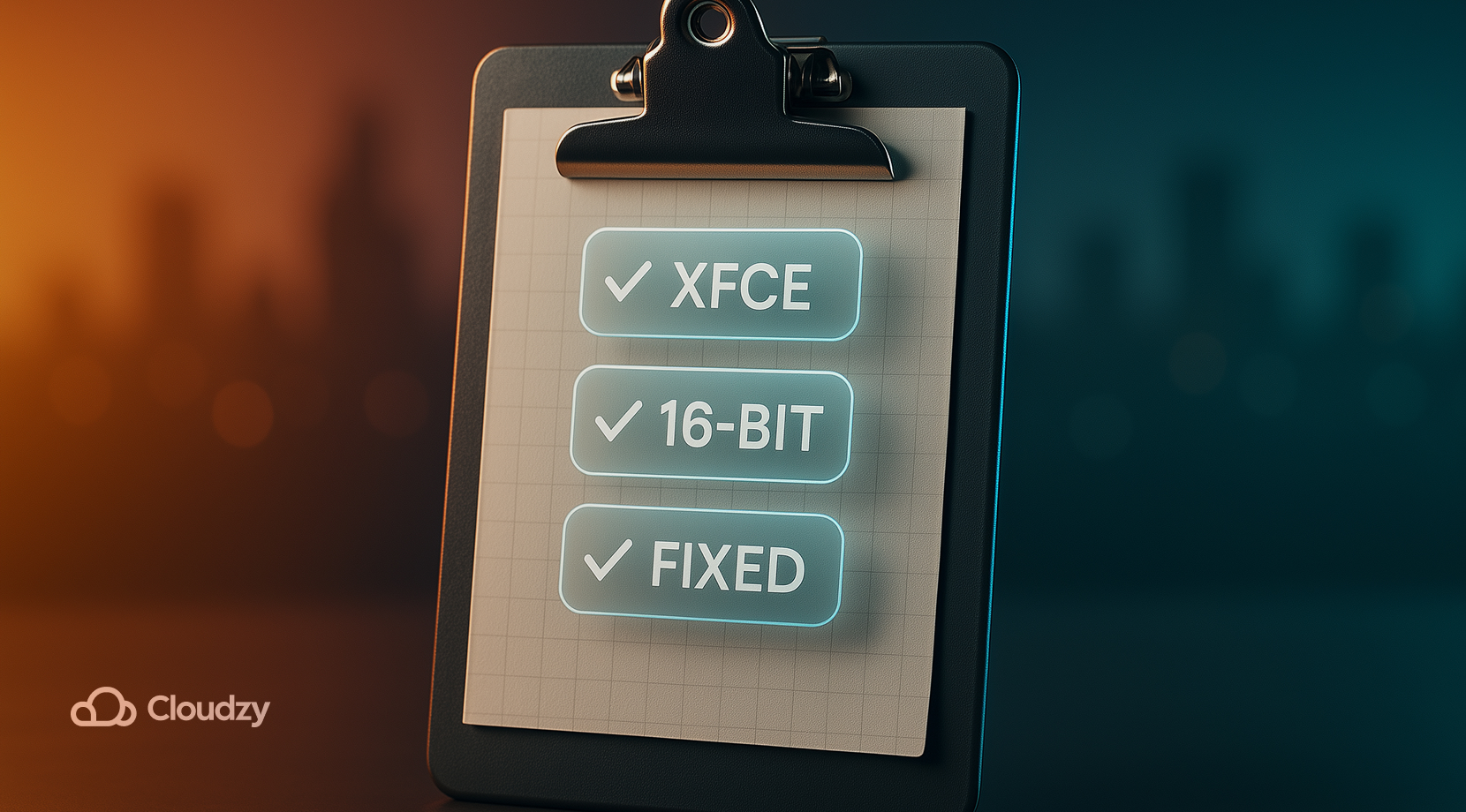
选择合适的桌面环境和设置的影响往往比人们想象的要大。不同用户在 Linux 上的 RDP 服务器 上无需高端硬件就能保持会话响应速度的方式各不相同。
- 最小化开销,禁用合成的 Xfce;在有损链路上保持固定分辨率和 16 位色深。
- 完整的 GNOME 功能,保持 Xorg 会话;预期 CPU 使用量较高。
- 低带宽,降低分辨率,减少色深,禁用壁纸和动画。
- 多显示器需求,先从单显示器开始,测试稳定性,再扩展;对于 xRDP,固定尺寸优于动态调整。
- 触控板和键盘异常,在客户端和桌面设置中设置布局。
这些选择有助于任何团队建立可靠的连接。如果你仍然对体验不满意,考虑选择其他更适合你用例的方案。
Linux 上 xRDP 的替代方案
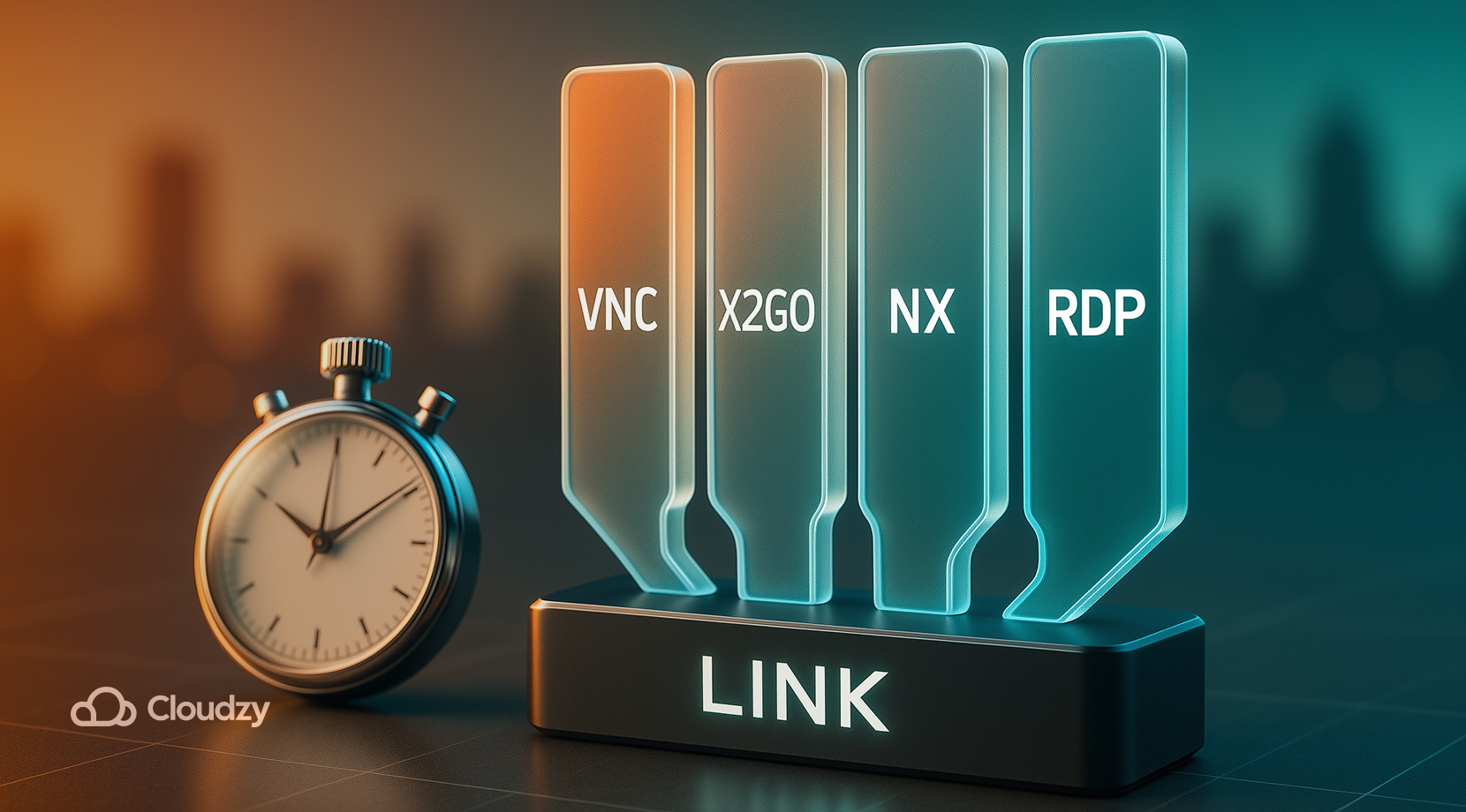
虽然 xRDP 是个不错的默认选择,在 Linux 服务器上安装和连接标准桌面的 xRDP 也相当简单,但 RDP 并非唯一选项。根据任务和网络情况选择合适的工具:
- VNC 服务器易于编写脚本,对 CPU 占用低;压缩效果好,但图像质量可能有延迟。
- X2Go 通过 SSH 传输 X11,在弱网下通常响应迅速;它使用自己的客户端。
- NoMachine 提供流畅的图形显示,适合媒体和 CAD 工作,采用专有的服务器和客户端。
- 有些团队就直接选择 xRDP 替代 Linux 专门用于共享终端,而单用户桌面则使用 VNC。
本指南其余部分以 xRDP 为主,因为大多数用户通过 RDP 管理通用桌面。如果你 在 Linux 服务器上安装并连接 xRDP 且想比较不同方案,可在相同链接上逐一测试,感受差异。
在为远程工作构建的服务器上运行 xRDP
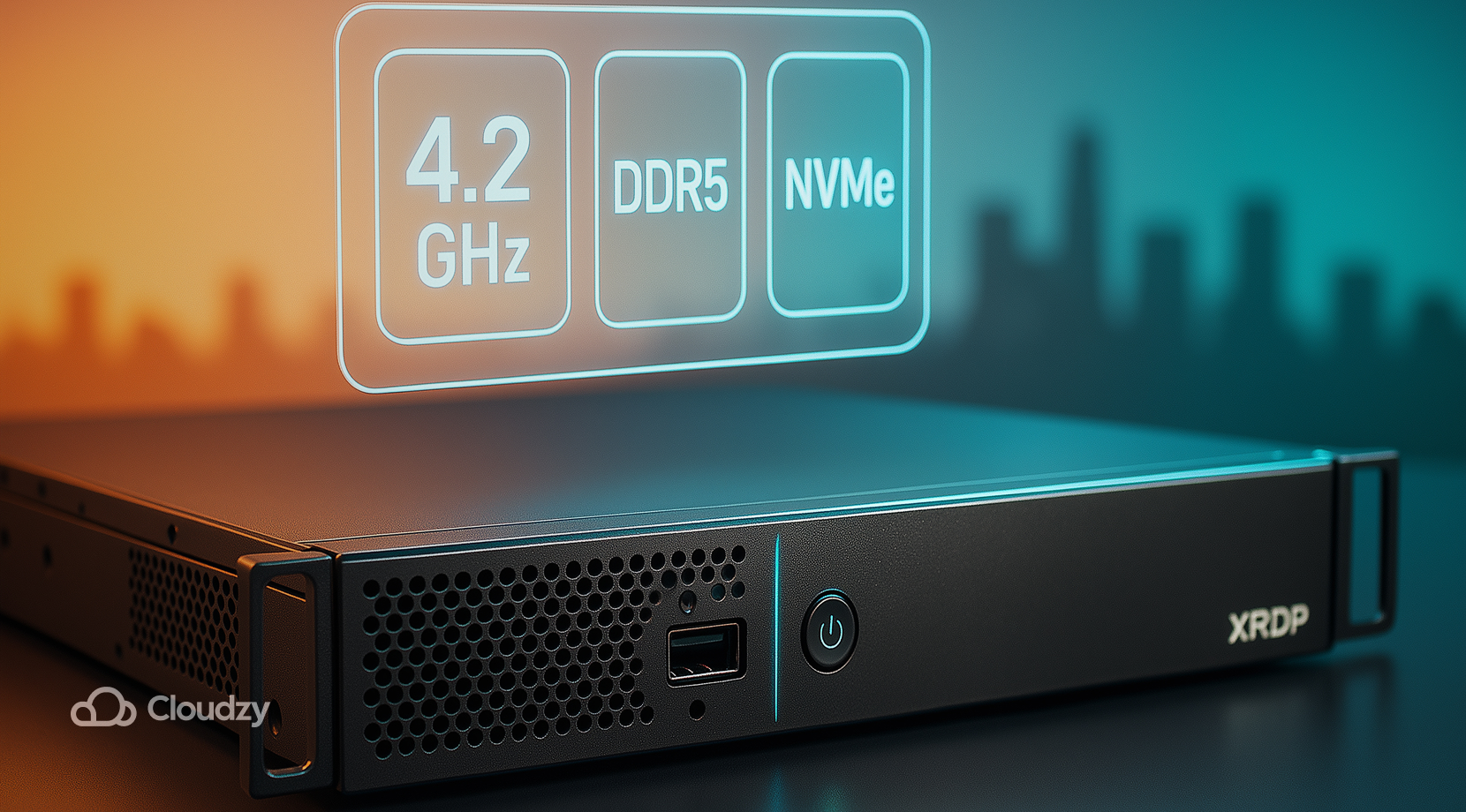
即使你完全按照这里的每一步操作, 硬件和网络质量决定了 xRDP 的使用体验。高速单核、NVMe 存储和优化路由让光标响应灵敏,会话保持稳定。这正是我们 Linux RDP 服务器 方案的设计目标。
- 计算性能带来桌面体验: 单核速率最高 4.2 GHz 让窗口管理器反应迅速,xRDP 会话中输入延迟更低。
- 现代存储和内存: NVMe SSD 和 DDR5 RAM 处理应用启动、文件 I/O 和日志写入都不会卡顿。
- 网络和路由: 低延迟链路配合高达 10 Gbps 的方案带宽,3389 流量跨区域保持响应迅速。
- 正常运行时间目标: 99.95% 的服务可用性目标确保定时任务和长会话不中断。
- 已配置安全防护 持续运行的 DDoS 保护屏蔽公网端点,同时保持 3389 白名单畅通。
- 全球覆盖范围: 在靠近用户的位置部署,缩短网络路径。可选地区包括纽约、洛杉矶、迈阿密、达拉斯、拉斯维加斯、阿姆斯特丹、伦敦、德国、瑞士、犹他州和新加坡。
- 访问权限和操作系统选择: 完整的 root 访问权限、免费 IPv6,以及包含 Ubuntu 24.04 和其他 10 款 Linux 发行版的镜像库,满足你的需求。
- 简单开始 干净的镜像、快速配置、快照和灵活计费让测试和扩展都很轻松。
要让你刚搭建的 xRDP 从第一天就运行得飞快,选择合适的基础设施很关键。选择地区、确定方案规格,几分钟内启动。 购买 RDP 服务器 从今天开始,再也不用担心断线、延迟或卡顿。
结语
按照本指南,任何人都可以轻松 在 Linux 服务器上安装并连接 xRDP 只需几条命令就能完成,同时通过坚持使用 Xorg 会话和严格的 3389 端口白名单来避免常见陷阱。保持轻量级桌面环境、在会话卡顿时检查日志、使用稳定的客户端设置。养成这些习惯后,你的 xRDP Linux 配置保持一致,下次登录就像 SSH 一样顺畅。



讨论
评论
登录后参与讨论。