

Jadi kamu sudah punya VPS dan semuanya berjalan lancar. Tapi bagaimana jika kamu sedang di luar, jalan-jalan santai, dan tiba-tiba ingin mengecek kondisi server? Wajar saja, apalagi jika VPS-mu dipakai untuk trading Forex atau kripto. Tentu kamu ingin tahu apakah semuanya berjalan sesuai harapan, bukan? Tapi bagaimana caranya?
Nah, jika kamu memiliki Cloudzy Windows VPS (atau bahkan Cloudzy Linux VPS), caranya semudah membuka browser dan menuju panel kontrol Cloudzy VPS-mu. Namun secara umum, ada cara untuk mengakses VPS menggunakan aplikasi Microsoft Remote Desktop. Artikel ini akan menunjukkan cara menghubungkan VPS menggunakan perangkat iOS, baik melalui browser (hanya berfungsi jika kamu memiliki Cloudzy VPS) maupun menggunakan aplikasi.
Menghubungkan ke Windows VPS Anda menggunakan Microsoft Remote Desktop
Tentu saja, metode ini juga berlaku untuk Cloudzy Windows VPS, sama seperti server lainnya. Jadi, jika Anda ingin menggunakan iPhone atau perangkat iOS lain untuk memantau Windows VPS secara rutin, mengunduh aplikasi dan menggunakan metode ini adalah pilihan yang tepat.

Akses VPS Windows 10 dari mana saja dengan kontrol administrator penuh.
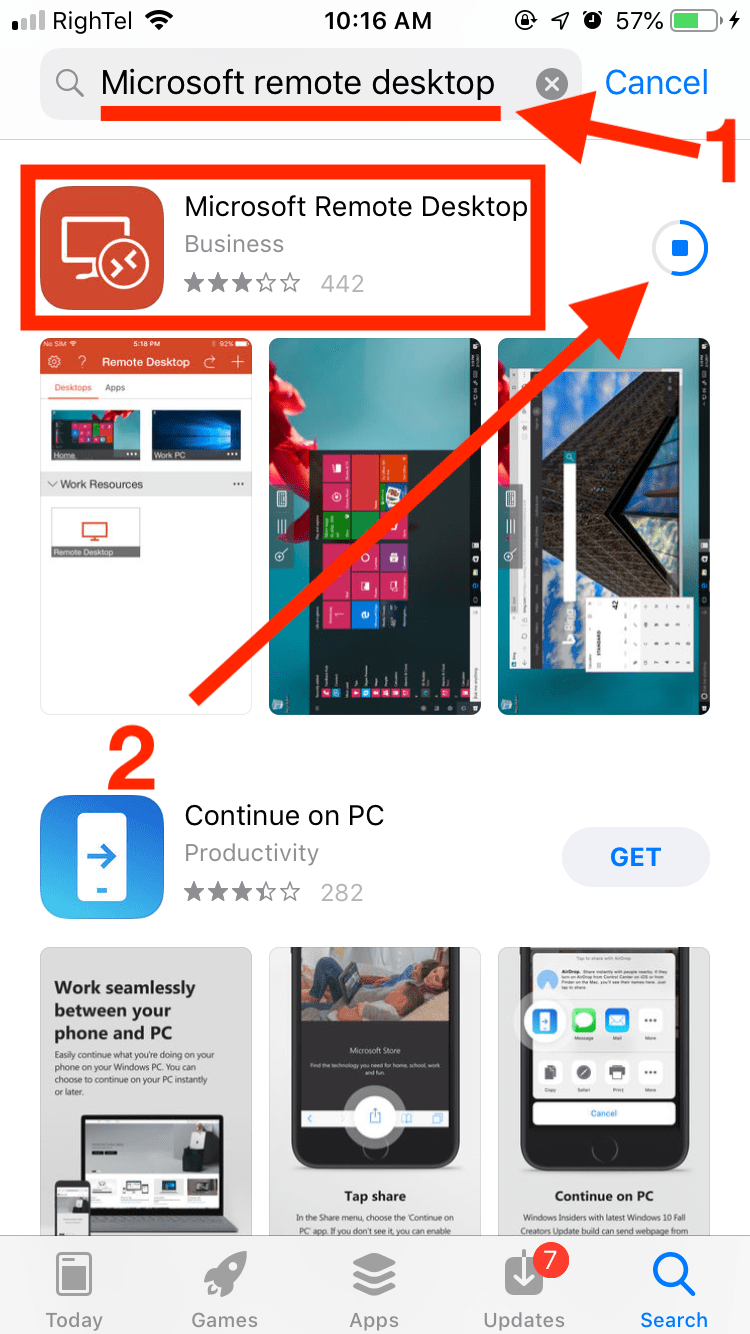
VPS Windows DesktopLangkah 1: Instal Microsoft Remote Desktop dari App Store
Buka App Store di perangkat iOS Anda dan instal Microsoft Desktop Jarak Jauh. Setelah instalasi selesai, buka aplikasi dari menu aplikasi.
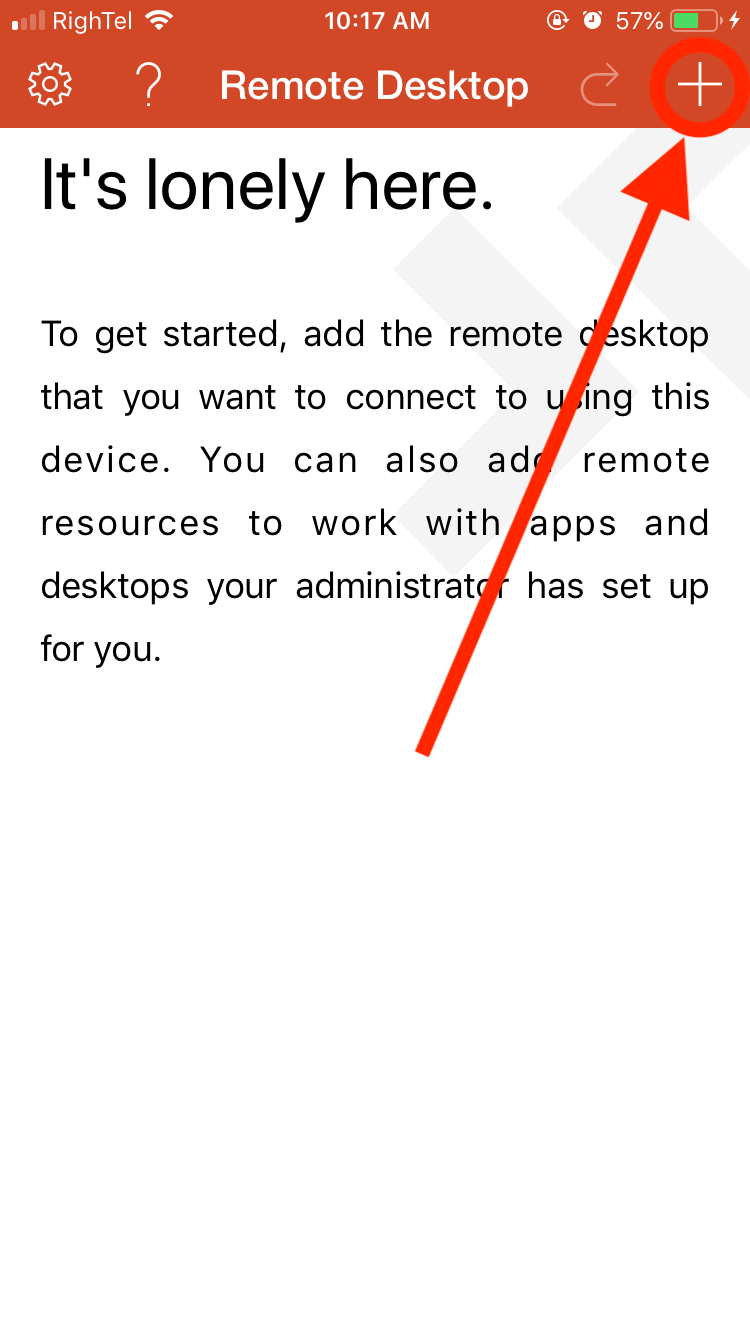
Langkah 2: Tambahkan VPS
Ketuk tombol + di kanan, lalu pilih "Add PC or Server" dari menu yang muncul.
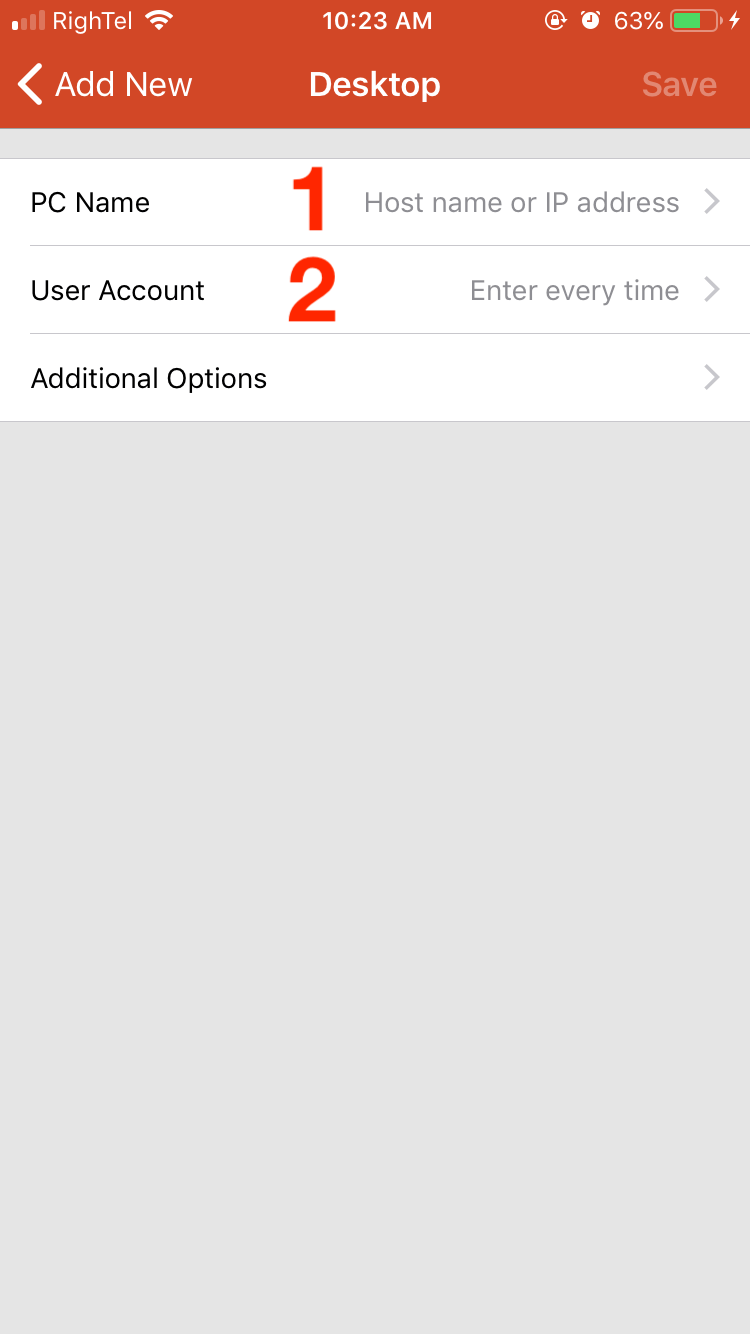
Langkah 3: Masukkan detail koneksi VPS
Di layar berikutnya, masukkan hostname VPS Anda beserta kredensial login. Informasi yang diperlukan seharusnya sudah Anda terima dari penyedia VPS saat pertama kali mendapatkan server.
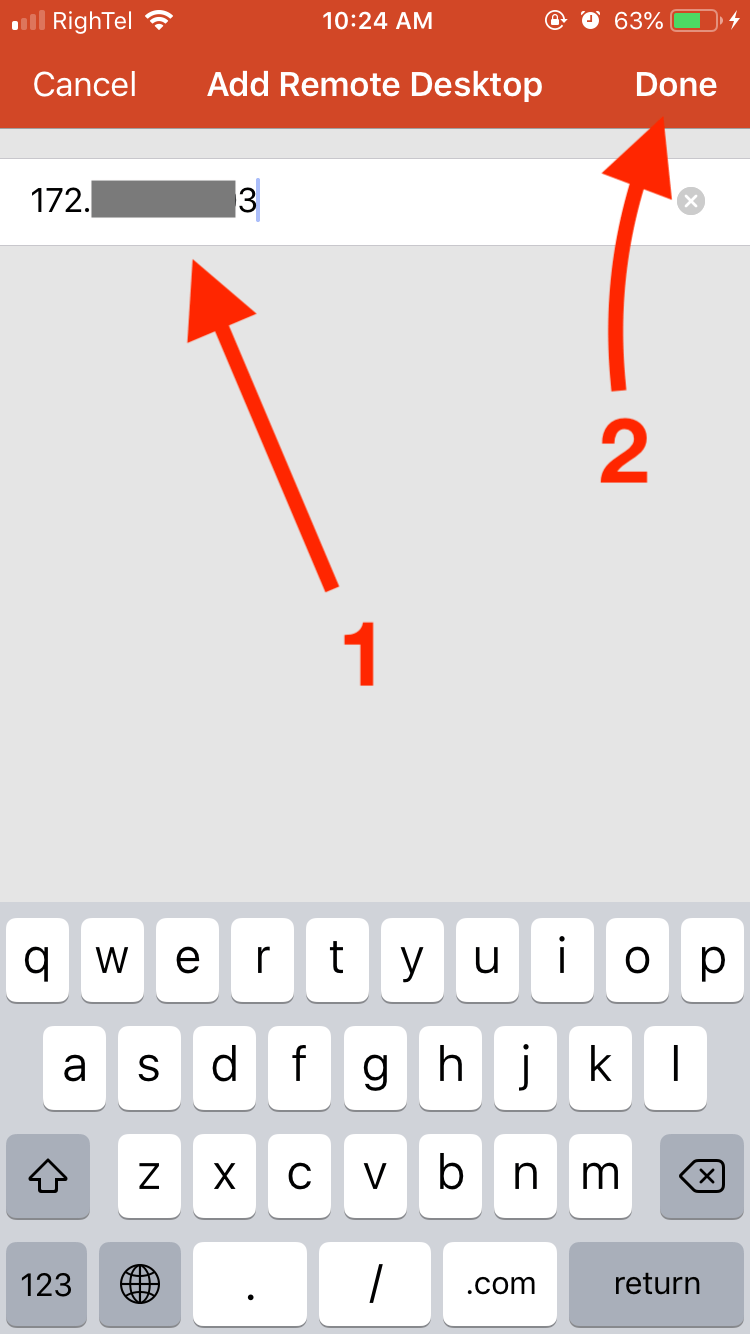
Langkah 4: Simpan Konfigurasi
Ketuk Save untuk menyimpan konfigurasi remote desktop yang baru saja Anda masukkan.
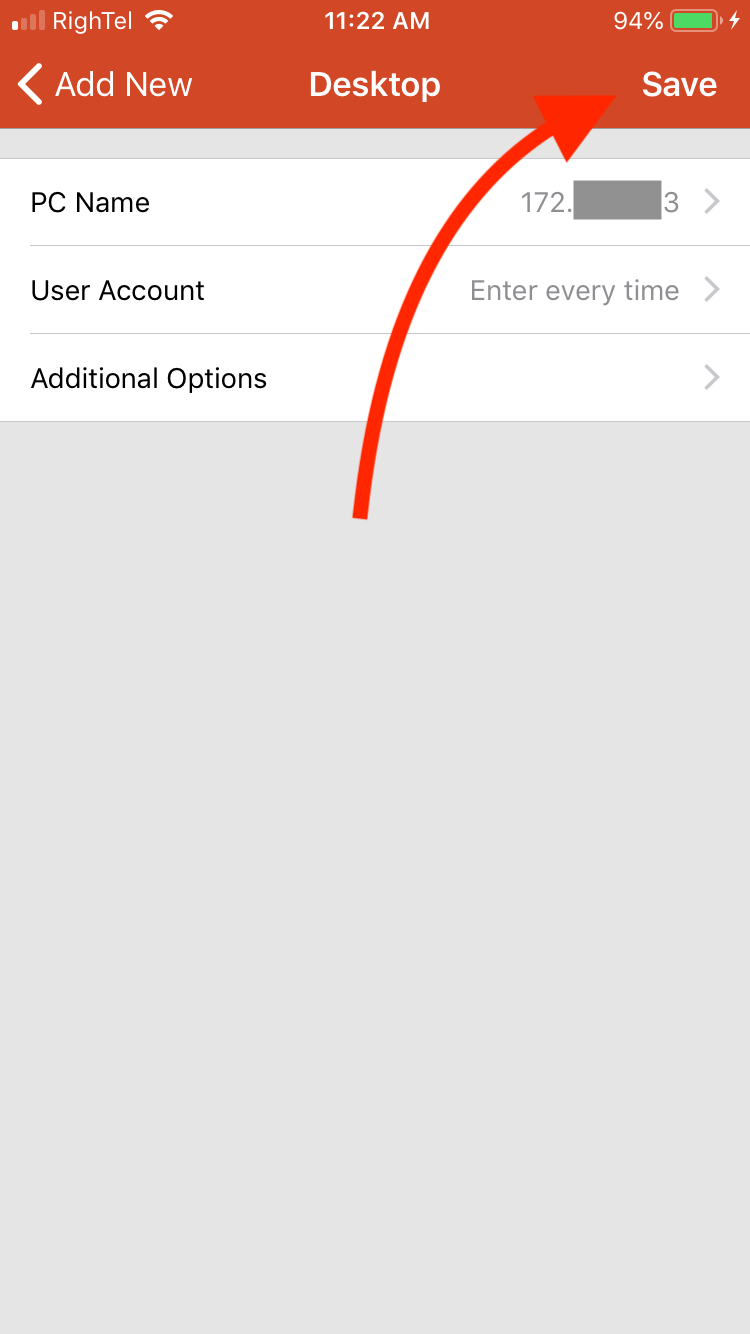
Langkah 4: Buka VPS
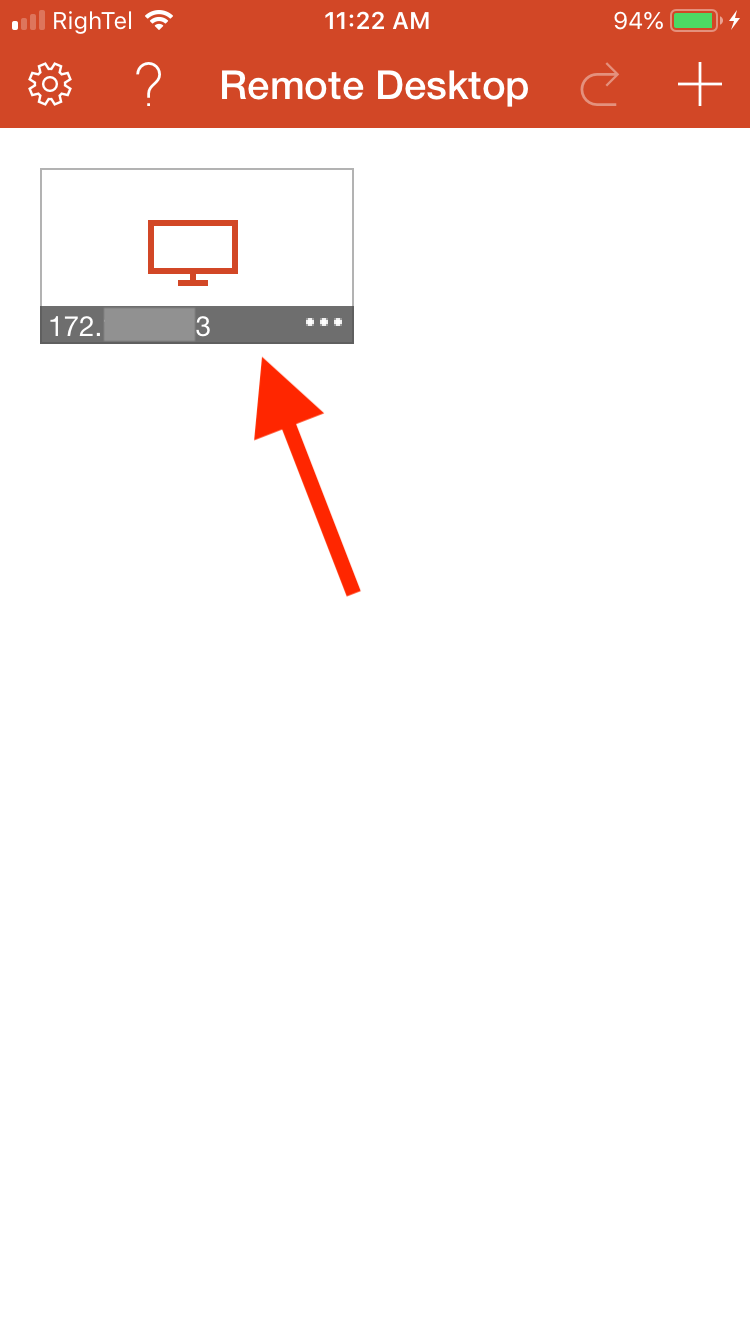
Layar aplikasi Anda kini akan menampilkan ikon VPS di bawah "My Desktops." Ketuk ikon tersebut untuk memulai sesi remote. Saat pertama kali terhubung ke VPS, Anda perlu menyetujui syarat dan ketentuan Microsoft. Setelah itu, koneksi akan langsung dimulai.
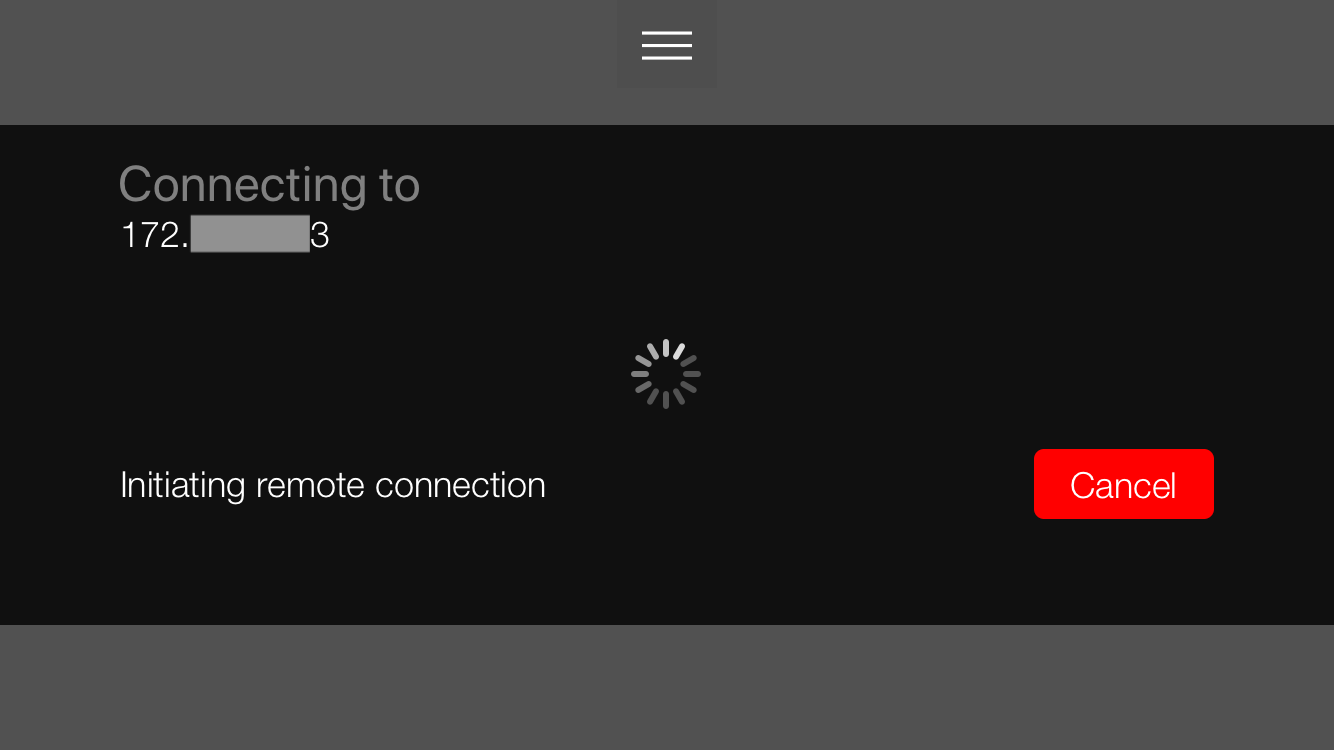
Langkah 5: Periksa VPS
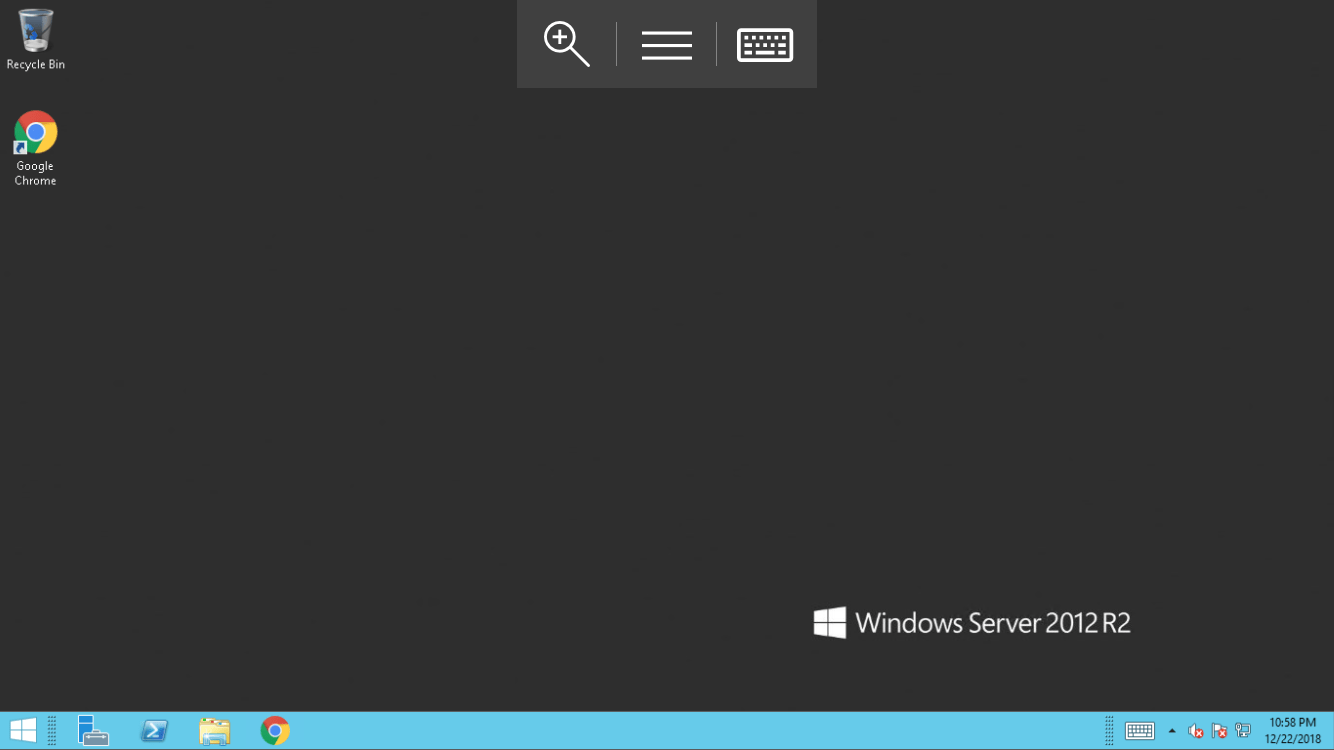
Kini layar Windows VPS Anda sudah tampil di depan Anda. Selamat, Anda berhasil terhubung ke VPS dari perangkat iOS.
📱Menghubungkan ke VPS Anda menggunakan Safari atau Chrome (Hanya Cloudzy VPS)
Langkah 1: Kunjungi Cloudzy.com
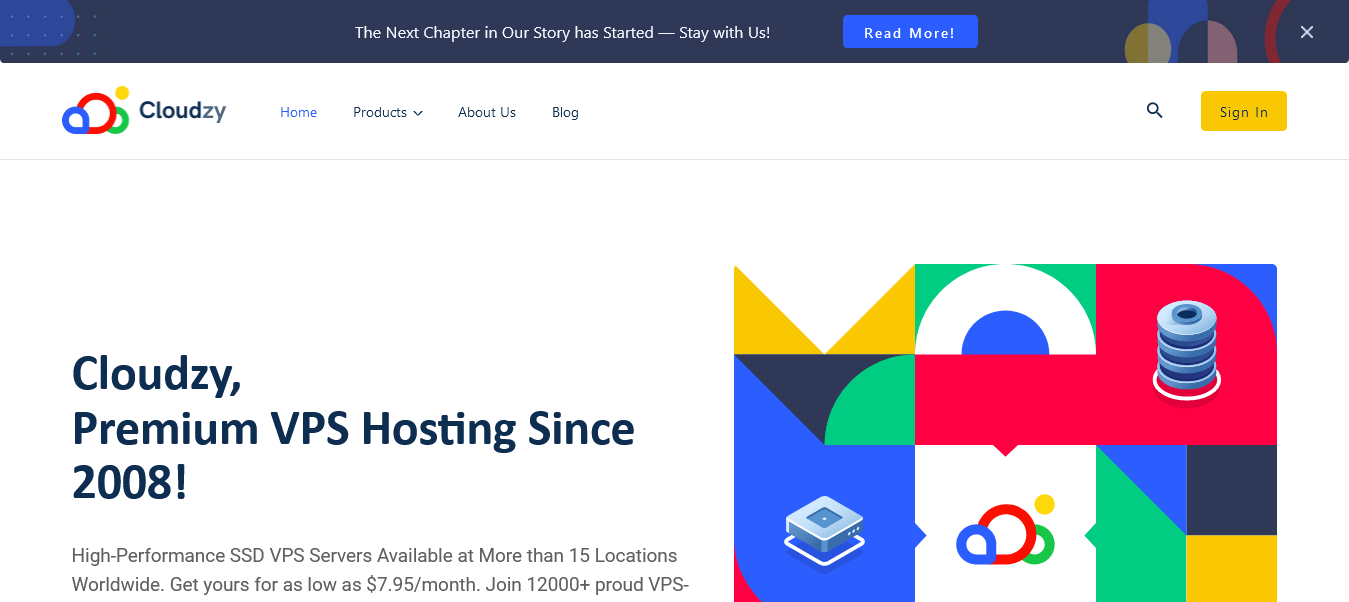
Kunjungi situs web Cloudzy dan klik tombol "Sign In" di halaman utama.
Langkah 2: Masuk
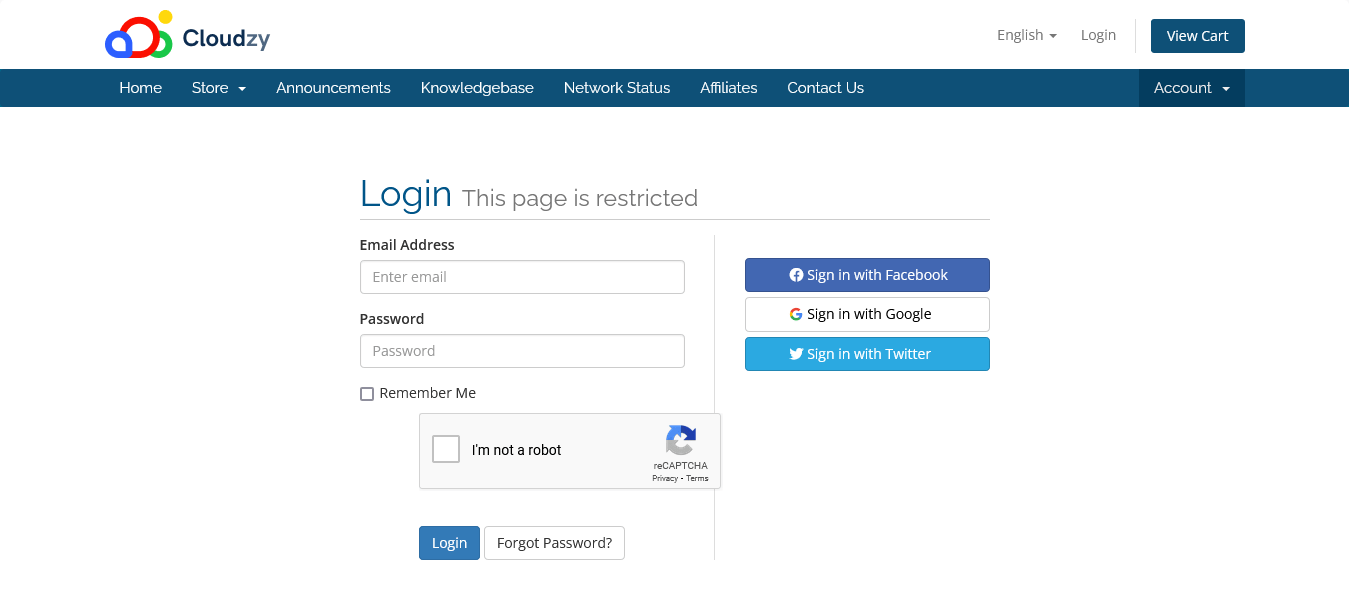
Di halaman login, masukkan kredensial Cloudzy Anda dan login.
Langkah 3: Pilih Layanan VPS Anda
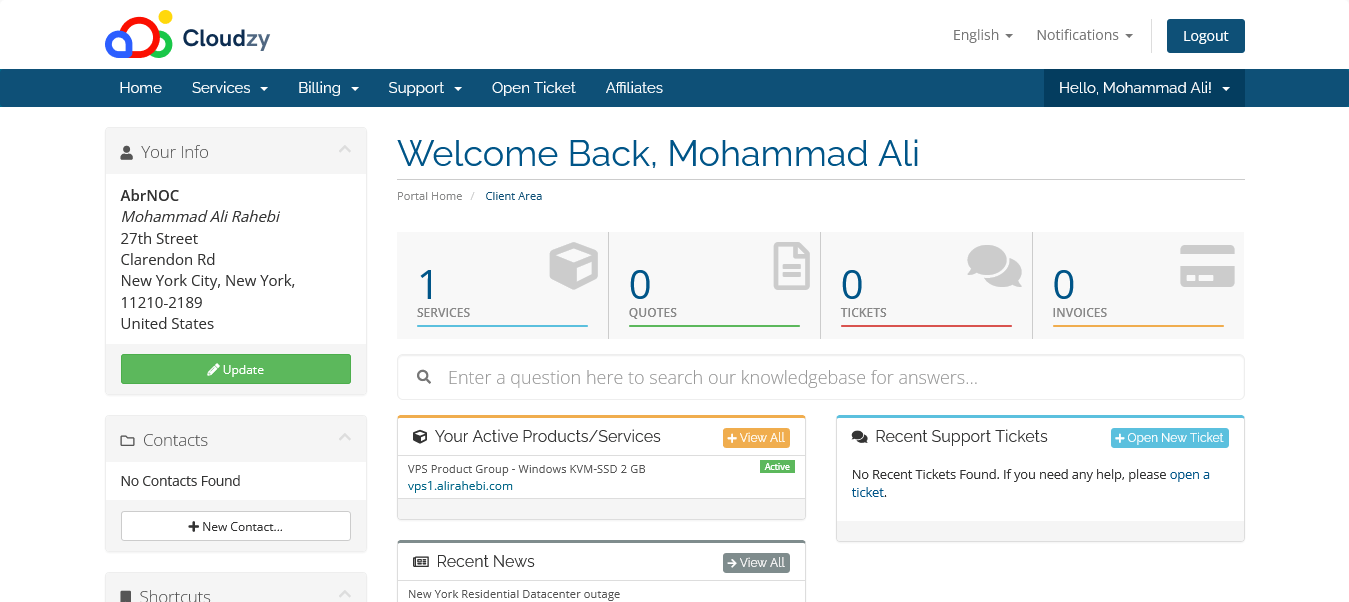
Dari panel kontrol Anda, pilih layanan VPS yang ingin diakses. AndaKamu Layanan VPS akan tercantum di bawah "Your Active Products/Services."
Langkah 4: Buka Panel VNC
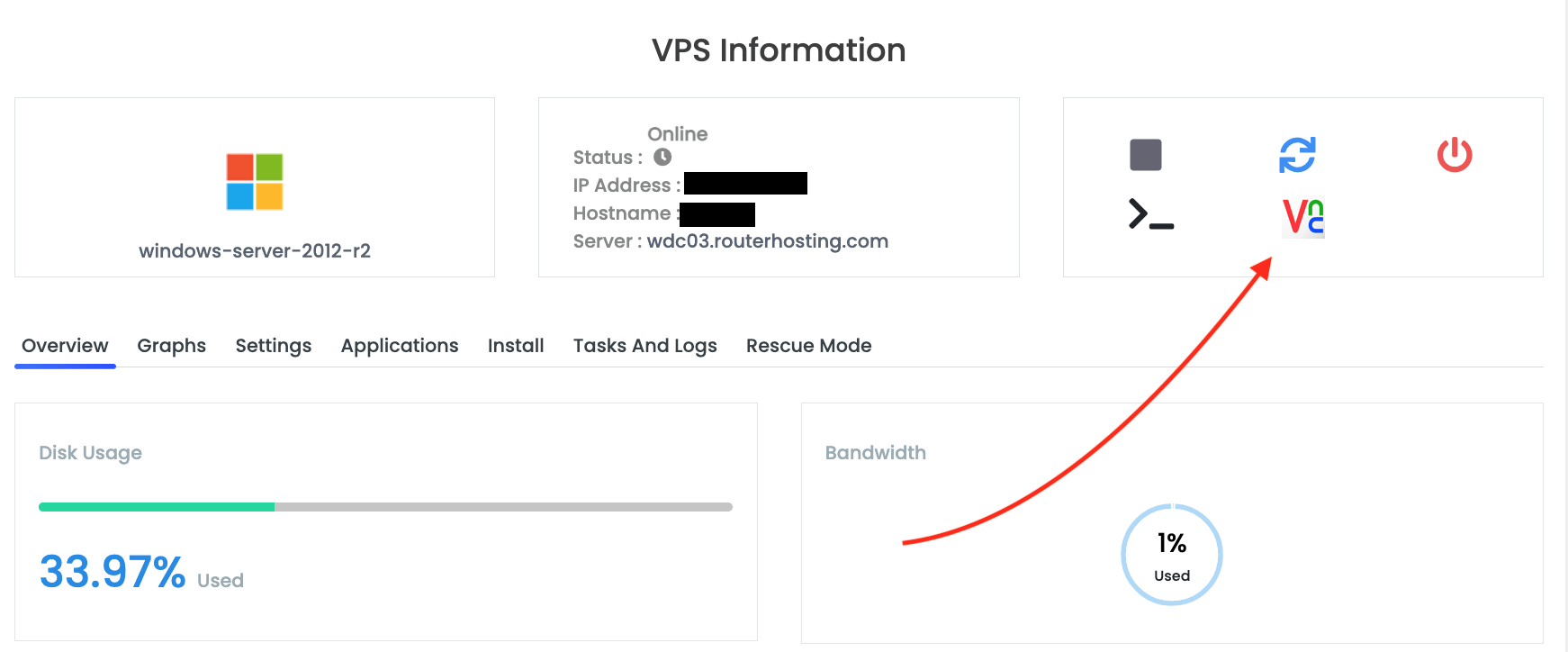
Di panel kontrol VPS Anda, klik tombol "Connect via VNC" untuk membuka panel VNC.
Langkah 5: Jalankan VNC Viewer
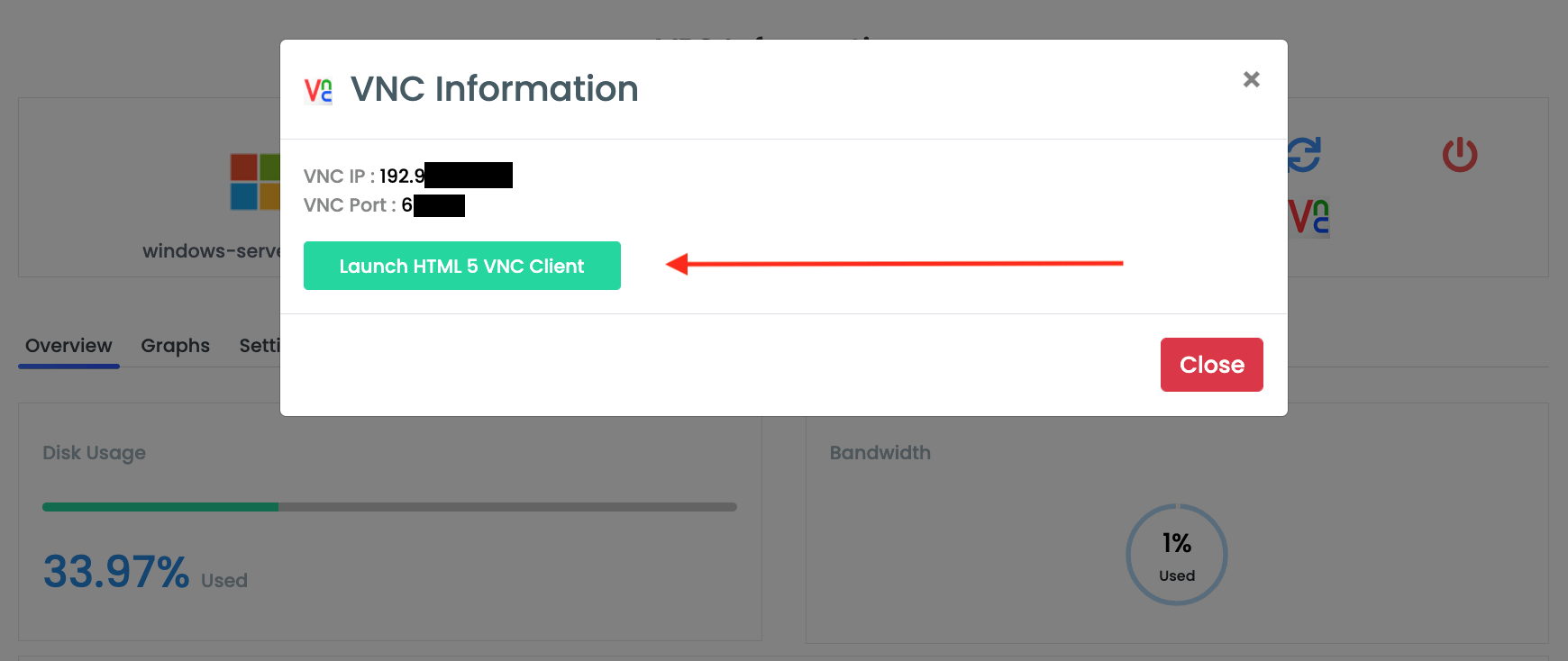
Klik tombol "Launch HTML5 VNC Client" untuk memulai remote desktop VNC berbasis browser.
Langkah 6: Periksa VPS Anda
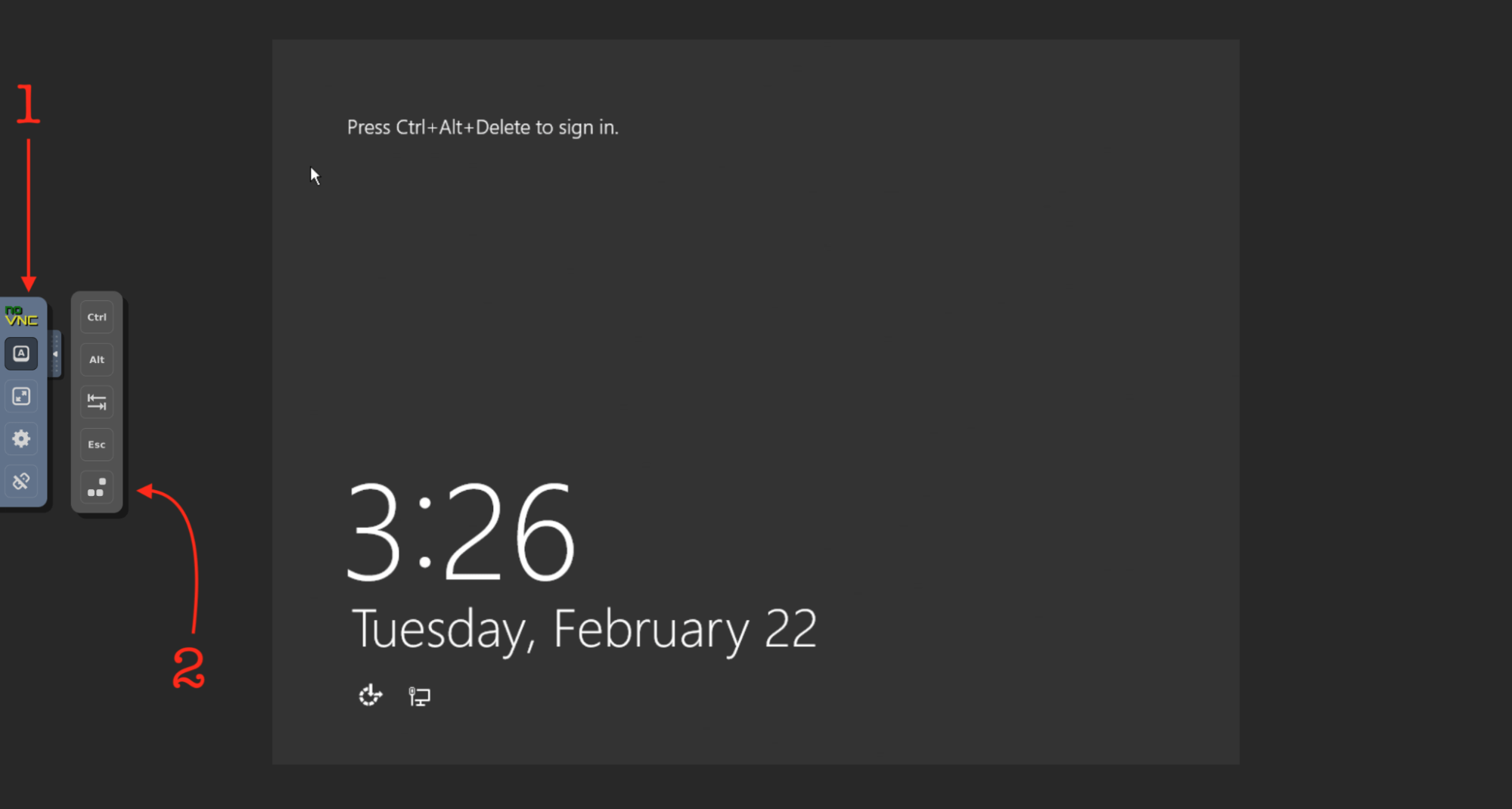
Anda dapat melihat dan berinteraksi dengan VPS Windows Cloudzy (atau VPS Linux Cloudzy) di layar baru.
Pengalaman Remote Desktop Terbaik di iOS
Setelah berhasil terhubung ke VPS dari perangkat iOS, Anda mungkin ingin memikirkan cara meningkatkan koneksi dan performa VPS Anda. Tentu saja, itu hanya perlu dipikirkan jika Anda belum memiliki VPS Windows Cloudzy. Setelah membeli VPS Cloudzy, Anda bisa memastikan konektivitas dan performa terbaik yang bisa dimiliki sebuah VPS. Dengan penyimpanan NVMe, RAMS DDR4, dan bandwidth 1 Gbps, paket VPS Windows dari Cloudzy cukup andal dan bertenaga sehingga Anda tidak perlu terus memantaunya.



Diskusi
Komentar
Masuk untuk bergabung dalam diskusi.