

Jadi, entah bagaimana, Anda kini memiliki instalasi CentOS 7 minimal yang pada dasarnya hanya berupa command-line tanpa antarmuka grafis. Tidak masalah, hal ini bisa terjadi pada siapa saja. Maybe Anda lupa memilih GUI saat instalasi, atau mungkin server tersebut sudah termasuk dalam paket hosting Linux "terjangkau" yang Anda pilih. Apa pun situasinya (mungkin bukan CentOS, melainkan Ubuntu tempat Anda perlu menginstal GUI desktop? Baca panduan saya tentang cara menginstal GUI di Ubuntu Server), kini Anda menggunakan sistem operasi berbasis command-line saja di server Anda.
Developer dan admin server Linux berpengalaman mungkin justru menyukai setup seperti ini, tetapi jika Anda baru memulai atau masih di level menengah, antarmuka yang lebih ramah pengguna seperti GUI GNOME akan sangat membantu. Kabar baiknya, menginstal GUI di CentOS 7 sebenarnya tidak sesulit yang dibayangkan, dan di sini kami akan memandu Anda langkah demi langkah. Pertama, mari kenali situasinya. Dengan instalasi CentOS 7 minimal, tampilan awal Anda kira-kira akan terlihat seperti ini:
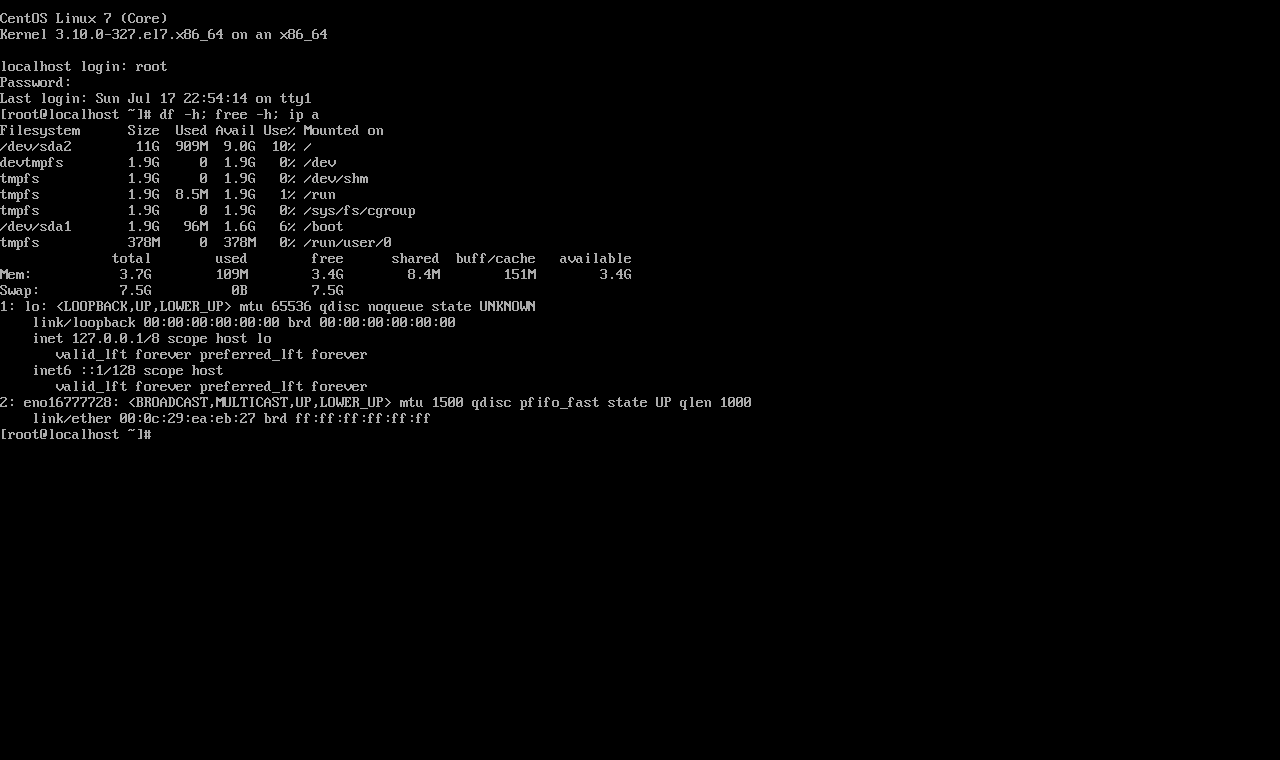
Ini adalah Command-Line Interface atau CLI yang berbasis teks. Untuk menjalankan GUI baru Anda, yang dibutuhkan hanyalah koneksi internet yang aktif. Selanjutnya, ikuti saja langkah-langkah berikut. Ada beberapa GUI yang bisa diinstal di server CentOS Anda, masing-masing dengan tampilan dan fitur tersendiri.
Pilihan desktop environment ada di tangan Anda. Di sini kami akan membahas tiga pilihan populer. Yang pertama adalah desktop GNOME, pilihan umum di banyak distro Linux. Perlu diingat, Anda harus masuk sebagai root atau memiliki pengguna dengan hak "sudo" untuk dapat menginstal GUI di CentOS 7.

Buat lingkungan CentOS kamu hanya dengan beberapa klik.
Lihat Paket CentOSCara Menginstal GUI di CentOS 7?
Berikut ini kami akan menjelaskan cara menginstal GUI di CentOS 7 menggunakan 3 pilihan GUI yang berbeda. Pilih salah satu sesuai kebutuhan Anda.
Menginstal GNOME
GNOME adalah salah satu GUI pertama yang dirilis untuk sistem seperti Unix, seperti berbagai distro Linux, FreeBSD, dan lain-lain, dan sepenuhnya bersifat open-source. GNOME mungkin adalah pilihan terbaik untuk server CentOS karena hemat sumber daya dan tampilannya pun terlihat rapi. Untuk menginstal GNOME di CentOS 7, pertama-tama Anda perlu memperbarui paket-paket Anda menggunakan yum. Yum adalah package manager bawaan CentOS, mirip dengan perintah apt di Ubuntu. Untuk memperbarui paket di server Anda, jalankan perintah berikut di CLI:
sudo yum update
Setelah semua pembaruan selesai, saatnya masuk ke inti persoalan: menginstal GNOME. Sebenarnya prosesnya cukup sederhana. Jalankan perintah berikut untuk mengunduh dan menginstal desktop GNOME setelah pembaruan selesai:
sudo yum -y groups install "GNOME Desktop"
Proses ini bisa memakan waktu cukup lama tergantung koneksi internet Anda, karena file instalasi desktop GNOME ukurannya lumayan besar, sekitar 700 hingga 800 MB. Setelah unduhan dan instalasi selesai, Anda akan kembali ke tampilan command line seperti biasa, seolah tidak terjadi apa-apa. Agar sesuatu benar-benar terjadi, kita perlu mengonfigurasi dan menjalankan X Window System, yang bertanggung jawab untuk menjalankan GUI. Untuk menjalankan X Window System, kita akan menggunakan perintah startx namun sebelum itu, kita perlu memberi tahu sistem desktop environment mana yang akan dijalankan. Tentu saja, kita akan menetapkan shell GNOME yang baru saja diinstal. Untuk melakukan itu, jalankan perintah berikut:
echo "exec gnome-session" >> ~/.xinitrc
Sekarang X Window System sudah tahu untuk menjalankan desktop GNOME, dan dengan itu proses instalasi pun selesai.
Baca Juga : KDE vs GNOME vs Xfce
Memulai GNOME
Sekarang, mari jalankan GNOME dan lihat apakah semuanya berjalan dengan baik, menggunakan perintah untuk memulai X Window System:
startx
Jika semuanya berjalan sesuai rencana, tidak lama lagi Anda akan disambut oleh desktop GUI GNOME yang baru. Jika Anda melihat tampilan seperti ini, Anda bisa bernapas lega karena berhasil menginstal GUI di CentOS 7.
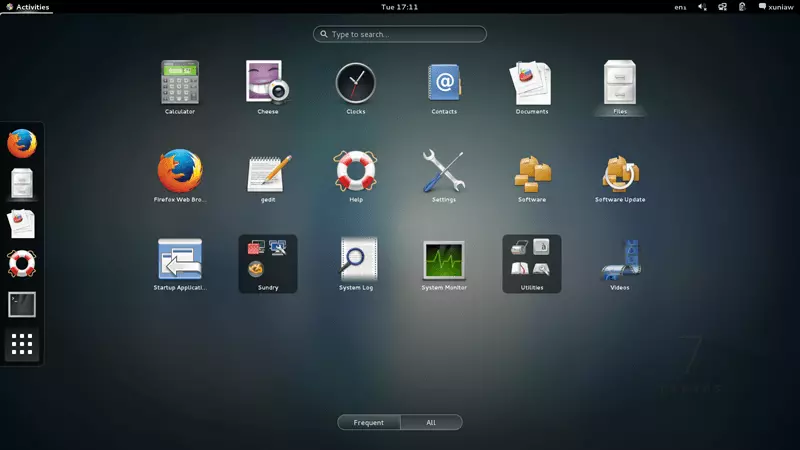
Login GUI Default
Lalu bagaimana saat Anda ingin login ke server di lain waktu? Apakah Anda harus menjalankan perintah startx setiap kali me-reboot CentOS? Jawabannya ya, tapi ada cara untuk mengatasi itu. Jika Anda tidak ingin selalu melihat tampilan CLI yang kosong setiap kali login, buka terminal Anda (CTRL + ALT + T adalah salah satu caranya) dan jalankan perintah berikut:
systemctl set-default graphical.target
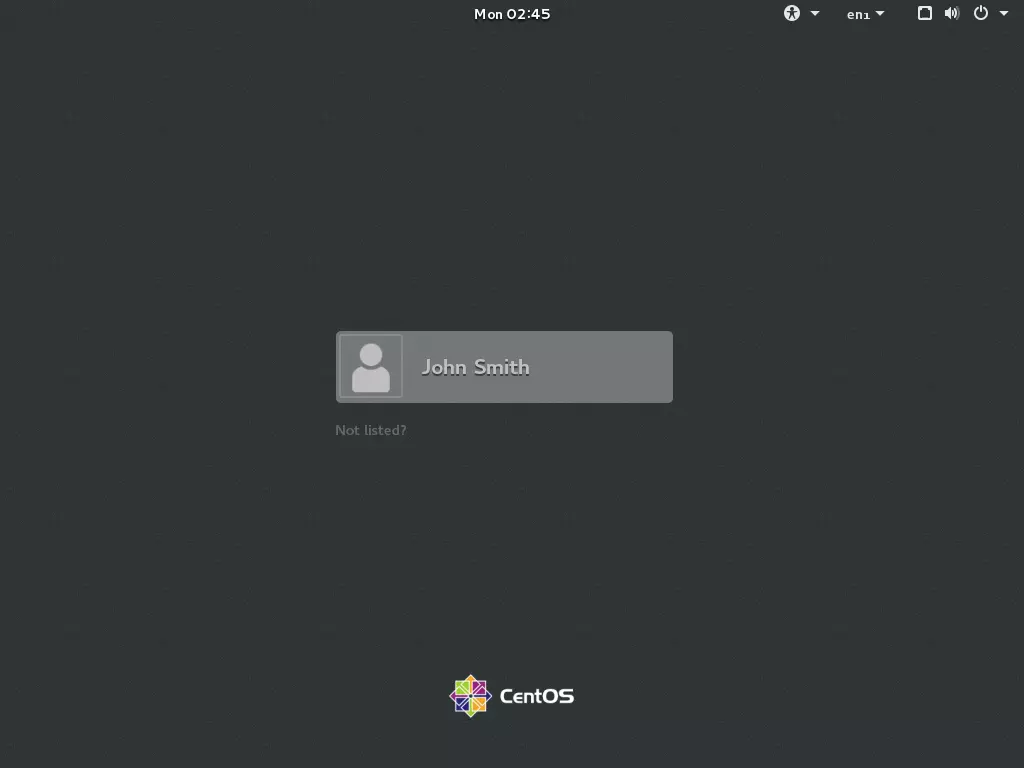
Perintah ini akan memberi tahu CentOS untuk secara otomatis memuat dan menjalankan shell GUI yang aktif saat ini, dalam hal ini desktop GNOME, setiap kali booting. Sekarang mari kita uji dengan me-reboot server. Tidak perlu perintah kali ini karena Anda bisa melakukannya lewat GUI. Saat CentOS kembali menyala, Anda akan disambut oleh layar login GUI, yang tampilannya kurang lebih seperti ini (nama John Smith hanya kebetulan, ya!).
Mudah, bukan? Sekarang Anda sudah memiliki GUI yang ramah pengguna di CentOS 7 yang sebelumnya minim tampilan grafis. Tapi tunggu, bagaimana jika Anda tidak ingin menggunakan GNOME? Untungnya, kami juga akan menunjukkan cara menginstal KDE dan MATE, jadi jika GNOME bukan pilihan Anda, masih banyak alternatif lain. Berikutnya adalah KDE dengan berbagai tema.
Baca Juga: Cara menginstal PPTP VPN di CentOS 8?
Cara Menginstal GUI di CentOS 7: KDE Plasma
Pada dasarnya, langkah-langkahnya sama dengan menginstal GNOME. Mulailah dengan memperbarui yum menggunakan:
sudo yum update
Setelah itu selesai, unduh dan instal KDE dengan perintah berikut:
sudo yum -y groups install "KDE Plasma Workspaces"
Proses ini akan memakan waktu, tergantung spesifikasi sistem dan koneksi internet Anda, karena file instalasi yang diunduh cukup besar dan perlu disiapkan setelahnya. Setelah selesai, jalankan perintah berikut untuk mendaftarkannya ke X Window System:
echo "exec startkde" >> ~/.xinitrc
Sekarang yang tersisa adalah menjalankan KDE Plasma dan memastikan langkah-langkah yang sudah kita lakukan sejauh ini berjalan dengan benar. Mulai X Window System dengan:
startx
Setelah beberapa saat, Anda akan disambut oleh layar ini:
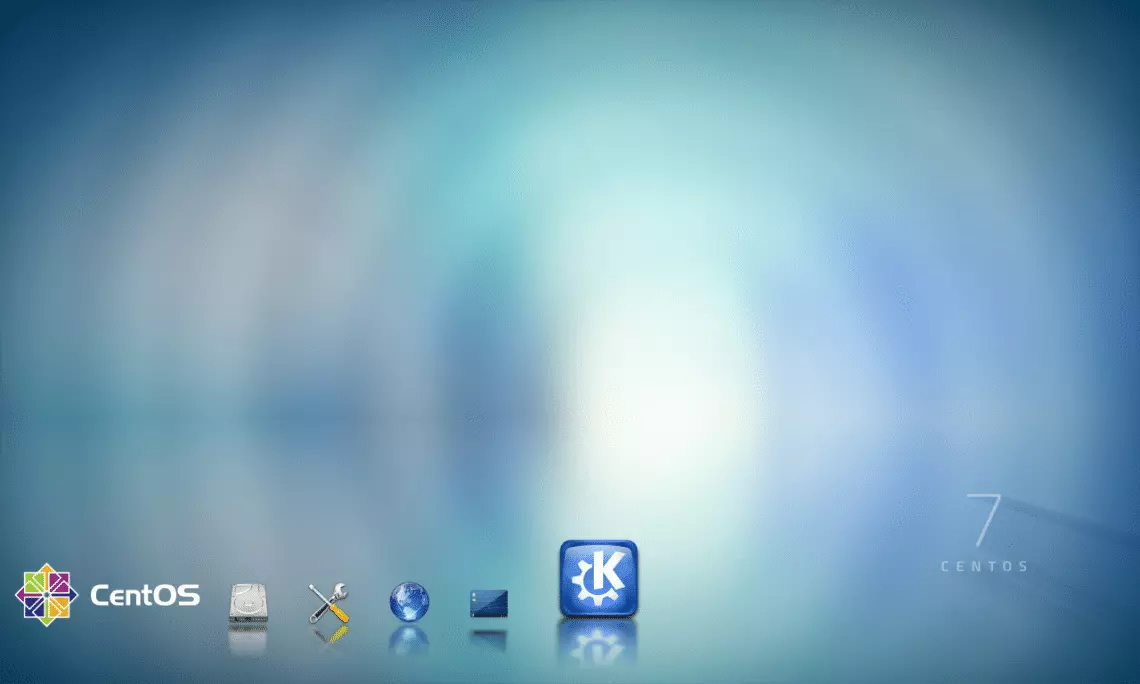
Selamat, Anda kembali berhasil menginstal GUI di CentOS 7! Untuk menjadikan KDE sebagai GUI default dan memberi tahu CentOS agar memuatnya secara otomatis saat booting, jalankan perintah berikut, sama seperti yang Anda lakukan dengan GNOME:
systemctl set-default graphical.target
Mulai sekarang, Anda akan login lewat GUI baru setiap saat. Selanjutnya mari beralih ke MATE, desktop environment favorit lainnya, dan yang terakhir akan kita bahas di sini.
Baca Juga: Instal Gnome di CentOS 8
Cara Menginstal GUI di CentOS 7: MATE
MATE adalah shell yang indah dan cocok bagi yang mengutamakan estetika. Proses instalasi dan menjalankannya hampir sama persis dengan GNOME dan KDE, jadi kita akan membahasnya lebih singkat. Pertama, perbarui paket server Anda menggunakan:
sudo yum update
Setelah selesai, mari unduh dan instal MATE:
sudo yum --enablerepo=epel -y groups install "MATE Desktop"
Proses ini membutuhkan beberapa saat. Setelah selesai, selesaikan instalasi dengan menetapkannya sebagai desktop environment saat ini:
echo "exec /usr/bin/mate-session" >> ~/.xinitrc
Sekarang, seperti pada instalasi lainnya, jalankan X Window System untuk menguji GUI baru:
startx
Jika tampilan indah di bawah ini muncul, berarti Anda berhasil menginstal GUI MATE di CentOS 7.
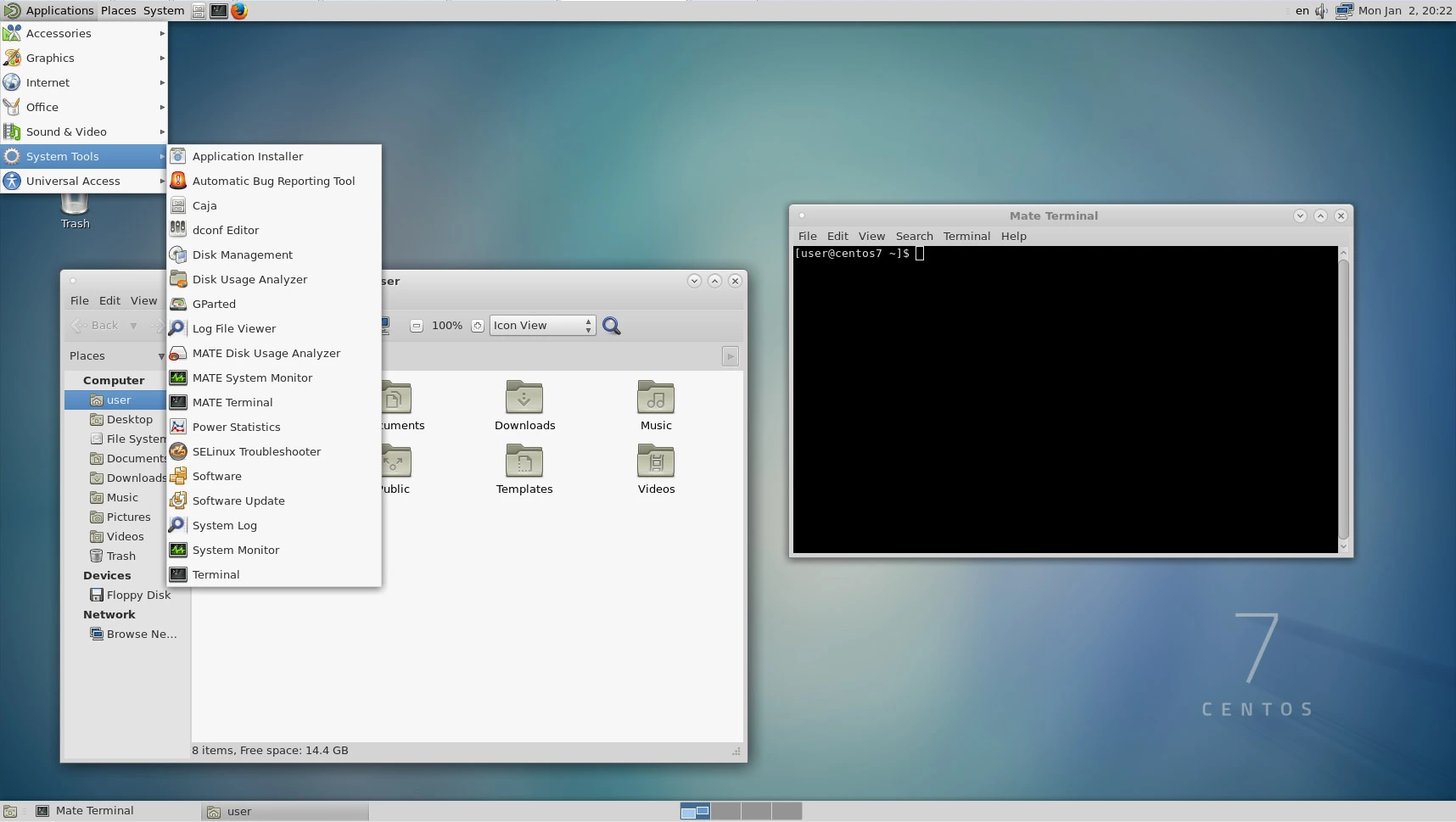 Yang tersisa sekarang adalah memastikan desktop environment ini dimuat otomatis setiap kali Anda me-reboot server CentOS 7, dengan menjalankan perintah berikut:
systemctl set-default graphical.target
Buat lingkungan CentOS kamu hanya dengan beberapa klik.
Lihat Paket CentOSKesimpulan
Sekarang Anda sudah tahu cara menginstal GUI di CentOS 7 setelah terjebak di instalasi minimal tanpa antarmuka grafis. Keunggulan distro Linux seperti CentOS 7 adalah Anda bahkan bisa menggunakan ketiga desktop environment sekaligus, dan memilih mana yang Anda sukai langsung dari layar login.
Jika Anda khawatir tentang CentOS EoL, kami siap membantu Anda di langkah berikutnya. Kebebasan memilih fitur yang Anda butuhkan untuk server adalah salah satu keunggulan Linux. Memilih paket hosting Linux yang terjangkau, seperti Linux VPS yang andal, lalu mengonfigurasinya sesuai kebutuhan adalah cara tepat untuk mendapatkan performa optimal tanpa harus membayar mahal untuk server dedicated kelas atas dengan fitur yang tidak akan pernah Anda gunakan.



Diskusi
Komentar
Masuk untuk bergabung dalam diskusi.