

Jika Anda bekerja dari rumah, Anda mungkin sudah pernah mendengar istilah Remote Desktop Protocol dan Virtual Network Computing. VNC adalah software yang memungkinkan Anda terhubung ke komputer lain dari jarak jauh. Anda bisa berkomunikasi dengan pemilik perangkat jarak jauh tersebut, dan mereka dapat melihat tindakan Anda di desktop mereka. Ada puluhan perusahaan yang menyediakan solusi VNC. Dalam artikel ini, saya ingin membahas pilihan-pilihan yang tersedia dan berbagai alternatif VNC yang ada.
Sebelum masuk ke daftar kami, saya ingin sedikit menjelaskan apa itu VNC dan mengapa Anda perlu menggunakannya. Saya juga akan menyertakan perbandingan antara VNC dan RDP agar Anda lebih memahami cara kerja solusi koneksi desktop jarak jauh ini. Langsung saja, mari kita mulai!

Apa itu VNC?
VNC, singkatan dari Virtual Network Computing, adalah software berbagi layar lintas platform yang memungkinkan pengguna mengakses dan mengontrol komputer pengguna lain dari jarak jauh. Dengan VNC, Anda dapat mengakses layar, mouse, dan keyboard seseorang dari kejauhan, dan mereka akan dapat melihat setiap tindakan yang Anda lakukan di sistem mereka. Seperti RDP, VNC bekerja sebagai sistem client/server. Software server dipasang di perangkat yang akan dikontrol, sementara software client (atau viewer) dipasang di perangkat yang mengontrol. VNC adalah solusi tepat untuk bisnis seperti dukungan pelanggan software. Bahkan bisa digunakan untuk menunjukkan cara menginstal sesuatu di perangkat teman Anda saat Anda berada jauh. Seperti yang disebutkan sebelumnya, VNC adalah solusi lintas platform. Anda dapat menjalankannya di Windows, Linux, Mac, dan sistem operasi populer lainnya.

Memperkenalkan 10 Teratas Alternatif VNC
VNC dibuat pada akhir tahun 90-an oleh tim yang sama yang mendirikan RealVNC pada tahun 2005. Mari kita pelajari lebih lanjut tentang RealVNC. Software VNC ini memiliki panel kontrol (RealVNC server), client (Virtual Network viewer), dan software koneksi jarak jauh (Remote Access Manager). RealVNC memiliki kemampuan yang memungkinkan Anda melihat layar secara langsung melalui browser internet di desktop Anda. Software ini juga sangat efektif dalam mentransfer data antara server dan client.
Bisa dikatakan RealVNC adalah solusi VNC terbaik di pasaran. Namun, harganya tidak terjangkau untuk semua kalangan. Jadi, adakah solusi yang lebih aman dari VNC di luar sana?
Ada banyak alternatif VNC gratis yang aman yang bisa dipertimbangkan saat kamu membutuhkan VNC. Jadi, saya sudah menyusun daftar beberapa alternatif VNC gratis dan efektif untuk kamu pilih.

1. TeamViewer Jarak Jauh – Akses Jarak Jauh yang Cepat dan Aman untuk Semua Orang
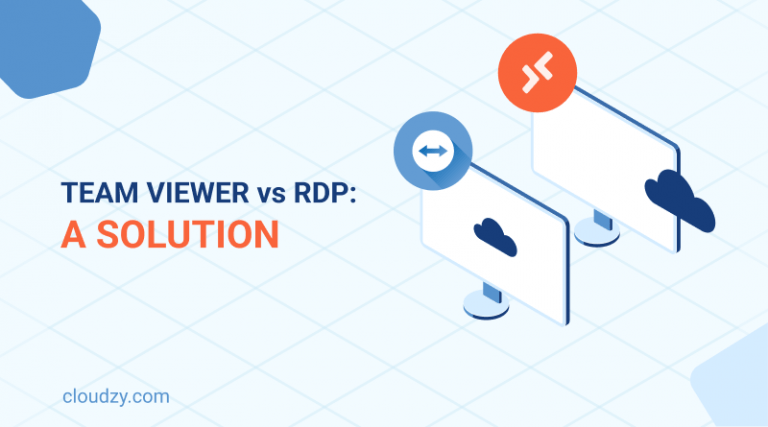
TeamViewer adalah contoh nyata dari alternatif VNC yang aman. Software ini gratis, membangun koneksi dalam hitungan detik, dan bekerja begitu lancar sehingga kamu hampir tidak merasakan jarak antara perangkatmu dan perangkat yang diakses dari jarak jauh. TeamViewer selalu diperbarui. Fitur-fitur baru seperti akses webcam, VoIP, dan pemilihan aplikasi memberikan pengalaman yang menyenangkan bagi kamu dan pengguna di sisi lain. Dukungan jarak jauh, akses jarak jauh, dan rapat online adalah beberapa alasan untuk menggunakan TeamViewer.
2. Desktop Jarak Jauh Chrome – Kontrol Jarak Jauh yang Mudah dan Aman via Chrome
Chrome Remote Desktop cepat, gratis, dan mudah digunakan. Wajar saja, ini produk Google. Kamu bisa mengakses layar PC, ponsel, atau tablet dari mana saja. Aksesnya bisa dilakukan sendiri atau diberikan izin kepada orang lain. Artinya, setiap pengguna bisa berperan sebagai klien maupun server. Menyiapkan Chrome Remote Desktop sangat mudah, dan aplikasinya bisa diunduh dari Google Store. Meski begitu, kamu tetap perlu mempertimbangkan yang risiko keamanan Chrome Remote Desktop. Jika keamanan bukan prioritas utama, tidak ada yang perlu dikhawatirkan.
3. DWService – Akses Jarak Jauh Gratis, Open-source, dari Mana Saja
DWService adalah pengganti VNC yang sangat baik untuk pengguna Linux. Solusi ini berjalan di browser internet apa pun. Untuk mengakses komputer kamu, cukup instal DWAgent di komputer tersebut, lalu buka browser dari perangkat apa pun yang terhubung ke internet dan kunjungi situs DWService. Akses ke komputer pun langsung tersedia. Kamu juga bisa berbagi data dari perangkatmu melalui aplikasi ke perangkat yang belum terdaftar. Misalnya, jika ingin berbagi foto di komputer dengan teman-teman, kamu bisa menggunakan DWService tanpa perlu mengunggah foto ke layanan cloud mana pun.
4. AnyDesk – Akses Cepat dengan Latensi Rendah dari Mana Saja
AnyDesk dikenal di pasar sebagai solusi akses jarak jauh yang paling ramah pengguna. alternative to VNC. Desain dan alurnya yang nyaman menjadikannya alternatif VNC yang kompetitif. Dengan AnyDesk, kamu bisa mengakses dan mentransfer data antar perangkat tanpa harus mempercayakan data ke layanan cloud mana pun. Salah satu hal yang membuat AnyDesk efisien adalah klien dan server menjalankan software yang sama. Kamu juga bisa menyesuaikan toolbar, mengubah resolusi layar, dan berbagai opsi lainnya.
5. TigerVNC – VNC Open-source dengan Koneksi Aman
Jika kamu adalah seniman grafis yang bekerja dari jarak jauh, TigerVNC adalah pilihan yang tepat. TigerVNC adalah software klien/server lintas platform yang dirancang untuk bekerja dengan aplikasi yang membutuhkan grafis tinggi. Software ini memiliki performa yang dibutuhkan untuk menjalankan video dan aplikasi 3D. TigerVNC adalah alternatif VNC yang cocok untuk metode autentikasi tingkat lanjut dan enkripsi TLS.
6. Zoho Assist – Dukungan Jarak Jauh Sederhana dengan Fitur Lengkap
Zoho Assist adalah software berbasis cloud bertipe VNC yang memungkinkan kamu terhubung dan mengontrol perangkat seperti PC, laptop, server, dan perangkat mobile melalui internet. Software ini berjalan melalui browser web atau klien ringan, sehingga tidak perlu instalasi rumit seperti pada alat akses jarak jauh tradisional. Dirancang untuk membantu bisnis memberikan dukungan dan akses jarak jauh yang lebih baik melalui koneksi aman sesuai kebutuhan. Selain kontrol jarak jauh, tersedia fitur transfer file, perekaman sesi, berbagi layar, dan akses tanpa pengawasan. Keamanan pengguna mengandalkan enkripsi dan autentikasi dua faktor untuk menjaga keamanan sesi kamu. Jika organisasi kamu ingin meningkatkan dukungan pelanggan online dan menyederhanakan manajemen jarak jauh, Zoho Assist adalah salah satu yang terbaik.
7. LogMeIn Resolve – Dukungan IT dan Pemecahan Masalah yang Mudah
LogMeIn Resolve, salah satu alternatif VNC terbaik di pasaran, sepenuhnya berbasis cloud sehingga tim dukungan IT bisa langsung mulai bekerja tanpa proses pengaturan yang rumit atau kunjungan ke lokasi. LogMeIn Resolve memiliki berbagai fitur yang membantu tim mendiagnosis masalah, mentransfer file, dan memandu pengguna melalui instruksi langkah demi langkah secara real time, sehingga meminimalkan downtime dan memastikan pekerjaan tetap berjalan tanpa gangguan berarti. Dengan enkripsi dan autentikasi yang kuat, data sensitif terlindungi secara tepat waktu. Singkatnya, jika organisasi kamu berencana memodernisasi operasional dan meningkatkan produktivitas pengguna, LogMeIn adalah pilihan yang tepat.

8. Splashtop – Akses Jarak Jauh Berkecepatan Tinggi dan Aman
Splashtop adalah alternatif VNC yang dioptimalkan untuk kecepatan. Streaming video, menjalankan aplikasi, atau berbagi suara secara jarak jauh terasa alami, seolah-olah kamu benar-benar duduk di depan komputer itu. Keamanan tetap terjaga dengan enkripsi dan autentikasi yang melindungi setiap sesi. Splashtop memadukan kecepatan dan perlindungan, cocok untuk penggunaan bisnis maupun personal.
9. RemotePC – Akses Jarak Jauh yang Aman untuk Kerja dan Hiburan
RemotePC adalah alternatif VNC untuk kebutuhan kerja maupun personal. Kamu bisa masuk ke komputer kantor untuk menyelesaikan proyek, lalu beralih ke perangkat pribadi di rumah. Fitur-fiturnya mencakup akses permanen, transfer file, alat kolaborasi, pengaturan yang mudah, dan enkripsi.
10. Dukungan Jauh Dameware – Dukungan Jarak Jauh Cepat untuk Profesional IT
Dameware Remote Support adalah alternatif VNC yang dirancang untuk profesional. Ini bukan sekadar alat akses jarak jauh, melainkan alat tingkat admin untuk mengelola akun, memantau sistem, dan menangani masalah secara langsung. Kecepatan adalah prioritas utama, baik untuk sesi jarak jauh maupun lokal. Bagi tim yang perlu meminimalkan downtime dan memberikan dukungan cepat, Dameware adalah pilihan yang tepat.
Alternatif VNC Linux
| Tool | Catatan |
| TigerVNC | Server VNC yang bekerja dengan baik di Linux |
| DWService | Dapat bekerja di berbagai platform, tetapi umum digunakan di Linux |
| AnyDesk | Mendukung Linux dan platform lain, namun sering digunakan di lingkungan Linux |
| Dukungan Jarak Jauh SolarWinds DameWare | Terutama digunakan untuk Windows, namun mendukung Linux secara jarak jauh |
Alternatif VNC untuk Windows
| Tool | Catatan |
| TeamViewer Jarak Jauh | Solusi lintas platform, populer untuk akses remote di Windows |
| Desktop Jarak Jauh Chrome | Bekerja di berbagai platform, sering digunakan untuk akses jarak jauh Windows |
| Zoho Assist | Alat berbasis cloud yang bekerja di Windows (dan Linux) untuk dukungan jarak jauh |
| LogMeIn Resolve | Akses jarak jauh yang terutama digunakan untuk lingkungan Windows |
| Splashtop | Mendukung lingkungan Windows, Mac, dan Linux untuk akses remote |
| RemotePC | Terutama untuk pengguna Windows, namun juga mendukung Linux dan platform lain |
Bagaimana Perbandingan VNC dan RDP?
Virtual Network Computing memiliki konsep yang mirip dengan Remote Desktop Protocol, namun berbeda jauh dalam hal performa. VNC menampilkan tampilan grafis sebuah desktop secara piksel, memperlihatkan layar perangkat ke pengguna lain seperti rekaman layar. Namun dari sisi kontrol dan akses, RDP adalah alat yang lebih fungsional. Pilihan terbaik bergantung pada kebutuhanmu. Jika perlu terhubung ke perangkat pelanggan untuk mendiagnosis suatu perangkat lunak, gunakan VNC. Jika perlu mengakses komputer kerja dari laptop di rumah, pilih RDP.
Dengan semua itu, berikut saya rangkum dalam poin-poin RDP vs VNC persamaan dan perbedaannya:
✳️ Persamaan VNC dan RDP
- Keduanya menyediakan akses ke perangkat jarak jauh
- Keduanya menggunakan sistem server/client
- Keduanya menggunakan koneksi peer-to-peer
- Keduanya menggunakan perangkat lunak untuk mengelola pengguna dan mengamankan akses
🚫Perbedaan VNC dan RDP
- RDP jauh lebih aman dibanding VNC
- RDP memiliki dukungan platform yang terbatas, sedangkan VNC bekerja lintas platform
- RDP bisa lebih cepat dari VNC
- RDP terhubung ke server bersama, sedangkan VNC terhubung langsung ke komputer
- RDP tidak cocok jika Anda membutuhkan solusi remote desktop di banyak perangkat sekaligus

Dapatkan server RDP dengan setup instan, akses root penuh, dan penyimpanan NVMe.
Beli RDPUntuk Merangkum
VNC adalah solusi berbagi layar yang baik untuk kebutuhan akses jarak jauh yang sederhana. Anda bisa menggunakannya untuk keperluan pribadi, seperti berbagi file dengan teman atau menginstal aplikasi di laptop orang tua, tanpa harus beranjak dari meja. VNC juga bisa membantu pelanggan Anda yang bingung atau punya pertanyaan seputar perangkat lunak Anda. Artikel ini akan membantu Anda memahami apa itu VNC dan apa bedanya dengan RDP. Kami juga memperkenalkan RealVNC beserta beberapa alternatif RealVNC gratis terbaik.
Jika kebutuhan remote desktop Anda lebih dari sekadar troubleshooting dan berbagi file, RDP bisa menjadi pilihan. Dengan Remote Desktop Protocol, Anda dapat terhubung ke perangkat dan mengelolanya di level administratif. Anda juga bisa mengakses server bersama, dedicated, maupun virtual private server.



Diskusi
Komentar
Masuk untuk bergabung dalam diskusi.