

Gnome (/ɡəˈnoʊm, ˈnoʊm/) adalah desktop environment untuk sistem operasi Linux (mirip Unix). Ini adalah lingkungan open-source dan gratis yang telah berkembang menjadi salah satu proyek paling efisien, stabil, dan andal, sekaligus tetap mudah digunakan. Terlepas dari tingkat pengalaman, sebagian besar pengguna dapat terbiasa dengan lingkungan ini tanpa banyak kesulitan.
Mulai versi 3, Gnome Shell menjadi antarmuka grafis utama Gnome. Gnome Shell dirancang untuk digunakan pada komputer desktop layar besar yang dioperasikan dengan mouse dan keyboard, maupun pada komputer portabel layar kecil yang dioperasikan via touchpad, layar sentuh, atau keyboard. Antarmuka grafis ini merupakan desain yang dikembangkan oleh Gnome Tim desain UX.
Baca Juga: CentOS vs Ubuntu
Gnome Shell terdiri dari elemen fungsional dan grafis berikut:
- Area Status Sistem
- Pengalih Aplikasi
- Pemilih Aplikasi
- Pemilih Jendela
- Bilah Atas
- Ringkasan Aktif
- Baki Notifikasi dan Pesan
- Dasbor
- Baki Indikator
- Pencarian
Kompatibilitas antarmuka grafis Gnome ini mencakup Fedora, Arch Linux, edisi Gnome openSUSE, Sabayon Linux, Mageia, Solaris, Debian, dan Ubuntu.

Apa itu CentOS?
CentOS Linux menyediakan platform komputasi gratis dan open-source bagi siapa saja yang ingin menggunakannya. Maksudnya, CentOS adalah sistem operasi enterprise yang didukung komunitas, kompatibel dengan sumber upstream-nya yaitu Red Hat Enterprise Linux, dari CentOS Project. Meskipun Red Hat baru saja mematikan CentOS pada tahun 2021, CentOS 8 masih berfungsi. Dalam artikel ini, kami akan menjelaskan cara menginstal Gnome di CentOS 8.
Baca Juga: Instal GUI di CentOS 7
Cara menginstal Gnome di CentOS 8?
Seperti yang disebutkan, mengingat pentingnya Gnome, sangat disarankan bagi pengguna CentOS 8 untuk menginstal Gnome di platform mereka. Sebelum memulai instal Gnome di CentOS 8, perlu dicatat bahwa kami mengasumsikan pengguna telah menginstal CentOS dan memiliki akses sebagai root superuser atau pengguna biasa.
Persyaratan instalasi GUI di CentOS 8
- Sistem: CentOS 8 / RHEL
- Perangkat Lunak: Repository Paket yang Diaktifkan
- Persyaratan Lainnya: Akses dengan Hak Istimewa ke Sistem Linux Anda sebagai Root atau Melalui Sudo Perintah
Seperti tahun-tahun sebelumnya, CentOS 8 juga hadir dengan desktop environment GNOME secara default. Dengan demikian, saat membahas instalasi desktop GNOME, kita akan sering membicarakan workstation CentOS 8. Oleh karena itu, dalam artikel ini kami akan menjelaskan cara menginstal Gnome di CentOS 8 sebagai bagian dari grup paket workstation. Untuk memulai instalasi, ikuti langkah-langkah berikut:
Langkah 1: Masuk ke konsol CentOS 8
Masuk ke konsol CentOS 8 dan buka shell command-line. Kemudian jalankan perintah berikut dnf perintah:
dnf group list
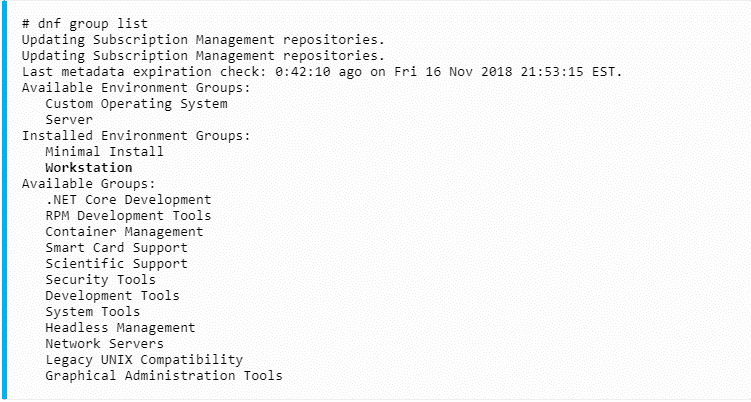
Jika semuanya berjalan lancar, Anda akan melihat grup Workstation tercantum dalam output perintah dnf.
Baca Juga : KDE vs GNOME vs Xfce
Langkah 2: Gunakan "dnf" untuk menginstal Gnome di CentOS 8
Gunakan perintah dnf untuk menginstal grup Workstation:
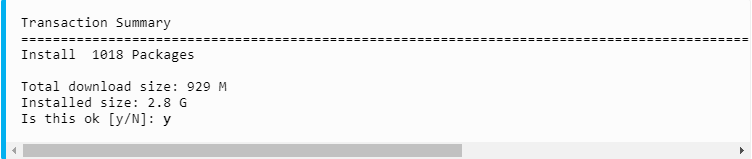
dnf groupinstall workstation
Proses ini mungkin memakan waktu. Tekan y untuk melanjutkan instalasi:
Langkah 3: Ubah boot default
Setelah instalasi desktop GNOME selesai, ubah boot default ke level jalankan grafis. Ini memastikan bahwa saat sistem di-reboot berikutnya, sistem akan booting ke GUI, dalam hal ini GNOME:
systemctl set-default graphical.target
Langkah 4: Mulai sesi desktop grafis setelah menginstal GUI di CentOS 8
Mulai sesi desktop grafis:
systemctl isolate graphical.target
Atau, kamu bisa merestart sistem jika memungkinkan.
Selamat. Dengan mengikuti langkah-langkah di atas secara berurutan, kamu telah berhasil meng-install Gnome di CentOS 8. Sekarang kamu bisa mulai menggunakan Gnome di sistemmu dan menikmati berbagai kelebihannya.

Buat lingkungan CentOS kamu hanya dengan beberapa klik.
Lihat Paket CentOSKesimpulan
Sepanjang artikel di atas, kita telah melihat secara lengkap bagaimana cara menginstall Gnome GUI di CentOS 8. Kami yakin setelah membaca panduan visual ini, pengguna tidak akan punya pertanyaan lagi soal instalasi Gnome di CentOS 8. Namun, jika kamu masih butuh panduan lebih lanjut, kami SINI untuk membantu.



Diskusi
Komentar
Masuk untuk bergabung dalam diskusi.