

Eksploitasi dan celah keamanan ditemukan hampir setiap hari, dan laporan kejahatan siber terus meningkat. Wajar jika keamanan menjadi perhatian utama semua orang. Ada berbagai cara untuk meningkatkan keamanan sistem Anda. Jika Anda menggunakan (atau berencana menggunakan) server CentOS atau Fedora, SELinux adalah titik awal yang tepat. SELinux adalah protokol dan aplikasi keamanan yang cepat dan andal, yang membantu Anda memantau dan mengendalikan pengguna beserta tingkat akses mereka terhadap file dan aplikasi di sistem. Dalam artikel ini, saya akan memperkenalkan SELinux secara singkat, lalu menunjukkan cara mengaktifkannya di CentOS 7.
Apa itu SELinux?
Security-Enhanced Linux (SELinux) adalah kerangka keamanan yang dirancang untuk memberi administrator sistem Linux kontrol lebih besar atas akses pengguna ke sistem. Awalnya dikembangkan oleh Badan Keamanan Nasional Amerika Serikat (NSA) sebagai serangkaian patch dan peningkatan pada kernel Linux menggunakan Linux Security Modules (LSM). SELinux dirilis sebagai alat open-source pada tahun 2000, lalu disinkronkan dengan seluruh Kernel Linux pada tahun 2003.
Bagaimana Cara Kerja SELinux?
SELinux mengontrol akses ke semua file, proses, dan aplikasi di sistem Anda. Dengan menggunakan sekumpulan aturan yang telah ditentukan sebagai kebijakan keamanan, SELinux dapat menetapkan kebijakan akses yang aman dan terstruktur. SELinux melindungi sistem dan mencegah upaya akses yang tidak sah ke suatu sumber daya. Dalam pendekatan ini, prinsip yang disebut least privilege berarti pengguna suatu program harus mendapatkan izin terlebih dahulu untuk mengakses file, direktori, socket, dan layanan lainnya.
Ketika sebuah aplikasi atau proses (disebut "subject") meminta akses ke file sebagai object, SELinux menggunakan Access Vector Cache (AVC) untuk mengevaluasi permintaan tersebut. Cache ini menyimpan semua izin akses untuk subject dan object, yaitu proses-proses yang berjalan dan apa yang ingin mereka akses. Tanpa cache izin yang tersimpan, SELinux tidak dapat mengambil keputusan apa pun. Dalam situasi seperti ini, SELinux langsung menghubungi security server dan meminta informasi untuk mengevaluasi permintaan akses. Security server kemudian menerapkan kebijakan SELinux untuk mengevaluasi akses tersebut, lalu menyetujui atau menolak permintaan berdasarkan hasilnya. Anda dapat memeriksa log pesan (di "/var/log.messages") kapan saja untuk melihat permintaan mana yang diterima atau ditolak.
Apa Saja Mode SELinux?
SELinux memungkinkan admin mengatur fungsionalnya ke salah satu dari tiga mode berikut. Setiap mode memiliki batasan keamanan dan kegunaannya masing-masing:
Mode penegakan Ini adalah mode default, yang memblokir dan mencatat tindakan yang tidak memenuhi standar kebijakan.
Mode permisif: Mode ini memberi Anda kemampuan untuk menganalisis log dan event secara mendetail. Mode ini sangat berguna untuk menguji fitur SELinux. Di sini, beralih antara mode enforcing dan permissive tidak memerlukan reboot sistem.
Mode dinonaktifkan: Mode ini memungkinkan Anda melakukan semua tindakan tanpa mencatatnya di log. Beralih ke mode ini memerlukan reboot sistem.
Cara Mengaktifkan SElinux di CentOS 7
-
Periksa Status SELinux :
Langkah 1: Periksa Status Aktif/Nonaktif SELinux Anda
Sebelum mencoba mengaktifkan SELinux, periksa terlebih dahulu apakah fitur ini sudah dinonaktifkan.
Masukkan perintah berikut untuk memeriksa pengaturan di terminal Anda:
sestatus
Output menunjukkan bahwa SELinux sekarang dinonaktifkan di sistem Anda.

Langkah 2: Periksa Persyaratan untuk Mengaktifkan SELinux
- Akun pengguna dengan hak akses sudo
- Akses ke terminal/konsol
- Sistem berbasis RHEL seperti CentOS 7
- Alat editor teks nano

Bangun di VPS Linux dengan akses root, NVMe, dan tenaga AMD EPYC.
Lihat Paket Linux-
Memulai SELinux :
Langkah 3: Buka file konfigurasi dengan editor nano
Atur status SELinux layanan. Kemudian buka /etc/selinux/config file dan gunakan editor teks seperti Nano.
sudo nano /etc/selinux/config
Langkah 4: Ubah Mode SELinux
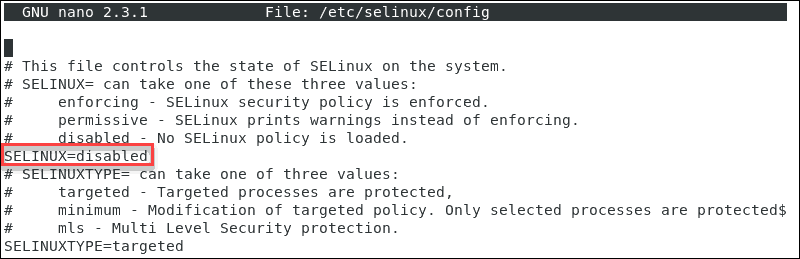
Sekarang, Anda dapat mengubah mode SELinux ke salah satu dari permisif atau enforcing.
Di sini kamu bisa mengubah baris yang ditandai ke mode yang kamu butuhkan.
Langkah 5: Simpan Perubahan
Kemudian tekan CTRL + X untuk menerapkan dan menyimpan. Setelah itu, tekan y, kemudian Enter untuk mengonfirmasi keseluruhan proses
Langkah 6: Reboot Server Anda
Sekarang Anda perlu me-reboot sistem. Untuk melakukannya, masukkan perintah berikut dan tekan <Enter>:
sudo reboot
Langkah 7: Periksa Kembali Status SELinux
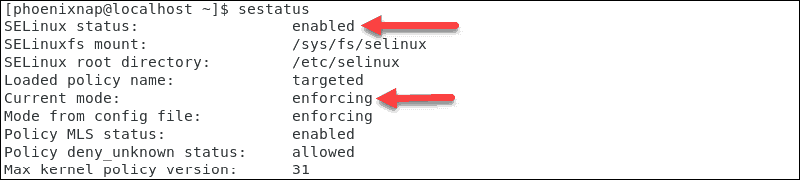
Jika ingin memeriksa status SELinux, masukkan ""sestatus" di command line lagi.
Hasilnya mengonfirmasi bahwa mode enforcing sudah aktif di sistem.
Cara Menonaktifkan SELinux di CentOS 7
Ikuti perintah berikut untuk mengalihkan mode SELinux sementara dari targeted ke permissive:
sudo setenforce
Perlu diingat bahwa perubahan ini hanya berlaku untuk sesi runtime yang sedang berjalan.
Untuk menonaktifkan SELinux secara permanen di sistem CentOS 7 Anda, ikuti langkah-langkah berikut:
Langkah 1: Atur mode SELinux ke "disabled"
Open the /etc/selinux/config file, then you should set the SELINUX mode to “disabled”
Langkah 2: Simpan Perubahan dan Reboot
Sekarang simpan file tersebut, lalu reboot sistem CentOS Anda dengan perintah:
sudo shutdown -r now
Langkah 3: Periksa Kembali Status SELinux
Saat sistem menyala, konfirmasi perubahan dengan memberikan sestatus perintah:
sestatus
Cara Mengganti Mode SELinux
Daripada menonaktifkan SELinux sepenuhnya, ubah mode-nya menjadi permissive. Setiap tindakan yang dilakukan akan tetap tercatat di file log.
Sekarang ikuti langkah-langkah berikut untuk mengalihkan mode SELinux dari enforcing to permisif ketik:
sudo setenforce 0
Sekarang Anda perlu mengaktifkan mode enforcing , masukkan perintah berikut:
sudo setenforce 1
Perubahan ini hanya berlaku untuk sesi saat ini dan akan kembali ke nilai default setelah sistem di-reboot. Untuk menjadikannya permanen, edit file konfigurasi menggunakan teks editor (seperti nano, misalnya).
Bangun di VPS Linux dengan akses root, NVMe, dan tenaga AMD EPYC.
Lihat Paket LinuxMengamankan Server CentOS 7 Anda di Luar SELinux
Setelah menginstal SELinux di CentOS 7, sistem Anda kini lebih aman dari sebelumnya. Tentu saja, tidak ada sistem yang bisa dijamin seratus persen aman. Selalu ada langkah tambahan yang bisa diambil - lihat misalnya poin-poin dalam panduan untuk mengamankan Linux VPS. Bahkan dengan SELinux, kita baru menggunakan langkah keamanan paling dasar yang ditawarkannya. Lebih dari itu, semua pengamanan yang Anda terapkan tidak akan berarti jika penyedia hosting server Anda sendiri tidak cukup aman. Itulah mengapa di Cloudzy, kami menerapkan standar keamanan tertinggi: firewall berbasis hardware dan AI, perlindungan DDoS yang cerdas, serta berbagai langkah keamanan eksklusif lainnya. Nikmati layanan solusi CentOS VPS kami dan jalankan server yang benar-benar aman.



Diskusi
Komentar
Masuk untuk bergabung dalam diskusi.