

Firewall Anda memblokir koneksi SSH Anda?
Ingin membuat Windows VPS Anda lebih aman tapi belum tahu cara menggunakan port forwarding?
Tenang saja, karena di sini Anda akan menemukan langkah-langkah mudah dan terperinci untuk mengatur port forwarding di Windows VPS.
Saya berusaha menjelaskan semuanya dengan bahasa yang sederhana agar tutorial ini bisa diikuti siapa saja tanpa perlu banyak mencari referensi tambahan. Di bagian akhir, saya juga akan memperkenalkan sebuah cara pintar yang memungkinkan Anda melewati masalah ini sepenuhnya. Tapi apa sebenarnya port forwarding itu dan mengapa ini penting? Kapan sebaiknya Anda mempertimbangkan port forwarding?
Pertanyaan-pertanyaan ini akan saya jawab di bagian pertama tutorial ini. Jika Anda sudah familiar dengan topik ini atau ingin langsung ke instruksinya, Anda bisa melewati bagian tersebut.
Apa itu Port Forwarding?
Port forwarding mungkin terdengar rumit seperti mimpi buruk, atau sesederhana beberapa klik, tergantung apa yang ingin Anda lakukan dengannya. Secara definisi, port forwarding cukup mudah dipahami: ini adalah proses memetakan alamat IP dan nomor port ke alamat IP dan nomor port lain.
Mengapa seseorang ingin melakukan itu? Karena satu dari dua pasang tersebut bersifat eksternal dan yang lainnya internal. Namun sebelum itu, perlu sedikit penjelasan. Sementara alamat IP adalah cara untuk mengidentifikasi perangkat, port mengidentifikasi layanan atau aplikasi yang berjalan di perangkat tersebut dalam jaringan. Anda mungkin juga ingin mengubah port remote desktop untuk Windows VPS Anda.
Jaringan lokal Anda, misalnya, terdiri dari laptop, printer, perangkat webcast, smart TV, ponsel yang terhubung ke WiFi, dan lain-lain. Masing-masing memiliki alamat IP tersendiri dan berkomunikasi menggunakan port yang berbeda. Namun semua ini adalah alamat internal, yang hanya berlaku di dalam Local Area Network Anda (LAN). Sebagian besar alamat ini secara default berbentuk seperti 192.168.1.1, artinya sama sekali tidak unik.
Di internet, terdapat server, router, dan perangkat lain yang diidentifikasi dengan sekumpulan alamat IP unik dan tetap. Tentu saja, ini adalah alamat eksternal (beserta port, saat komunikasi terjadi). Di antara keduanya terdapat router atau Network Address Translator, yang memungkinkan komputer internal berkomunikasi dengan layanan luar (seperti layanan web) sambil tetap tersembunyi.
Jika host di jaringan eksternal ingin terhubung ke salah satu perangkat Anda di jaringan internal, ia harus mengetahui alamat IP dan port yang digunakan perangkat tersebut untuk terhubung ke router. Keamanan ini semakin diperkuat oleh firewall Anda, yang secara efektif memblokir hampir semua port sehingga menghentikan komunikasi yang tidak diinginkan. Bersama-sama, keduanya memberikan lapisan keamanan tambahan terhadap peretas atau serangan DDoS (direct denial of service). Tentu saja, Anda juga bisa mengambil peran lebih aktif dan memindai port Anda menggunakan Netcat listener. Namun bagaimana jika Anda ingin mengizinkan sebagian komunikasi tetap masuk?

Deploy VPS Windows dengan setup instan dan RDP admin penuh.
Beli VPS WindowsMengapa Port Forwarding Penting?
Port forwarding sangat diperlukan jika Anda berencana meng-host game online atau menggunakan aplikasi tertentu untuk berbagi remote desktop. Tentu saja, ada penggunaan port forwarding yang paling umum dikenal, koneksi SSHKoneksi Secure Shell menggunakan port tertentu yang harus dibuka oleh firewall. Selain itu, sebagai langkah keamanan tambahan, Anda mungkin perlu mengubah port SSH default, yang membuat penyerang semakin sulit untuk masuk.
Tanpa menentukan port yang akan digunakan oleh data, semua hal ini tidak dapat dilakukan. Ada juga masalah aturan port forwarding untuk firewall Anda. Jika firewall tidak dikonfigurasi dengan benar, layanan-layanan penting bisa terputus dari Internet.
Ada ancaman lain juga: saya pernah melakukan kesalahan dengan menetapkan dua aplikasi berbeda ke port yang sama, dan tentu saja keduanya berhenti bekerja. Butuh waktu cukup lama untuk mengetahui penyebabnya, dan hal seperti itu bisa sangat merugikan jika Anda sedang menjalankan bisnis.
Setelah memahami latar belakang dan risikonya, sekarang saatnya kita praktik langsung mengonfigurasi port forwarding. Tidak perlu banyak kata lagi, langsung ke portnya.
Cara Mengonfigurasi Port Forwarding di Windows VPS?
Jika Anda menggunakan Windows VPS, port forwarding menjadi semakin penting, karena Anda pasti perlu mengatur koneksi SSH. Anda juga perlu mengizinkan klien terhubung ke web server Anda. Ada beberapa cara untuk mengonfigurasi port forwarding di Windows VPS, tetapi di sini kita hanya akan membahas cara yang paling mudah, yaitu melalui antarmuka grafis (GUI). Cara command-line juga bisa digunakan, tetapi jauh lebih rumit.
Baca Juga : Daftar 6 Firewall Terbaik untuk Windows 10 di 2022
Hanya ada beberapa langkah sederhana untuk mengonfigurasi port forwarding di Windows VPS. Ikuti langkah-langkah berikut satu per satu menggunakan Windows Firewall sebagai alat utama. Langkah-langkahnya sama di Windows 10, Windows Server 2019, dan edisi Windows lainnya.
Langkah 1: Buka Pengaturan
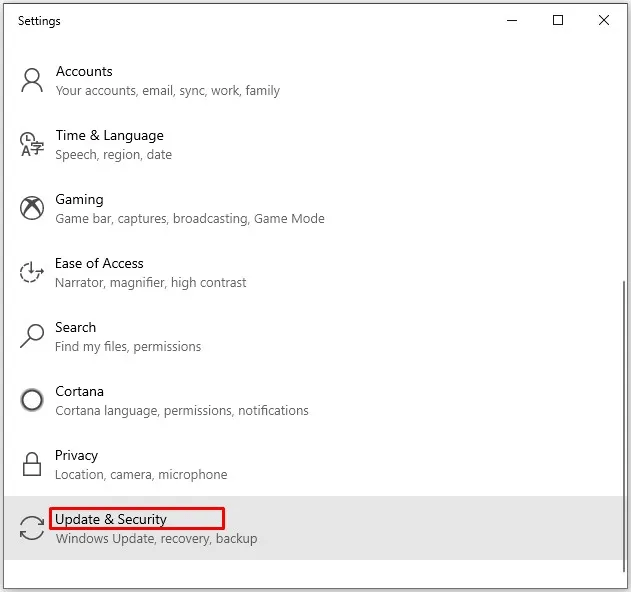
Pertama, buka fitur Settings (atau Control Panel) dari Start Menu dengan melakukan pencarian cepat. Setelah masuk ke layar utama Settings, navigasikan ke System & Security. Selanjutnya, klik Windows Security (atau Windows Firewall).
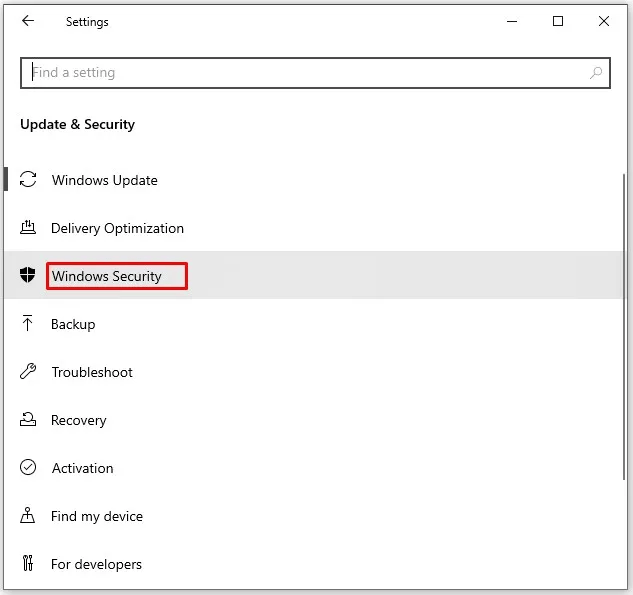
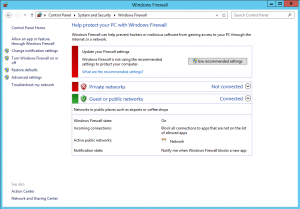
Pada layar yang Anda lihat, biasanya terdapat sidebar di sebelah kiri. Cari dan klik Advanced Settings. Jika tidak ada sidebar, coba periksa bagian bawah layar.
Langkah 2: Buka Pengaturan Defender
Sebuah jendela baru akan muncul dengan judul "Windows Defender Firewall with Advanced Security."
Langkah 3: Cari Aturan Inbound
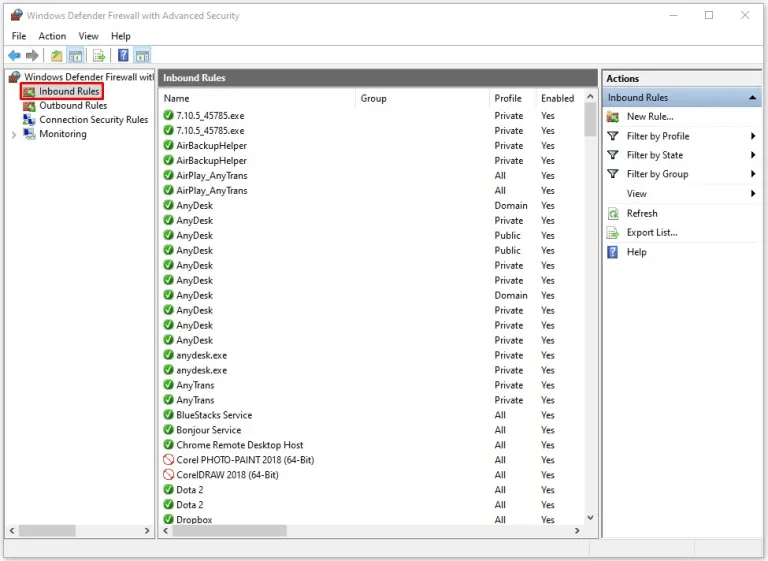
Di sebelah kiri, Anda akan menemukan dua kategori yang menjadi fokus kita di sini, yaitu Inbound Rules dan Outbound Rules.
Tapi apa yang dimaksud Windows dengan kata-kata ini? Mari kita lihat definisinya:
- Aturan masuk: Aturan ini menentukan lalu lintas yang diizinkan masuk ke jaringan internal (PC atau VPS Anda, misalnya), dengan cara mendefinisikan sumber dan port mana saja yang diperbolehkan mengakses.
- Aturan keluar: Aturan ini menentukan lalu lintas yang diizinkan keluar dari sistem Anda ke jaringan eksternal (biasanya Internet), dan ini juga dikendalikan menggunakan port.
Deploy VPS Windows dengan setup instan dan RDP admin penuh.
Beli VPS WindowsLangkah 4: Buat Aturan Baru
Mari kita mulai mengonfigurasi port forwarding di Windows.
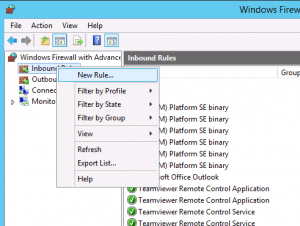
Pertama, klik kanan pada opsi Inbound Rules dan pilih "New Rule" dari menu yang muncul.
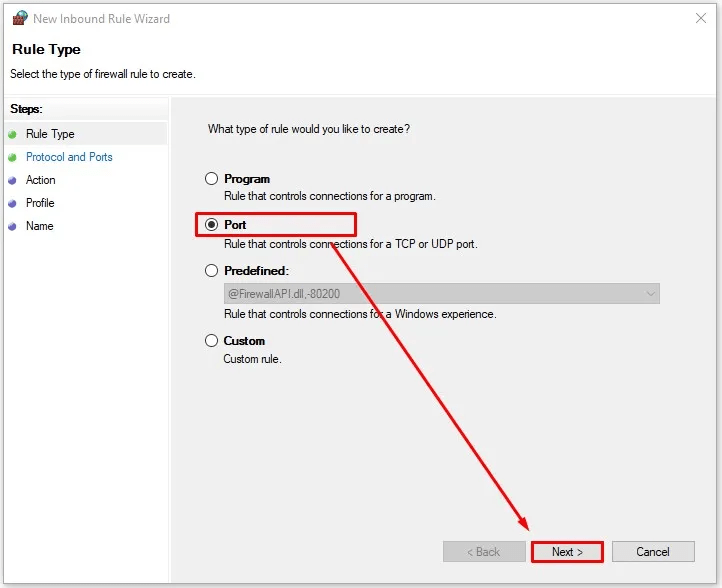
Sebuah jendela Wizard akan muncul untuk memandu Anda melalui langkah-langkah selanjutnya. Seperti yang terlihat pada tangkapan layar di bawah, ada berbagai jenis aturan yang dapat Anda buat menggunakan Windows Firewall. Karena kita sedang mengonfigurasi port forwarding, pilih Port dari daftar tersebut sebelum mengklik Next.
Langkah 5: Masukkan Detail
Inilah langkah utama dalam Wizard, di mana Anda perlu menentukan jenis dan jumlah port yang ingin dikonfigurasi untuk forwarding.
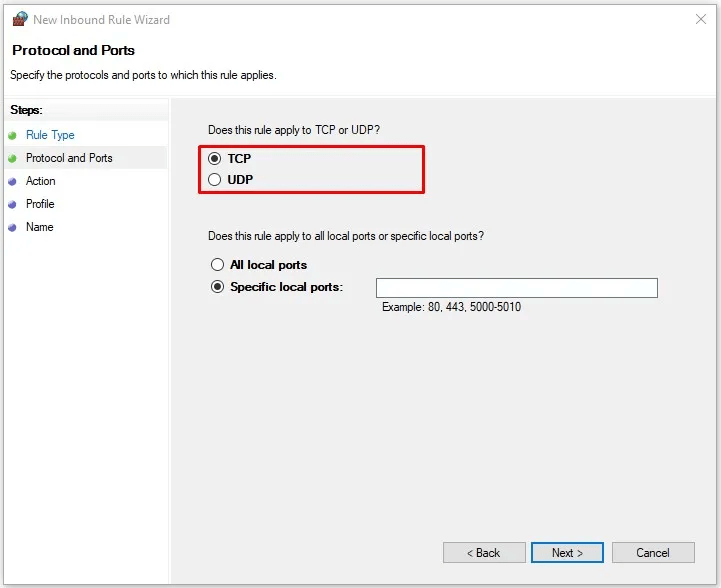
Pertanyaan pertama adalah tentang jenis protokol yang akan digunakan port ini dalam komunikasinya. TCP dan UDP sama-sama protokol transport data, tetapi keduanya berbeda dalam beberapa hal penting. Misalnya, UDP lebih cepat namun memiliki tingkat packet loss yang lebih tinggi dibandingkan TCP yang lebih lambat.Jika Anda tidak yakin protokol mana yang akan digunakan oleh port dan layanan yang berjalan di atasnya, sebaiknya jalankan wizard dua kali dan tambahkan aturan untuk kedua jenis protokol.
Langkah 6: Buat Aturan
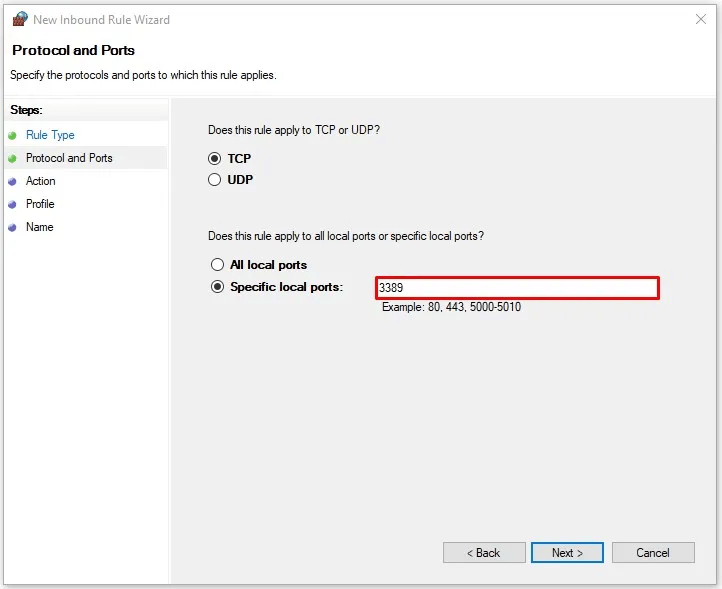
Bagian berikutnya di layar ini meminta Anda membuat pilihan lain: menerapkan aturan ke semua port atau hanya port yang akan Anda tentukan di sini. Memilih opsi "All local ports" umumnya bukan ide yang baik, dalam situasi apapun. Pilih "Specific local ports" dan pindah ke kotak teks untuk mendefinisikannya.
Jika Anda ingin membuat aturan untuk lebih dari satu port sekaligus, Anda bisa memisahkannya menggunakan koma., misalnya:
“8080, 443, 3000”
Tentu saja, Anda juga bisa mendefinisikan sejumlah port dalam sebuah rentang. Untuk melakukannya, Anda perlu menulis nomor port pertama dan terakhir dalam rentang tersebut, lalu memisahkannya dengan tanda hubung:
“8000-8800”
Anda juga bisa menggabungkan kedua metode ini untuk mengelola semua port sekaligus:
“443, 3000, 8000-8800”
Langkah 7: Pilih Jenis Aturan
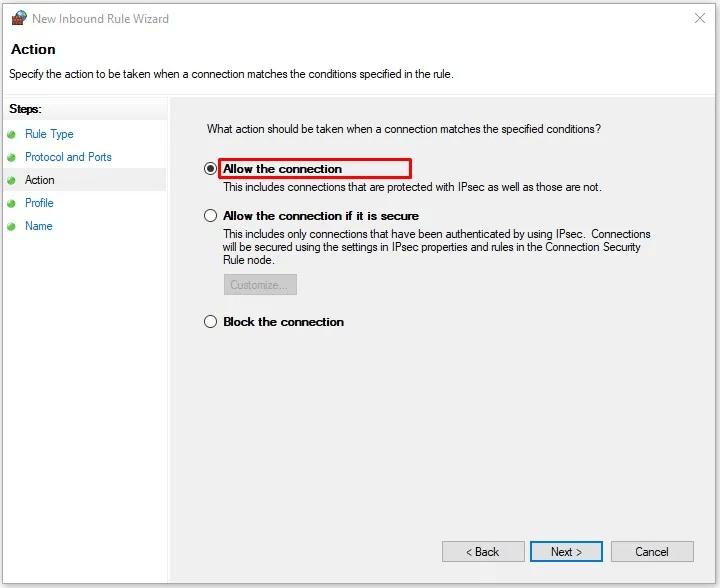
Di layar ini, Anda bisa menentukan aturan yang ingin diterapkan pada port yang telah Anda identifikasi. Ingin port tersebut menerima data (diteruskan ke sana)? Jika ya, pilih opsi pertama, "All the connection." Jika sebaliknya Anda ingin memastikan tidak ada port forwarding, pilih "Block the connection." Ada juga pilihan ketiga, tetapi tidak relevan dengan yang sedang kita lakukan di sini.
Langkah 8: Tentukan Jangkauan Aturan
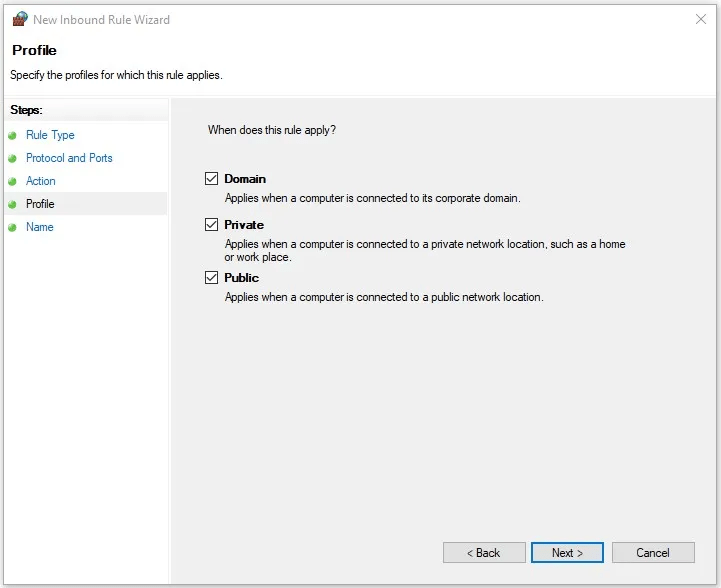
Pada tahap ini, Wizard akan bertanya: "Kapan aturan ini berlaku?" Anda mungkin ingin memilih Public, karena dengan VPS, jaringan korporat dan privat tidak relevan. Anda juga bisa memilih aman dengan mencentang ketiga kotak. Klik Next untuk melanjutkan ke langkah terakhir Wizard.
Langkah 9: Selesaikan Aturan
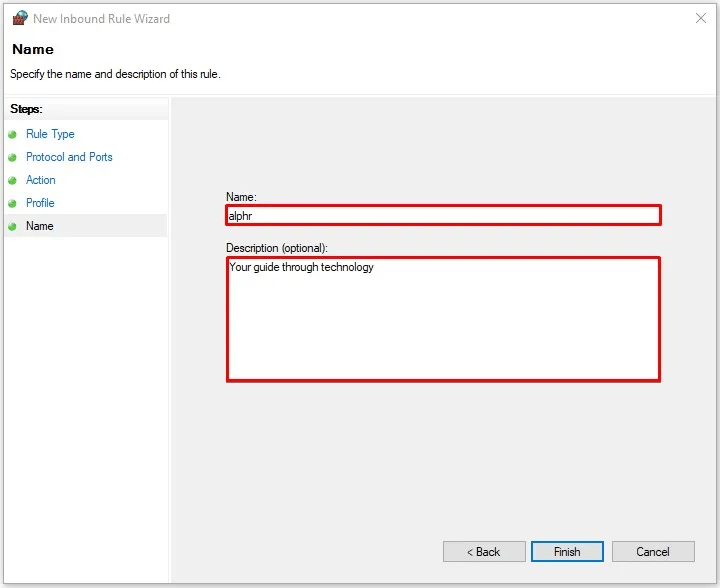
Di layar ini, Anda akan memberi nama pada aturan ini dan jika perlu, menambahkan deskripsi. Nama bersifat wajib dan diperlukan untuk menyelesaikan aturan. Deskripsi bersifat opsional, tetapi jika Anda meluangkan waktu untuk mengisinya, itu akan membantu Anda menemukan aturan ini di kemudian hari. Klik Finish dan selesai.
Langkah 10: Aturan Outbound
Secara teknis, Anda baru saja selesai menyiapkan Inbound Rule. Anda mungkin perlu kembali dan mengulangi proses yang sama jika Anda juga perlu mendefinisikan Outbound Rule. Tapi itu tidak akan jadi masalah karena semua langkahnya sama.
Anda Selesai, Atau Belum?
Jika Anda telah mengikuti langkah-langkah ini, Anda sudah tahu cara mengonfigurasi port forwarding di Windows VPS. Pengetahuan itu bisa Anda gunakan untuk menyelesaikan masalah di masa mendatang. Tentu saja, selalu ada kemungkinan masalah tidak terselesaikan semudah itu. Bagaimanapun, seorang administrator jaringan dibayar untuk menangani hal seperti ini karena kenyataannya sangat rumit di balik permukaannya. Misalnya, bagaimana Anda tahu apakah sebuah port sudah diminta oleh aplikasi lain saat Anda menetapkannya? Atau bagaimana cara menggunakan port forwarding untuk mengamankan web server Anda?
Deploy VPS Windows dengan setup instan dan RDP admin penuh.
Beli VPS WindowsItu pertanyaan-pertanyaan yang bagus, dengan jawaban yang terlalu panjang untuk dibahas di sini. Itulah mengapa saya menjanjikan jalan pintas yang bisa membawa Anda melewati semuanya tanpa harus repot dengan masalah ini. RouterHosting menyediakan solusi Windows VPS yang dioptimalkan untuk keamanan dan keandalan. Dengan port forwarding yang sudah dikonfigurasi sejak awal, Anda tidak perlu khawatir menyiapkan koneksi SSH. Selain itu, jika ada aplikasi baru atau Anda menghadapi masalah yang tidak terduga, tim dukungan kami yang siap 24/7 selalu bisa membantu. Dijalankan pada hardware berperforma tinggi dengan penyimpanan NVMe dan bandwidth 1 Gbps, menggunakan Windows VPS kami adalah pengalaman yang menyenangkan. Jadi, jangan habiskan waktu Anda mengonfigurasi port forwarding di Windows sendiri. Dapatkan Cloudzy Windows VPS dan biarkan kami yang mengurusnya, beserta banyak hal lainnya.



Diskusi
Komentar
Masuk untuk bergabung dalam diskusi.