

Anda tahu bagaimana kode pos sangat penting untuk berbagai keperluan tagihan dan pengiriman, tapi Anda hampir tidak pernah mengingatnya? Hal yang kurang lebih sama berlaku untuk MAC address komputer atau perangkat Anda. Pada dasarnya, MAC address adalah rangkaian panjang angka dan huruf yang berfungsi sebagai identitas dan alamat unik perangkat. Meski tidak langsung terlihat di mana letaknya, cara menemukannya cukup mudah. Tutorial singkat ini akan menjelaskan cara menemukan MAC address di Windows 10 dan cara menemukan MAC address di Windows 11 pada laptop atau PC menggunakan dapatkan alamat MAC cmd (command) dan melalui Pengaturan Windows. Ada juga cara cepat untuk melewati semua langkah tersebut di bagian akhir halaman ini. Bagian "Ikhtisar" menjelaskan apa itu MAC address dan kapan Anda mungkin membutuhkannya, jadi lewati langsung ke instruksi jika Anda sedang terburu-buru.
Ikhtisar
Media Access Control (MAC) address adalah cara untuk mengidentifikasi perangkat secara unik di jaringan WiFi, Ethernet, dan Bluetooth. Alamat ini biasanya ditetapkan ke Network Interface Controller perangkat Anda, yaitu komponen hardware yang menghubungkan perangkat ke Internet. MAC address mirip dengan IP address: keduanya adalah pengenal unik yang digunakan untuk merujuk ke perangkat tertentu di jaringan. Namun berbeda dengan IP address, MAC address diberikan oleh produsen hardware dan umumnya tidak berubah meskipun Anda berganti jaringan WiFi. Selain itu, MAC address sedikit lebih aman karena orang lain tidak mudah melihatnya.
Dalam penggunaan sehari-hari seperti menghubungkan perangkat ke Internet, Anda biasanya tidak perlu mengetahui MAC address. Namun ada situasi tertentu, misalnya saat ingin terhubung ke jaringan WiFi yang menggunakan MAC filtering untuk keamanan, di mana informasi ini diperlukan. Untuk momen-momen langka tapi penting seperti itu, berikut panduan cara menemukan MAC address di Windows 10 dan cara menemukan MAC address di Windows 11 pada laptop atau PC.
Temukan MAC Address Anda Menggunakan Get Mac Address CMD di Windows 10
Menggunakan perintah CMD untuk mendapatkan MAC address adalah cara tercepat di Windows 10. Mungkin terlihat sedikit rumit jika Anda belum terbiasa dengan command line, tapi sebenarnya cukup sederhana. Pertama, kita perlu membuka Command Prompt, antarmuka Command Line Interface (CLI) bawaan Windows.
Langkah 1: Buka command prompt
Untuk membuka Command Prompt, Anda bisa menggunakan kotak Run atau menu Start.
Menggunakan kotak Run:
Tekan WIN-KUNCI + R (atau buka melalui menu Start dengan mencari "run")
Setelah kotak Application Launcher muncul, ketik cmd lalu tekan <Enter>
Menggunakan menu Start:
Gunakan menu Start atau bilah pencarian
Cari Command Prompt dan klik hasil paling atas
Langkah 2: Gunakan IPConfig untuk mendapatkan MAC address
Salah satu dari dua cara ini akan membuka Command Prompt Windows, sebuah jendela kecil yang tampilannya kira-kira seperti ini:
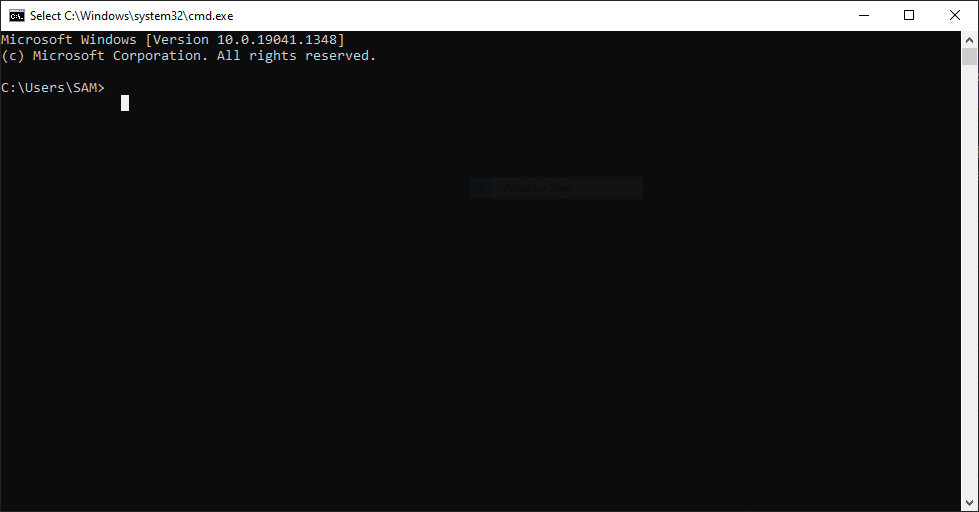
Sekarang, untuk mendapatkan MAC address, kita akan menggunakan ipconfig, sebuah perintah yang memungkinkan Anda mengontrol beberapa pengaturan dasar jaringan. Untuk itu, masukkan perintah berikut ke dalam Command Prompt dengan teliti:
ipconfig /all
Anda juga bisa langsung menyalin dan menempelnya ke Command Prompt. Dengan begitu, Anda tidak perlu khawatir ada kesalahan ketik.
Jika berhasil, Anda akan melihat sejumlah teks yang menampilkan informasi detail tentang konfigurasi jaringan Anda. MAC address Anda akan tercantum di bagian "Physical Address", jadi fokus saja pada bagian itu dan abaikan informasi lainnya. Akan ada deretan angka dan huruf di depan "Physical Address" yang terlihat seperti ini (tentu saja, MAC address Anda akan berbeda dari contoh di sini):
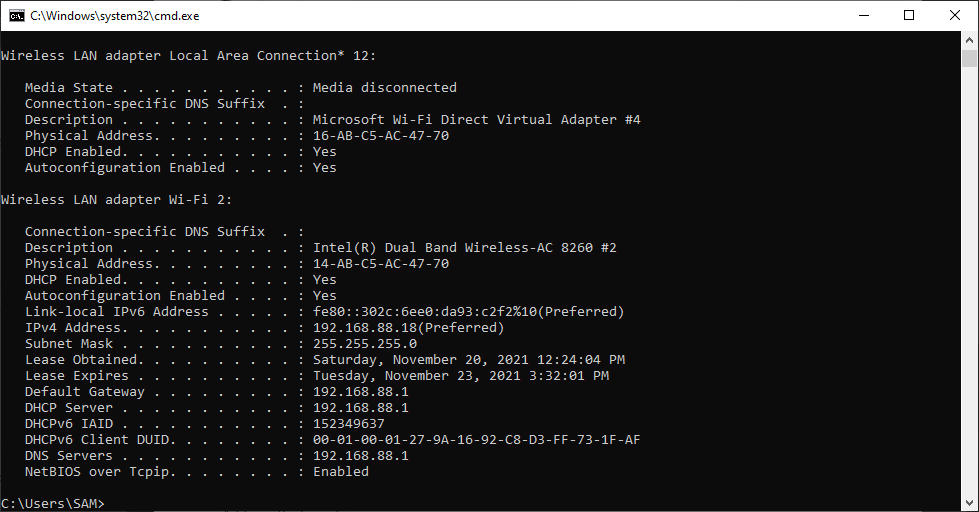
Anda bisa mencatatnya, atau lebih mudah lagi, cukup salin dan tempelkan ke mana pun Anda butuhkan. Begitulah cara menggunakan metode Command Prompt. Sekarang, mari kita lihat cara memeriksa MAC address melalui Network Settings.
Temukan MAC Address Anda Melalui Network Settings di Windows 10
Menggunakan Network Settings akan lebih mudah jika Anda sudah terbiasa dengan antarmuka grafis Windows dan tidak ingin berurusan dengan CLI. Langkahnya sedikit lebih banyak, tapi mungkin terasa lebih familiar.
- Pertama, klik kanan pada ikon WiFi di sudut kanan taskbar Anda.
- Pilih "Open Network and Internet Settings."
- Di jendela yang terbuka, Anda akan melihat dua tombol abu-abu besar: satu adalah Data usage dan satu lagi adalah Properties. Klik Properties.
- Gulir ke bagian paling bawah dari halaman Properties yang baru saja Anda buka. Di sana Anda akan menemukan "Physical address (MAC)."
- Sorot dan salin kombinasi angka dan huruf yang tertera di depan "Physical address (MAC)" dengan menahan klik kiri sambil menggerakkan kursor di atas alamat tersebut, lalu tekan pintasan Salin: tombol ctrl dan C secara bersamaan. Anda juga bisa mengklik tombol "Copy" berwarna abu-abu yang besar. Perlu diperhatikan bahwa tombol "Copy" tersebut menyalin semua informasi yang ada di bawah Properties, bukan hanya alamat MAC saja, sehingga Anda perlu menempelkannya di suatu tempat terlebih dahulu dan menyalin alamat MAC-nya secara terpisah.
Temukan MAC Address di Windows 11
Meskipun Windows 10 dan Windows 11 mungkin terlihat berbeda secara tampilan, cara menemukan MAC address di Windows 11 hampir sama dengan di Windows 10. Pertama, mari kita lihat bagaimana cara menemukan MAC address Windows 11 di laptop atau PC menggunakan perintah get MAC address.
Temukan MAC Address dengan perintah getmac di Windows 11
Karena proses menemukan MAC address di Windows 11 mirip dengan di Windows 10, saya akan menggunakan perintah getmac daripada ipconfig.
- Pertama, buka Command Prompt dengan menekan tombol Windows dan R secara bersamaan.
- Ketik cmd lalu tekan Enter untuk membuka Command Prompt.
- Setelah jendela Command Prompt terbuka, masukkan perintah berikut:
getmac
Anda akan melihat alamat MAC komputer Anda di bawah "Physical Address".
Temukan MAC Address Melalui Pengaturan di Windows 11
Kalau kamu tidak mau repot-repot mengetik perintah get MAC address cmd, tidak masalah. Berikut cara menemukan MAC address kamu melalui Settings, tanpa perlu menggunakan get MAC address cmd.
- Pertama, buka Settings dengan menekan tombol Windows dan I bersamaan.
- Di jendela Pengaturan yang baru terbuka, klik Network and Internet Settings dari menu di sebelah kiri.
- Tergantung apakah kamu terhubung melalui Wi-Fi atau Ethernet, pilih salah satu dari bagian Network & Internet sesuai koneksi yang digunakan.
- Gulir ke bawah hingga Anda melihat opsi Hardware properties, lalu klik.
- Di jendela Hardware properties yang baru terbuka, cari opsi Physical address (MAC) dari berbagai detail jaringan yang ditampilkan. Salin alamat tersebut dengan menahan klik kiri sambil mengarahkan kursor ke alamat, lalu tekan Ctrl+C.
Selanjutnya?
Selesai! Sekarang kamu sudah tahu cara menemukan MAC address di Windows 10 dan Windows 11 menggunakan perintah getmac, perintah ipconfig, dan antarmuka grafis. Jadi, langkah selanjutnya? Mungkin ini saat yang tepat untuk mulai melihat cara meningkatkan keamanan koneksi AndaAda berbagai cara untuk mengamankan koneksi Anda menggunakan MAC address, dan ada baiknya kamu mencoba beberapa di antaranya jika ada waktu.

Akses VPS Windows 10 dari mana saja dengan kontrol administrator penuh.
VPS Windows DesktopDi awal tutorial ini kami berjanji akan membocorkan jalan pintas untuk melewati semua proses panjang itu — dan sekarang saatnya menepati janji. Daripada bergulat dengan konfigurasi yang membingungkan dan pengaturan keamanan yang memakan waktu, kenapa tidak serahkan saja ke kami? Dapatkan VPS dan jaga pekerjaan serta file penting Anda tetap privat, aman, dan terlindungi. VPS adalah jenis hosting yang terjangkau namun aman yang cocok untuk penggunaan pribadi dan bisnis skala kecil. Anda bisa gunakan VPS Anda untuk meng-host situs web atau mengakses file-file penting Anda kapan saja dengan jaminan uptime tinggi dan layanan andal dari Cloudzy Solusi hosting VPS.
Pertanyaan yang Sering Diajukan
Cara Mendapatkan MAC Address Windows?
Di Windows 10 dan 11, cukup buka Command Prompt dan ketik perintah getmac. MAC address komputer Anda akan muncul di kolom "Physical Address". Selain itu, Anda juga bisa menemukannya lewat antarmuka grafis dengan mengikuti langkah-langkah yang dijelaskan di artikel blog kami.



Diskusi
Komentar
Masuk untuk bergabung dalam diskusi.