

Ingin meningkatkan keamanan akun Anda? Khawatir dengan kerugian yang bisa ditimbulkan hacker terhadap karier dan kehidupan pribadi Anda jika akun Anda dibobol? Itulah mengapa keamanan siber menjadi topik yang semakin penting dalam beberapa dekade terakhir.
Ada berbagai cara untuk meningkatkan keamanan perangkat dan akun kita. Salah satu cara yang mudah namun efektif adalah mengaktifkan Autentikasi Dua Faktor. Dalam tutorial ini, kita akan melihat sekilas apa itu autentikasi dua faktor dan mengapa hal ini penting. Kemudian kita akan membahas cara mengaktifkannya di Windows 10. Jika Anda sudah familiar dengan topik ini atau tidak punya banyak waktu, Anda bisa langsung melewati bagian tersebut dan langsung ke petunjuknya tentang cara mengaktifkan autentikasi dua faktor di Windows 10, atau Anda bisa menonton video di bawah ini.
Apa Itu Autentikasi Dua Faktor dan Mengapa Ini Penting?
Secara tradisional, untuk masuk ke akun atau perangkat, Anda hanya membutuhkan nama pengguna dan kata sandi. Namun, kata sandi bisa diretas dan nama pengguna bisa dicuri. Di sinilah autentikasi dua faktor berperan. Ini berfungsi sebagai lapisan perlindungan ekstra. Misalnya, saat Anda ingin masuk ke akun Microsoft, Anda akan menerima kode melalui aplikasi, SMS, atau email, dan Anda harus memasukkan kode tersebut setelah kata sandi Anda. Jadi, meskipun kata sandi Anda sudah diretas, akun Anda tetap aman. Kode verifikasi ini menambah lapisan keamanan sehingga hacker tidak bisa mengakses akun Anda. Selain itu, setiap kali Anda masuk ke perangkat, Anda akan menerima kode baru di perangkat lain yang sudah terdaftar atau melalui email. Langkah sederhana ini memastikan bahwa tidak ada orang lain selain Anda yang menggunakan perangkat Anda.
Setelah memahami konsepnya, sekarang kita langsung masuk ke solusinya.
Baca Juga : Daftar 6 Firewall Terbaik untuk Windows 10 di 2022
Mengaktifkan Autentikasi Dua Faktor di Windows 10
Autentikasi dua faktor Microsoft cukup mudah diterapkan. Untuk mengaktifkannya, ikuti langkah-langkah berikut:
Langkah 1: Masuk ke Akun Microsoft Anda
Go ke akun Microsoft halaman login dan masuk dengan nama pengguna dan kata sandi Anda. Jika belum punya akun, Anda bisa membuat akun baru di sini.
Langkah 2: Go ke Halaman Keamanan
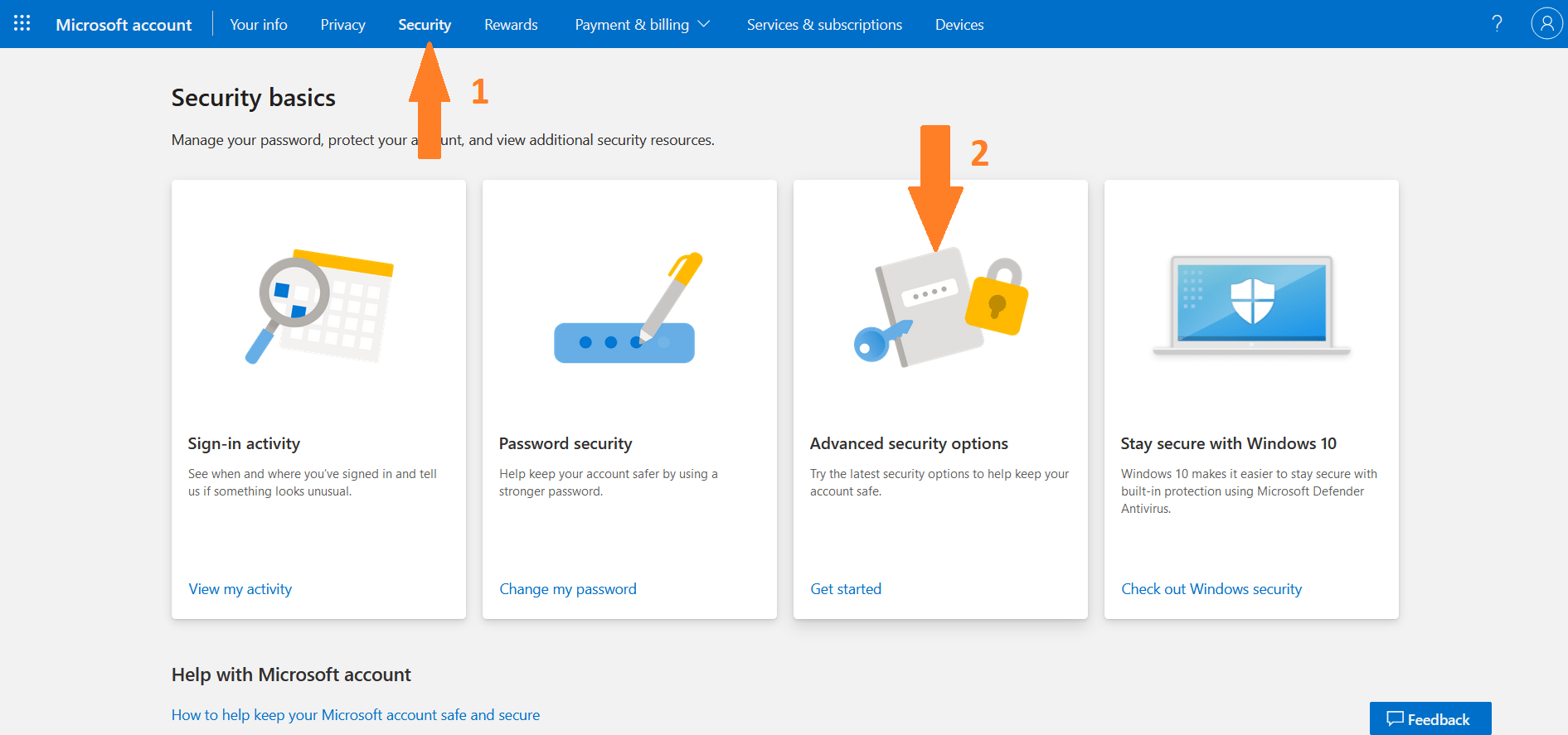
Klik atau ketuk Keamanan tab dari menu atas. Di layar Keamanan, klik Opsi Keamanan Lanjutan.
Langkah 3: Tentukan Cara untuk Memverifikasi Identitas Anda
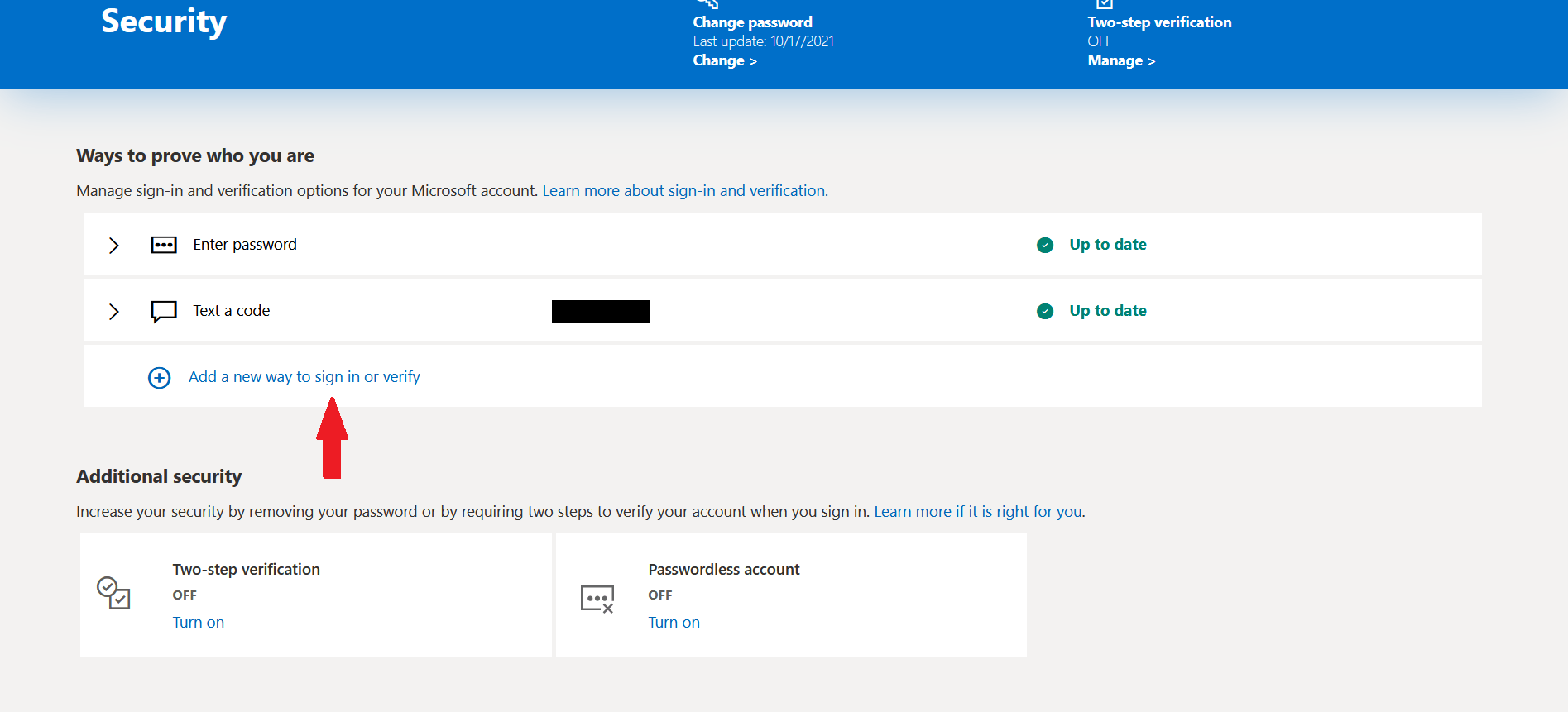
Seperti yang telah saya sebutkan sebelumnya, autentikasi dua faktor di Windows 10 sangat mudah diaktifkan. Namun, sebelum mengaktifkan autentikasi dua faktor di Windows 10, Anda perlu mendaftarkan email sekunder atau nomor ponsel sebagai metode verifikasi identitas. Jadi, di bagian yang berjudul "Cara membuktikan identitas Anda", kamu harus klik "Tambahkan metode baru untuk masuk atau verifikasi.
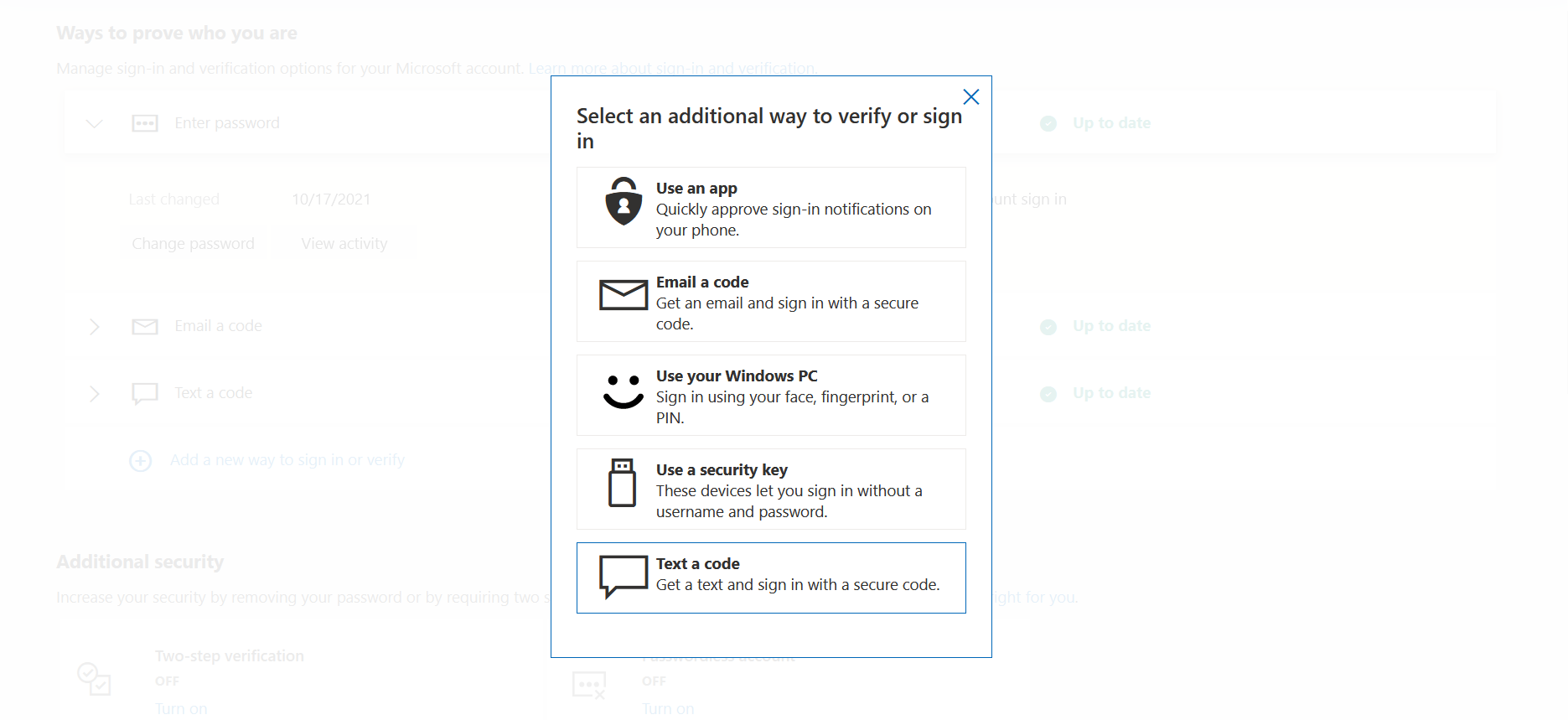
Halaman baru akan muncul dengan daftar semua metode yang tersedia untuk memverifikasi identitas Anda. Anda dapat memilih satu atau lebih opsi. Seperti yang ditunjukkan pada gambar di bawah, ada lima cara berbeda untuk memverifikasi identitas dan mengaktifkan autentikasi dua faktor di Windows 10.
Langkah 4: Aktifkan Verifikasi Dua Langkah
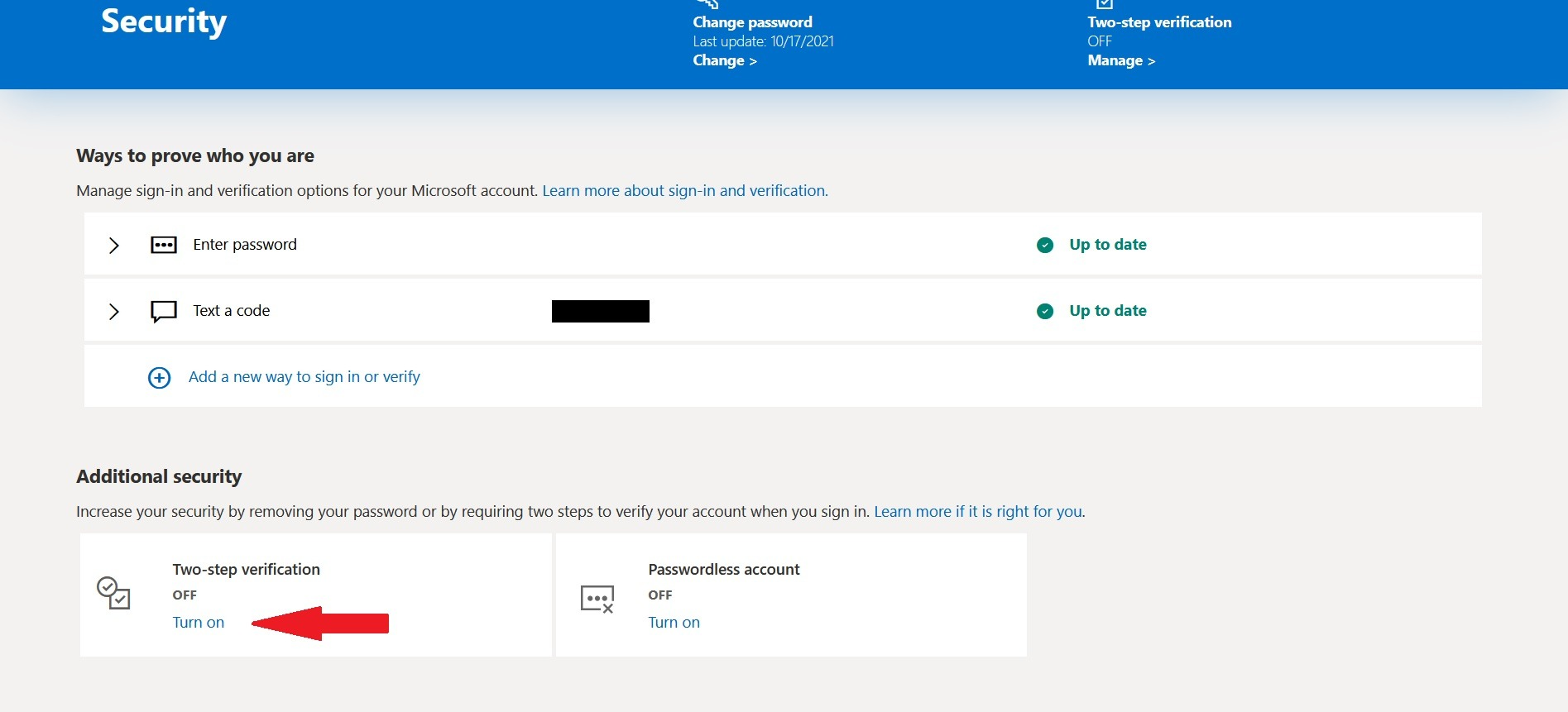
Di dalam Keamanan Tambahan bagian, klik pada Hidupkan di bawah Verifikasi Dua Langkah. Setelah mengklik tombol ini, autentikasi dua faktor pada Windows 10 telah berhasil diaktifkan. Namun, untuk memastikan Anda tidak kehilangan akses ke akun, ada satu langkah lagi yang perlu diselesaikan.
Baca juga: Cara Mengatasi Pesan Not Secure HTTPS di Chrome”
Langkah 5: Buat Kode Pemulihan
Setelah mengaktifkan verifikasi dua langkah, buat kode pemulihan. Jika kamu kehilangan username dan password, atau tidak bisa mengakses akun dengan cara apa pun, gunakan kode ini untuk mendapatkan kembali kendali atas akunmu. Di Kode Pemulihan bagian, klik atau ketuk Buat kode baru.
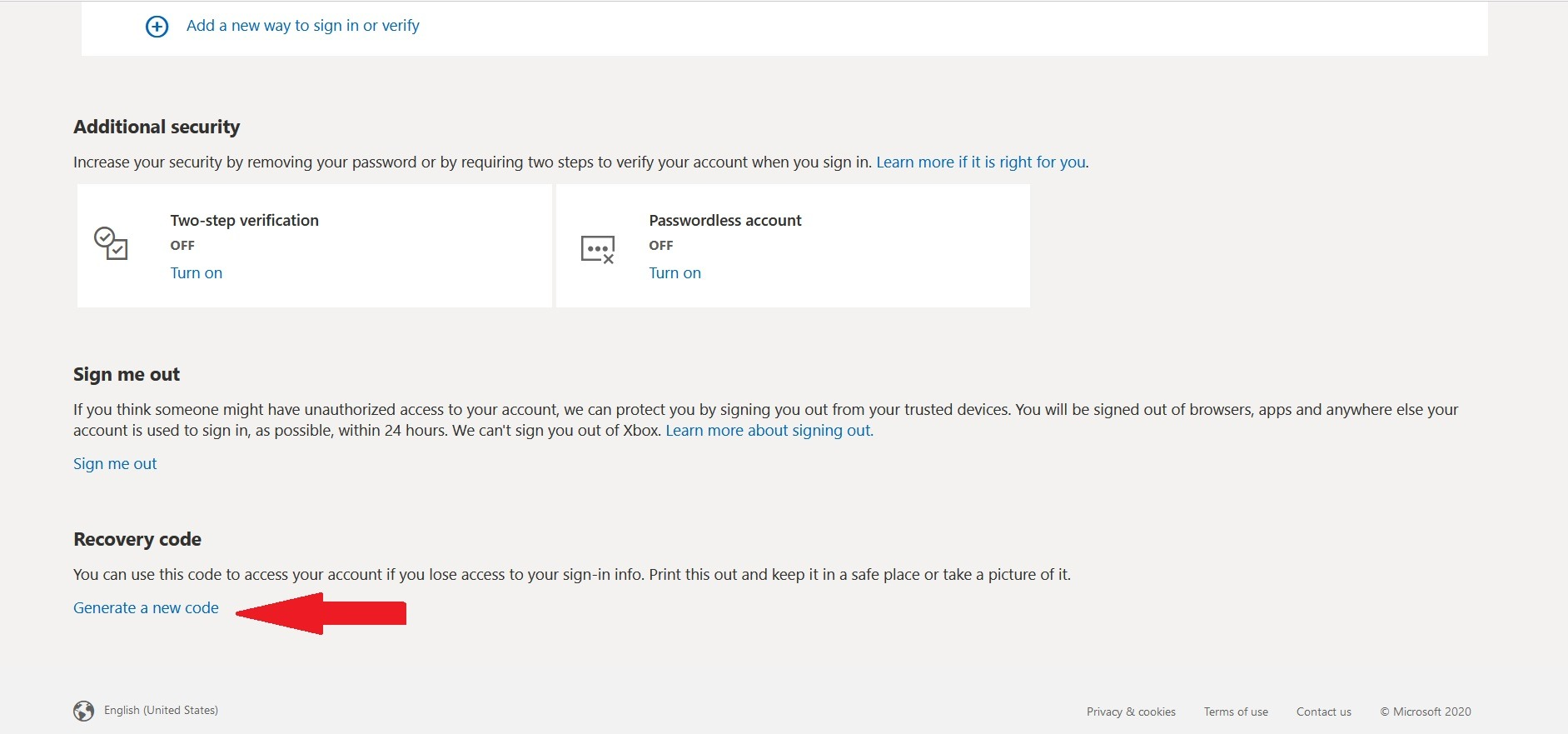
Seperti yang ditunjukkan pada gambar di bawah, kombinasi 25 karakter berupa angka dan huruf akan dibuat. Anda bisa mencetaknya atau mencatatnya di tempat yang aman.
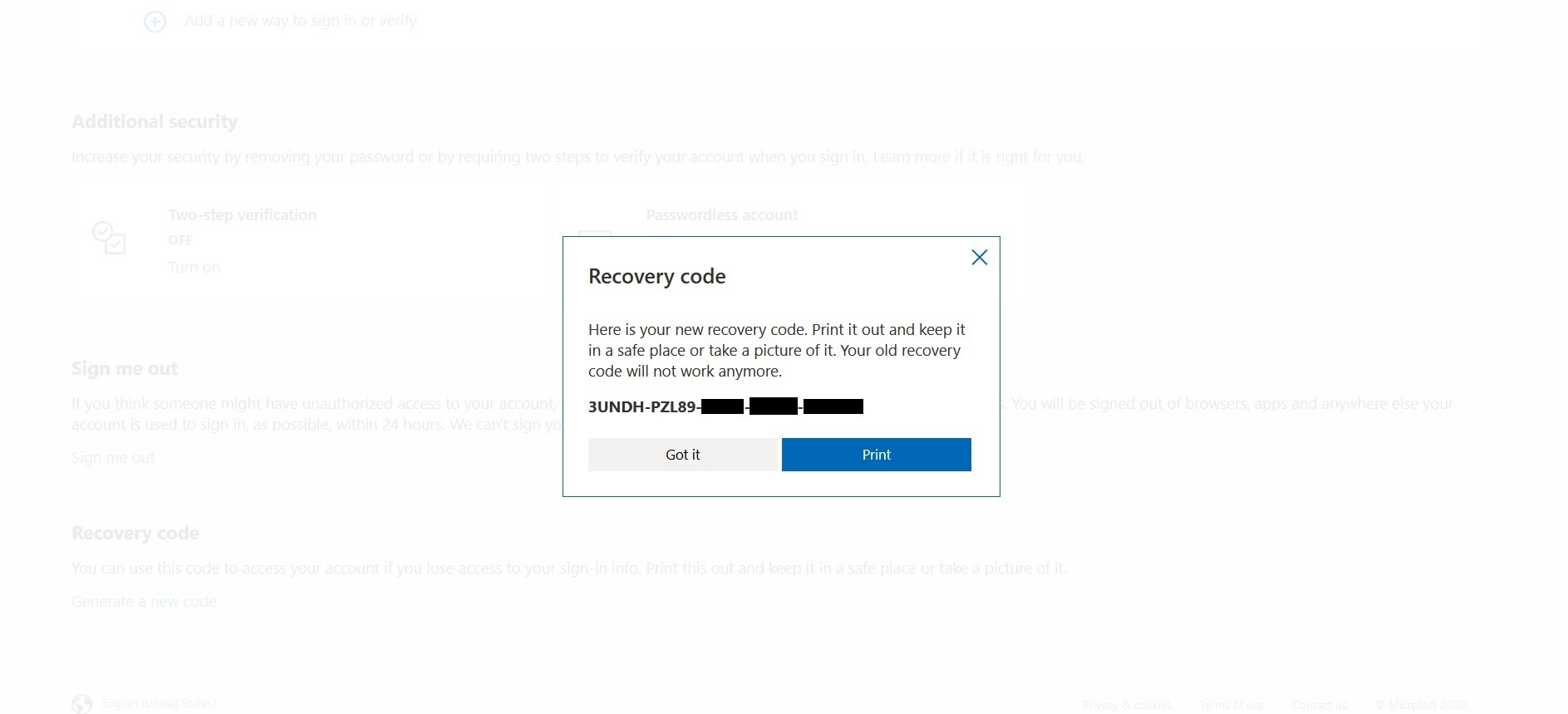
Simpan kode pemulihan ini. Jika sewaktu-waktu kamu lupa kata sandi, kode ini bisa digunakan untuk masuk ke akunmu.

Akses VPS Windows 10 dari mana saja dengan kontrol administrator penuh.
VPS Windows DesktopApa Selanjutnya?
Sekarang Anda sudah bisa mengaktifkan autentikasi dua faktor di Windows 10 dengan mudah. Meskipun autentikasi dua faktor tidak bisa digunakan untuk layar login Windows, mengaktifkan autentikasi dua faktor Microsoft tetap menambah lapisan keamanan ekstra untuk melindungi informasi Anda. Itu hanya salah satu dari banyak langkah yang perlu Anda ambil untuk membuat Windows Anda lebih aman. Di Cloudzy, kami menyediakan paket lengkap: sistem operasi Windows gratis sesuai pilihan Anda, instalasi OS satu klik, dan hardware yang dioptimalkan untuk Windows. VPS Windows 10 kami dilengkapi dengan perlindungan berlapis, termasuk firewall berbasis AI dan Perlindungan DDoS yang cerdas, serta aturan keamanan yang tertanam langsung di sistem. Dan bukan hanya soal keamanan yang lebih ketat, ada berbagai kasus penggunaan menarik untuk VPS Windows. Untuk informasi lebih lanjut, kunjungi halaman VPS Windows 10 kami. Jika Anda punya pertanyaan, silakan sampaikan melalui halaman kontak kami atau di kolom komentar di bawah.



Diskusi
Komentar
Masuk untuk bergabung dalam diskusi.