

Bayangkan situasi ini: Anda mencoba terhubung ke VPN kantor dari rumah, tapi Windows terus menampilkan error koneksi. Atau mungkin remote desktop Anda tiba-tiba berhenti bekerja, membuat Anda terkunci dari file-file penting. Lebih sering dari yang Anda kira, penyebab di balik momen-momen frustrasi ini adalah layanan Windows bernama Remote Access Connection Manager, atau singkatnya RasMan.
Jika Anda belum pernah mendengar tentang remote access connection manager sebelumnya, tidak perlu khawatir. Layanan yang bekerja di balik layar ini menangani semua koneksi jarak jauh Anda, tetapi ketika dinonaktifkan atau bermasalah, kemampuan Anda untuk bekerja dari jarak jauh langsung terhenti. Panduan ini akan menjelaskan secara tepat apa yang dilakukan Windows Remote Access Connection Manager, mengapa layanan RasMan Windows penting untuk setup kerja jarak jauh Anda, dan cara mengaktifkannya ketika terjadi masalah.
Apa Itu Remote Access Connection Manager?
Anda mungkin bertanya, "Apa itu Remote Access Connection Manager?" Remote Access Connection Manager (RasMan) pada dasarnya adalah pengontrol lalu lintas Windows untuk koneksi jarak jauh. Setiap kali Anda terhubung ke VPN, masuk ke jaringan perusahaan, atau menggunakan software remote desktop, RasMan remote access connection manager bekerja di balik layar untuk membangun dan mempertahankan koneksi tersebut.
Bayangkan remote access connection manager sebagai asisten jaringan pribadi Anda. Saat Anda mengklik "Connect" di klien VPN, layanan remote access langsung bekerja, mengautentikasi kredensial Anda, membangun tunnel yang aman, dan mengelola aliran data antara komputer Anda dan jaringan jarak jauh. Tanpa Windows connection manager yang berjalan dengan benar, koneksi-koneksi ini tidak akan berfungsi.
Layanan ini mendapat namanya dari "Remote Access Service Manager", yang mencerminkan fungsi utamanya: mengelola akses jarak jauh ke jaringan dan komputer. Meskipun awalnya dirancang terutama untuk koneksi dial-up di masa awal Windows, kini layanan ini menjadi komponen penting untuk koneksi VPN dan akses remote desktop.
Mengapa RasMan Penting untuk Kerja Jarak Jauh?
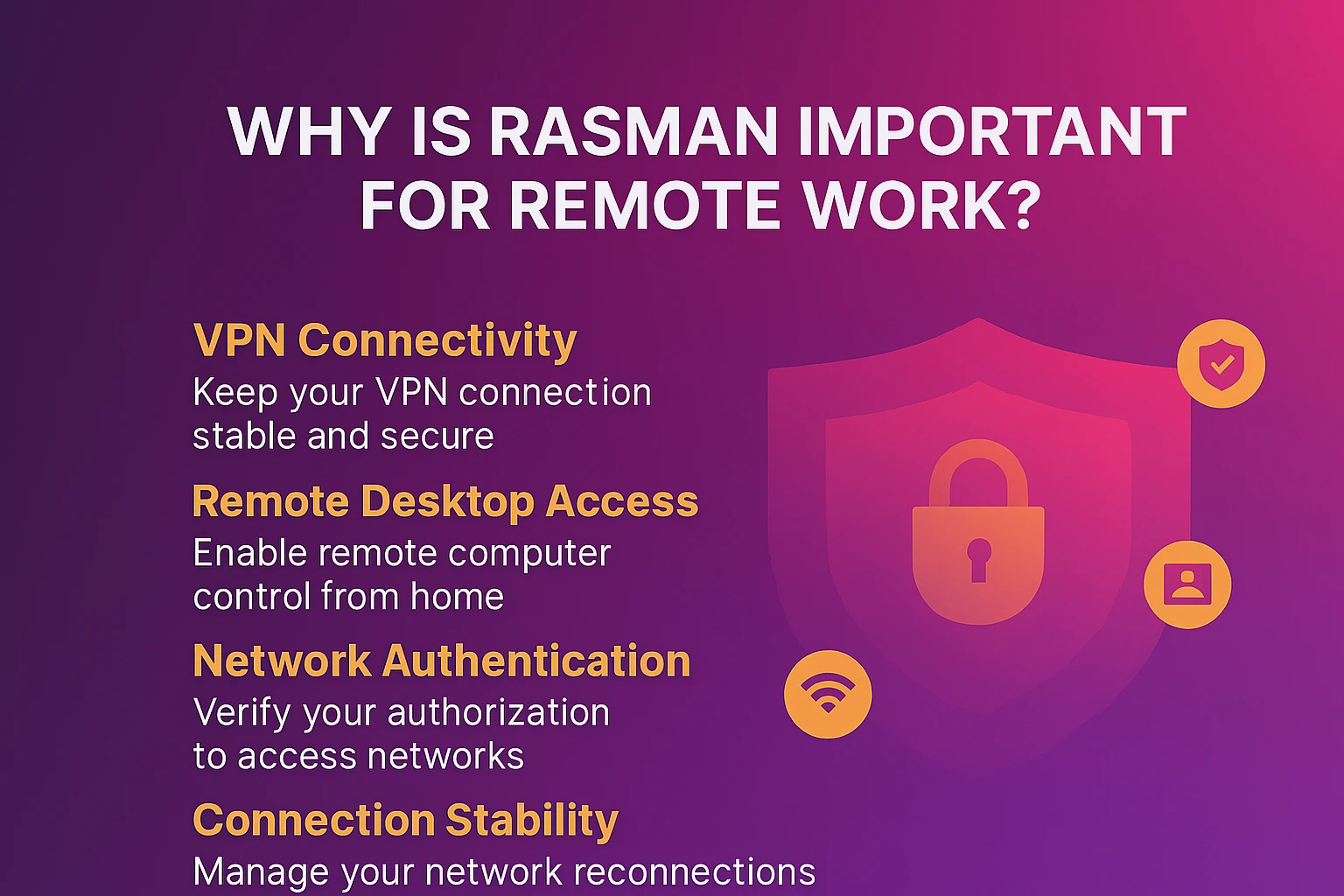 Di lingkungan kerja yang kini mengutamakan remote, RasMan menjadi semakin krusial. Berikut alasan mengapa layanan ini penting untuk produktivitas harian Anda:
Konektivitas VPN: Baik saat Anda terhubung ke jaringan privat perusahaan maupun menggunakan VPN pribadi untuk privasi, RasMan menangani semua proses teknis yang diperlukan. Layanan ini memastikan koneksi Anda tetap stabil dan aman selama sesi kerja berlangsung.
Untuk solusi remote desktop yang andal, pertimbangkan untuk menjelajahi remote desktop melalui CMD opsi pengaturan.
Akses Remote Desktop: Berencana mengakses komputer kantor dari rumah? RasMan mengelola koneksi jaringan yang mendasari sesi remote desktop. Tanpanya, Anda akan mengalami kegagalan koneksi meski semua konfigurasi lainnya tampak benar.
Autentikasi Jaringan: RasMan tidak hanya menghubungkan Anda, tetapi juga memverifikasi bahwa Anda berwenang untuk mengakses jaringan jarak jauh tersebut. Lapisan keamanan ini melindungi Anda sekaligus jaringan yang Anda hubungi.
Stabilitas Koneksi: Setelah terhubung, RasMan memantau koneksi jarak jauh Anda dan menangani upaya penyambungan ulang jika jaringan sempat terputus. Ini berarti lebih sedikit gangguan saat video call penting atau transfer file berlangsung.
Bagi pekerja jarak jauh, administrator sistem, dan siapa pun yang rutin mengakses sumber daya di luar jaringan lokal mereka, remote access connection manager adalah komponen yang sering terlupakan namun krusial. Baik Anda membutuhkan akses VPN tradisional, ingin mencoba alternatif Apple Remote Desktop untuk kompatibilitas lintas platform, atau membutuhkan alat lanjutan seperti Asbru connection manager untuk manajemen multi-sesi yang kompleks, memahami cara kerja RasMan akan memastikan koneksi Anda tetap andal.
Cara Mengaktifkan Remote Access Connection Manager
Jawaban Cepat: Buka Services (services.msc), cari Remote Access Connection Manager, atur Startup type ke Automatic, lalu klik Start.
Jika VPN Anda tidak bisa terhubung atau remote desktop terus gagal, solusinya sering kali adalah memastikan Windows Remote Access Connection Manager sudah aktif dan berjalan. Berikut langkah-langkahnya secara lengkap:
Langkah 1: Buka Windows Services
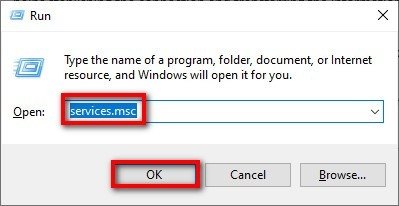
Cara termudah untuk mengelola RasMan adalah melalui konsol Windows Services:
- Tekan Tombol Windows + R untuk membuka dialog Run
- Jenis services.msc dan tekan Enter
- Jendela Services akan terbuka dan menampilkan semua layanan Windows
Langkah 2: Temukan Layanan Remote Access Connection Manager
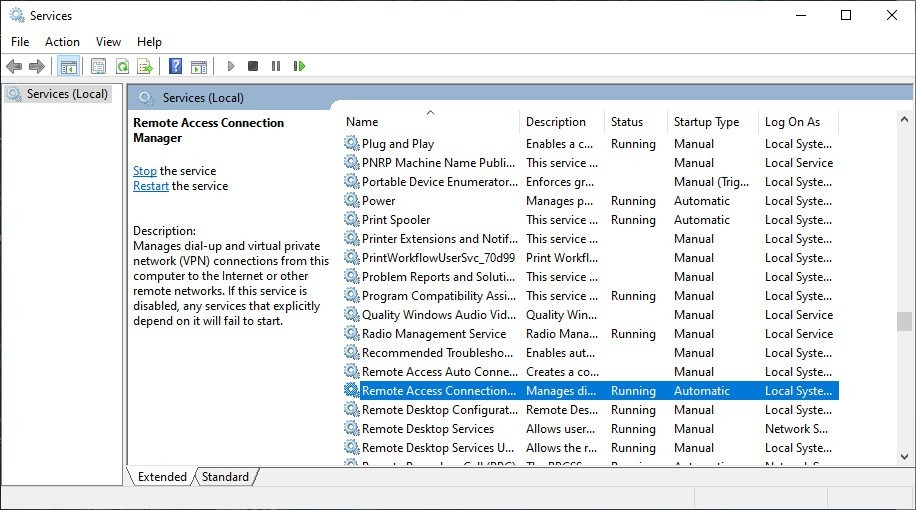
- Gulir daftar yang tersusun alfabetis untuk menemukan Pengelola Koneksi Akses Jarak Jauh
- Anda juga bisa menekan R di keyboard untuk langsung melompat ke layanan yang diawali huruf "R"
- Klik kanan pada Pengelola Koneksi Akses Jarak Jauh dan pilih Properti
Langkah 3: Konfigurasi Layanan
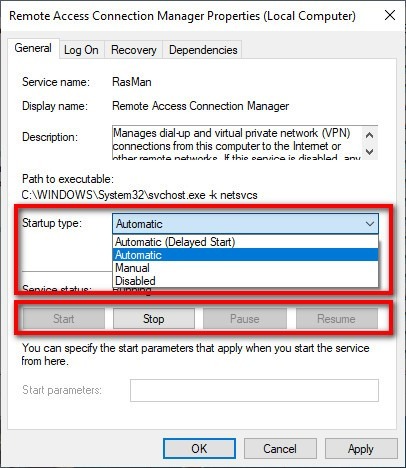
Di jendela Properties:
- Ubah Jenis startup to Otomatis (ini memastikan RasMan berjalan otomatis saat Windows menyala)
- Jika layanan belum berjalan, klik Mulai tombol
- Klik Terapkan, kemudian OK untuk menyimpan perubahan Anda
Alternatif: Metode Command Line
Untuk pengguna tingkat lanjut atau administrator sistem yang mengelola beberapa komputer:
- Buka Prompt Perintah sebagai Administrator
- Jalankan perintah ini: sc config rasman start= auto
- Jalankan layanannya: mulai layanan rasman
Troubleshooting: Ketika Remote Access Connection Manager Tidak Mau Mulai
Perbaikan Cepat Pastikan layanan Telephony, RPC, dan SSTP sudah berjalan terlebih dahulu.
Terkadang remote access connection manager menolak untuk berjalan dan memunculkan pesan error seperti "The RAS remote access service failed to start." Berikut solusi yang paling efektif:
Periksa Dependensi Layanan Remote Access Auto Connection Manager
RasMan remote access connection manager bergantung pada layanan Windows berikut:
| Nama Layanan | Tujuan | Status Diperlukan |
| Telepon | Koneksi telepon dan modem | Berjalan |
| Panggilan Prosedur Jarak Jauh (RPC) | Komunikasi layanan Windows | Berjalan |
| Protokol Tunneling Socket Aman (SSTP) | Koneksi VPN yang aman | Berjalan |
| Peluncur Proses Server DCOM | Manajemen startup layanan | Berjalan |
Jika Anda mengelola banyak koneksi jarak jauh, alat khusus atau solusi remote desktop manager VPN mungkin memberikan kontrol yang lebih lengkap dibandingkan hanya mengandalkan layanan Windows dasar.
Perintah Reset Jaringan Cepat
Buka Prompt Perintah sebagai Administrator dan jalankan perintah-perintah ini secara berurutan:
netsh winsock reset

netsh int ip reset

sc config rasman start= auto

sc start rasman
Penting: Perintah-perintah ini akan mereset konfigurasi jaringan Anda. Restart komputer setelah menjalankannya. Jika Anda terhubung melalui VPN atau memiliki pengaturan jaringan khusus, Anda mungkin perlu mengonfigurasinya ulang setelah reset.
Memahami Manajemen Akses Jarak Jauh untuk Berbagai Jenis Koneksi
Sekilas: RasMan menangani protokol VPN (PPTP, L2TP, IKEv2, SSTP), koneksi dial-up, dan jaringan RDP.
| Jenis Koneksi | Peran RasMan | Protokol Umum |
| Koneksi VPN | Autentikasi, enkripsi, dan pemeliharaan tunnel | PPTP*, L2TP/IPSec, IKEv2, SSTP |
| Dial-up | Manajemen koneksi modem | PPP |
| Remote Desktop | Stabilitas jaringan dan autentikasi | RDP melalui TCP/IP |
Catatan: *PPTP dianggap usang dan tidak aman berdasarkan standar keamanan modern. Microsoft merekomendasikan penggunaan IKEv2 atau L2TP/IPSec untuk implementasi VPN yang baru.
Manajemen Akses Jarak Jauh VPN
Remote access connection manager menangani semua protokol VPN utama. Layanan ini mengelola autentikasi, mengatur enkripsi, dan menjaga terowongan aman antara komputer Anda dan server VPN.
Dukungan Dial-up Lama
Meski sudah jarang digunakan, Windows Remote Access Connection Manager tetap mengelola koneksi modem bagi pengguna di area dengan akses broadband yang terbatas.
Integrasi Remote Desktop Protocol
Saat terhubung ke komputer jarak jauh melalui RDP, layanan Windows connection manager memastikan koneksi jaringan yang mendasarinya tetap stabil dan terautentikasi.
Kapan Anda Mungkin Ingin Menonaktifkan Remote Access Connection Manager
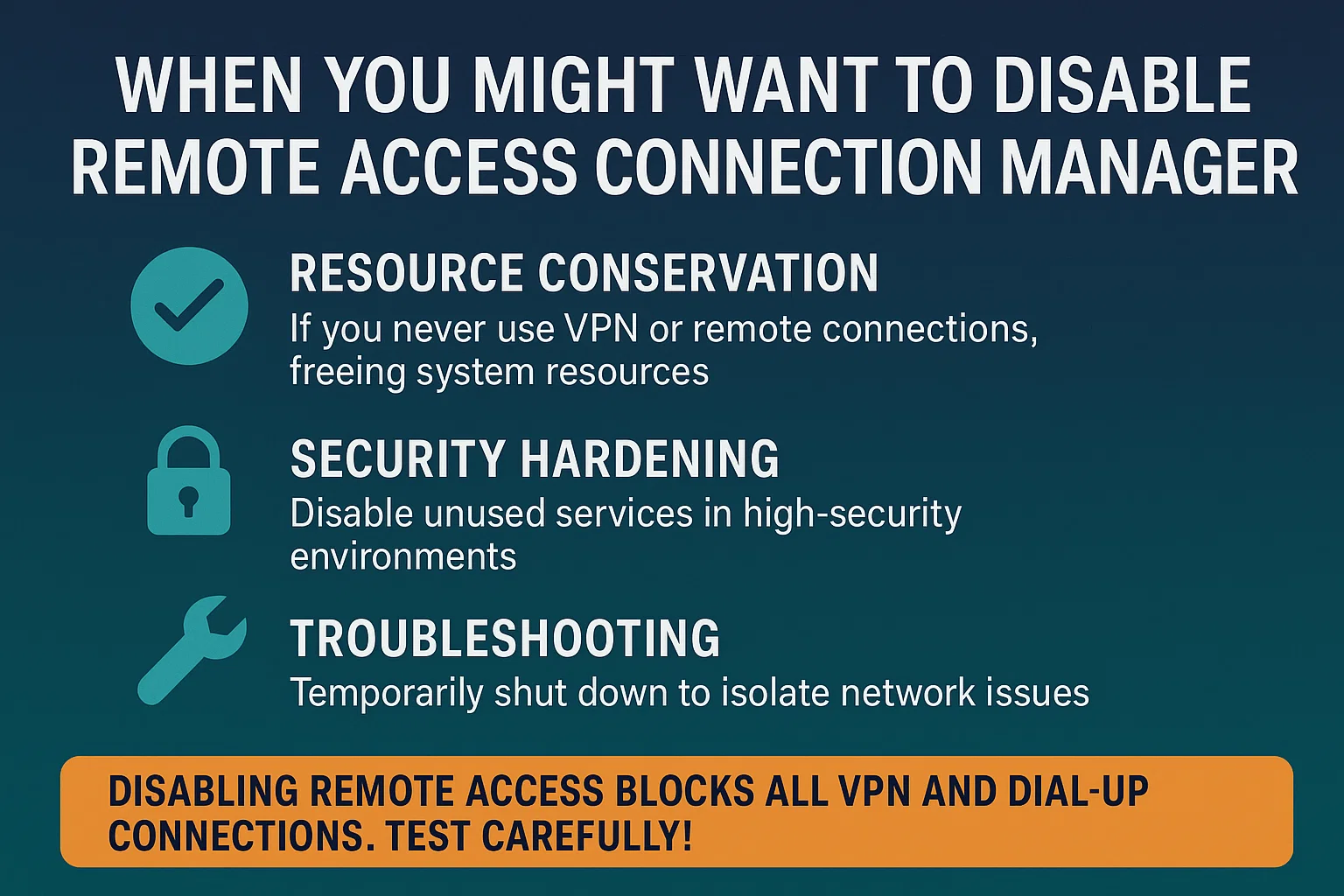
Meskipun remote access connection manager penting untuk koneksi jarak jauh, ada situasi tertentu di mana Anda mungkin perlu mempertimbangkan untuk menonaktifkan layanan Windows connection manager ini:
- Penghematan Sumber Daya: Jika Anda tidak pernah menggunakan VPN atau koneksi jarak jauh pada komputer tertentu, menonaktifkan layanan akses jarak jauh ini dapat membebaskan sumber daya sistem
- Penguatan Keamanan: Beberapa lingkungan dengan keamanan tinggi menonaktifkan layanan yang tidak diperlukan sebagai langkah pencegahan
- Pemecahan masalah: Menonaktifkan Windows Remote Access Connection Manager untuk sementara dapat membantu mengisolasi masalah konektivitas jaringan
Peringatan Penting: Menonaktifkan remote access connection manager akan menghentikan semua koneksi VPN dan dial-up. Selain itu, beberapa fitur Windows dan aplikasi pihak ketiga mungkin bergantung pada layanan ini. Sebelum menonaktifkan RasMan secara permanen, lakukan pengujian menyeluruh untuk memastikan tidak ada fungsi penting yang terdampak. Sebagian besar pengguna sebaiknya tetap mengaktifkannya.
RasMan dan Solusi Remote Desktop Modern
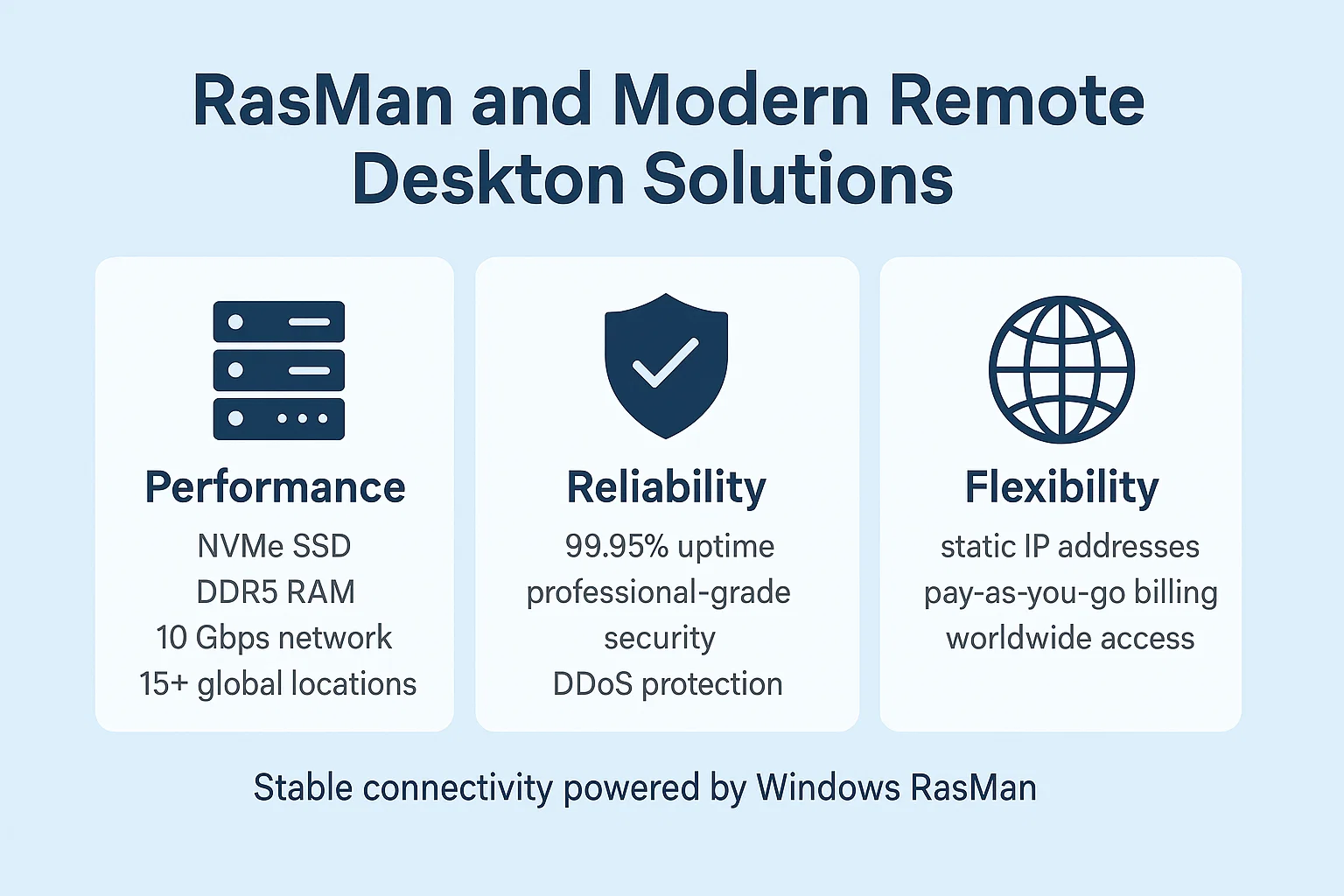
Meskipun remote access connection manager menangani fondasi jaringan untuk koneksi jarak jauh, banyak pengguna saat ini mengandalkan solusi remote desktop lengkap yang menawarkan fitur tambahan di luar sekadar konektivitas dasar.
Bagi bisnis maupun individu yang membutuhkan akses remote desktop yang andal dan berkinerja tinggi, server RDP khusus memberikan performa yang lebih baik dibandingkan terhubung langsung ke komputer kantor. Server ini menawarkan uptime 99,95%, keamanan tingkat profesional, dan kemampuan mengakses desktop Anda dari mana saja di seluruh dunia.
Server RDP Cloudzy dirancang khusus untuk kinerja akses remote optimal, dengan penyimpanan NVMe SSD, RAM DDR5, dan koneksi jaringan 10 Gbps di 13 region. untuk merasakan akses remote desktop kelas enterprise dengan jaminan uptime 99.95% beli RDP Server dari Cloudzy.
Penting: Dependensi layanan dapat berbeda antar versi Windows. Jika Anda menemukan error terkait dependensi, periksa persyaratan spesifik untuk versi Windows Anda melalui konsol Services dengan membuka tab Dependencies di RasMan Properties.
Kesimpulan
Remote access connection manager mungkin bekerja di balik layar, tetapi perannya sangat penting dalam menjaga koneksi dan produktivitas pengguna jarak jauh. Dengan memastikan Windows remote access connection manager aktif dan terkonfigurasi dengan benar, Anda menghilangkan salah satu penyebab paling umum dari kegagalan koneksi VPN dan remote desktop.
Perlu diingat bahwa remote access connection manager hanyalah satu bagian dari ekosistem konektivitas jarak jauh. Ia menangani fondasi jaringan, tetapi pengalaman kerja jarak jauh Anda secara keseluruhan bergantung pada koneksi internet yang andal, alat remote access yang dikonfigurasi dengan benar, dan infrastruktur remote desktop yang solid saat Anda membutuhkan akses konsisten ke aplikasi dan file.
Bagi bisnis dan profesional yang membutuhkan uptime terjamin dan performa tinggi, server RDP dari Cloudzy memberikan keandalan dan kecepatan yang pekerjaan Anda butuhkan. Dengan jaminan uptime 99,95%, lokasi data center di berbagai penjuru dunia, dan opsi penagihan yang fleksibel, Anda bisa fokus bekerja tanpa khawatir soal masalah koneksi.
Lain kali Anda berhasil terhubung ke VPN perusahaan atau mengakses komputer kantor dari rumah, Anda bisa berterima kasih kepada remote access connection manager yang membuat semuanya berjalan, meski Anda tidak pernah melihatnya bekerja.



Diskusi
Komentar
Masuk untuk bergabung dalam diskusi.