

Mengelola manajemen pengguna di Ubuntu adalah keterampilan penting bagi penggunanya. Memahami peran dan izin pengguna sangat krusial karena keduanya menentukan hak akses dan kendali sistem. Kami akan membahas metode Command Line Interface (CLI) dan Graphical User Interface (GUI) untuk cara berpindah pengguna di Ubuntu dengan panduan langkah demi langkah yang jelas. Baik kamu seorang administrator sistem berpengalaman maupun baru mengenal Ubuntu, panduan ini memberikan wawasan praktis dalam mengelola akun pengguna secara efisien. Dari kekuatan pengguna root hingga fleksibilitas akun standar, menguasai perpindahan pengguna meningkatkan fungsionalitas sekaligus keamanan sistem.
Memahami Izin Pengguna di Ubuntu
Mengelola izin pengguna adalah fondasi keamanan dan fungsionalitas sistem di Ubuntu. Di Ubuntu, pengguna umumnya dibagi menjadi tiga jenis: pengguna root, pengguna standar, dan akun tamu. Masing-masing memiliki tingkat akses dan kendali yang berbeda atas sistem.
Root vs. Standar vs. Tamu: Perbandingan di Ububntu
- Pengguna Root: Sering disebut sebagai superuser, akun root memiliki akses penuh ke semua perintah dan file. Ini adalah akun dengan hak tertinggi di Ubuntu, yang dapat melakukan perubahan di seluruh sistem, termasuk pengaturan keamanan dan perangkat keras.
- Pengguna Standar: Pengguna ini memiliki hak akses terbatas. Mereka hanya dapat mengakses file dan direktori milik mereka sendiri. Instalasi perangkat lunak dan akses ke file sistem hanya bisa dilakukan jika diberi izin eksplisit, biasanya melalui sudo perintah.
- Pengguna Tamu: Akun tamu bersifat sementara dan memiliki hak paling terbatas. Akun ini cocok untuk pengguna yang membutuhkan akses jangka pendek tanpa kemampuan mengubah pengaturan sistem atau mengakses data pengguna lain.
Peran Izin dalam Perpindahan Pengguna
Memahami konsep izin sangat penting ketika Anda ingin mempelajari cara beralih pengguna di Ubuntu. Hanya pengguna dengan hak yang sesuai yang dapat menjalankan perintah dan tindakan tertentu. Misalnya, beralih ke pengguna root atau pengguna standar lain memerlukan tingkat akses yang berbeda.
Pengguna sudo perintah ini berperan penting di sini. Perintah ini memungkinkan pengguna yang diberi izin untuk menjalankan perintah dengan hak keamanan pengguna lain, secara default sebagai superuser. Pemahaman dasar tentang peran dan izin pengguna ini sangat penting untuk mengelola akun pengguna secara efektif.

Mengganti Pengguna melalui Command Line Interface (CLI)
Di Ubuntu, salah satu cara paling efisien untuk beralih akun pengguna adalah melalui Command Line Interface (CLI). Banyak pengguna memilih metode ini karena kecepatannya dan kontrol langsung yang diberikannya. Pada bagian ini, kita akan membahas cara mengganti pengguna di Ubuntu menggunakan perintah CLI, dengan fokus pada su dan sudo perintah-perintah ini merupakan bagian inti dari Linux dan menawarkan cara langsung untuk beralih akun pengguna di Ubuntu.
Perintah CLI Dasar untuk Perpindahan Pengguna
Pengguna su perintah (substitute user) digunakan untuk beralih ke akun pengguna lain. Secara default, tanpa menyertakan nama pengguna, perintah ini akan beralih ke pengguna root. sudo perintah ini memungkinkan pengguna yang diberi izin untuk menjalankan perintah sebagai superuser atau pengguna lain, sesuai kebijakan keamanan yang berlaku.
Beralih ke Pengguna Lain
Untuk beralih ke pengguna lain, ketik su – [username]Ganti [username] dengan nama pengguna yang diinginkan.
Anda akan diminta memasukkan kata sandi pengguna yang ingin Anda tuju.
Beralih ke Pengguna Root
Cukup ketik su dan tekan Enter. Masukkan kata sandi root saat diminta. Ini memberi Anda akses ke akun root, sehingga Anda dapat menjalankan tugas-tugas administratif.
Kembali ke Pengguna Semula
Untuk kembali ke akun semula, ketik exit atau tekan Ctrl+D. Ini akan mengakhiri sesi pengguna saat ini.
Dengan mengikuti langkah-langkah ini, Anda dapat berpindah pengguna di Ubuntu melalui CLI dengan cepat dan efisien. Metode ini banyak digunakan oleh administrator sistem dan pengguna tingkat lanjut. Berikutnya, kita akan melihat cara berpindah pengguna di Ubuntu menggunakan Antarmuka Pengguna Grafis (GUI).
Beralih Pengguna melalui Antarmuka Grafis (GUI)
Bagi pengguna yang lebih menyukai pendekatan visual, Ubuntu menyediakan kemampuan untuk berpindah akun pengguna melalui Antarmuka Pengguna Grafis (GUI). Metode ini mudah digunakan dan cocok bagi mereka yang kurang familiar dengan operasi baris perintah. Di bagian ini, kami akan memandu Anda melalui langkah-langkah untuk berpindah pengguna di Ubuntu menggunakan GUI.
Mengakses Akun Pengguna
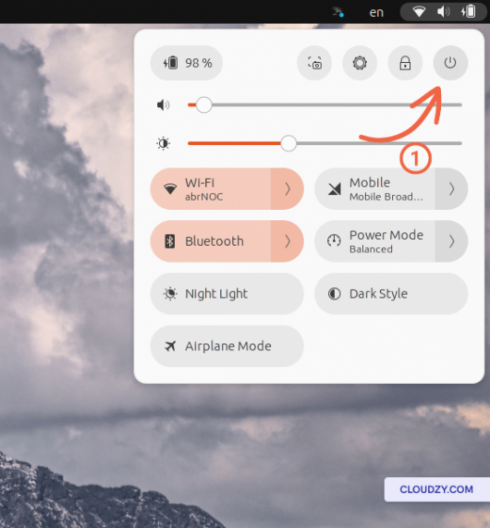
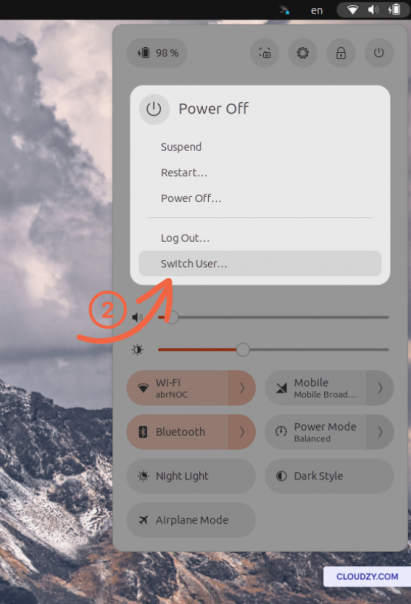
Klik menu sistem di sudut kanan atas layar Anda. Di sana, Anda akan menemukan opsi Matikan. Untuk berpindah pengguna di Ubuntu, klik opsi Matikan tersebut. Kemudian di menu Matikan, klik opsi Ganti Pengguna. Anda juga dapat memilih opsi Keluar. Ini akan membawa Anda kembali ke layar login.
Menggunakan Fitur Fast User Switching
Ubuntu juga menyediakan fitur pergantian pengguna cepat. Fitur ini memungkinkan Anda berpindah antar pengguna tanpa harus keluar terlebih dahulu. Dari menu sistem, pilih langsung pengguna yang ingin Anda tuju. Ini menghilangkan keharusan memasukkan kata sandi, asalkan Anda sebelumnya sudah pernah login.
Metode GUI untuk berpindah pengguna di Ubuntu ini menawarkan cara yang mudah dan efisien untuk mengelola beberapa akun pengguna, terutama bagi mereka yang lebih menyukai antarmuka grafis dibanding baris perintah. Perlu diingat bahwa meskipun metode GUI lebih praktis, metode ini mungkin tidak memberikan tingkat kontrol yang sama seperti metode CLI, khususnya untuk tugas-tugas tingkat lanjut.

Membuat Pengguna Baru di Ubuntu
Ada kalanya Anda perlu menambahkan pengguna baru ke sistem Ubuntu Anda. Baik untuk anggota tim baru, akun terpisah untuk keperluan berbeda, maupun untuk tujuan pengujian, mengetahui cara membuat pengguna baru adalah kemampuan yang berguna. Di bagian ini, kami akan membahas metode CLI maupun GUI untuk membuat pengguna baru di Ubuntu, lengkap dengan instruksi yang jelas untuk setiap pendekatan.
Metode CLI: Menambahkan Pengguna Baru di Ubuntu
Antarmuka baris perintah menawarkan cara cepat untuk menambahkan pengguna baru di Ubuntu. Untuk membuat pengguna baru, buka Terminal dan gunakan perintah adduser diikuti dengan nama pengguna yang diinginkan.
sudo adduser [newusername]
Sistem akan meminta Anda untuk memasukkan dan mengonfirmasi kata sandi untuk pengguna baru, serta mengisi informasi tambahan yang bersifat opsional. Setelah menyelesaikan langkah-langkah ini, akun pengguna baru akan siap digunakan.
Metode GUI: Membuat Pengguna melalui Pengaturan Sistem
Bagi yang lebih menyukai antarmuka grafis, Ubuntu memungkinkan pembuatan pengguna melalui pengaturan sistem.
Go ke menu sistem dan pilih 'Settings'. Buka tab 'Users'. Klik tombol 'Add User' atau 'Unlock' (Anda mungkin perlu memasukkan kata sandi). Isi detail yang diperlukan untuk pengguna baru, termasuk nama pengguna dan kata sandi, lalu tentukan jenis akun (Standard atau Administrator). Konfirmasi pembuatan akun pengguna baru.
Mengatur Izin untuk Pengguna Baru
Penting untuk mempertimbangkan izin dan tingkat akses pengguna baru. Untuk pengguna standar, izin terbatas pada file dan pengaturan pribadi. Anda dapat mengatur jenis akun menjadi 'Administrator' jika pengguna baru memerlukan hak administratif. Ini memungkinkan mereka melakukan perubahan di seluruh sistem dan mengakses area sistem yang dibatasi. Dengan mengikuti langkah-langkah ini, Anda dapat membuat pengguna baru di Ubuntu secara efisien, baik melalui CLI maupun GUI.

Bangun di VPS Linux dengan akses root, NVMe, dan tenaga AMD EPYC.
Lihat Paket LinuxKesimpulan
Kesimpulannya, menguasai cara berpindah pengguna di Ubuntu, baik melalui Command Line Interface maupun Antarmuka Pengguna Grafis, adalah kemampuan yang sangat berharga bagi setiap pengguna Linux. Memahami izin pengguna dan mengetahui cara membuat pengguna baru akan meningkatkan keamanan dan fleksibilitas sistem Anda.
Bagi Anda yang ingin memaksimalkan pengalaman menggunakan Ubuntu, Cloudzy's Linux VPS menawarkan solusi berkinerja tinggi yang siap pakai. Dengan berbagai paket yang dilengkapi distro prainstal, Cloudzy memastikan Anda memiliki lingkungan yang tepat untuk proyek Anda, baik personal maupun profesional. Nikmati dukungan 24/7, kebijakan uang kembali 30 hari, dan harga yang kompetitif untuk memaksimalkan pengalaman Linux Anda. Linux VPS dari Cloudzy bukan sekadar layanan. Ini adalah pintu masuk untuk mengeksplorasi seluruh potensi Ubuntu dengan andal dan mudah.
Pertanyaan yang Sering Diajukan
Bagaimana cara beralih pengguna di Linux?
Berpindah pengguna di lingkungan Linux adalah proses yang mudah. Jika Anda ingin beralih dari pengguna saat ini ke pengguna lain, gunakan perintah su. Buka terminal Anda dan ketik perintah su: masukkan su diikuti nama pengguna akun yang ingin Anda tuju. Masukkan kata sandi untuk login sebagai pengguna tersebut. Untuk kembali ke pengguna semula, cukup ketik exit di terminal.
Bagaimana cara menjalankan perintah sebagai pengguna lain di Ubuntu?
Menjalankan perintah sebagai pengguna lain di Ubuntu tidaklah sulit. Buka terminal Anda. Ketik su -c 'command' [username], ganti command dengan perintah yang ingin Anda jalankan dan [username] dengan nama pengguna yang dimaksud. Misalnya, su -c 'apt update' john. Anda perlu memasukkan kata sandi untuk akun pengguna yang akan menjalankan perintah tersebut.
Bagaimana cara beralih dari root ke pengguna biasa di Ubuntu?
Beralih dari pengguna root ke pengguna standar di Ubuntu adalah praktik umum untuk menghindari risiko yang terkait dengan pengoperasian sebagai root. Buka terminal Anda sebagai root. Ketik su – [username], ganti [username] dengan nama akun pengguna yang ingin Anda gunakan. Contohnya, su – john. Masukkan kata sandi pengguna. Tindakan ini akan mengeluarkan Anda dari akun root dan masuk sebagai pengguna yang ditentukan, sehingga meningkatkan keamanan sistem Anda.



Diskusi
Komentar
Masuk untuk bergabung dalam diskusi.