
XRDP adalah implementasi RDP pada sistem operasi lain, dalam hal ini
server Linux, yang memberi pengguna fitur-fitur yang sama
seperti RDP. Panduan ini menjelaskan cara terhubung ke server Linux menggunakan
xRDP.
Pasang
dan Terhubung ke server Linux dengan xRDP
Dalam tutorial ini, kami akan menunjukkan cara menginstal dan terhubung ke
server Linux, dalam hal ini Ubuntu, menggunakan XRDP.
Langkah
1: Instal GNOME atau Xfce Desktop Environment
Sebagai langkah awal, kita perlu menginstal desktop environment
(DE) pada Ubuntu karena kita ingin berinteraksi dengan server Linux dengan cara yang lebih
dari sekadar menjalankan perintah.
Catatan: Lewati langkah ini jika Anda sudah menggunakan desktop
versi Ubuntu.
Catatan: Untuk berhasil menginstal DE, pertama-tama kita perlu
menambahkan sudo user pada Ubuntu dan menjalankan perintah terkait menggunakan
hak administratif dari sana.
GNOME adalah DE bawaan di Ubuntu 20.04, dan kita hanya perlu menjalankan beberapa
perintah untuk menginstalnya.
sudo apt update
sudo apt install ubuntu-desktop
Setelah menjalankan baris terakhir, Anda akan ditanya apakah ingin
melanjutkan atau membatalkan instalasi, karena 2111 MB ruang disk tambahan
akan digunakan.

Ketik di Y dan tekan Enter, dan tunggu
sebentar hingga paket GUI selesai diunduh sepenuhnya.
Ada juga DE lain bernama Xfce sebagai pilihan kedua, yang
cepat dan tampilannya menarik. Jalankan perintah berikut, dan
sisa prosesnya serupa dengan menginstal GNOME.
sudo apt update && sudo apt install xubuntu-desktop
Langkah 2: Instal XRDP
Ubuntu sudah menyertakan paket XRDP. Ketik perintah berikut
untuk menginstalnya.
sudo apt install xrdpXRDP akan langsung aktif setelah instalasi selesai,
namun Anda juga bisa memeriksa status XRDP dengan menjalankan
perintah di bawah ini.
sudo systemctl status xrdpXRDP belum dapat berfungsi dengan baik. Linux Groups telah
didefinisikan demi alasan keamanan; akibatnya, pengguna tertentu tidak memiliki
akses ke file tertentu. Kita dapat memberikan akses yang diperlukan kepada pengguna secara manual
jika mereka membutuhkan hak akses tambahan.
Dalam hal ini, XRDP perlu membaca
"/etc/SSL/private/ssl-cert-snakeoil.key", tetapi tidak termasuk anggota
grup terkait. Hanya anggota grup "ssl-cert" yang diizinkan untuk
menggunakan file ini. Anda perlu memberikan izin kepada pengguna XRDP. Lakukan dengan
menjalankan perintah berikut:
sudo adduser xrdp ssl-certMari restart XRDP untuk menerapkan pengaturan baru.
sudo systemctl restart xrdpSelesai! Instalasi XRDP telah berhasil.
Langkah 3: Periksa
Alamat IP di Ubuntu
Ada banyak cara untuk mengetahui alamat IP Anda. Salah satu cara yang mudah
tanpa informasi yang tidak perlu adalah dengan menjalankan perintah ini
perintah.
hostname -ILangkah 4:
RDP terhubung di Windows atau Linux lokal
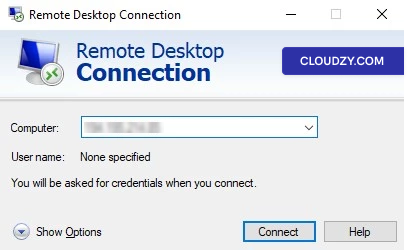
Sekarang kita perlu memasang bagian terakhir untuk melengkapi koneksi
ke mesin Linux jarak jauh. Jika mesin lokal Anda menggunakan
Windows, Anda dapat menggunakan Remote Desktop Connection bawaan untuk membangun
koneksi. Cukup buka RDC yang berfungsi sebagai Remote Desktop Protocol,
masukkan alamat IP server jarak jauh lalu klik
Hubungkan.
Selanjutnya, Anda akan diminta memasukkan kredensial, dan selesai! Anda sudah
mengontrol server Linux jarak jauh. Jika mesin lokal Anda menggunakan Linux
(Ubuntu), Anda dapat memilih Kotak GNOME untuk mengatur RDP.
Ketik perintah berikut:
sudo apt install gnome-boxesSetelah instalasi selesai, jalankan GNOME Boxes dan ikuti langkah
seperti yang ditunjukkan pada gambar di bawah.
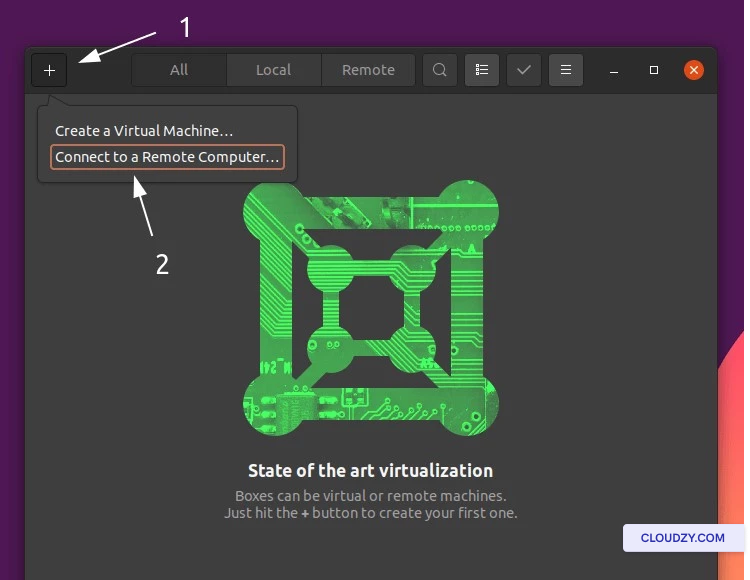
Setelah itu, masukkan alamat IP mesin jarak jauh dan klik
Hubungkan.
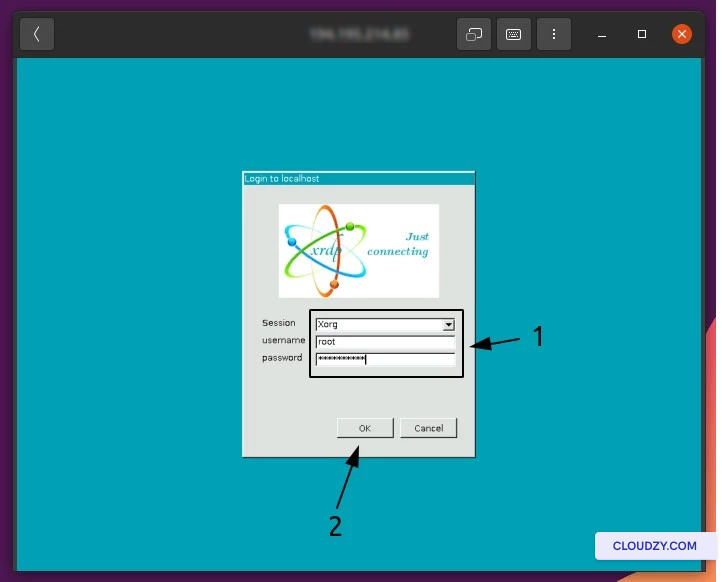
Pada gambar di bawah, sesi harus tetap sebagai
Xorg. Anda juga dapat memasukkan
kredensial mesin jarak jauh dan klik OK untuk melanjutkan.
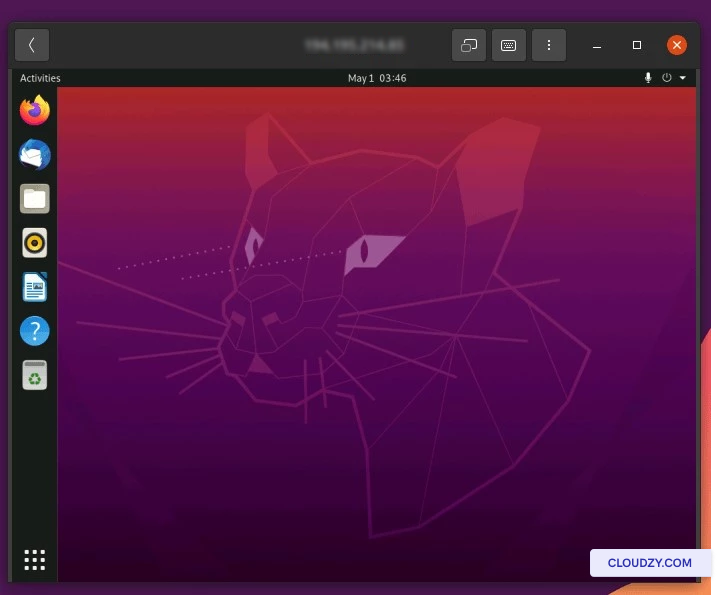
Pada tahap ini, Anda sudah terhubung ke server Linux Anda.
Selamat! Jika ada pertanyaan, jangan ragu untuk menghubungi kami melalui
mengirim
tiket.
Juga di Linux / SSH
Panduan terkait.
Butuh bantuan untuk hal lain?
Median waktu respons di bawah 1 jam. Manusia asli, bukan bot.