

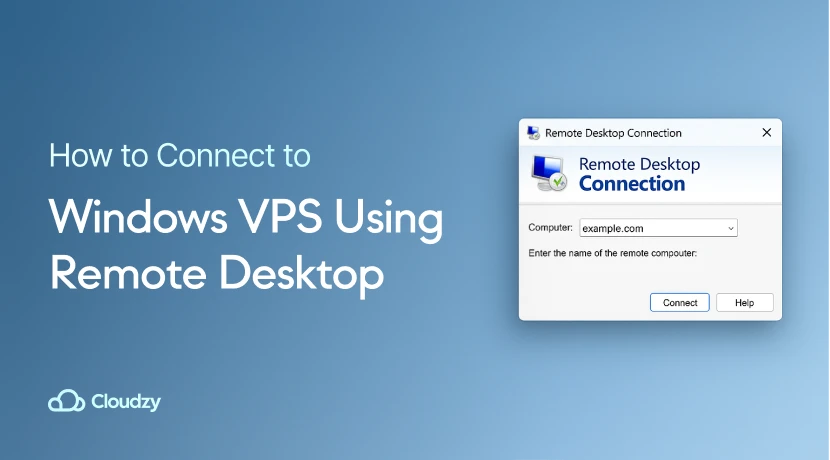
VPS'ye Windows üzerinden nasıl bağlanılacağını bilmek; uzaktan çalışma, sunucu yönetimi ve sanal masaüstlerine her yerden erişim için temel bir gerekliliktir. Remote Desktop Protocol (RDP), Windows sanal özel sunucularına güvenli bağlantı kurmanızı sağlar ve uzaktaki sistemi sanki önünüzdeymiş gibi kontrol etmenize olanak tanır. Bu rehber, temel RDP kurulumundan platformlar arası gelişmiş çözümlere kadar birden fazla bağlantı yöntemini ele almaktadır.
Windows RDP Nedir: Mimarisini Anlamak
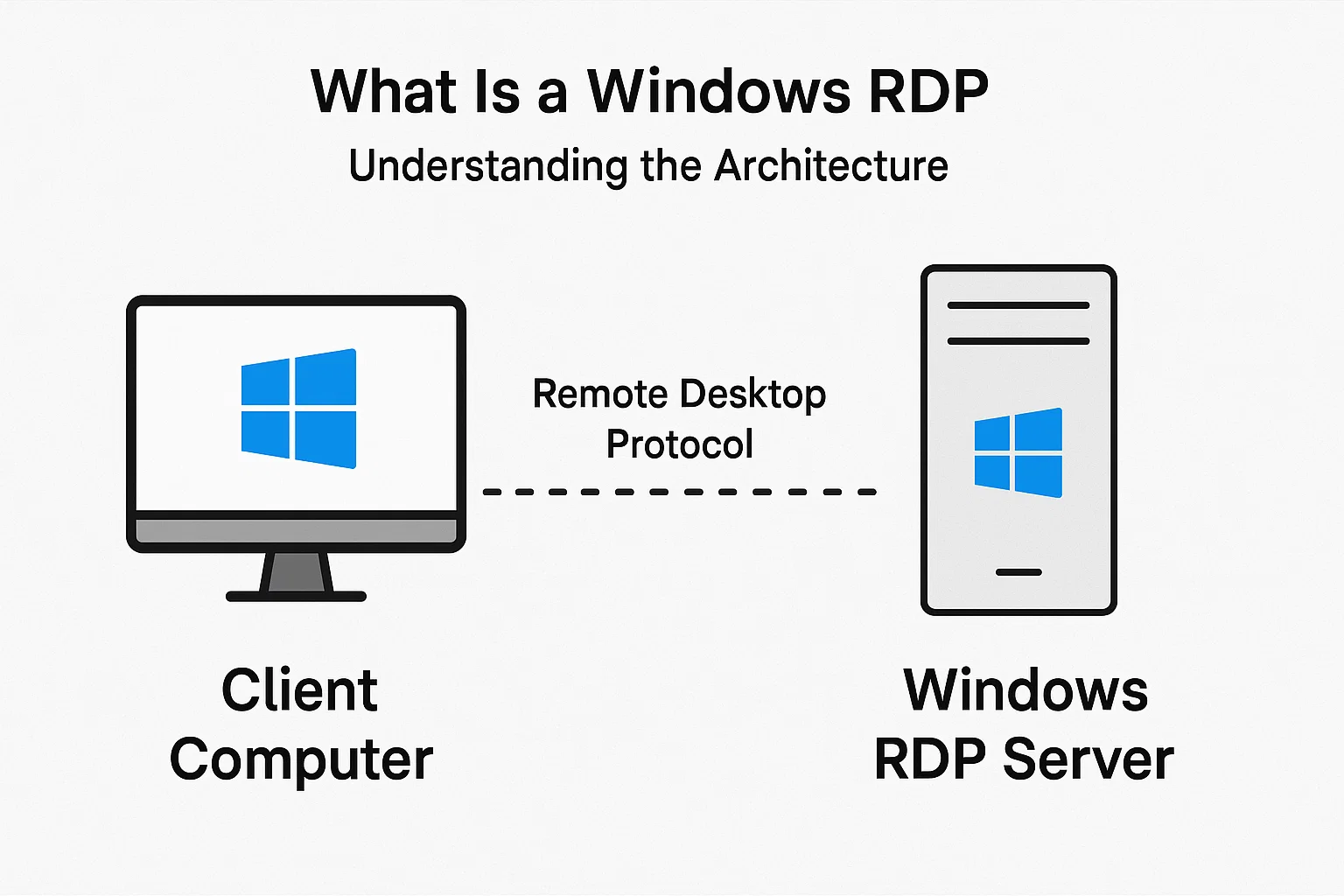
Windows RDP, Remote Desktop Protocol üzerinden eriştiğiniz Windows tabanlı bir sanal özel sunucudur. Teknik detayların tamamını merak ediyorsanız, konuyu ayrıntılı biçimde ele aldığımız rehberimize göz atabilirsiniz. “RDP nedir”.
Microsoft, RDP'yi yıllar önce Windows'ye doğrudan dahil etti. PuTTY indirmenize ya da üçüncü taraf uygulamalarla uğraşmanıza gerek yok. Her şey hazır. Bu da VPS'ye Windows üzerinden nasıl bağlanılacağını öğrenmeyi çoğu kişinin beklediğinden çok daha kolay kılıyor.
Bağlandıktan sonra ne yapabilirsiniz? Yerel makinenizde yapacağınız her şeyi. Dosyaları iki yönlü aktarabilirsiniz (ben bunu müşteri projeleri için sürekli yapıyorum). Dizüstü bilgisayarınızı zorlayacak kaynak yoğun yazılımlar çalıştırabilirsiniz. Web sitelerini farklı coğrafi bölgelerden test edebilirsiniz. Yerel klavyeniz, fareniz ve hatta yazıcınız bağlantı üzerinden çalışır.
Bu trafiğin tamamı varsayılan olarak 3389 numaralı port üzerinden akar. Bağlantı şifrelendiği için verileriniz düz metin olarak iletilmez. Aynı anda birden fazla kişi bağlanabilir, internet hızınıza göre ekran kalitesini ayarlayabilirsiniz. Arka planda ağır işleri Windows üstlenir.
Cloudzy, Windows Server seçenekleriyle (2012, 2016, 2019, 2022) tüm bunları sizin için otomatik olarak kurar. İlk dakikadan itibaren tam yönetici erişimine sahip olursunuz. Sistem Özellikleri'nde kutu işaretleyerek öğleden sonranızı harcamanıza gerek kalmaz.
Sanal Özel Sunucuya Bağlanmanın 3 Yolu
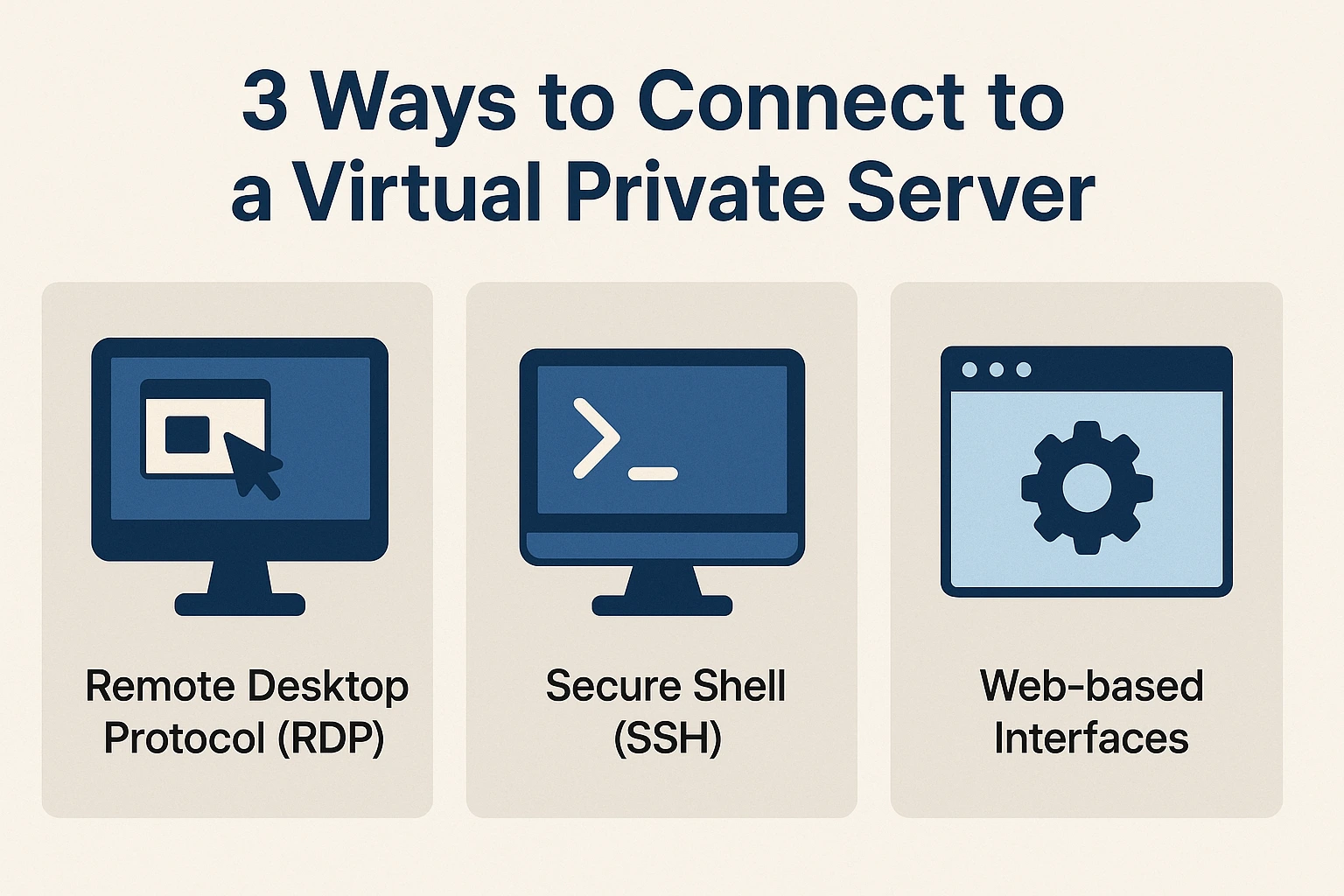
VPS uzak masaüstü bağlantısı için üç temel yöntem vardır. Hangisini kullanacağınız, çalıştırdığınız işletim sistemine ve ihtiyaç duyduğunuz erişim türüne bağlıdır.
Remote Desktop Protocol (RDP): Windows sunucuları için ilk tercih bu olmalıdır. Hem yerel makineniz hem de VPS Windows çalıştırıyorsa, RDP en temiz deneyimi sunar. Arayüz yerli gibi hissettiriyor, çünkü öyle. Ben bunu Windows VPS ile uzak masaüstü çalışmalarımda her gün kullanıyorum ve zamanın yarısında uzak bir makineye bağlı olduğumu unutuyorum.
Secure Shell (SSH): Linux dünyasının aracı. Komut satırı işleri için. Linux sunucularını yönetiyorsanız ya da uzaktan betik çalıştırmanız gerekiyorsa SSH doğru seçimdir. Windows odaklı bu rehber için geçerli değil, ama var olduğunu bilmekte fayda var.
VNC (Virtual Network Computing): Uzak masaüstü çözümlerinin evrensel adaptörü. İşletim sistemleri arasında çalışır, ancak Windows üzerinde RDP ile kıyaslandığında performans farkını fark edersiniz. Ben VNC'yi RDP'nin kullanılamadığı durumlarda yedek seçenek olarak tutuyorum.
Windows'de VPS'ye Nasıl Bağlanılır
RDP aracılığıyla VPS'ye Windows üzerinden bağlanma süreci oldukça basittir. Üç adımda içeri girersiniz. Sizi adım adım yönlendireyim.
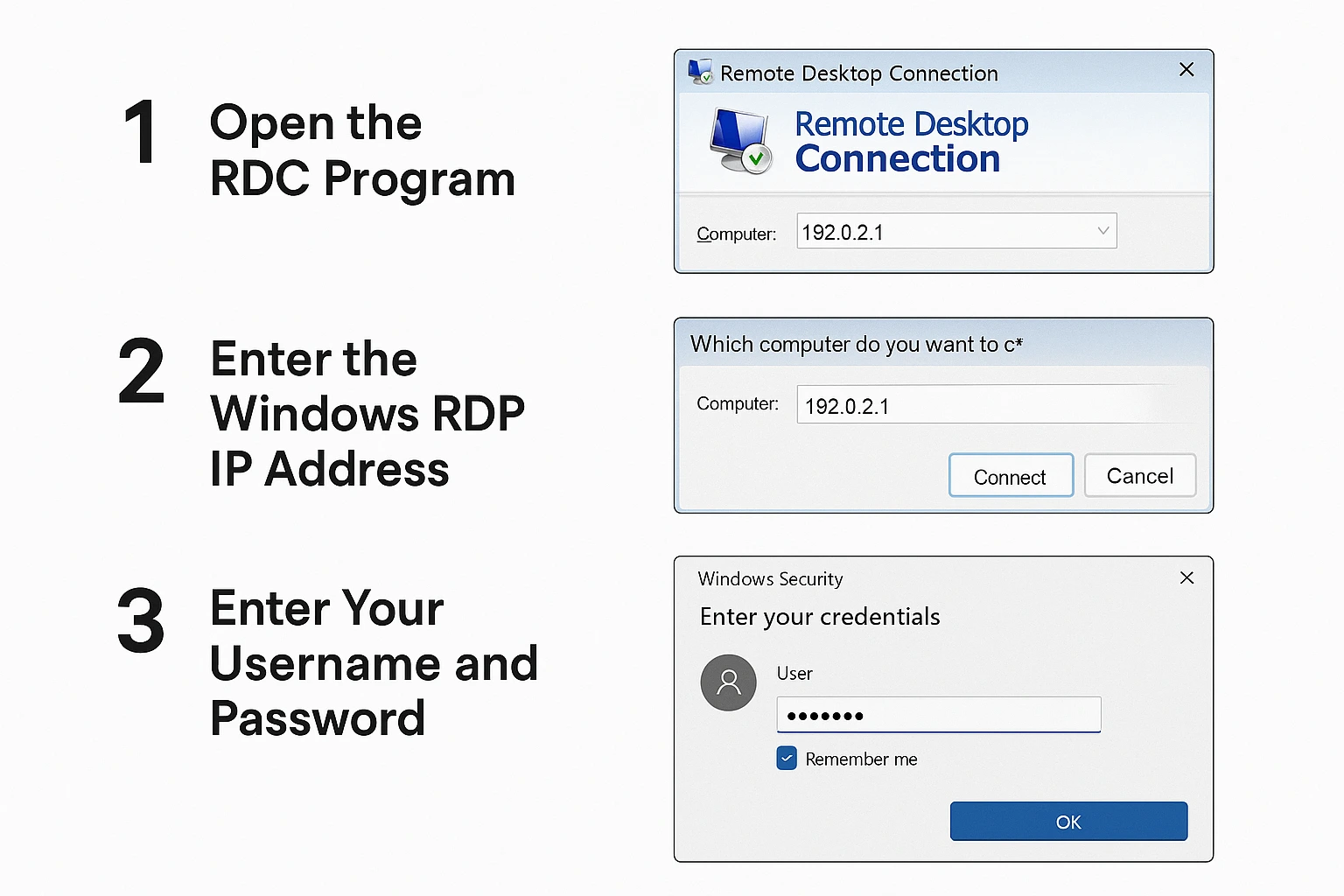
Adım 1: RDC Programını Açın
Bilgisayarında Remote Desktop Connection'ı bul. En kolay yolu:
Başlat Menüsü → Tüm programlar → Donatılar → Uzak Masaüstü Bağlantısı
Ya da Windows tuşuna basıp arama kutusuna "Remote Desktop Connection" yazın. 3 saniye sürer.
Adım 2: Windows RDP IP Adresini Girin
RDC açılır ve bilgisayar adresini ister. VPS IP adresinizi buraya giriyorsunuz.
VPS sağlayıcınız (örneğin Cloudzy), hesabınızı ilk kurduğunuzda bu IP adresini size e-posta ile gönderir. Benim gibi 47 okunmamış e-postanız varsa, gelen kutunuzda "VPS" diye aratın. Bir yerde mutlaka vardır.
Bu IP adresini Bilgisayar alanına yazın ve Bağlan'a tıklayın.
Adım 3: Kullanıcı Adı ve Şifrenizi Girin
Kimlik doğrulama zamanı. Aynı kurulum e-postasındaki kullanıcı adı ve şifreye ihtiyacınız olacak.
Pratik ipucu: Bu kişisel bilgisayarınızsa "Beni hatırla" kutusunu işaretleyin. Her seferinde şifre yazmak çabuk bezdirici hale gelir. Ama paylaşımlı bir makinedeyseniz ya da halka açık bir yerdeyseniz o kutucuğu atlayın. Güvenlik her şeyden önce gelir.
Tamam'a tıklayın ve bağlantının kurulduğunu izleyin.
VPS uzak masaüstü bağlantınız aktif. Windows arayüzü yükleniyor ve masaüstünüzde oturuyormuş gibi uzak bir sunucuyu yönetiyorsunuz. Program açabilir, dosyalara göz atabilir, yerel makinenizde yapacağınız her şeyi yapabilirsiniz. Bunu ilk denediğimde, bu kadar hızlı yanıt vermesi tuhaf hissettirdi ve 10 dakika boyunca sadece klasör açıp kapatarak geçirdim.
Windows VPS'ye Nasıl Bağlanılır
Windows sunucularda VPS erişimi arıyorsanız iyi haberiniz var. Süreç biraz önce anlattığımızla birebir aynı. Hiçbir şey değişmiyor. Windows VPS barındırma size bir veri merkezinde uzaktan çalışan tanıdık Windows arayüzünü sunar.
İnsanlar neden Linux yerine Windows VPS tercih eder? Genellikle Windows'ye özgü yazılımlar çalıştırmaları gerektiği, Windows yönetimine zaten alışık oldukları ya da iş akışlarının Microsoft araçlarına bağlı olduğu için. Cloudzy farklı Windows Server sürümleri sunar (2012, 2016, 2019, 2022); hepsi sanal ortamlar için optimize edilmiş ama yine de alışık olduğunuz Windows gibi hissettiriyor.
Linux VPS'ye Nasıl Bağlanılır
Bu kılavuz Windows bağlantılarına odaklanıyor, ancak er ya da geç Linux sunucularla da karşılaşacaksınız. RDP yerine SSH kullanıyorlar; tamamen farklı bir dünya.
Windows'den Linux Sunucuya Nasıl Bağlanılır
Linux VPS'ye bağlanan Windows kullanıcılarının birkaç seçeneği var:
SSH İstemcileri: PuTTY klasik tercih olmaya devam ediyor; ancak artık Windows Terminal ve WSL (Windows Subsystem for Linux) doğrudan Windows 10 ve 11'e entegre edilmiş durumda. Komut satırı erişimi, zaten Linux sunucu yönetiminin büyük bölümünü bu şekilde yapacaksınız.
Uzak Masaüstü Çözümleri: Linux sunucunuza XRDP kurarak RDP ile çalışmasını sağlayabilirsiniz. Ekstra kurulum gerektiriyor ve deneyim, Windows'deki yerel RDP'ye kıyasla pek akıcı olmuyor. Ben bunu yalnızca biri Linux üzerinde grafik arayüz istediğinde kullanıyorum.
Linux'den Linux Sunucuya Nasıl Bağlanılır
Linux'de SSH yerleşik olarak geliyor. Terminal'i açın ve şunu yazın:
ssh username@server-ip-address
Bu kadar. Bağlantı kuruldu.
macOS'den Linux'ye Nasıl Bağlanılır
Linux ile aynı mantık. Mac'in Terminal uygulaması SSH bağlantıları için tamamen aynı şekilde çalışıyor. Apple, macOS'yi Unix temelli inşa ettiğinden komutlar da aynı.
Arıyor musunuz VPS sunucu satın al barındırma mı? Cloudzy hem Windows hem de Linux ortamlarını destekliyor. Fiyatlandırma şeffaf, kaynaklar ihtiyacınıza göre artıp azalıyor ve karmaşık kademeli bir sisteme mahkum değilsiniz.
Yapılandırma ve bağlantı
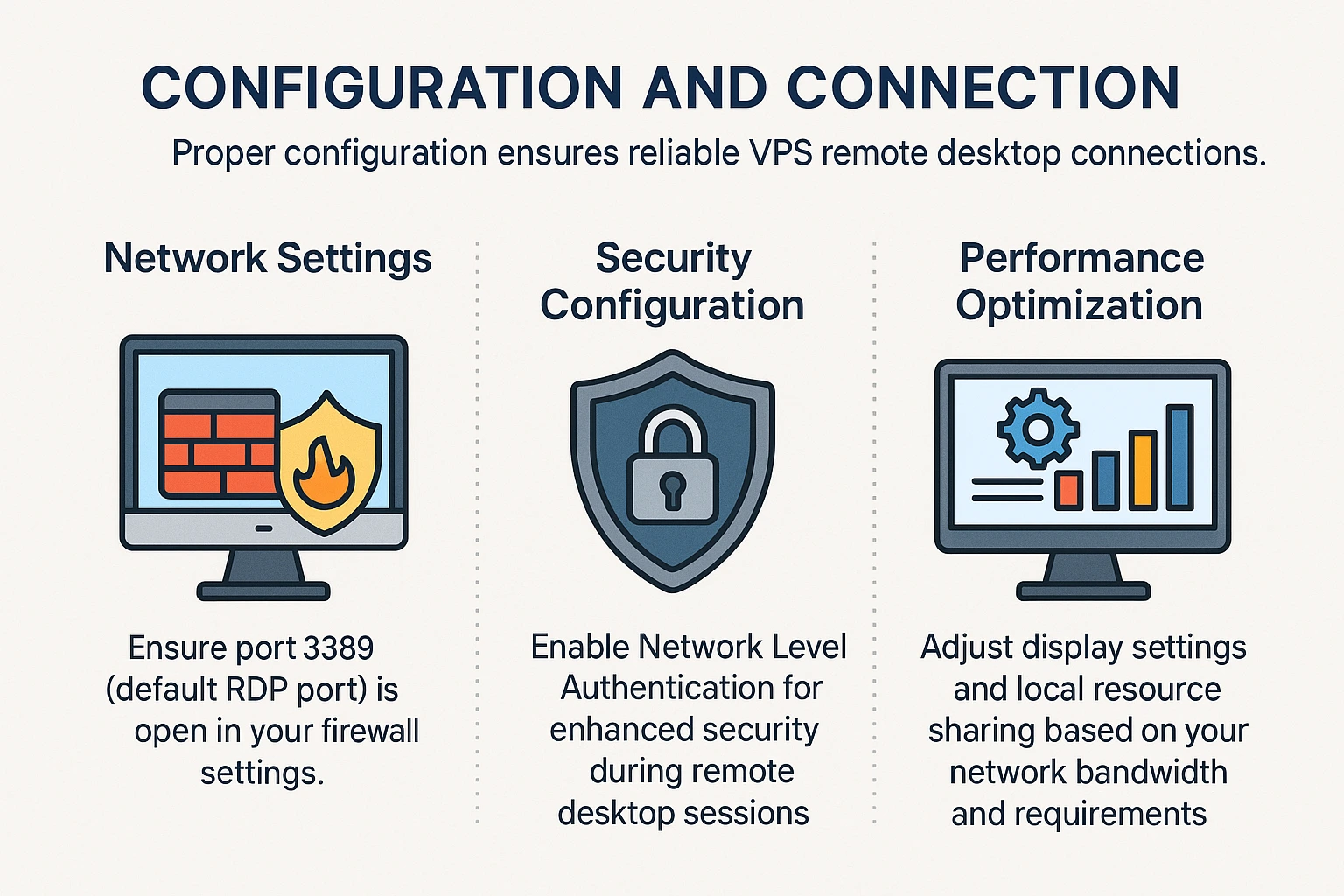
VPS uzak masaüstü bağlantınızın tutarlı çalışması için birkaç temel ayara dikkat etmeniz gerekiyor. Bunların çoğunu deneyimleyerek öğrendim.
Ağ Ayarları: Güvenlik duvarınızda 3389 numaralı port açık olmalı. Genellikle varsayılan olarak açıktır, ancak kurumsal ağlar zaman zaman bu portu engelleyebilir. Bir keresinde bağlantı sorununu 2 saat boyunca araştırdıktan sonra asıl nedenin ofis güvenlik duvarım olduğunu fark ettim. Bağlanamıyorsanız ve diğer her şey doğru görünüyorsa güvenlik duvarı kurallarını kontrol edin.
Güvenlik Yapılandırması: Ağ Düzeyi Kimlik Doğrulaması'nı (NLA) etkinleştirin. Uzak masaüstü oturumu başlamadan önce ek bir kimlik doğrulama katmanı ekler. Hem daha güvenlidir hem de etkinleştirmemek için hiçbir geçerli neden yoktur.
Performans Optimizasyonu: Bağlantı kaliteniz büyük ölçüde bant genişliğinize bağlıdır. Stabil bir bağlantıda ekran ayarlarını tam çözünürlüğe çıkarabilirsiniz. Otel Wi-Fi'ındaysanız ayarları düşürün, yoksa fare imlecinizin 3 saniye geride kaldığını izlersiniz. RDP bağlantı seçenekleri, bağlanmadan önce bu ayarları yapmanıza olanak tanır.
Windows RDP Oturumu Nasıl Kapatılır
RDP oturumunu doğru şekilde sonlandırmak, düşündüğünüzden daha önemlidir:
- Başlat Menüsü'ne tıklayın
- Hesap simgenize tıklayın
- Oturumu Kapat'ı seçin
RDP penceresini X düğmesiyle kapatmak cazip gelebilir. Bunu yapmayın. Yapabilirsiniz elbette, ancak oturumunuz sunucuda aktif kalmaya devam eder ve kaynak tüketir. Oturumu düzgün kapattığınızda Windows sizi gerçekten çıkarır ve tüm kaynakları serbest bırakır.
Ortak bir bilgisayar mı kullanıyorsunuz ya da bir müşterinin ofisinde misiniz? Hemen oturumu kapatın. Evde kişisel dizüstü bilgisayarınızdasanız ve 20 dakika içinde geri dönecekseniz bağlantıyı açık bırakabilirsiniz. Ben genellikle çalışma saatleri boyunca bağlı kalıyorum ve yalnızca günün sonunda oturumu kapatıyorum.
Windows 10 ve Windows 11 Uzak Masaüstü Uyumluluğu
RDP, Windows 10'da da Windows 11'de de aynı şekilde çalışır. Microsoft yıllardır temel işlevselliği değiştirmedi. Bağlantı sihirbazı sürümler arasında görsel olarak biraz farklı görünebilir (Windows 11'deki köşeler daha yuvarlak, tasarım gereği biliyorsunuz), ancak sürecin kendisi tamamen aynıdır.
Mobil erişim düşündüğünüzden çok daha kullanışlıdır. Cloudzy şunları da destekler: Android cihazlardan bağlantı. Bunu, dışarıda yemekteyken gece 2'de donmuş bir servisi yeniden başlatmak için kullandım. İdeal değil, ama işe yaradı. Windows VPS ve uzak masaüstü kurulumu sayesinde, internet bağlantısı olan her cihazdan teknik olarak çalışabilirsiniz.
Cloudzy ile Kolay Windows RDP Oturumları
Cloudzy sunar Windows VPS barındırma birden fazla bölgede sunucu bulunuyor; belirli coğrafi bölgelere düşük gecikme süresi ihtiyacınız varsa bu önemlidir. Kurulum süreci, kullandığım diğer sağlayıcılara kıyasla oldukça sade.
Ne elde edersiniz:
- Kurulum anında gerçekleşir ("24-48 saat içinde hazırlanıyor" gibi bekleme süreleri yok)
- Seçiminize göre önceden yüklenmiş Windows Server veya Linux
- NVMe SSD depolama alanı, disk I/O bir darboğaza dönüşmez
- 12 konumda veri merkezi
- Gerçekten yanıt veren destek (7/24, ben çoğunlukla mesai saatlerinde ulaşmış olsam da)
- 99,95% uptime garantisi (0,05% bakım pencereleri için)
Eğer arıyorsanız RDP satın alın sunucular, farklı Windows Server sürümlerinde tam yönetici erişimiyle seçenekler sunuyor. DDoS koruması dahil; ihtiyacınız olana kadar aklınıza bile gelmez.
Yaygın Bağlantı Sorunlarını Giderme
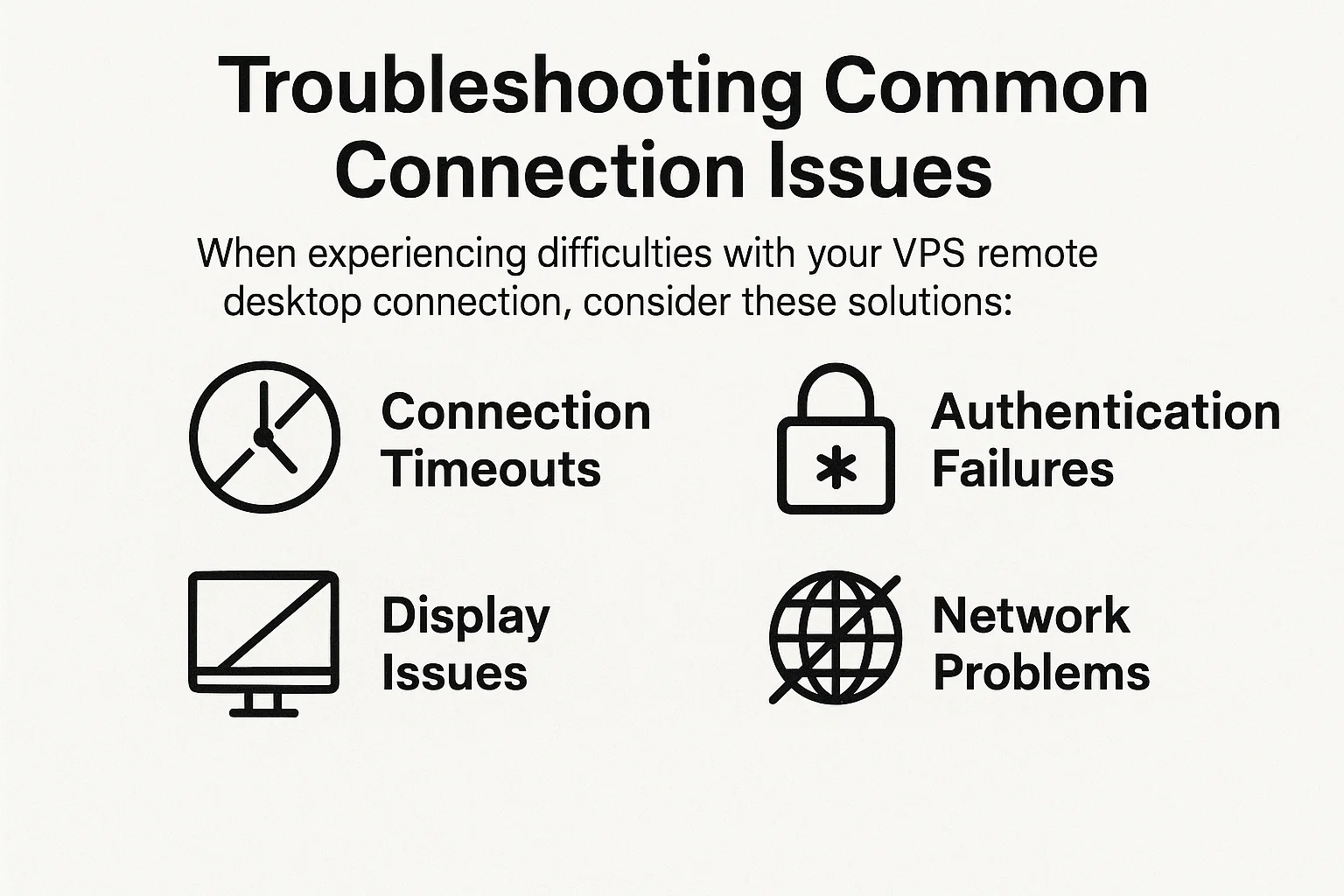
VPS uzak masaüstü bağlantınızda sorun mu yaşıyorsunuz? Bunlar benim gerçekten karşılaştığım sorunlar:
Bağlantı Zaman Aşımı: Önce aptalca bir soru ama sormaya değer: İnternetiniz çalışıyor mu? Bir web sitesi açabiliyor musunuz? Evet ise, VPS IP adresinize ping atın, erişilebilir olup olmadığını kontrol edin. Sunucu bakım için kapalı ya da yeniden başlatılıyor olabilir. Bir keresinde zaman aşımı yüzünden paniğe kapıldım, sonra anladım ki Cloudzy planlı bakım yapıyormuş (bunu e-postayla bildiriyorlar ama kim okur ki bunları?).
Kimlik Doğrulama Hataları: Yanlış şifre giriyorsunuz. Biliyorum, biliyorum, "Kesinlikle doğru." dediniz. Önce Notepad'e yazın, ne girdiğinizi görmek için. Kullanıcı adınızı da kontrol edin. Bazı sağlayıcılar "Administrator" kullanırken diğerleri e-posta adresinizi ya da özel bir kullanıcı adı kullanır.
Görüntü Sorunları: Ekran bulanık görünüyorsa ya da renkler bozuk geliyorsa sorun büyük ihtimalle bağlantı ayarlarındadır. RDP kısayoluna sağ tıklayın, "Düzenle"ye girin ve Görüntü sekmesini bulun. Bağlantınız yavaşsa renk derinliğini 32 bit'ten 16 bit'e düşürün. Kalite farkı neredeyse hissedilmez, performans farkı ise oldukça belirgin.
Ağ Sorunları: Güvenlik duvarı mı engelliyor? Bu sandığınızdan daha sık olur. Windows Güvenlik Duvarı, yönlendiricinizin güvenlik duvarı, VPS güvenlik duvarı. Üç yere bakmanız gerekiyor. Yerel makinenizdeki Windows Defender Güvenlik Duvarı'ndan başlayın ve 3389 numaralı portun giden bağlantılara izin verdiğinden emin olun. Kurumsal ağlar bu portu tamamen engelliyor olabilir.
Rehberimiz: “RDP nedir" bu teknik sorunları daha ayrıntılı ele alıyor, hâlâ çözüm bulamadıysanız bakabilirsiniz.
RDP Bağlantıları için Güvenlik En İyi Uygulamaları
VPS uzak masaüstü bağlantınızı korumak paranoya değil, temel bir önlemdir. RDP, yaygın kullanımı nedeniyle sık hedef alınan bir saldırı vektörüdür.
Güçlü Kimlik Doğrulama: Bir şifre yöneticisi kullanın. Ciddiyim. LastPass, 1Password, Bitwarden, hangisi olursa. RDP erişiminiz için 20+ karakterli rastgele bir şifre oluşturun. İnternete açık RDP sunucularda hâlâ "Password123" kullanan insan sayısı ürkütücü. İki faktörlü kimlik doğrulama ek bir katman sağlar; ancak her VPS sağlayıcısı bunu hazır desteklemez.
Ağ Düzeyinde Kimlik Doğrulama: Bunu daha önce de söyledim ama tekrar etmeye değer. NLA, tam bağlantı kurulmadan önce kimlik doğrulamasını zorunlu kılar. Olmadan, bir saldırgan sadece bağlanarak sisteminizi yoklayabilir. Olduğunda ise hemen bir duvarla karşılaşır. Bunu etkinleştirin. Her zaman.
Düzenli Güncellemeler: Yamalanmamış Windows sunucuları ele geçirilmeye davetiye çıkarıyor. Otomatik güncellemeleri açın ya da aylık bakım pencereleri planlayın. Güncellemelerin sinir bozucu olduğunu ve zaman zaman sorun çıkardığını biliyorum; ama fidye yazılımına kurban gitmek çok daha kötü.
Erişim Kontrolü: IP adresiniz pek değişmiyorsa (çoğu ev bağlantısında değişmez), VPS güvenlik duvarınızda bu IP'yi beyaz listeye alın. Böylece yalnızca sizin IP'niz bağlantı girişiminde bulunabilir. Seyahatte olduğumda otelin IP aralığını geçici olarak ekliyorum, eve dönünce kaldırıyorum. Ekstra iş mi? Evet. Değer mi? Kesinlikle.
Microsoft'un resmi yönlendirmesi için şuraya bakabilirsiniz: RDP güvenlik belgeleri. Kuru bir okuma ama kapsamlı.
Ayrıca şunları seçme konusunda pratik kılavuzlarımız da var: en iyi RDP sağlayıcıları ve güvenli RDP ipuçları temel şifre korumasının ötesine geçen.
Sonuç
VPS'de Windows üzerinden nasıl bağlantı kurulacağını öğrenmek, bir kez yapana kadar zormuş gibi görünen becerilerden biridir. Yaptıktan sonra ikinci doğanız haline gelir. RDP'nin üç adımlı süreci, birkaç kez yaptıktan sonra 30 saniye almaya başlar.
İster geliştirme çalışmaları için VPS uzak masaüstü bağlantısı kuruyor, ister uygulamalarınızı farklı ortamlarda test ediyor, ister seyahatte Chromebook'unuzdan Windows yazılımına erişmek istiyor olun, RDP işi halleder. Protokol yıllardır var, defalarca test edilmiş ve çalışıyor.
Uzak masaüstüyle Windows VPS size esneklik sağlar. Kanepeden, bir kafeden ya da çaresiz kalırsanız telefonunuzdan çalışın. Arayüz tanıdık kalır çünkü hâlâ Windows'dir, sadece başka bir yerde çalışmaktadır.
Bir sağlayıcı arıyorsanız, Windows VPS barındırma Cloudzy'nin VPS'si, RDP önceden yapılandırılmış olarak gelir. "RDP neden bağlanmıyor" diye Google'da vakit kaybetmenize gerek yok; kurulum zaten yapılmış. Dakikalar içinde kullanıma hazır.



Tartışma
Yorumlar
Tartışmaya katılmak için giriş yapın.