

RDP nedir diye sorun, iki yanıt alırsınız, ikisi de doğru. Biri, Windows NT döneminden beri Windows'un içinde gelen bir işlev. Diğeri, aylık satılan kiralık bir Windows makinesi; insanlar ona "bir RDP" diyor.
Bir işveren ya da bir müşteri size "RDP kullan" dediyse, neredeyse kesin olarak ilkini kastediyordur. Muhtemelen zaten sizde var. RDP'yi bir sağlayıcının sayfasında yanında fiyatıyla bulduysanız, ikincisine bakıyordunuz.
RDP iki farklı şey anlamına geliyor
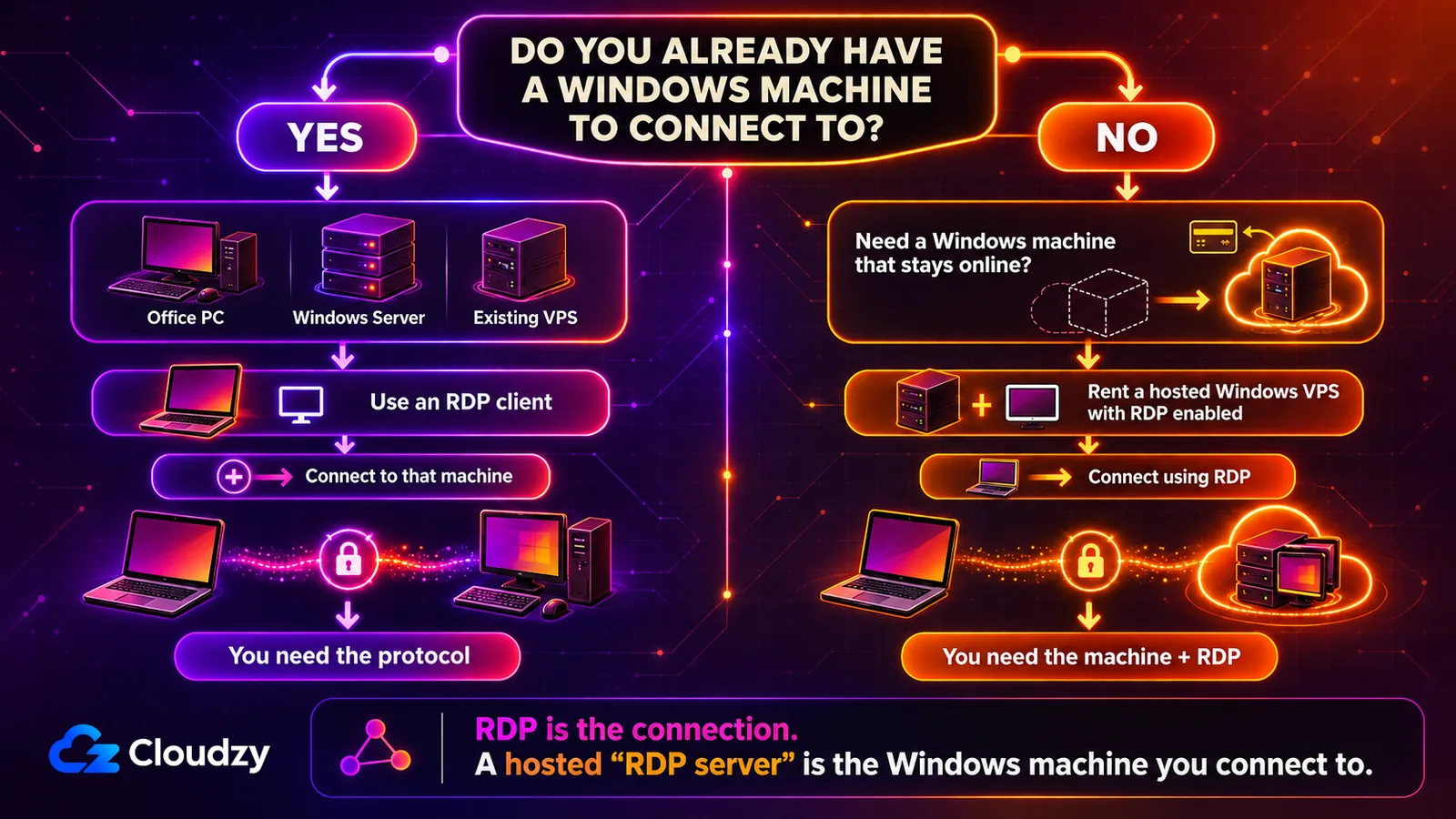
RDP, Remote Desktop Protocol yani Uzak Masaüstü Protokolü'nün kısaltması. Microsoft'un bir bilgisayarı bir ağ üzerinden başka bir bilgisayardan denetlemek için kullandığı protokol ve Windows'un içine gömülü. Aynı üç harf hosting firmalarının ürün sayfalarında da karşımıza çıkıyor. O bağlamda "RDP sunucusu" genellikle barındırılan bir Windows makinesi, çoğu zaman bir VPS, üzerinde Uzak Masaüstü çoktan açık. Ona protokolü kullanarak ulaşıyorsunuz.
Yani: sizin durumunuzda RDP nedir? Sözcüğü nerede gördüğünüze bağlı. Kurulum yönergeleri genelde protokolü kastediyor; hosting listeleri sıklıkla RDP açık kiralık bir Windows makinesini.
Microsoft RDP'yi 1998'de geliştirdi. İlk olarak şununla geldi: Windows NT Terminal Server'ın ilk sürümü. Windows'lu bir bilgisayarda istemci tarafı çoktan kurulu ve çoktan ödenmiş durumda. Adı Uzak Masaüstü Bağlantısı ve Başlat menüsünün arama kutusuna bu adı yazarak bulursunuz. Microsoft daha yeni istemciler de yayımlıyor, Windows App bunlardan biri. Bunlar Windows dışında birçok farklı tür cihazda kullanılabiliyor.
Ulaşmanız gereken makine hâlihazırda varsa ve Uzak Masaüstü barındırabilen bir sürüm çalıştırıyorsa, genellikle ayrı bir RDP ürününe ihtiyacınız olmaz. Bu bir ofis bilgisayarını, ekibinizin işlettiği bir sunucuyu ya da zaten sahip olduğunuz bir VPS'i kapsar. Erişimi açın, ana makineyi ulaşılabilir kılın, sonra istemciyi açın, adresi girin ve oturum açın.
Uzak Masaüstü Protokolü nasıl çalışır
Herhangi bir RDP bağlantısı kurulmadan önce üç koşulun sağlanması gerekir ve bir başarısızlık neredeyse her zaman bunlardan birindedir. Ana makinede Uzak Masaüstü açık olmalı. Ana makine, oturduğunuz yerden ulaşılabilir olmalı; yani aynı ofis ağı ya da internet üzerinden açık bir yol. Ve ana makinenin kabul ettiği, uzaktan oturum açma izni olan bir hesabınız veya kimlik bilgileriniz olmalı. Bir IP adresi girmek üçünün yalnızca son adımı.
Bunlar yerindeyken bir oturum üç aşamada işler:
- Kurulum. Bir yönetici ana makinede Uzak Masaüstü'nü açar ve kimin bağlanabileceğine karar verir. bir RDP ana makinesini güvenceye almanın en ucuz olduğu nokta burasıdır, çünkü henüz hiçbir şey dışa açılmamıştır.
- Bağlantı. İstemci, ana makine adresini ve kimlik bilgilerinizi gönderir. Kabul edilirlerse ana makine hesabınız için bir oturum açar. Windows'tan bağlanma adımları, ana makine yanınızda da olsa başka bir ülkede de olsa aynıdır.
- İletişim. Ana makine masaüstü grafiklerini size gönderir; klavye ve fare girdileriniz geri gider. Uygulamalarınız kendi makinenizde değil, ana makinede çalışır.
Altta RDP, farklı türde oturum verilerini mantıksal sanal kanallara ayırır, sonra bu kanalları bağlantı üzerinde çoklar. Ekran güncellemeleri, girdi, yazdırma ve aygıt yönlendirme, aynı ağ yolunu paylaşmaya devam etseler de ayrı ayrı ele alınıp önceliklendirilebilir. Oturum trafiği aktarım sırasında şifrelenir. Microsoft'un kendi mimari belgeleri, bu kanalları yöneten bileşenleri ITU'nun T.120 ailesine yerleştirir. T.122 çok noktalı hizmetleri tanımlar; T.125 veri iletim protokolünü tanımlar.
Akılda tutulacak sayı 3389. Uzak Masaüstü varsayılan olarak 3389 numaralı portu dinler, hem TCP hem UDP üzerinden. Bu port kayıt defterinden değiştirilebilir. İkisinden daha yenisi UDP. RDP 8.0 güncellemesiyle geldi ve bir yöneticinin hem TCP hem UDP kullanmasına izin veriyor. Oturumlar böylece kayıplı ağlarda daha yumuşak geriler. Biri sizden "RDP için güvenlik duvarını açmanızı" istediğinde kastettiği 3389'dur.
RDP neler yapabilir
Yazıcı yönlendirme açıkken masanızdaki yazıcı, uzak oturumun içinde oraya bağlıymış gibi görünebilir. Yönlendirme denen bu numara, RDP'yi düz bir ekran görüntüleyicisinden ayıran şeyin büyük bölümünü oluşturur.
| Özellik | Ne yapar | Neden önemli |
|---|---|---|
| Akıllı Kart Kimlik Doğrulaması | Gömülü çipli fiziksel güvenlik anahtarlarını kabul eder | Tek başına bir parolaya göre daha güçlü |
| Bant Genişliği Azaltma | Ham tam ekran video göndermek yerine masaüstü güncellemelerini kodlar ve sıkıştırır | Yavaş bağlantılarda kullanılabilir oturumlar |
| Çoklu Ekran Kullanımı | Tek bir oturumda birden fazla monitör sürer | Uzak masaüstü fiziksel düzeninize uyar |
| GPU Desteği | Desteklenip etkinleştirildiği yerde ana makinenin GPU hızlandırmasını ve donanımsal H.264/AVC kodlamasını kullanabilir | Grafik yükü ağır uygulamalar izlenebilir kalır |
| Ses Yönlendirmesi | Uzaktaki sesi yerel hoparlörlerinizden çalar | Video ve aramalar oturumun içinde çalışır |
| Dosya Sistemi Yönlendirme | Yerel sürücülerinizi uzak oturuma açar | Dosya kopyalamak için üçüncü taraf araca gerek yok |
| Yazıcı Yönlendirmesi | Yerel yazıcınızı uzak oturuma açar | Yalnızca kendi tarafınızda yazdırmak için belge dışa aktarmak yok |
| Port Yönlendirme | Yapılandırıldığında seri/COM yönlendirmeyi ve seçili USB yönlendirmeyi destekler | Uyumlu çevre birimleri uzaktan kullanılabilir kalabilir |
GPU satırının bilinmeye değer bir çekincesi var. Eski RemoteFX vGPU bileşeni gitti. Microsoft, RemoteFX 3D video bağdaştırıcısını kaldırılan Windows Server işlevleri arasında sayıyor ve yerine Discrete Device Assignment'a yönlendiriyor. Bileşen ayrıca bir uzaktan kod yürütme açığı taşıyordu: CVE-2020-1036. Modern Hyper-V ana makineleri, RemoteFX vGPU yerine Discrete Device Assignment veya GPU bölümleme yoluyla GPU kaynaklarını sunabilir. İşte bu yüzden uzaktan oyun kurulumları ana makine donanımı konusunda bu kadar seçici.
Aynı anda birkaç kişinin oturum açabilmesi, protokolün değil ana makinenin bir özelliğidir. Tek bir Windows masaüstü genellikle tek bir etkileşimli oturuma hizmet eder. Tek bir Windows Server üzerinde çok sayıda yalıtılmış oturum barındırmak, düz RDP'nin değil Uzak Masaüstü Hizmetleri'nin işidir. Normal bir Windows Server RDS kurulumunda her kullanıcı veya aygıt ayrıca uygun RDS CAL lisansına ihtiyaç duyar. Bir ekibe paylaşımlı bir makine vaat etmeden önce hem oturum modelini hem lisanslamayı denetleyin.
RDP'nin yetersiz kaldığı yerler
RDP, dört belirgin maliyeti olan iyi bir protokol. Üçünü sizin yönetmeniz gerekir. Dördüncüsü, RDP'nin doğru araç olup olmadığına karar verir.
Açık internette 3389 portu
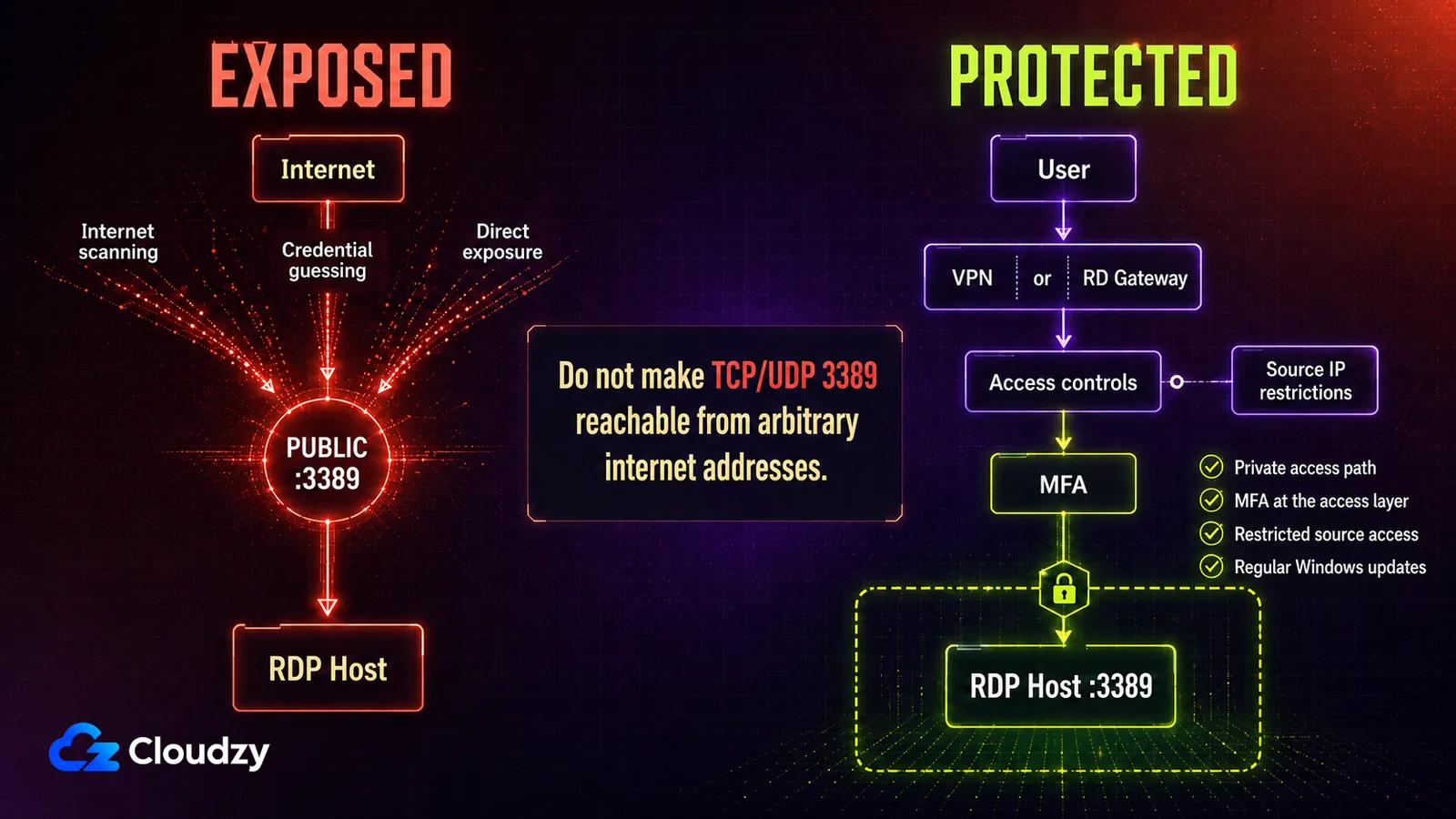
RDP'yi doğrudan halka açık internete koymayın. İnternete dönük bir 3389, alışılmış bir ilk erişim yoludur ve geçmişi belgelenmiştir. CVE-2019-0708, BlueKeep olarak bilinir ve kimliği doğrulanmamış bir saldırganın hedefte kod yürütmesine izin veriyordu. Bağlanmak ve özel hazırlanmış istekler göndermek yeterliydi.
BlueKeep ve DejaBlue'nun ikisi de 2019'da açıklandı ve yamalandı. Yararlandıkları maruz kalma deseni ise hiçbir yere gitmedi. Açık bir porta karşı kimlik bilgisi tahmini, baştan beri bir açığa ihtiyaç duymuyordu.
Önlemler sıradan. Ana makineyi bir VPN ya da Uzak Masaüstü Ağ Geçidi arkasına alın, böylece port rastgele adreslerden ulaşılabilir olmasın. Hangi kaynak adreslerin bağlanabileceğini kısıtlayın. Kurulumunuzun desteklediği yerde erişim katmanına çok faktörlü kimlik doğrulama ekleyin, örneğin bir RD Gateway kurulumu. Windows güncellemelerini sürdürebileceğiniz bir düzende uygulayın. Makinenin her yerden ulaşılabilir olması gerekiyorsa, başarısız oturum açmaları hız sınırlamak da o listeye girer.
Bağlantı deneyimin kendisidir
Gördüğünüz her kare bir ağdan geçti. Kararlı bir hatta RDP neredeyse yerel gibi gelir. Tıkanmış ya da gecikmesi yüksek bir hatta her tuş vuruşu geç gelir ve gecikme bir cümle boyunca birikir. Büyük dosya işlemleri ekranın yeniden çizilmesinden daha kötüdür. Mobil ağlar bunu büyütür. Android cihazdan RDP kullanırken, sunucuyu suçlamadan önce oturum çözünürlüğünü düşürmek işe yarar.
Oturumun bedelini ana makine öder
Masaüstünü işlemek, kodlamak ve uygulamalarınızı çalıştırmak hepsi ana makinede olur. Arka planda bir hizmet çalıştırmakta rahat olan bir makine, biri üzerinde etkileşimli çalışmaya başlayınca zorlanabilir. Her ek oturumla daha da kötüleşir. Ana makineyi bugün yaptığı işe göre değil, içinde yapmayı düşündüğünüz işe göre boyutlandırın.
Ana makinede Windows, istemcide neredeyse her şey
Aracı belirleyen sınır budur. İstemci tarafı çok daha az kısıtlı. Ana makine tarafı değil. Microsoft'un belgeleri, bir oturum barındırabilen sürümleri şöyle sayıyor: Professional, Enterprise, Education ve Windows Server. Home sürümleri barındıramaz.
Microsoft'un yerleşik RDP barındırmasını Windows ile sınırlayan şey budur. macOS doğal olarak bir RDP ana makinesi sunmaz, dolayısıyla bir Mac'i denetlemek sizi başka bir uzaktan erişim aracına yönlendirir. Linux, bilinmeye değer istisnadır. Açık kaynaklı xrdp uygulaması Microsoft'tan hiçbir şey olmadan RDP bağlantılarını yanıtlar ve Ubuntu'da xRDP her zamanki başlangıç noktasıdır.
Hosting sağlayıcıları RDP sunucusu derken ne kastediyor
Bir tane satın alırsınız ve sağlayıcı size bağlantı ayrıntılarını verir: genellikle bir IP adresi, bir kullanıcı adı ve bir parola. Fiziksel bir kutu ya da yerel bir yükleyici yoktur. Sağlayıcıya göre dağıtım sırasında Windows sürümünü seçebilirsiniz; sunucunun kendisi, siz bağlanmadan önce Uzak Masaüstü açık şekilde bir veri merkezinde çalışır.
Hosting listelerinde bu ürün genellikle RDP açık bir Windows VPS'idir. VPS, paylaşımlı fiziksel altyapı üzerinde kendi Windows ortamını çalıştırır ve donanıma sahip olmak yerine sanal makineyi kiralarsınız. Sağlayıcı protokol yarısını önceden yapılandırır, böylece ana makine ilk bağlanmanızdan önce açık, ulaşılabilir ve çalışır durumdadır.
Tarifeler arasındaki temel değişken, makinenin yalnızca size mi ait olduğu yoksa paylaşıldığı mı. Bu, ne kurabileceğinize ve bir komşunun yükü arttığında ne olacağına karar verir. Çizgi şurada: paylaşımlı ve yönetici RDP tarifeleri.
Barındırılan bir RDP sunucusuyla neler elde edersiniz
İlk oturum şöyle görünür. Uzak Masaüstü Bağlantısı'nı açın, adresi yapıştırın, sonra size gönderilen kullanıcı adını ve parolayı girin. Bir Windows masaüstü belirir. O andan sonra başka herhangi bir Windows makinesi gibi davranır. Yazılım kurar, gezinir, uygulama çalıştırır ve pencereyi kapattığınızda işlerin çalışmasına devam etmesini sağlarsınız.
Ödediğiniz şey alttaki kısımdır. Donanım, ağ ve fiziksel güvenlik sağlayıcıya aittir. Kendi dizüstünüz açık olmadığında makineyi açık tutan da o. Çizginin nerede olduğuna dair net olun. Yönetilmeyen bir tarifede Windows'un içinde olan her şey size kalır. Güncellemeler, kullanıcı hesapları ve güvenlik duvarı kuralları sizin işiniz. Barındırılan bir sunucu donanım sorununu masanızdan kaldırır; yama sorununu kaldırmaz.
Uygulamada iki özellik daha önemlidir. Kaynaklar genellikle esnektir, dolayısıyla küçük kalmış bir makineye yeniden kurmadan daha fazla CPU ya da bellek verilebilir. Konum ise bir kez verdiğiniz ve her gün hissettiğiniz bir karardır, çünkü uzaklık oturumun ne kadar tepkili olabileceğinin alt sınırını belirler. Sağlayıcılar ikisinde de ve yığının ne kadarına dokunmaya razı olduklarında farklılaşır. İşte tartmaya değer üç nokta, ayrıntısı burada: bir RDP sağlayıcısı seçmek.
RDP sunucularını kimler kullanıyor
Bu dört durumun ihtiyacı aynı: açık kalan, ulaşılabilir kalan ve bir çantada yolculuk etmeyen bir Windows makinesi.
Uzak ve dağıtık ekipler
Barındırılan bir masaüstü, önünde hangi donanım olursa olsun her ekip üyesine aynı araçları ve aynı dosyaları verir. Pano, sürücü ve diğer yönlendirme politikaları buna uygun yapılandırıldığı sürece, çalışma verilerini yerelde tutmak yerine şirketin denetimindeki bir makinede tutabilir.
Geliştirme ve test ortamları
Derleme ve test, zamanın büyük bölümünde boş duran donanım gerektirir. Onu aylık kiralamak, zirve için donanım satın almaktan kurtarır. Bozulan bir test makinesi, kimse iş istasyonunu yitirmeden yeniden kurulabilir.
Eğitim ve laboratuvar ortamları
Her kursiyere verilen aynı, önceden yapılandırılmış masaüstü, herkesin aynı durumdan başlaması demektir. Kimse ilk dersi yazılım kurarak ya da tek bir dizüstünün sürücü sorununu çözerek geçirmez.
Sözleşmeli ve serbest çalışma
Bir müşteri, bir yükleniciye şirket iş istasyonuna doğrudan erişim vermeden ayrı bir çalışma ortamı verebilir. Pano, sürücüler ve diğer yönlendirme yolları kısıtlıysa veriler barındırılan makinede kalabilir. Proje bittiğinde hesap ya da makine kaldırılabilir.
Bilinmeye değer RDP alternatifleri
Aşağıdaki üç alternatiften ikisi bir Mac'i denetleyebilir. Bu kategori işte bu eksen etrafında döner. Sınav hangi aracın daha çok özelliği olduğu değil, hedef makinenin ne çalıştırdığı ve ona ulaşıp ulaşamadığınızdır.
| Araç | Desteklenen hedef platformlar | Ona nasıl ulaşırsınız |
|---|---|---|
| Uzak Masaüstü Protokolü | Windows | Ana makinenin kendi adresi, varsayılan olarak TCP veya UDP 3389 portu |
| Chrome Uzak Masaüstü | Mac, Windows veya Linux | Tarayıcı üzerinden, bağlanırken girilen bir PIN ile |
| TeamViewer | Windows, macOS, Linux ve desteklenen Android cihazlar; iOS/iPadOS ve ChromeOS'ta yalnızca ekran paylaşımı | Uzak cihazda TeamViewer yazılımı; bağlanan tarafta masaüstü veya web istemcisi |
| UltraVNC | Windows | Windows için bir görüntüleyici ya da Linux, macOS ve diğer sistemlerden bir Java görüntüleyici |
Google'ın kendi belgeleri, RDP'nin hizmet edemediği tam o durum olan Mac, Windows veya Linux bilgisayara uzaktan erişim için Chrome Remote Desktop kurulumunu ele alıyor. Burada çalıştırılması en kolay seçenek bu. Aynı zamanda bağlantı yoluna en fazla üçüncü taraf altyapı koyan seçenek ve güvenlik ödünleri de tam orada duruyor.
TeamViewer burada en geniş platform aralığını kapsıyor, ama destek her hedefte aynı değil. güncel destek matrisi Windows, macOS, Linux, Android, iOS/iPadOS ve ChromeOS'u içeriyor; iOS/iPadOS ve ChromeOS tam uzaktan denetim değil, ekran paylaşımı durumları.
VNC ailesi en yakın teknik akraba ve uygulamada en farklı olan. UltraVNC'nin kendi belgeleri yalnızca Windows için bir sunucu ve diğer platformlar için Java tabanlı bir görüntüleyici tanımlıyor. Şifrelemeyi de varsayılan yerine bir eklenti gibi ele alıyor ki güvenilmeyen bir ağ üzerinde çalıştırmadan önce bilinmesi gereken en önemli şey bu. Bir Windows ana makinesinde RDP ile VNC arasındaki seçim genellikle işte buna dayanır.
Bir Windows makinesi kiralamak ne zaman doğru yanıt
RDP'nin ana makine tarafı kısa bir şartnameye iner: açık ve ulaşılabilir kalan, etkileşimli iş için yeterli CPU ve belleği olan, yamalanan bir makine. O makine sizde varsa ve Uzak Masaüstü barındırabiliyorsa, satın alınacak ayrı bir RDP hizmeti yoktur. Uzak Masaüstü'nü açın, ana makineyi ulaşılabilir kılın ve bir istemciyle bağlanın.
Sizde yoksa, barındırılan bir RDP sunucusunun doldurduğu şey tam olarak o şartnamedir. Cloudzy'de Windows RDP sunucularımız önceden kurulu Windows Server ve açık Uzak Masaüstü ile gelir, %99,95 çalışma süresi SLA'sıyla. Kuzey Amerika, Avrupa, Orta Doğu ve Asya-Pasifik'teki veri merkezlerinde çalışıyorlar, böylece makineyi onu kullanan insanlara yakın koyabilirsiniz. Gecikme umduğunuzdan kötü çıkarsa 14 günlük para iade garantisi var.
Sıkça Sorulan Sorular
RDP ücretsiz mi?
RDP protokolü ya da Windows'un yerleşik istemcisi için ayrı bir ücret yok. Desteklenen bir ana makineye zaten sahipseniz veya onu işletiyorsanız, bir "RDP" ürünü satın almadan ona bağlanabilirsiniz. Para tutan şey diğer uçtaki makine. "Bir RDP"yi aylık fiyatla duyuran bir sağlayıcı size protokolü değil, barındırılan bir Windows sunucusu kiralıyor.
RDP'yi Mac'te ya da Linux'ta kullanabilir miyim?
İkisinden de bağlanabilirsiniz. Microsoft macOS ve birkaç başka platform için Windows App ve Uzak Masaüstü istemcileri sağlıyor; Linux'ta üçüncü taraf bir RDP istemcisine ihtiyacınız var. Barındırma ise diğer yön. Linux xrdp aracılığıyla RDP'yi yanıtlayabilir, macOS ise doğal olarak bir RDP ana makinesi sunmaz.
Uzak Masaüstü Protokolü bir VPN ile aynı şey mi?
Hayır. RDP size belirli bir makinenin ekranını ve klavyesini verir. Bir VPN, cihazınızı bir ağa koyar ki üzerindekine ulaşabilesiniz, ama size hiçbir masaüstü vermez. İkisi sıkça birlikte kullanılır: VPN özel yolu sağlar, RDP de oturumu onun üzerinde çalıştırır.
Varsayılan RDP portunu değiştirmeli miyim?
Bu gürültüyü azaltır, riski azaltmaz. Hedefsiz tarama 3389'u kontrol edip yoluna devam eder, dolayısıyla başka bir port o trafiği günlüklerinizin dışında tutar. Erişim denetimi değildir: adresinize yönelmiş bir tarama hizmeti yine bulur. Bunu toparlanma olarak görün, asla erişimi kısıtlamanın yerine koymayın.



Tartışma
Yorumlar
Tartışmaya katılmak için giriş yapın.