

Uzaktan çalışma, bilgisayarlarımıza ve dosyalarımıza erişme biçimimizi kökten değiştirdi. Seyahatte olun, evden çalışıyor olun ya da birine sistem sorunlarını gidermede yardım ediyor olun, uzak masaüstü çözümleri sizi bilgisayarınıza bağlar. Bu kılavuz, Remote Desktop Protocol (RDP) kullanarak GNOME uzak masaüstünü nasıl kuracağınızı adım adım gösterir ve herhangi bir GNOME sistemini uzaktan erişilebilir bir iş istasyonuna dönüştürür.
GNOME nedir?
 GNU Network Object Model Environment, kısaca GNOME, Linux tabanlı işletim sistemleri için geliştirilmiş bir masaüstü ortamıdır. GTK araç takımı kullanılarak oluşturulmuştur. Pek çok Linux aracı gibi GNOME de ücretsiz ve açık kaynaklıdır. GNOME'nin temel amacı Linux kullanıcılarına grafiksel bir kullanıcı arayüzü (GUI) sunmaktır. Sade ve kullanıcı dostu arayüzü sayesinde hem yeni başlayanlar hem de deneyimli kullanıcılar için uygundur.
GNOME'nin sunduğu avantajların tam listesi:
- Linux deneyiminizi kişiselleştirmenizi sağlayan geniş tema ve uzantı yelpazesiyle yüksek düzeyde özelleştirilebilir
- Çalışma ortamınızı düzenli tutmak için Mutter pencere yöneticisini kullanan temiz çalışma alanı yönetimi
- GNOME için özel olarak tasarlanmış web tarayıcısı, e-posta istemcisi, metin düzenleyici ve dosya yöneticisinden oluşan entegre uygulama paketi
- Geliştirilmiş güvenlik, daha hızlı uygulama performansı, daha akıcı grafikler ve yeni yetenekler içeren düzenli sürümlerle sürekli geliştirilen bir ortam
Tüm bu özellikleriyle GNOME, Linux sistemlerine yeni başlayanlar için de yıllarca Linux deneyimi olan profesyoneller için de güçlü bir masaüstü ortamıdır.
GNOME nasıl kurulur?
 GNOME'yi Linux masaüstü ortamınız olarak kurmak oldukça basittir ve modern uzak masaüstü özelliklerine kapı açar. GNOME uzak masaüstü işlevselliğini nasıl kuracağını merak edenler için: yerleşik RDP desteği içeren GNOME sürüm 42 veya üzerini kullanmanız gerekir. Bu, özellikle Ubuntu GNOME uzak masaüstü kurulumları için önemlidir.
Adım 1:
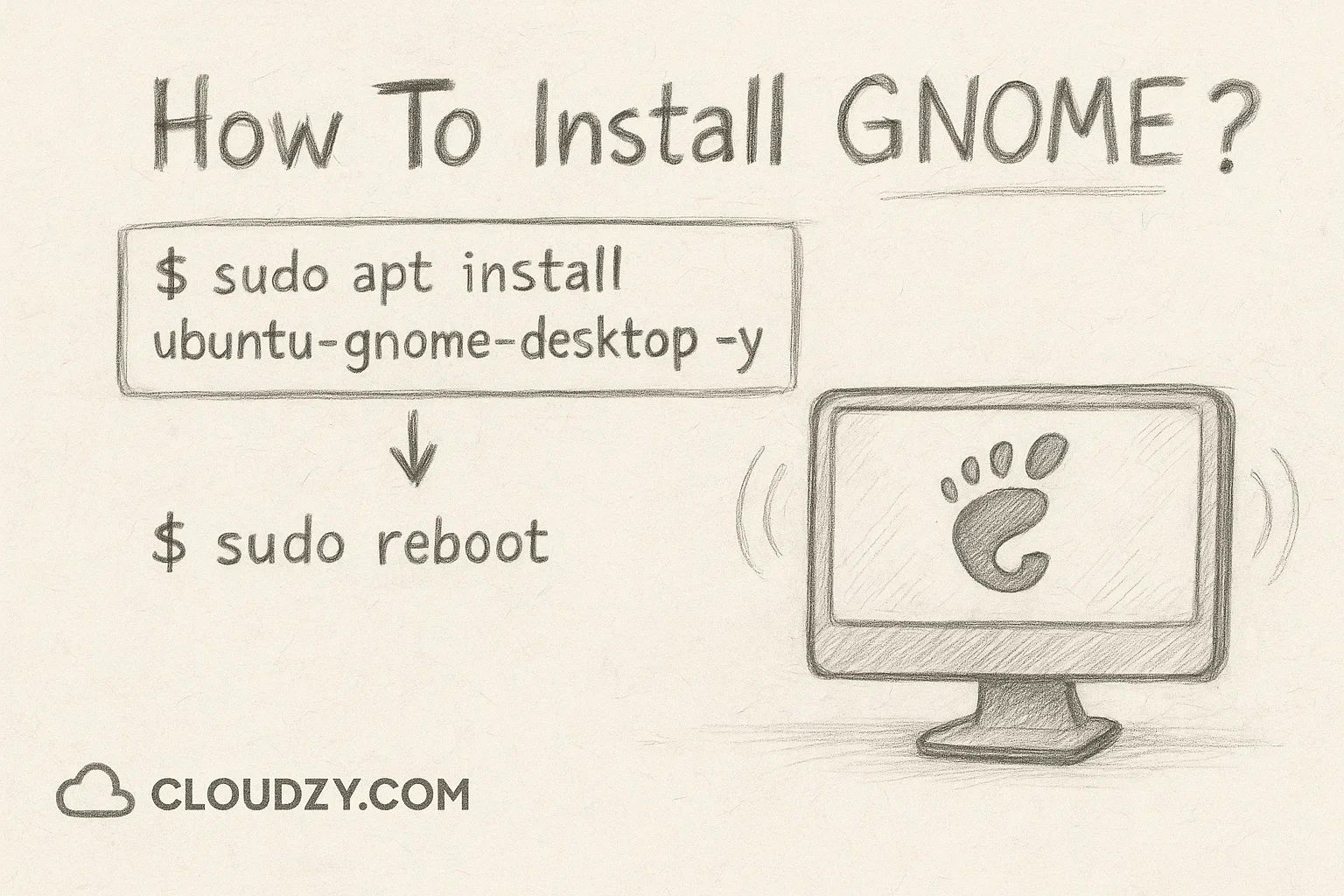
Bu komutu terminalinizde çalıştırarak GNOME'yi yükleyin.
$sudo apt install ubuntu-gnome-desktop -yAdım 2:
Yeni masaüstü ortamını etkinleştirmek ve GNOME uzak masaüstü bileşenlerini kurmak için sistemi yeniden başlatın.
$sudo rebootYeniden başlatmanın ardından, GNOME uzak masaüstü yapılandırması için gereken araçlarla birlikte GNOME masaüstü ortamı kullanıma hazır olacak.
RDP nedir?
Remote Desktop Protocol (RDP), bir bilgisayara uzaktan bağlanıp kontrol etmenizi sağlayan bir ağ iletişim protokolüdür. Başlangıçta Microsoft tarafından Windows sistemleri için geliştirilen RDP, artık GNOME ile birlikte Linux dahil farklı işletim sistemlerinde çalışmaktadır. Bunu başka bir bilgisayara açılan dijital bir pencere olarak düşünebilirsiniz: masaüstünü görür, fareyi hareket ettirir, klavyede yazı yazar ve o makinenin tam önünde oturuyormuşsunuz gibi program çalıştırabilirsiniz.
Hakkında kapsamlı bilgi edinmek isteyenler için “RDP nedir ve teknik özelliklerine göre protokol, istemci ve sunucu sistemleri arasında şifreli veri paketleri ileterek çalışır.
İnsanların RDP'yi kullanmasının başlıca nedenleri şunlardır:
1. Uzaktan Çalışma
RDP, internet bağlantısı olan her yerden ofis bilgisayarınızdaki dosyalara, uygulamalara ve kaynaklara erişmenizi sağlar. Uzaktan çalışmayı kolaylaştırır ve verimliliği artırır.
2. Daha İyi Oyun Donanımına Erişim
Oyuncular, daha güçlü bilgisayarlara bağlanarak oyun deneyimlerini iyileştirmek için sıklıkla RDP kullanır. Bu durum, aşağıdaki gibi kaynak yoğun görevler için de geçerlidir:
- Video düzenleme
- 3D işleme
- Bilimsel hesaplama
3. Teknik Destek Sağlama
BT destek ekipleri, uzak bilgisayarlardaki sorunları yerinde müdahale etmek zorunda kalmadan çözmek için RDP'yi kullanır. Bu hem zamandan tasarruf sağlar hem de anında destek sunmayı mümkün kılar.
RDP, uzaktaki bilgisayarla sizin aygıtınız arasında özel bir ağ kanalı üzerinden veri aktarmak için standart İnternet protokollerini (TCP/IP) kullanır. Bu veri; fare hareketleri, klavye girişi, ekran görüntüsü ve ses dahil uzak bilgisayarda gerçekleşen her şeyi kapsar. Sonuç olarak uzak masaüstünü kendi ekranınızdan gerçek zamanlı olarak görüntüleyip kontrol edebilirsiniz.
Uzak sunucu veya uzak masaüstüne mi ihtiyacınız var? İşte en iyi RDP sağlayıcıları listesine sektöründe öne çıkanlara göz atın. En iyi seçenekleri karşılaştırın ve ihtiyaçlarınıza en uygun olanı bulun.
RDP ile GNOME Kullanımı: Neden ve Nasıl?
 Uzaktan bir Linux GNOME sistemine erişmeniz gerekebilecek pek çok durum vardır. Ofisteki güçlü Linux iş istasyonunuza evdeki Windows cihazınızdan GNOME uzak masaüstü bağlantısıyla erişmek isteyebilirsiniz. Ya da birden fazla Linux sunucuyu yönetirken yönetimsel işler için grafiksel bir arayüze ihtiyaç duyabilirsiniz.
Modern GNOME sistemleri (sürüm 42 ve sonrası), gnome-remote-desktop servisi aracılığıyla yerleşik RDP desteğiyle gelir. Bu sayede GNOME uzak masaüstüne bağlanmak için her zaman ek yazılım kurmanıza gerek yoktur; özellik zaten hazırdır, sadece etkinleştirilmesi yeterlidir.
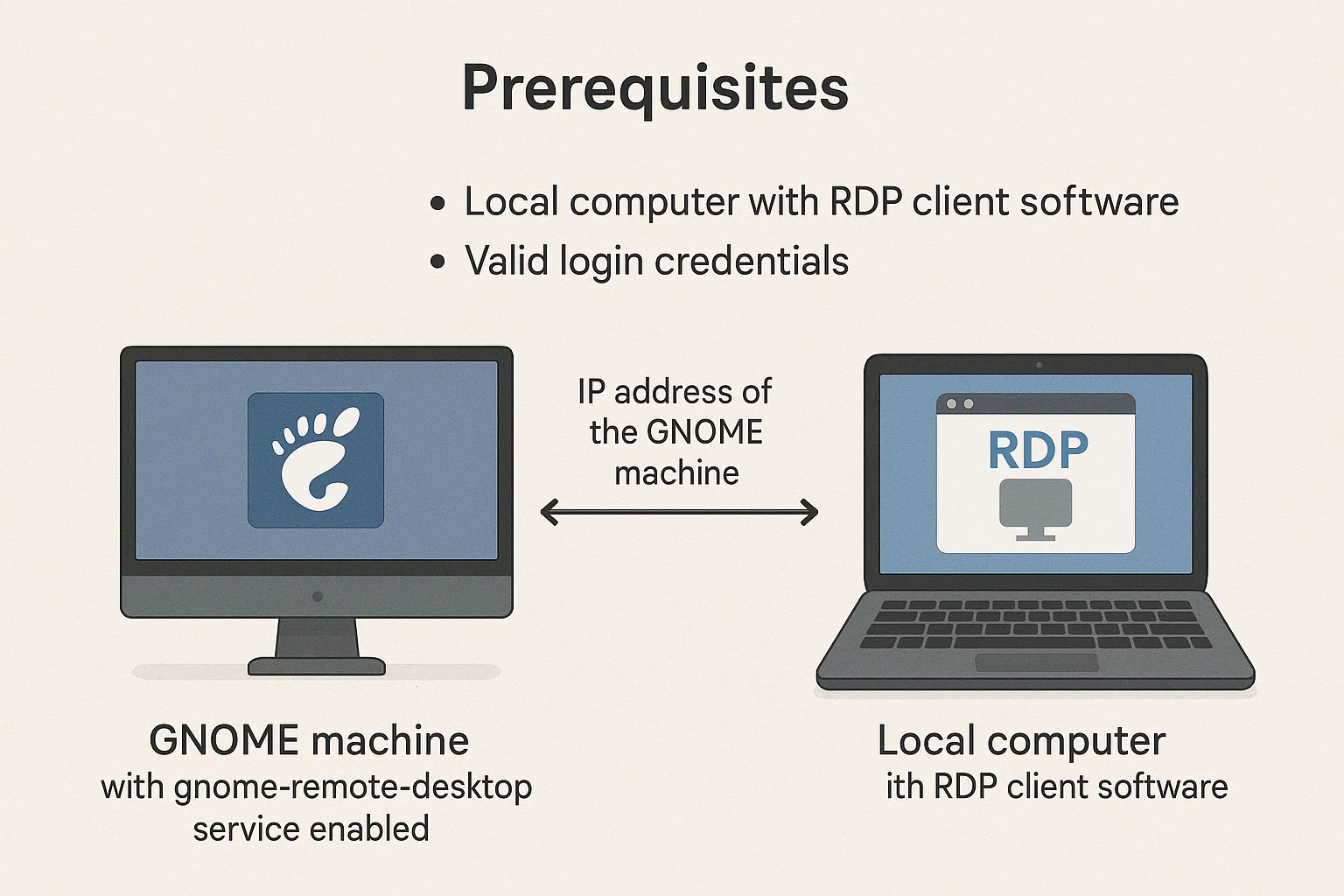
Ön Koşullar:
- GNOME makinesi gnome-remote-desktop servisi etkin
- RDP istemci yazılımı yüklü yerel bilgisayar
- GNOME makinesinin IP adresi
- Geçerli giriş bilgileri
GNOME Uzak Masaüstü Nasıl Kurulur?
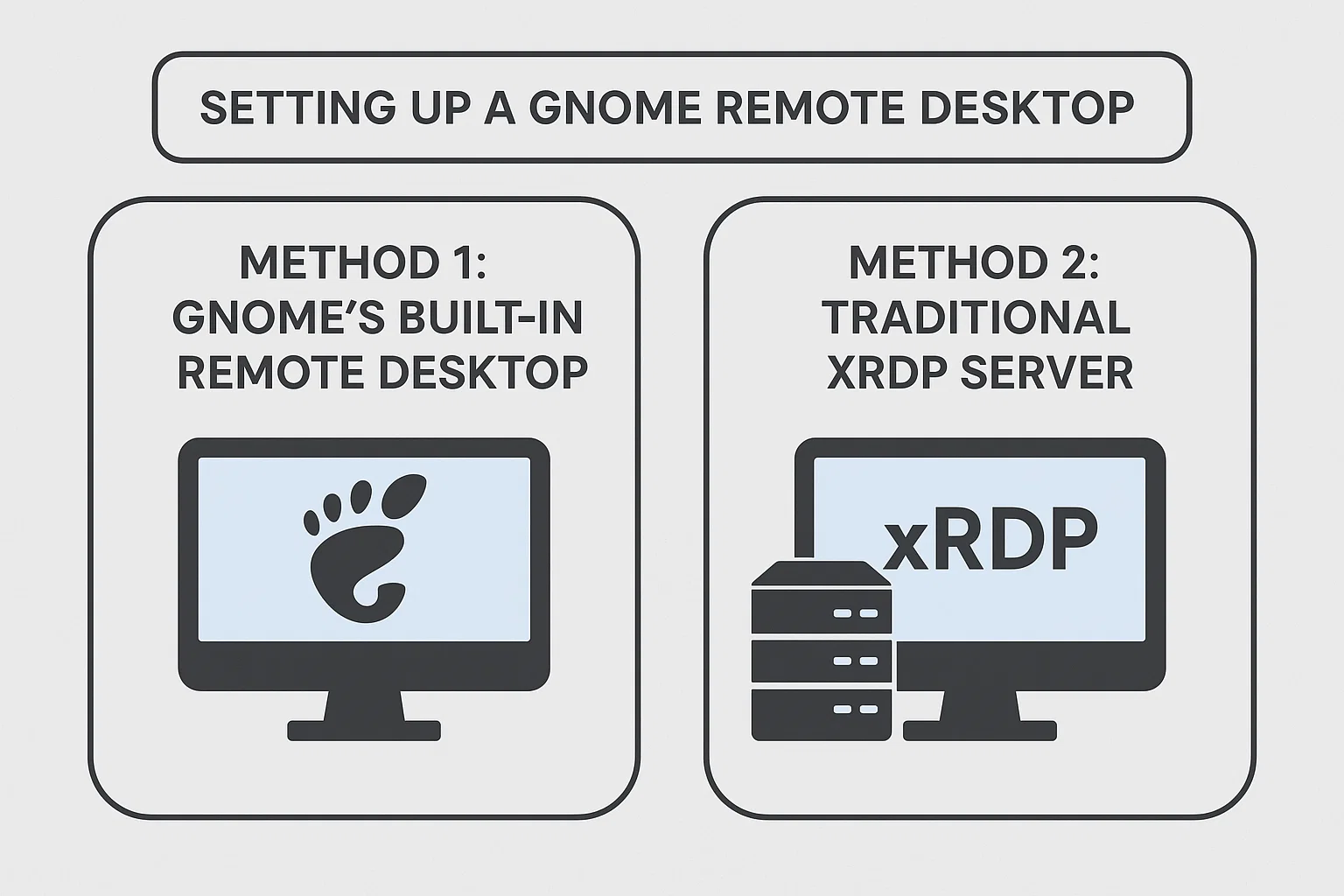
GNOME'de uzak masaüstü kurulumu için iki temel yaklaşım vardır; her birinin farklı avantajları ve kullanım senaryoları bulunur:
Yöntem 1: GNOME'nin Yerleşik Uzak Masaüstü (GNOME 42+)
- Performans: Yerel entegrasyon sayesinde daha akıcı grafikler ve daha iyi kaynak verimliliği
- Güvenlik: Modern TLS şifrelemesi ve sertifika tabanlı kimlik doğrulama kullanır
- Uyumluluk: Wayland görüntü sunucusuyla sorunsuz çalışır
- Kurulum karmaşıklığı: Ayarlar arayüzü üzerinden minimum yapılandırma gerektirir
- En iyi olduğu durumlar: Modern sistemler, güvenlik odaklı ortamlar, Wayland kullanıcıları
Yöntem 2: Geleneksel xRDP Sunucusu
- Performans: Good uyumluluğu; ancak karmaşık grafiklerde hafif gecikme yaşanabilir
- Güvenlik: Standart RDP şifrelemesi, geniş çapta test edilmiş ve kararlı
- Uyumluluk: X11 görüntü sunucusu gerektirir, eski GNOME sürümleriyle çalışır
- Kurulum karmaşıklığı: Manuel kurulum ve yapılandırma gerektirir
- En iyi olduğu durumlar: Eski sistemler, karma Windows/Linux ortamları, X11 kurulumları
Her İki Yöntem İçin Temel Ön Koşullar:
- Uzak bağlantı kurmadan önce GNOME masaüstünden yerel olarak çıkış yapmış olmanız gerekir
- Güvenlik duvarı, 3389 numaralı bağlantı noktasında RDP trafiğine izin vermelidir
- Tutarlı erişim için uzak makinenin statik bir IP veya dinamik DNS adresi olması gerekir
- Yerel ve uzak sistemlerde uyumlu RDP istemci/sunucu sürümleri bulunmalıdır
Yöntem 1: GNOME'nin Yerleşik Uzak Masaüstünü Kullanma (GNOME 42+)
GNOME 42 veya daha yeni bir sürüm kullanıyorsanız bu en kolay yöntemdir. Uzak masaüstü işlevi sisteme zaten yerleşik olarak gelir.
GUI Kurulumu:
- Uygulamalar menüsünden Ayarlar'ı açın
- Sol kenar çubuğunda Paylaşım seçeneğine gidin
- Ana Paylaşım anahtarını "Açık" konuma getirin
- Uzak Masaüstü seçeneğine tıklayın
- Uzak Masaüstü ve Uzaktan Kontrolü Etkinleştir
- Uzak bağlantılar için güçlü bir parola belirleyin
- "Nasıl Bağlanılır" bölümünde gösterilen bağlantı bilgilerini not edin
Komut Satırı Kurulumu (Gelişmiş):
Arayüzsüz sistemler veya ileri düzey kullanıcılar için GNOME uzak masaüstünü şu yolla yapılandırabilirsiniz: grdctl komut:
1. Gerekli paketleri yükleyin:
sudo apt install winpr-utils2. Güvenli bağlantılar için TLS sertifikaları oluşturun:
winpr-makecert -silent -rdp -path ~/.local/share/gnome-remote-desktop/ rdp-tls3. Sertifikaları yapılandırın:
grdctl rdp set-tls-cert ~/.local/share/gnome-remote-desktop/rdp-tls.crt

grdctl rdp set-tls-key ~/.local/share/gnome-remote-desktop/rdp-tls.key
4. RDP kimlik bilgilerinizi ayarlayın:
RDP_USER="${USER}"

RDP_PASS="your_secure_password"

grdctl rdp set-credentials "${RDP_USER}" "${RDP_PASS}"
5. RDP'yi etkinleştirin ve uzaktan kontrole izin verin:
grdctl rdp enable

grdctl rdp disable-view-only
6. Servisin çalıştığını doğrulayın:
sudo systemctl --now enable gnome-remote-desktop.serviceDaha eski bir GNOME sürümü kullanıyorsanız veya eski sistemlerle uyumluluk gerekiyorsa, xRDP güvenilir bir alternatif sunar.
1. xRDP'yi yükleyin:
sudo apt install xrdp2. Servisi etkinleştirin ve başlatın:
sudo systemctl enable xrdp

sudo systemctl start xrdp
3. Güvenlik duvarı erişimini yapılandırın:
sudo ufw allow from any to any port 3389 proto tcpGNOME Uzak Masaüstüne Bağlanma
GNOME sisteminiz RDP için yapılandırıldıktan sonra, farklı cihazlardan GNOME uzak masaüstüne nasıl bağlanacağınızı anlamak oldukça basittir:
Windows'den: Windows sistemlerinden GNOME uzak masaüstüne bağlanmak için yerleşik "Uzak Masaüstü Bağlantısı" uygulamasını kullanın
Linux'den: Remmina gibi bir RDP istemcisi yükleyin veya GNOME Connections kullanın
macOS'den: App Store'dan Microsoft Remote Desktop'ı indirin
GNOME sisteminizin IP adresini, kullanıcı adını ve kurulum sırasında belirlediğiniz parolayı girin.
GNOME uzak masaüstü deneyiminde belirleyici etkenlerden biri ağ kalitesidir. Yeterli bant genişliğine sahip kararlı bir internet bağlantısı, hızlı yanıt ve net görüntü kalitesi sağlar. Gecikmeler ve yetersiz bağlantılar, uzak masaüstü oturumlarını verimsiz ve kullanışsız hale getirebilir.
Profesyonel uzak masaüstü çözümleri için Cloudzy'nin RDP VPS sunucularını değerlendirin. Yeterli bant genişliği, güçlü bağlantı altyapısı ve kapsamlı teknik kaynaklar sunar. Ayrıca ABD RDP altyapısı, ABD, Avrupa ve Asya'nın başlıca şehirlerinde 7/24 destek ve düşük gecikme garantisiyle yaygın uzak masaüstü performans sorunlarını ortadan kaldırır.
GNOME için en iyi RDP istemcileri
RDP istemcisi, girdi bilgilerini toplayıp uzak masaüstüne ileten ve uzak masaüstünden gelen görsel veriyi yerel ekranınızda gösteren bir uygulamadır.
Güvenilir bir bağlantı, güvenlik endişesinden uzak bir ortam ve verimli bir uzak masaüstü deneyimi istiyorsanız, iyi bir GNOME RDP istemcisi seçmeniz gerekir. Bu yazıda, GNOME uzak masaüstü deneyiminizi iyileştirmek için en iyi beş RDP istemcisini inceledik.
1. Tiger VNC
TigerVNC, uzak bağlantı için hem sunucu hem de istemci yazılımıdır. Adından da anlaşılacağı üzere, bir uzak bağlantı protokolü olan VNC protokolü için geliştirilmiştir. Ancak TigerVNC, RDP protokolünü de destekler. TLS şifrelemesi ve gelişmiş kimlik doğrulama yöntemleriyle, piyasadaki en güvenli sunucular arasında yer alır.
2. NoMachine
NoMachine, uzak masaüstü bağlantısı için özellik dolu bir ortam sunan RDP bir yazılımdır. Ücretsiz sürümü mevcut olmakla birlikte; oturum kaydı, dosya aktarımı ve uzak masaüstünden yazdırma gibi gelişmiş özellikler için lisans satın almanız gerekir. Linux dağıtımlarının yanı sıra Windows ve macOS için de kullanılabilir.
3. FreeRDP
FreeRDP, ücretsiz ve açık kaynaklı bir RDP istemcisidir. Dosya transferi, pano paylaşımı ve video yönlendirme gibi gelişmiş özellikler sunar.
4. GNOME Kutuları
GNOME Boxes, GNOME ortamına entegre bir araçtır. Bu sanallaştırma aracı RDP dahil pek çok uzak bağlantı protokolünü destekler ve kullanıcıların kişisel bilgisayarlarında sanal makine oluşturup yönetmesine olanak tanır.
5. Windows RDP
Uzak Masaüstü Bağlantısı (RDC), Microsoft tarafından geliştirilen ve Windows sistemlerine yerleşik olarak gelen bir RDP istemcisidir. Dosya aktarımı, ses ve görüntü entegrasyonu ile bağlantı yapılandırmalarını kaydetme gibi önemli özelliklere sahiptir.
6. Remmina
Bahsedeceğimiz son RDP istemcisi Remmina. Remmina, ücretsiz ve açık kaynaklı olması, ayrıca copyleft yanlısı geliştiriciler tarafından yapılmış olması nedeniyle muhtemelen en yaygın kullanılan RDP istemcisidir. Uzun bir özellikler ve seçenekler, bağlantı başına son görünüm modunu veya ekran görüntüsü klasörünü hatırlamak gibi tercihleri kaydeder. Ayrıca RDP, VNC, SSH ve SPICE dahil çeşitli protokolleri destekler.
Uzaktan GNOME Masaüstüne Erişim için RDP Alternatifleri
Uzak bir makineye yerel bilgisayarınızdan bağlanmak için birkaç farklı yöntem mevcuttur. RDP kullanmak istememenizin de birkaç geçerli nedeni olabilir. RDP, Microsoft'un Windows kullanıcıları için geliştirdiği tescilli bir araçtır. Linux makinelerde kullanabilmek için FreeRDP gibi açık kaynaklı uygulamalara başvurmanız gerekir. Bu yüzden bazı Linux kullanıcıları VNC veya SSH gibi farklı uzak bağlantı protokollerini tercih eder. Şimdi bu alternatif yöntemleri inceleyelim ve GNOME uzak masaüstü kurulumu için ne kadar uygun olduklarını değerlendirelim.
Sanal Ağ Bilişimi (VNC):
RDP'ye benzer şekilde, VNC de iki bilgisayarı birbirine bağlayan bir ekran paylaşım çözümüdür. RDP ile VNC arasında pek çok benzerlik ve farklılık bulunmaktadır. Bunların en önemlisi, RDP'nin aksine VNC'nin platformlar arası çalışması ve RDP'nin işletim sistemi kısıtlamalarına sahip olmamasıdır. Bu özellik, özellikle Linux makineleri olmak üzere farklı cihazlarda uzak masaüstü bağlantısı kurmak için VNC'yi daha iyi bir çözüm haline getirmektedir. VNC protokolünü TigerVNC, RealVNC ve TightVNC gibi çeşitli istemci araçları aracılığıyla kullanabilirsiniz.
X11 yönlendirmesi
X11, uzak bir bilgisayarda grafik arayüzleri görüntülemeye yarayan bir ağ protokolüdür. Tüm masaüstünü paylaşmak yerine yalnızca belirli GUI uygulamalarını iletmek üzere tasarlanmıştır. Bu nedenle güvenlik kaygısı taşıyanlar için iyi bir seçenektir. Örneğin, birine sisteminizde bir uygulama test ettirmek istiyorsunuz; ancak aynı zamanda gizli bilgilerinize erişmelerini engellemek istiyorsunuz.
Sonuç
 Bir GNOME uzak masaüstü kurmak, herhangi bir Linux sistemi için güçlü uzaktan erişim imkânı sağlar. Modern GNOME sürümleri yerleşik RDP desteğiyle gelirken, eski sistemler geleneksel xRDP kurulumunu destekler; her iki yöntem de farklı yapılandırma gereksinimlerine göre esneklik sunar. İster yerleşik yöntemi tercih edin ister xRDP yolunu seçin, doğru yapılandırma adımlarını izlemek güvenli ve kararlı bir uzaktan erişim sağlar.
GNOME'nin kullanımı kolay arayüzü ile RDP'nin güçlü protokolünün bir araya gelmesi, uzaktan çalışma, sistem yönetimi ve teknik destek senaryoları için etkili bir çözüm ortaya koyuyor. Doğru ağ altyapısı ve uygun istemci yazılımıyla, GNOME uzak masaüstünüze bağlanmak yerel çalışmaktan farksız hale geliyor.



Tartışma
Yorumlar
Tartışmaya katılmak için giriş yapın.