

Beklenmedik yeniden başlatmalar, istenmeyen sürücü güncellemeleri ve gereksiz bant genişliği tüketimi, birçok kullanıcıyı Windows 10 güncellemelerini devre dışı bırakmayaitiyor. Kimileri yalnızca bir son teslim tarihini yetiştirebilmek için kısa bir ara ister; kimileri ise ses üretim istasyonları ya da saha cihazları için uzun vadeli denetim gerektirir. Güncellemeleri geçici olarak devre dışı bırakabilir ya da grup ilkesi ve kayıt defteri değişiklikleriyle daha sıkı bir denetim kurabilirsiniz. Adımları uygulamadan önce riskleri gözden geçirmenizi öneririz. Bu kılavuz, üçüncü taraf araçlara başvurmadan Home ve Pro sürümlerinde işe yarayan güvenli ve geri alınabilir yöntemleri ele alıyor.
2025'te Kullanıcılar Windows 10 Güncellemelerini Neden Devre Dışı Bırakmak İstiyor?
Windows 10, platform destek sonu yaklaşıyor olsa bile milyonlarca bilgisayarda çalışmaya devam ediyor. Bu istikrar ve eskimeye başlayan bileşenler karışımı, güncellemelerin zaman zaman günlük çalışmayla çakışmasına yol açabiliyor. Pek çok kullanıcı Windows 10 otomatik güncellemeleri devre dışı bırakma konusunu araştırıyor; çünkü sürpriz yeniden başlatmalar yerine sakin ve öngörülebilir oturumlar istiyorlar. Diğerleri ise lab testleri, uzak sınıflar ya da yavaş bağlantılar için güncellemeleri planlamaya ihtiyaç duyuyor.
- Saatlerce emek harcanan render veya kayıt işlemlerini yarıda kesen yeniden başlatmaların önüne geçin.
- Ses arabirimi, GPU ve ağ adaptörü gibi donanımlar için sürücü yığınını kararlı tutun.
- Sınırlı veri tarifelerinde veya yavaş bağlantılarda arka planda yapılan indirmeleri azaltın.
- Küçük ofislerde veya ev laboratuvarlarında yamalar yayına girmeden önce test edin.
- Eski çevresel aygıtları, yeni donanıma geçiş yapılana kadar çalışır durumda tutun.
Performans zaten sorunluysa darboğazları gidermek, Windows 10 güncellemelerini devre dışı bırakmaya şeklinde süresiz arama yapmaktan daha etkili bir çözümdür. Bu yüzden Windows 10'u hızlandır bölümündeki ipuçlarına kısa bir göz atmak genellikle acil duraklamaların tetikleyicisini ortadan kaldırır ve sistemi bir sonraki güncelleme penceresi için düzenli tutar.
Yöntem 1: Ayarlardan Güncellemeleri Duraklat (En Fazla ~35 Gün)
Yerleşik duraklatma özelliği, kısa bir süre için Windows 10 güncellemelerini devre dışı bırakmaya en az riskli yoldur. Etkinlikler, seyahatler, canlı yayınlar veya sınavlar için idealdir ve istediğiniz zaman devre dışı bırakabilirsiniz. Tek bir aylığına Windows 10 güncellemelerini kapatmak istiyorsanız bu en hızlı seçenektir; herhangi bir servis veya kayıt defteri anahtarına dokunmaz.
- Açın Ayarlar → Güncelleme ve Güvenlik → Windows Güncelleme.
![[Windows Güncelleme Ayarları Ekran Görüntüsü]](https://cloudzy.com/wp-content/uploads/image6-2.png)
- Tıkla Güncellemeleri 7 gün duraklatın; yaklaşık 35 güne kadar uzatmak için işlemi tekrarlayın.
- İsteğe bağlı olarak ayarla Aktif saatler böylece yeniden başlatmalar boşta kalınan saatlere ertelenir.
- Kullan Etkin saatleri değiştirin veya Yeniden başlatma seçenekleri daha güvenli bir zaman dilimi varsa.
- İşiniz bittiğinde, Güncellemeleri Sürdür tuşuna basarak normal güncelleme takvimine dönebilirsiniz.
Bu yöntem geçicidir; bu sayede güvenlik durumunuzu korumuş ve kırılgan değişikliklerden kaçınmış olursunuz. Daha uzun vadeli bir denetime ihtiyaç duyuyorsanız Pro sürümleri için Grup İlkesi'ne geçin ya da Home sürümleri için Kayıt Defteri'ni kullanın. Windows 10 güncellemelerini kapatmak yalnızca hizmet kesintileriyle.

Anında kurulum, tam root erişimi ve NVMe depolamaya sahip bir RDP sunucusu edin.
RDP Satın AlYöntem 2: Grup İlkesi (Pro, Enterprise, Education)
Desteklenen sürümlerde, Group Policy indirmeler ve yeniden başlatmalar üzerinde öngörülebilir bir denetim sağlar. Bu genellikle sistem bileşenlerini bozmadan Windows 10 güncellemelerini devre dışı bırakmaya yapmanın en temiz yoludur. Ayrıca güvenlik duvarı kuralları gibi diğer politika çalışmalarıyla da uyumlu çalışır; bu nedenle buradayken group policy ile güvenlik duvarını devre dışı bırakma konusunu da gözden geçirmek mantıklıdır.
- Basın Win+R, yazın gpedit.msc, ve basın Enter.
- Şuraya gidin: Bilgisayar Yapılandırması → Yönetim Şablonları → Windows Bileşenleri → Windows Güncelleme → Son kullanıcı deneyimini yönetin.
- Açın Otomatik Güncellemeleri Yapılandırın.
- Şunu seçin: Devre dışı tam durdurma için veya İndir ve otomatik kur bildirimi seçeneğini belirleyerek güncellemeleri manuel olarak onaylayın.
- Tıkla Uygula → OK.
- Çalıştırın cmd yönetici olarak oturum açın ve girin gpupdate /force, ardından yeniden başlatın.
Group Policy, varsayılan olarak Windows 10 Home sürümünde bulunmaz. Home kullanıyorsanız, üçüncü taraf araçlar yerine Kayıt Defteri ayarlarını kullanın. Bir sonraki bölümün odaklandığı konu da bu nedenle regedit Windows güncelleme hem Home hem de Pro için tasarlanmış girdilerdir.
Yöntem 3: Kayıt Defteri Düzenleyicisi (Home Sürümüyle Uyumlu)
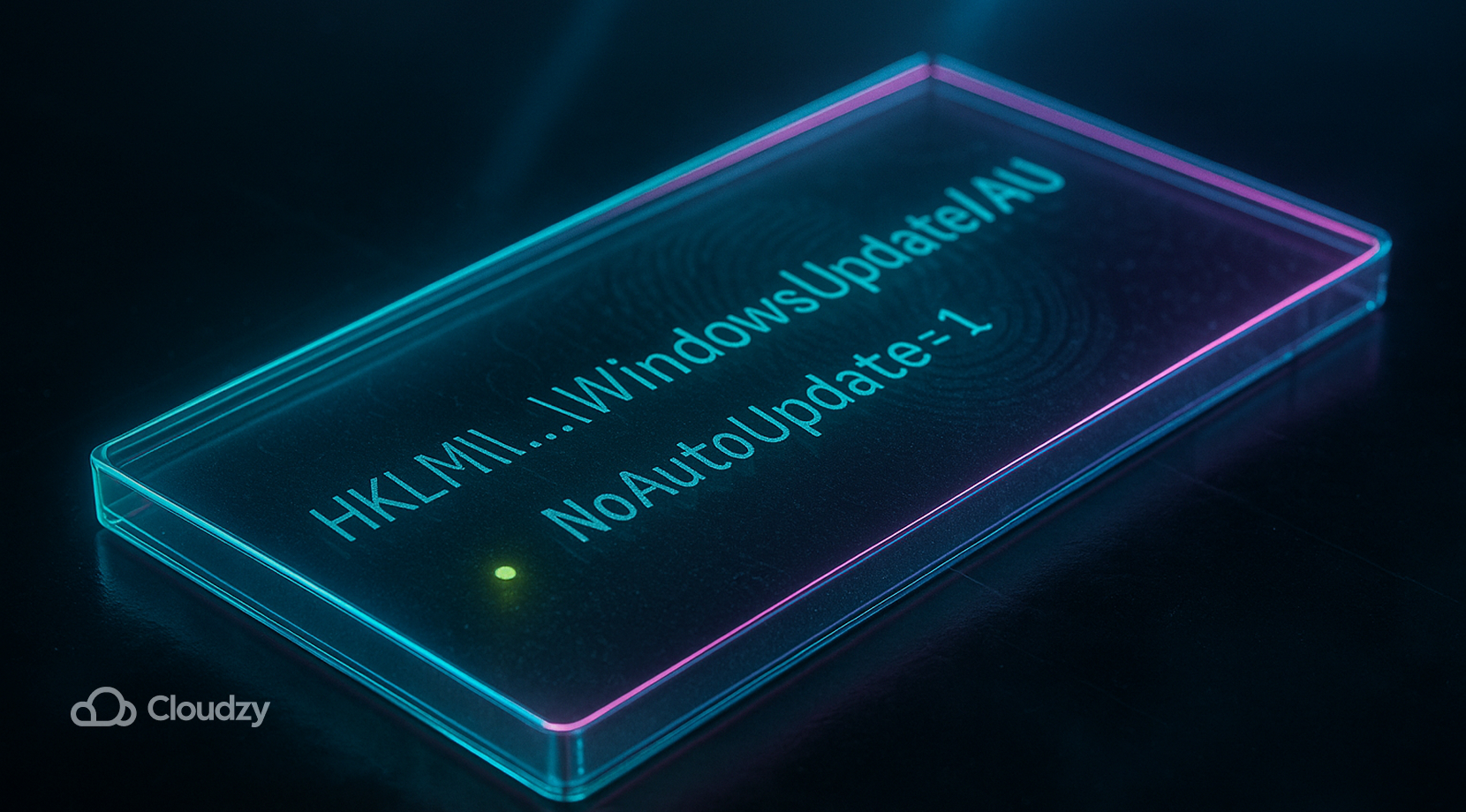
Kayıt Defteri anahtarları ayrıntılı denetim sağlar ve Home, Pro ve diğer sürümlerde çalışır. Küçük değişikliklerle Windows 10 güncellemelerini devre dışı bırakmaya ya da yalnızca bildirim akışına geçebilirsiniz. Kayıt Defterini değiştirmeden önce mutlaka yedekleyin ve bir geri yükleme noktası hazır bulundurun. regedit Windows güncelleme yolu, tam ad ve değerleri izlediğinizde oldukça basittir.
- Basın Win+R, yazın regedit, ve basın Enter.
- Git HKEY_LOCAL_MACHINE\SOFTWARE\Policies\Microsoft\Windows\WindowsUpdate\AU. Eksik anahtarları oluşturun.
- Oluştur DWORD (32-bit) adlandırılmış NoAutoUpdate değerini şu şekilde ayarlayın: 1 otomatik güncellemeleri durdurmak için.
- İsteğe bağlı: oluştur AUOptions as 2 almak için İndirme bildirimi.
- Düzenleyiciyi kapatın, ardından bilgisayarı yeniden başlatın.
- Windows Güncellemesi değişikliklerden sonra hata verirse, şu adımlarla bileşen deposu sağlığını onarın: dism /restorehealth.
Kayıt defteri kontrolü kalıcıdır ve değerleri sıfıra ayarlayarak ya da 0 tamamen kaldırarak kolayca geri alınabilir. Windows hizmetleri yeniden başlatmaya veya indirmeleri zamanlamaya devam ediyorsa, bu yaklaşımı Pro sürümünde Grup İlkesi ile ya da bant genişliği rahatlaması için ölçümlü bağlantıyla birleştirebilirsiniz.

Yöntem 4: Windows Güncelleme Hizmetini Devre Dışı Bırak (Gelişmiş)
Bazıları denemeye Windows 10 güncellemelerini devre dışı bırakmaya hizmeti kapatarak. Bu kesin bir adım gibi görünse de diğer bileşenler hizmeti yeniden başlatabilir ve zamanlanmış görevler değişikliği geri alabilir. Bunu son çare olarak kullanın ya da yalnızca sürücüleri test ederken geçici olarak uygulayın.
- Basın Win+R, yazın services.msc, basın Enter.
- Bul Windows Güncelleme veya wuauserv.
- Üzerine çift tıklayın ve değeri Başlangıç türü to Devre dışı, ve basın Durdur.
- olarak ayarlayın, ardından değişikliği uygulayın ve OK.
- Yeniden başlatın, ardından bir günlük kullanımın ardından durumu tekrar kontrol edin.
Güncelleme Düzenleyici ve kurtarma hizmetleri wuauservhizmetini yeniden canlandırabileceğinden bu durdurma işlemi nadiren kalıcı olur. Tekrarlayan hatalar eski NIC, GPU veya SATA sürücülerinden kaynaklanıyorsa önce platformu kararlı hale getirin, ardından güncelleme ayarlarına geri dönün. Güncellemeler sırasında yaşanan mavi ekranlar genellikle şu durumlardaki gibi sürücülerle ilişkilidir: IRQL eşit veya daha büyük değil.
Yöntem 5: Ölçülü Bağlantı Ayarla (Otomatik İndirmeleri Sınırlar)

Ölçümlü bağlantı, Windows'ye veriyi sınırlı olarak değerlendirmesini söyler. Bu ayar arka plan indirmelerini azaltır; duraklatma veya ilke belirleme seçeneğiniz olmadığında ama yine de geçici olarak devre dışı bırakabilir bağlantı hattını doldurmasını önlemek istediğinizde işe yarar. Bu bir kısıtlama yöntemidir, tam engelleme değildir; ancak Kayıt Defteri veya İlke ayarlarıyla birlikte iyi çalışır.
Wi-Fi: Ayarlar → Ağ ve İnternet → Wi-Fi → ağınız → Ölçümlü bağlantı olarak ayarla → On.
Ethernet: Ayarlar → Ağ ve İnternet → Ethernet → ağınız → Ölçümlü bağlantı olarak ayarla → On.
Ölçümlü modu aylarca etkin tutabilirsiniz; bu, uzak veya kırsal kurulumlar için oldukça yararlıdır. Ayrıca bir sonraki özellik veya toplu güncelleme gelmeden önce Windows'de disk alanını artırma yoluyla depolama eksikliklerini gidermek için zaman kazandırır.
Hangi Yöntem Durumunuza Uygun?
Hangi yolu seçeceğiniz, sürümünüze, manuel adımlara ne kadar tolerans gösterdiğinize ve geri alınabilirlik gereksinimlerinize bağlıdır. Tablo, yaygın senaryoları uygun bir yaklaşımla eşleştirerek Windows 10 güncellemelerini devre dışı bırakmaya minimum riskle ilerlemenizi sağlar.
| Yöntem | Sürüm | Kararlılık | Risk | En Uygun |
| Ayarlar'da Duraklat | Ana Sayfa, Pro | Haftalar | Düşük | Etkinlikler için hızlı ve güvenli dondurma |
| Grup İlkesi | Pro+ | Uzun | Düşük-Orta | Onaylarla kararlı kontrol |
| Kayıt Defteri | Ana Sayfa, Pro | Uzun | Orta | Ev kullanıcıları ve ileri düzey kullanıcılar |
| Hizmeti Durdur | Tümü | Değişken | Orta-Yüksek | Kısa testler, uzun vadeli çözüm değil |
| Tarifeli Bağlantı | Tümü | Uzun | Düşük | Bant genişliği kısıtlı bağlantılar |
Pro kullanıcılarının çoğu için Grup İlkesi ile yalnızca bildir seçeneği en iyi dengeyi sunar. Ev kullanıcıları genellikle Kayıt Defteri yönteminden en temiz sonucu alır; bant genişliği rahatlaması için üstüne ölçümlü mod eklenebilir.
Anında kurulum, tam root erişimi ve NVMe depolamaya sahip bir RDP sunucusu edin.
RDP Satın AlÖnemli 2025 Notları: Destek Sonu, ESU ve Tarayıcı Güncellemeleri
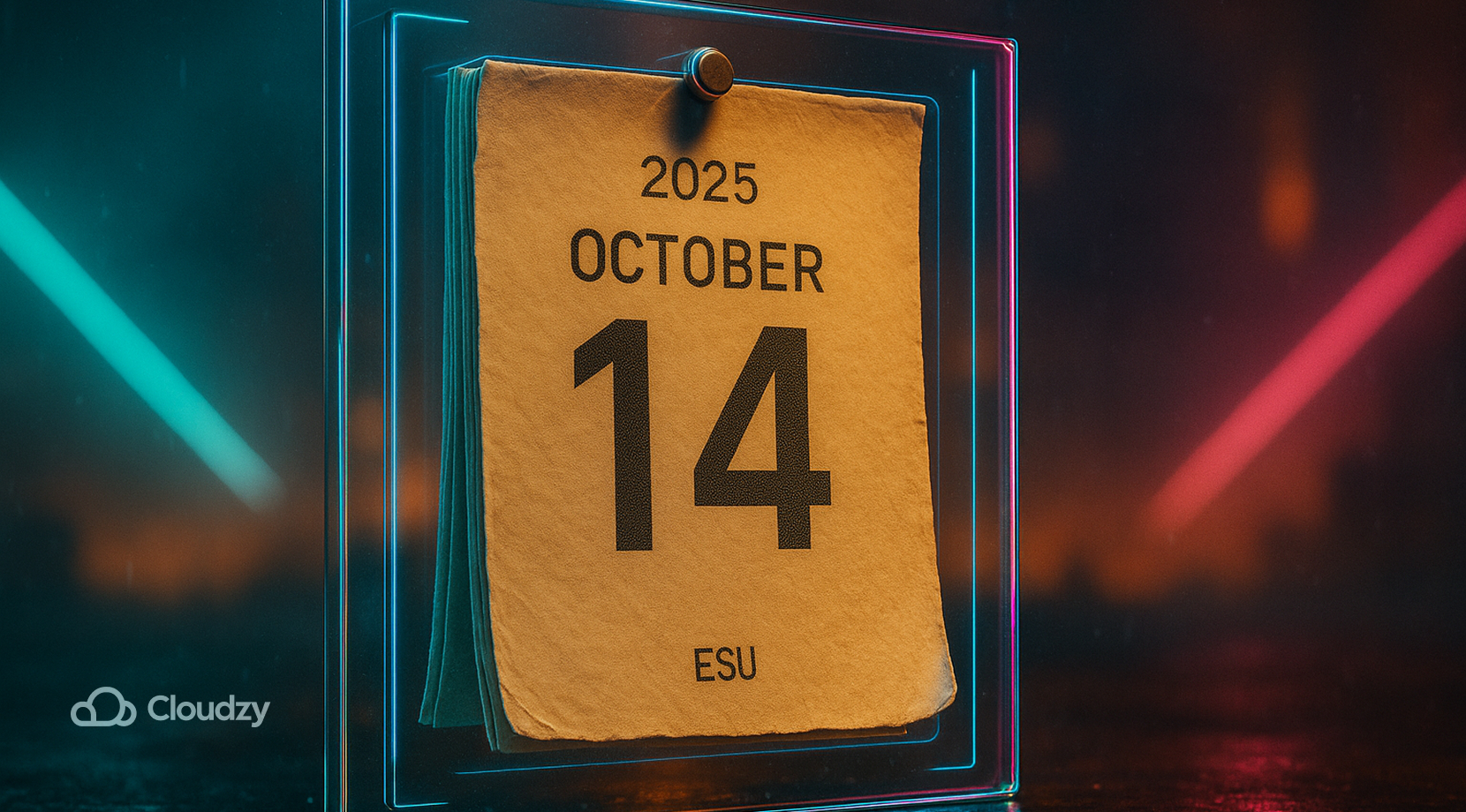
Windows 10, destek sona erme tarihine ulaşıyor: 14 Ekim 2025. Bu tarihten sonra, tüketiciler için genel güvenlik güncellemeleri duruyor; program kapsamında genişletilmiş güvenlik güncellemeleri alınabilir. Eğer Windows 10 güncellemelerini devre dışı bırakmaya tamamen devre dışı bırakırsanız, bu tarihe kadar yayınlanacak yamaları kaçırırsınız. Geçiş sürecinde yedeklerinizi güncel tutun ve göç planlamanızı önceden yapın.
İşletim sistemi desteği sona erdikten sonra bile bazı bileşenler güncelleme almaya devam eder. Microsoft Edge ve WebView2, 2025 sonrasında da güncelleniyor; bu da Windows 10 üzerindeki web uygulamalarının temel işletim sistemi değişmese bile gelişmeye devam ettiği anlamına gelir. Bu ayrım, küçük ofisler için hem güvenlik planlaması hem de uyumluluk testleri açısından önemlidir.
Çalışma ortamınızı kararlı tutmak için güncellemeleri bugün kontrol altında tutuyorsanız, destek sona erme tarihi yaklaştıkça bu kararı yeniden değerlendirin. Test edilmiş sürücülerle birlikte yapılandırılmış bir güncelleme penceresi, kalıcı bir engelden genellikle daha iyi sonuç verir; bu durum Windows 10 otomatik güncellemeleri devre dışı bırakma arayanlar için de geçerlidir.
Alternatif: Değişiklikleri Uzak Bir Windows 10 Örneğinde Test Edin
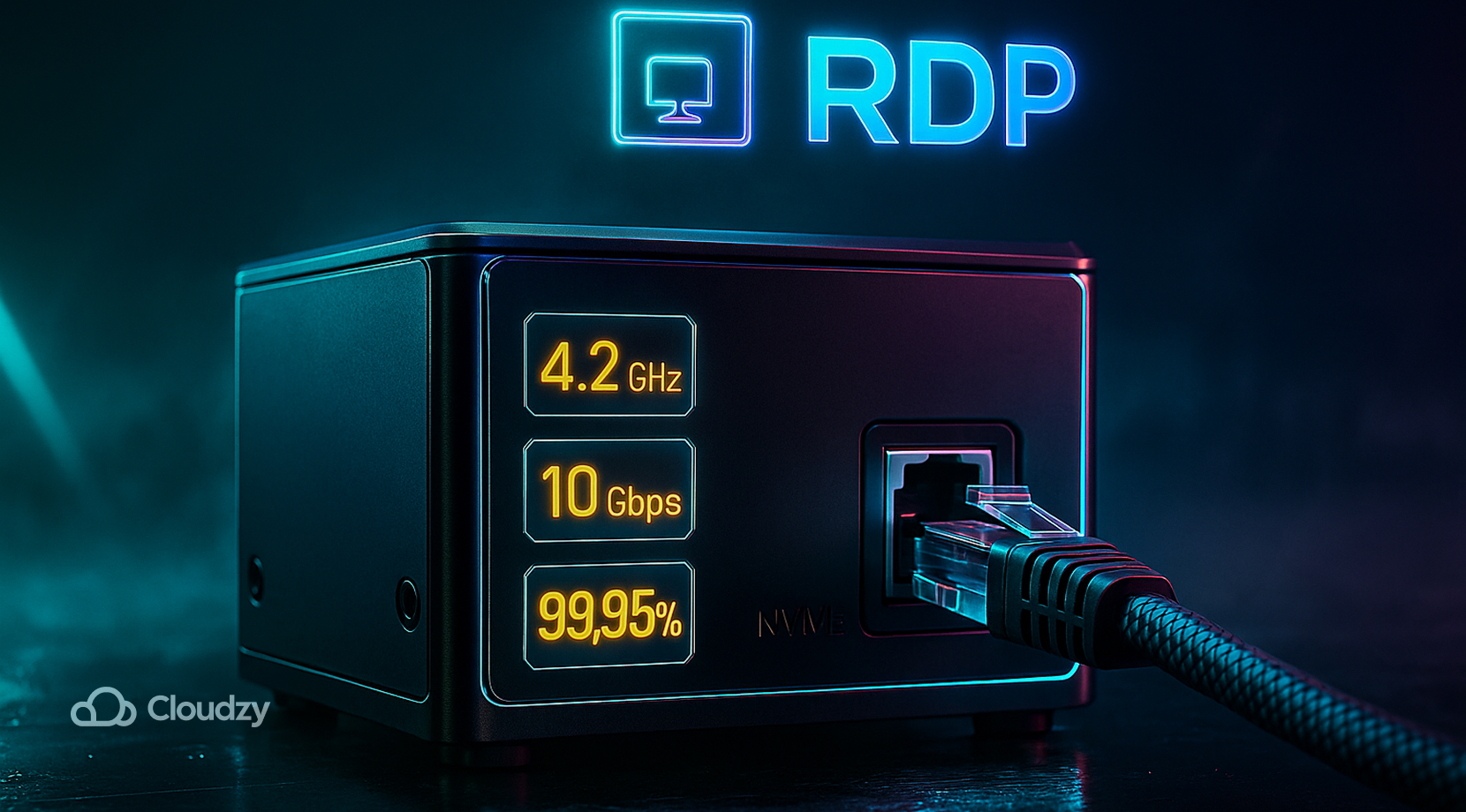
Günlük makinenize dokunmadan önce politikaları ve kayıt defteri değerlerini uzak bir örnek üzerinde deneyebilirsiniz. Temiz bir sanal makine, aylarca süren yama süreçlerinde anlık görüntü almanıza, geri almanıza ve davranışları karşılaştırmanıza olanak tanır. Tam yönetici erişimiyle ve anında kurulumla bir Windows VPS başlatın; NVMe SSD depolama, DDR5 RAM, yüksek performanslı 4.2+ GHz vCPU'ler, ücretsiz IPv6, DDoS koruması ve %99,95 çalışma süresi garantisiyle desteklenmektedir. Kuzey Amerika, Avrupa ve Asyabağlantılar ölçeği 10 Gbps'e kadar genelinde desteklenen planlarda size yakın bir konum seçin. Ödeme için Mastercard, Visa, Discover, PayPal, Alipayveya kripto gibi Bitcoin, Ethereum, Litecoin, ve Tetherkullanabilirsiniz. Dahası, Windows VPS sizin için uygun değilse, 14 gün para iade garantisi 14. güne kadar kısmi kredi içeren bir seçenek mevcuttur.
Son olarak, bir Windows satın aldığınızda VPS, senin de RDP satın al bağlantısı aynı küresel konumlarda kullanılabilir; böylece testleriniz sorunsuz ve izole kalır.
Hangi Yöntemi Seçmelisiniz? (Hızlı Karşılaştırma Tablosu)
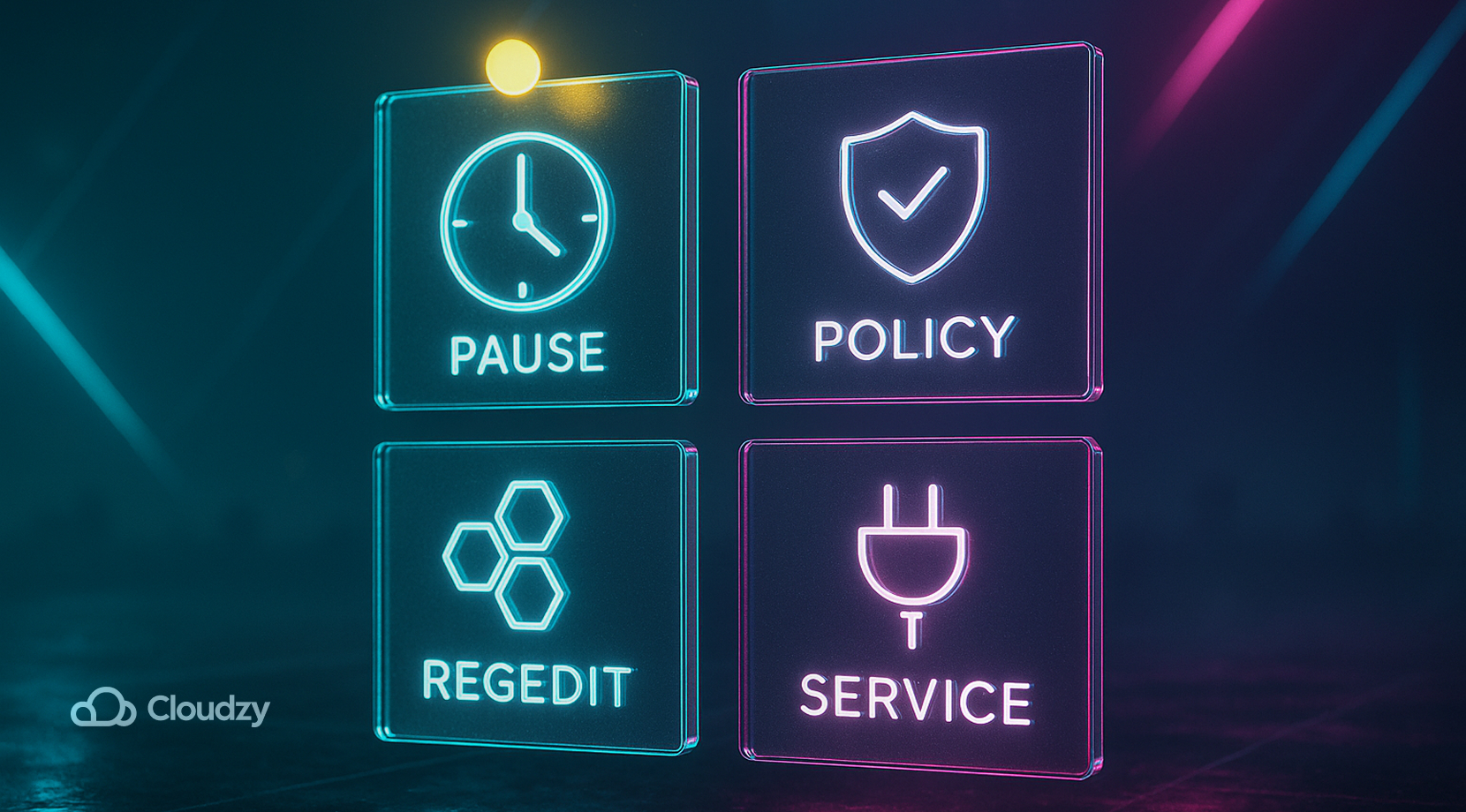
Hangi yolu seçeceğiniz büyük ölçüde risk toleransınıza ve sürüme bağlıdır. Kontrolü basit, tekrarlanabilir ve geri alınabilir tutun; böylece Windows 10 güncellemelerini devre dışı bırakmaya şimdi çalışabilir, yamaları ise kendi programınıza göre uygularsınız.
- Ev - gündelik kullanıcı: Kayıt defterinde yalnızca bildirim modu, bant genişliği için ölçümlü bağlantı.
- Ev - ileri düzey kullanıcı: Kritik projeler sırasında kayıt defterinde tam durdurma; sonrasında bildirim moduna geçiş.
- Pro yaratıcı: Group Policy bildirim moduna alınır; aktif çalışma sırasında kısa duraklamalar.
- SMB yöneticisi: Group Policy onay mekanizmasıyla; aşamalı dağıtım halkaları; planlı bakım pencereleri.
- Bant genişliği sınırlı: Uzun vadeli ölçümlü bağlantı, ardından mesai dışı saatlerde kısa duraklamalar.
Bu yaklaşımlar, güncellemeleri öngörülebilir tutar ve hata yapıldığında geri dönme imkânı bırakır. Bir geri yükleme noktası oluşturun, tercihlerinizi belgeleyin ve sürücü kurulum dosyalarını geri alma notlarınızın yanında hazır bulundurun.
Son Sözler
Yapabilirsin Windows 10 güncellemelerini devre dışı bırakmaya duraklatma, politika veya kayıt defteri denetimiyle güvenle yönetin ve yamalamaları kendi takviminize göre yapın. Mümkünse yalnızca bildirim modunu kullanın, yedek alın ve düzensiz üçüncü taraf araçlardan kaçının. Eğer geçici olarak devre dışı bırakabilir yalnızca yavaşlamalara veya depolama sorunlarına karşı bir tepkiyse, önce yukarıda bağlantısı verilen kılavuzlarla bu sorunları çözün; ardından işinizi aksatmadan devam ettirmenizi sağlayacak en hafif denetim yöntemini seçin.



Tartışma
Yorumlar
Tartışmaya katılmak için giriş yapın.