

Bu eğitimde şunları açıklayacağız: Windows Server 2012'de RDP Nasıl Etkinleştirilir. Bu adım adım kılavuz, Server Manager üzerinden uzak erişiminizi yapılandırmanıza yardımcı olacaktır. VPS veya dedicated sunucunuzda Windows işletim sistemi kuruluysa, bu kılavuz tam ihtiyacınıza göre hazırlanmıştır. Yazılı anlatım yerine görsel tercih edenler için, Windows Server'da RDP'nin nasıl etkinleştirileceğini gösteren kısa bir video eğitimi aşağıda yer almaktadır.
To Windows Server 2012'de RDP Nasıl Etkinleştirilir, belirli etkinleştirme ayarlarını yapmanız gerekir. Bu kılavuzda, RDP sunucusunun adım adım tam yapılandırmasını açıklayacağız.
RDP bağlantısı nedir?
RDP ya da Remote Desktop Protocol, internet üzerinden yerel bir sunucuya (veya ağa), masaüstüne ya da uzak bir sunucuya bağlanmayı sağlayan bir Microsoft protokolüdür. Bu bağlantı grafik arayüz üzerinden kurulur. Arayüz iki bileşenden oluşur: istemci tarafında yüklü olan istemci yazılımı ve karşı bilgisayarda yüklü ve çalışan RDP Server yazılımı. Sanal veya uzak ofis ortamlarında, Remote Desktop Server genellikle tüm uygulama ve belgelerin bulunduğu makinedir; istemciler ise dizüstü bilgisayar ya da cihazlarıyla bağlanan çalışanlardır. Bu tür uzak masaüstü teknolojisi, pandemiyle birlikte yaygınlaşmış ve uzaktan çalışma düzeninin standart bir parçası haline gelmiştir. Pek çok serbest çalışan, örneğin, Cloudzy'nin ABD RDP hizmetini kullanarak ABD'ye taşınmadan orada bir iş istasyonu ediniyor ve istedikleri işlere başvurabiliyor.
Ayrıca Oku: RDP CMD: Komut Satırı ile RDP'yi Etkinleştirme
RDP istemcileri, Microsoft Windows'nin neredeyse tüm sürümlerinde (hem masaüstü hem mobil), Linux, UNIX, Android, Mac OS, iOS ve diğer işletim sistemlerinde kullanılabilir; ancak RDP Sunucusu yalnızca Windows işletim sistemlerinde ya da Linux için XRDP biçiminde kullanılabilir. Windows Server'lar, Windows ailesinin kullanıcılar şununla: uzak masaüstü özelliklerinisunabilen belirli sürümleridir. İlk olarak 90'larda şu adla piyasaya çıktılar: Windows NT.

Anında kurulum, tam root erişimi ve NVMe depolamaya sahip bir RDP sunucusu edin.
RDP Satın Al2000 yılından itibaren Microsoft, sürüm adlandırma yöntemini değiştirdi. Sonraki sürümler Windows Server 2000, 2003, 2008, 2008 R2, 2012, 2012 R2, 2016 ve Microsoft Windows Server 2019 adlarını aldı. Windows Server 2012, Windows 8 ile birlikte geliştirilen bu işletim sistemi serisinin beşinci sürümüdür.
Windows Server 2012, ilk Bulut işletim sistemi olarak bilinir; UNIX ve Linux'ye kıyasla daha iyi sanallaştırma ve daha kolay yönetim sunar. Bu sürümün halefi Ekim 2013'te piyasaya çıktı: Windows Server 2012 R2
Windows Server 2012, Windows Server 2008 R2 temel alınarak geliştirilmiştir. Server Core ile grafik arayüzlü (GUI) Server arasında kolayca geçiş yapılabilir. Server Manager, çok sunuculu yönetimi kolaylaştırmak amacıyla yeniden tasarlanmıştır. Bu sayede Windows Server 2012 üzerinde RDP'yi kolayca kurabilirsiniz.
Windows Server 2012'nin Öne Çıkan Özellikleri
- Windows Clustering: Bu özellik, birden fazla bağımsız bilgisayarı tek bir sistem olarak eş zamanlı biçimde birbirine bağlamanızı sağlar. Düşük maliyetlidir ve birleşik sistemin ölçeklenebilirliğini, güvenilirliğini ve kullanılabilirliğini artırır.
- Kullanıcı Erişim Günlüğü (UAL): UAL, Windows Server 2012'de varsayılan olarak gelen ve kullanıcı veri kullanımını günlük olarak kaydeden bir hizmettir.
- Windows Uzak Yönetim (WinRM): Bu özellik, uzak bağlantıları WS-Management Protokolüaracılığıyla yönetir. Yöneticilerin uzaktan yönetim betikleri çalıştırmasına olanak tanır.
- Windows Yönetim Altyapısı: WMI ve yeni sürümü, sağlayıcılara ve istemcilere daha iyi bir tasarım ve geliştirme deneyimi için çok sayıda özellik ve avantaj sunar.
- Veri Tekilleştirme: Bu API, uygulamalarda yedekleme ve geri yükleme kapasitesini artırır. WMI betik oluşturma özelliği sayesinde Veri Tekilleştirme özelliği kolayca yönetilebilir.
- WMI için NFS Sağlayıcısı: Bu özellik, Windows Network File System protokolünü kullanarak dosya aktarımı yapmanızı sağlar.
- Uzak Masaüstü Hizmetleri: Bu özellikle Windows Server 2012'de RDP etkinleştirebilirsiniz. Daha önce Terminal Hizmeti olarak bilinen bu özellik, bir sunucunun birden fazla istemci oturumunu barındırmasını sağlar.
Windows Server 2008, Windows Server 2008 R2, Windows Server 2012 ve Windows Server 2012 R2, terminal hizmeti ve Uzak Masaüstü özelliğiyle tek bir oturumun uzaktan çalıştırılmasına ve uzak yönetici erişimi.
kurulmasına imkân tanır. Bu makalede Windows Server 2012'de uzak masaüstünün nasıl etkinleştirileceğini açıklayacağız. Ayrıca, Windows Server 2016'da uzak masaüstünü etkinleştirme konusundaki makalemizi de okumanızı öneririz.
Anında kurulum, tam root erişimi ve NVMe depolamaya sahip bir RDP sunucusu edin.
RDP Satın AlWindows Server 2012'de RDP'yi Etkinleştirmek için 4 Adım
Windows Server 2012'de RDP etkinleştirmek için öncelikle şunu belirtelim: RDP Sunucusu yapılandırması oldukça basittir. Şimdi yapılandırma adımlarına geçelim.
Server Manager kullanarak Windows Server 2012'de RDP etkinleştirmek istiyorsanız, önce aşağıdaki gereksinimleri karşıladığınızdan emin olun:
Adım 1: Windows Server 2012'de RDP Kurulumu İçin Ön Koşullar
- Windows Server 2012 yüklü bir sunucu. Henüz kurulu değilse, etkinleştirilmiş ücretsiz Windows Server 2012 içeren RDP planlarımızdan birini denemenizi öneririz. 14 günlük para iade garantimiz
- sayesinde hiçbir risk almadan başlayabilirsiniz. Windows Server 2012 veya Windows Server 2012 R2 üzerinde Uzak Masaüstü hizmetinin çalıştığını doğrulayın.
- Uzak Masaüstü Hizmetleri için varsayılan port (port 3389) açık olmalıdır.
Adım 2: RDP Kurulumu İçin Gerekli Yazılımlar
- .NET Framework 4.6
- Windows Management Framework 5.0
Ayrıca Oku: 2022'nin En İyi RDP Sağlayıcıları!
Adım 3: Uzak Masaüstü Hizmetleri Rolünü Yükleyin
Şimdi yükleme zamanı: Uzak Masaüstü Hizmetleri Rolü:
- Windows menüsünde Başla menüde veya Masaüstü Görev Çubuğu, aç Sunucu Yöneticisi.
- Şuna tıkla Rol ve Özellik Ekleme Sihirbazı.
- Şunu seçin: Rol tabanlı veya öne çıkan kurulum.
- Havuzdan mevcut sunucuyu seçin.
- Şunu seçin: Uzak Masaüstü Hizmetleri.
- Bu adımda şunu seçin: Uzak Masaüstü Lisanslama ve Uzak Masaüstü Oturum Ana Bilgisayarı.
- Bırak yönetim araçlarını dahil et kutunun işaretli olduğundan emin olun ve tıklayın Özellik Ekle.
- Onay adımında, "gerektiğinde hedef sunucuyu otomatik olarak yeniden başlat" işaretlenmemiş kutu.
Adım 4: Son Olarak, Uzak Masaüstünü Etkinleştirin
Şimdi Uzak Masaüstü'nün etkin olduğunu doğrulamanız gerekiyor. Bunun için aşağıdaki adımları izleyin:
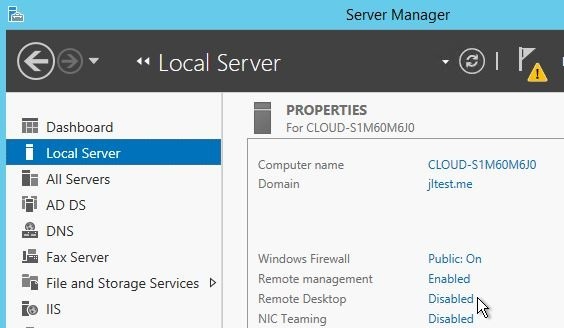
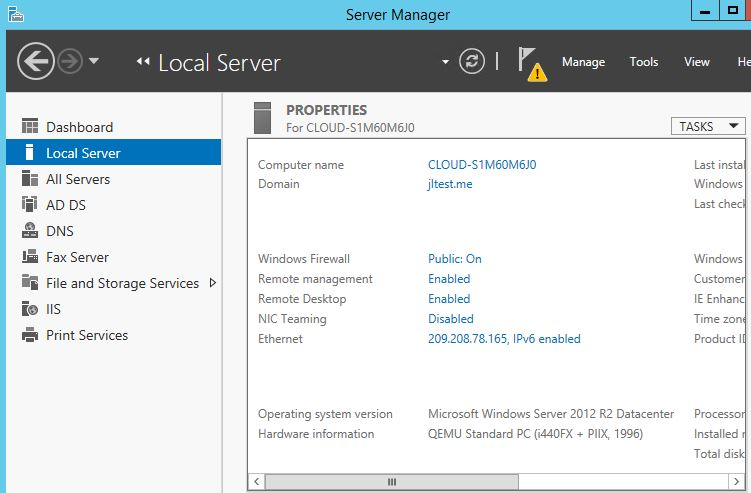
- Windows Sunucu Yöneticisi'ne giriş yapın ve sol panelde Local Server'a tıklayın.
- Yerel Sunucu bilgileri güncellenirken birkaç saniye bekleyin.
- Özellikler bölümünün sağ panelinde Remote Desktop seçeneğini arayın. Varsayılan olarak devre dışıdır. Etkinleştirdiğinizden emin olun.
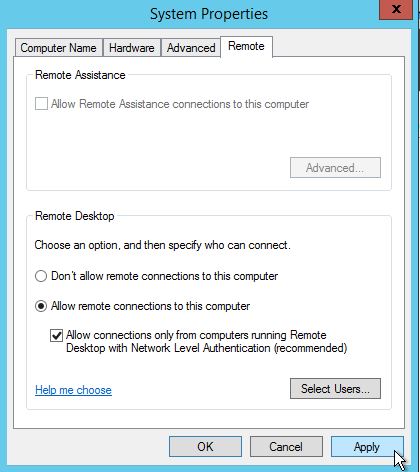
- RDP'yi Windows Server 2012'de etkinleştirmek için "Bu bilgisayara Uzaktan Yardım bağlantılarına izin ver" kutusunun işaretini kaldırın ve "Yalnızca Ağ Düzeyi Kimlik Doğrulaması ile Uzak Masaüstü çalıştıran bilgisayarlardan bağlantılara izin ver" seçeneğini işaretli bırakın.
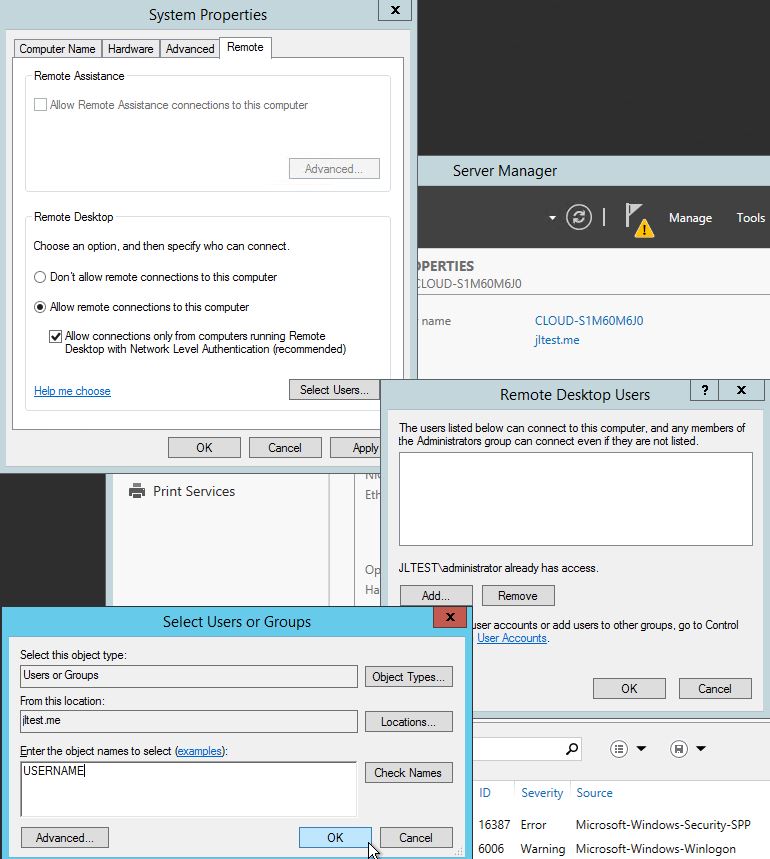
- Tamam'a tıkladığınızda, yerel yönetici hesabı varsayılan olarak Uzak Masaüstü sunucusuna erişim iznine sahip olur. Kullanıcı Seç kutusuna tıklayarak, diğer kullanıcılara da RDP erişimi için izin verebilirsiniz.
Anında kurulum, tam root erişimi ve NVMe depolamaya sahip bir RDP sunucusu edin.
RDP Satın AlTebrikler! Bu makalede anlatılan adımları eksiksiz uyguladıysanız, RDP bağlantısı artık Windows Server 2012 üzerinde çalışıyor olmalıdır. Görünüm aşağıdaki gibi olacaktır:
Sonuç
Windows Server 2012'de RDP özelliğini etkinleştirmek oldukça basittir. Server Manager aracılığıyla başka bir cihaza, ağa veya sunucuya kolayca bağlanabilirsiniz. Bu kılavuzda, uzak yönetici erişimini sağlamanın adımlarını anlattık.
Uzaktan bağlantı için başka bir yöntem biliyor musunuz? Maybe, örneğin komut satırı kullanmak gibi? RDP Server veya Windows Server 2012 konusunda deneyiminiz varsa, burada bizimle ve diğer okuyucularla paylaşın.



Tartışma
Yorumlar
Tartışmaya katılmak için giriş yapın.