

Pandemi döneminde evden uzaktan çalışan bir çalışan olabilirsiniz, teknolojiye meraklı biri olabilirsiniz ya da uzak masaüstü protokolüyle işler yapan herhangi biri. Zaman zaman çeşitli hatalarla karşılaşabilirsiniz ve bu sefer sorunuz şu: Uzak masaüstünde sesi nasıl etkinleştiririm?!
Sorunun tam olarak ne olduğu kişiden kişiye değişebilir: uzak masaüstünde mikrofon nasıl etkinleştirilir to uzak masaüstünde ses aygıtı yüklü değil. Hangisiyle karşı karşıya olduğunuz önemli değil. Bu yazıda olası tüm senaryoları adım adım ele alacağım.
Uzak Masaüstü Bağlantısı Nedir?
Uzak Masaüstü Protokolü (RDP), herhangi bir fiziksel konuma gitmeden başka bir bilgisayara sanki önünüzdeymiş gibi erişmenizi sağlayan bir teknolojidir. Microsoft tarafından 1998 yılında Windows NT 4.0 ile terminal hizmeti olarak sunulmuştur.
RDP, pandemi döneminde çalışanların evden çalışabilmesi için pek çok kuruma büyük kolaylık sağladı. Uzaktan çalışma modelinin 2021'de bu kadar yaygınlaşmasının arkasında da bu teknoloji yatıyor.
Ancak Uzak Masaüstü Erişimi ile bulut bilişim birbirinden oldukça farklıdır; her ikisi de çalışanlar uzaktan çalışmaya olanak tanır. Bulut bilişim, izin verir kullanıcılara var erişim to bulutta, yani bulut sunucularında depolanan dosya ve programlara erişim sağlar.

Anında kurulum, tam root erişimi ve NVMe depolamaya sahip bir RDP sunucusu edin.
RDP Satın AlRDP ile Bulut Bilişimin Karşılaştırılması
Uzak masaüstü ile bulut bilişimi karşılaştırdığınızda şunu görürsünüz: Uzak Masaüstü Protokolü (RDP) ile yalnızca o uzak masaüstündeki verilere erişebilirsiniz; Bulut Tabanlı Bilişimde ise bulut sunucusundaki verilere ulaşırsınız. RDP, bulut bilişime kıyasla daha fazla güvenlik ve esneklik sunar.
Uzak masaüstü uygulamaları farklı çeşitli protokoller kullanabilir; bunlar arasında RDP, Bağımsız Bilişim Mimarisi (ICA) ve Sanal Ağ Bilişimi (VNC) sayılabilir. Ancak en yaygın kullanılan protokol RDP'dir.
Rağmen RDP ilk olarak Microsoft tarafından yayımlanmıştır ve çoğu Windows işletim sisteminde kullanılır; Mac üzerinde de çalıştırılabilir veya Linux. RDP'nin önemli bir avantajı, VPN gerektirmemesidir.
Bunun yanı sıra verileri güvenli biçimde kullanıcının masaüstünde tutar; bulut sunucularına veya güvensiz kişisel bilgisayarlara yüklemez. RDP, geleneksel yerinde BT altyapısına sahip şirketlerin çalışanlarını evden çalışmaya yönlendirmesini de kolaylaştırır.
Ayrıca Oku: RDP kaba kuvvet saldırıları nasıl önlenir?
Uzak Masaüstü Bağlantısında Ses Nasıl Etkinleştirilir?
Ses iletimi, sunucu sürümleri ve Windows 7 ile 10 gibi sunucu olmayan sürümler dahil tüm Windows sürümlerinde RDP ses yönlendirmesi aracılığıyla mümkündür. Ses oynatımını iletmek için RDP ayarlarını açın ve kullanıcı cihazında ses yönlendirmesini etkinleştirin. Bu sayede VPS üzerinde bir medya dosyası açtığınızda, ses sorunsuz biçimde RDP ses yönlendirmesiyle iletilir.
Mikrofon sesinin iletimi ise varsayılan olarak yalnızca sunucu dışı Windows sürümlerinde desteklenir. Bunun için de RDP ayarlarından yönlendirmenin etkinleştirilmesi gerekir. Windows sunucuları bu özelliği varsayılan olarak sunmasa da sunucu yönetim işletim sistemi, kayıt defteri gibi yollarla uzak masaüstü üzerinden ses kullanımı sağlanabilir. Ancak çözüm yöntemi her Windows sunucu sürümüne göre farklılık gösterdiğinden bu süreci uygulamak oldukça zahmetli olabilir.
Windows Server 2016 üzerinde sesi etkinleştirmek istiyorsanız aşağıdaki adımları izleyin. Uzak masaüstünde mikrofonu etkinleştirmek istiyorsanız 2. adımın başını atlayıp doğrudan sonuna geçin.
1. Uzak Masaüstünüzü Başlatın
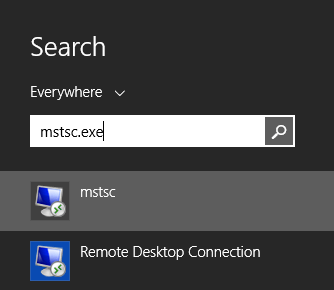
"Başlat" menüsüne basın veya tipik stil "Windows" simgesi:
Arama veya cmd kutusuna "mstsc.exe" yazın.
mstsc.exe
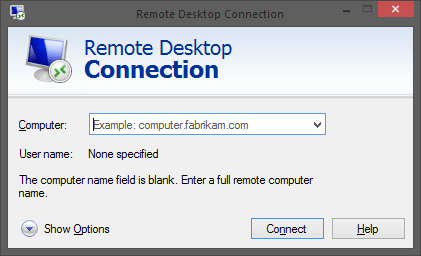
Açılacak Uzak Masaüstü Bağlantısı uygulamasını açın. Sonra VPS' IP adresinizi girin, ve "Bağlan"a tıklayın. Tür kullanıcı adı (administrator) ve şifreniz.
IP adresiniz ve şifreniz, VPS'niz sağlandıktan kısa süre sonra size gönderilen kurulum e-postasında yer almaktadır.
2. Windows Ses Hizmetini Test Edin
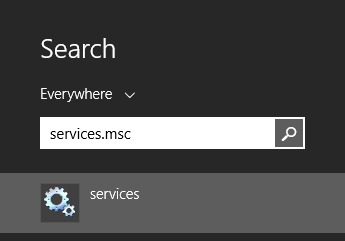
Bu noktada, kontrol etmeniz gereken if Windows Ses hizmeti, VPS üzerinde çalışıyor. Başlat menüsüne "Services.msc" yazın ve Enter'a basın.
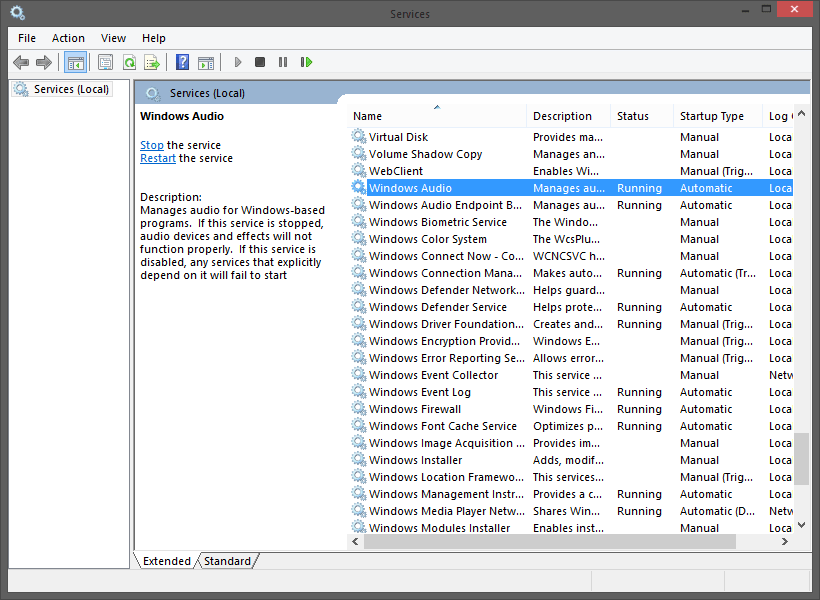
Tamamlandığında, "Windows Audio" hizmetini bulun ve çift tıklayın Bu metin "it" sadece iki harfli bir kelime olduğu için tam bir çeviri sağlanamaz. Ancak bağlama bağlı olarak: - "o" (it - nesne) - "bu" (this thing) Lütfen daha fazla bağlam sağlayınız.
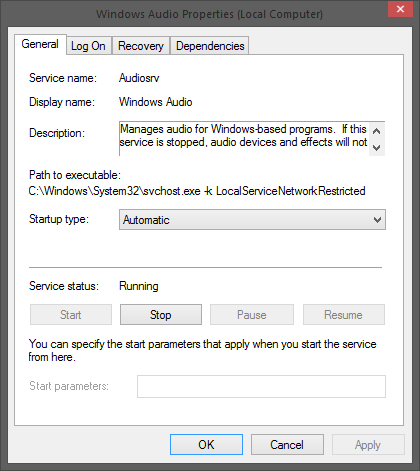
"Başlangıç türü"nü şu değerden değiştirin: Manuel to Otomatik ve OK'e tıklayın. Daha sonra, basına basın Başla düğme için çalıştır hizmeti hemen kullanmaya başlayın.
VPS ile bir şeyler denemek için başlayın; muhtemelen muhtemelen hemen çalışacak. Çalışmazsa, geçin on bir sonraki adıma.
3. Sesi Etkinleştir
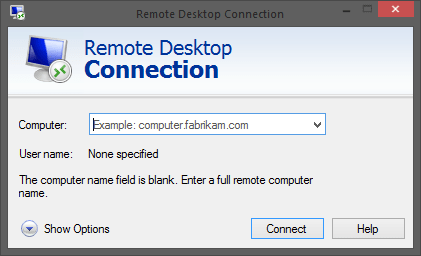
Önce Remote Desktop'ı açın, sonra "Show Options"a basın.
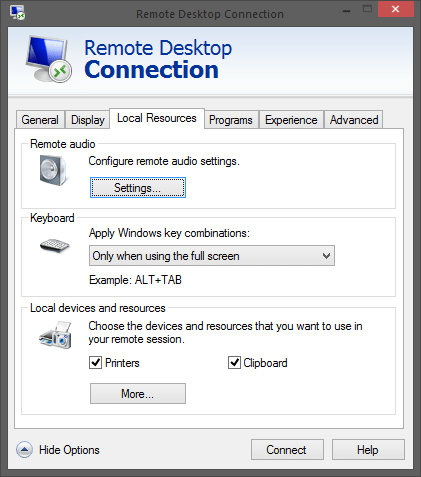
Şimdi "Local Resources" düğmesine tıklayın. "Remote Audio" altında "Settings"e basın.
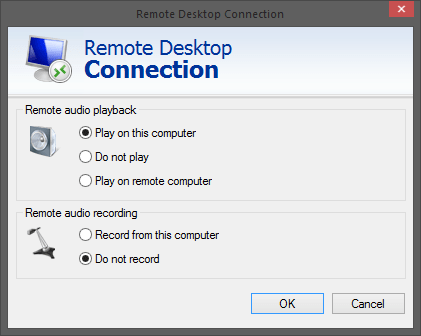
Uzak Ses Oynatma seçeneğinin "Bu bilgisayarda oynat" olarak ayarlandığından emin olun. Mikrofonu etkinleştirmek için "Uzak ses kaydı" seçeneklerini değiştirmeniz gerekecektir.
Giriş yaptığınızda Windows' başlangıç sesini duyarsanız VPS sunucusuna, "Tüm uygulamalar için sesin doğru yapılandırıldığından emin olun." bölümüne atlayın. Windows başlangıç sesini duymadıysanız bir sonraki adıma geçin.
4. RDP Özelliklerini Yapılandırın
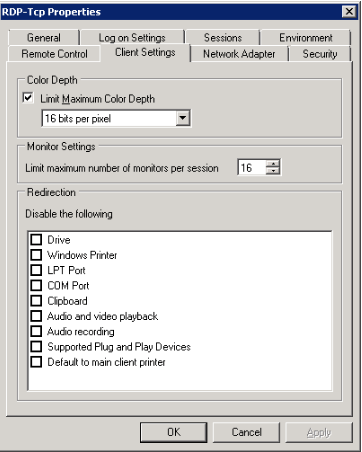
Uzak bilgisayarda tscc.msc'yi başlatın. Sol paneldeki Connections klasörünü açın. RDP-Tcp üzerine sağ tıklayın, Properties'i seçin ve ardından "Client Settings" sekmesine tıklayın.
"Ses Eşleştirme" onay kutusunu işaretleyin. Bu bölümdeki tüm onay kutularının "Aşağıdakileri devre dışı bırak" başlığının altında yer aldığına dikkat edin. Yani burada işaretlenen her seçenek devre dışı bırakılır. Varsayılan olarak ses de devre dışıdır.
Tamam'ı seçin ve ardından tsconfig'i kapatın. Daha önce bağlanmış RDP oturumlarında bu değişikliğin geçerli olmayacağını belirten bir uyarı çıkabilir. Uyarıya tıklayın, oturumu kapatın ve yeniden giriş yapın.
Bu aşamada Windows'un açılış sesini duymanız gerekir. Hâlâ duymuyorsanız bir sonraki adıma geçin.
Ayrıca Oku: Uzak Erişim Bağlantı Yöneticisini Etkinleştir
5. Tüm Uygulamalar için Sesi Kontrol Edin
Tüm uygulamalar için Ses ayarlarının doğru yapılandırıldığından emin olun. Bunun için aşağıdaki adımları izleyin:
VPS'de, 'Sesler ve Ses Aygıtları' bölümünden ses denetim masasını açın. Ses sekmesine tıklayın ve varsayılan kayıttan yürütme aygıtı olarak 'Microsoft RDP Audio Driver' seçili değilse seçin.
"Use Default Devices Only" seçeneğinin yanındaki kutuyu pencerenin alt kısmında işaretleyin diyalog ve Ses sekmesine tıklayın. Varsayılan kayıttan yürütme sistemi olarak "Microsoft RDP Audio Driver" seçili değilse seçin, ardından Tamam'a tıklayın.
Sonunda bitti. VPS sesleri artık RDP bağlantısı üzerinden yerel bilgisayarınızda çalınacak bugünden itibaren.
Anında kurulum, tam root erişimi ve NVMe depolamaya sahip bir RDP sunucusu edin.
RDP Satın AlRDP'de Ses Aygıtı Bulunamıyor Hatası Nasıl Çözülür?
Başarmanın pek çok unsuru var Uzak Masaüstü Bağlantısında ses aygıtı bulunamıyor. Yukarıdaki adımları eksiksiz uyguladığınızdan emin olun; hata devam ediyorsa daha ayrıntılı incelemeye geçelim!
Düzeltme RDP'de ses çıkış aygıtı yüklü değil oldukça zorlu bir süreçtir; çünkü çözüm kişiden kişiye değişir. RDP sağlayıcınızla iletişime geçmeniz önerilir. Bazı kullanıcıların Windows'yi yeniden yüklemesi de ne yazık ki sorunu çözmez.
Ayrıca Oku:Chrome uzak masaüstü hakkında bilmeniz gereken her şey
Bununla birlikte, aşağıdaki adımlar bu sorunu aşmanıza genellikle yardımcı olur. Sorununuz çözüldüğünde durabilirsiniz; kalan adımları uygulamanıza gerek yok.
ADIM 1. Hatalar bazen geçici olabilir, bu yüzden bilgisayarınızı yeniden başlatmak işe yarayabilir. Windows'nin sorunu kendi kendine çözüp çözemeyeceğini görmek için birkaç saniye bekleyin!
Adım 2. Ses aygıtlarının doğru yüklendiğinden emin olun. Yüklüyse sürücüyü şu yolla güncelleyin:
- Kontrol Paneli açılıyor,
- Donanım ve Ses Seçimi
- Aygıt Yöneticisi'ni Seçme
- Ses, video ve oyun denetleyicilerini arayın
- Ses cihazınıza tıklayın ve sürücülerini güncelleyin
Ses sürücüsünü güncelledikten sonra PC'yi yeniden başlattığından emin ol.
Adım 3. Başlat menüsünde "services.msc" ifadesini arayın ve şunu bulun: Windows Audio ve Windows Ses Uç Noktası Oluşturucu. Bu iki hizmet çalışıyor olmalıdır. Değilse, üzerlerine sağ tıklayıp başla seçeneğine tıklayarak başlatın.
ADIM 4. Grup ilkesini kontrol etmek işe yarayabilir. Sorunu çözüp çözmediğini görmek için grup ilkesinde ses yönlendirmesine izin vermeyi deneyin.
Adım 5. Yukarıdaki adımların hiçbiri sorununuzu çözemediyse, RDP sağlayıcınızla iletişime geçmeden önce bu adımı deneyin. Sunucunuzdaki Başlat menüsüne gidin ve "tsconfig.msc" ifadesini arayın. Ardından "Connection" bölümüne geçip "Client Settings" sekmesine tıklayın. "Audio" seçeneğinin işaretini kaldırmanız yeterli.
Anında kurulum, tam root erişimi ve NVMe depolamaya sahip bir RDP sunucusu edin.
RDP Satın AlSonuç
Bu makalede, uzak masaüstü bağlantısını etkinleştirmeye yönelik adım adım kılavuzu ele aldık. ses üzerinden the uzak masaüstü bağlantısı. Aslında bu bir sorun değil; durum RDP yapılandırmasına dayanır ve bir kez düzeldiğinde her şey sorunsuz çalışır.
İle Cloudzy, piyasadaki en düşük fiyatla, yalnızca 7,95 dolardan uygun fiyatlı ve güçlü bir RDP edinebilirsiniz! RDP planınızı özelleştirmek için RDP satın alın sayfamızı da incelemeyi unutmayın! Bunu başka kim sunar?



Tartışma
Yorumlar
Tartışmaya katılmak için giriş yapın.