


Bir arkadaşınızın bilgisayarındaki sorunu uzaktan çözmeye çalışıyor olun ya da yeni kurduğunuz bir sunucuya dizüstü bilgisayarınızdan bağlanmak istiyor olun, her iki durumda da bir "uzak masaüstü" çözümüne ihtiyaç duyarsınız. Uzak masaüstü bağlantısı, uzaktaki bir bilgisayara tıpkı önünüzde oturuyormuş gibi tam erişim sağlamanızı mümkün kılar. Elbette bir bilgisayardan diğerine bağlanmanın pek çok yolu var. Farklı protokoller (RDP, VNC vb.) kullanan çok sayıda uygulama "uzak bağlantı" imkânı sunuyor. Peki Chrome'u bir uzak bağlantı uygulaması olarak kullanmayı düşünmeli misiniz? Diğerlerinden farkı ne? Bu makalenin ilk bölümü tam da bu soruyu yanıtlıyor. Kararınızı zaten verdiyseniz ve yalnızca kurulum adımlarına ihtiyacınız varsa, bir sonraki bölüme geçerek izlemeniz gereken adımları okuyabilir ve Chrome Remote Desktop bağlantısını hızla kurabilirsiniz.
Nedir Chrome Remote Desktop?
Chrome Remote Desktop'tan ve sizin için doğru seçenek olup olmadığından söz etmeden önce biraz arka plan bilgisi vermenin faydalı olacağını düşünüyorum. Bu nedenle, daha iyi bir bağlam oluşturmak adına uzak masaüstü bağlantılarına ve yaygın uygulama ile protokollere kısaca değineceğim. Zamanınız kısıtlıysa, doğrudan Chrome Remote Desktop'ın avantajlarını.
Uzak masaüstü bağlantısı, fiziksel olarak önünüzde bulunmayan bir bilgisayara erişmenizi sağlar. Tabii bu tek yöntem değil; SSH gibi bazı protokoller işi Linux terminali veya Windows'deki Komut İstemi gibi komut satırı arayüzleri üzerinden yapar. Ancak bunlar açıkça daha gelişmiş araçlardır ve ortalama bir kullanıcı için uygun seçenek değildir. Uzak masaüstü kullanmak ise son derece tanıdık gelir; kendi bilgisayarınızı kullanıyormuş gibi hissedersiniz, sanki karşı tarafın işletim sistemi masaüstünü kendi monitörünüzden görüyorsunuzdur.
Google, Chrome Remote Desktop'ı geliştirmeden önce uzak masaüstü bağlantısı kurmak için halihazırda pek çok uygulama ve protokol mevcuttu. Windows çalıştıran bilgisayarlarda en yaygın yöntem, Remote Desktop Connection adlı uygulama aracılığıyla Microsoft'a özgü Uzak Masaüstü Protokolü'nü (RDP) kullanmaktır. Bu uygulama genellikle Windows ile birlikte önceden yüklü geldiğinden, ek bir adıma gerek kalmadan kullanabilirsiniz. TeamViewer veya SplashTop gibi diğer uygulamalar ise RDP üzerine inşa edilmiş ve daha gelişmiş uzak erişim hizmetleri sunan çözümlerdir.
Linux veya Mac gibi Windows dışı işletim sistemlerinde ise VNC ya da Microsoft'un RDP protokolünün açık kaynaklı yeniden uyarlaması olan XRDP gibi protokoller kullanılır. Üçüncü taraf uygulamaların büyük çoğunluğu bu protokolleri destekler; bunların yanı sıra Remmina gibi Linux'e özgü uygulamalar da mevcuttur.

Anında kurulum, tam root erişimi ve NVMe depolamaya sahip bir RDP sunucusu edin.
RDP Satın AlGördüğünüz gibi, uzak masaüstü bağlantıları etrafında gelişmiş kapsamlı bir araç ve uygulama ekosistemi zaten mevcut. Dolayısıyla Chrome Remote Desktop ya da herhangi bir uygulama söz konusu olduğunda kendinize şunu sormalısınız: Bu benim için iyi bir seçenek mi, yoksa diğer uygulamalar daha mı uygun? Chrome'un neler sunduğuna birlikte bakalım; bu, denemek isteyip istemediğinize karar vermenize yardımcı olur.
Chrome Remote Desktop: Özellikler, Artılar ve Eksiler
Makalenin bu bölümünde, Chrome Remote Desktop'ı uzak masaüstü aracı olarak kullanıp kullanmamaya karar vermenize yardımcı olmak için bazı özelliklerini ve avantajlarını aktaracağım.
⭐Chrome Remote Desktop: Özellikler
Chrome Remote Desktop, bir kısmı gerçekten işe yarayan pek çok özellik sunuyor. İşte en temel özelliklerden oluşan kısa bir liste:
- Tamamen ücretsiz
- Chrome muhtemelen zaten yüklü
- Tam çapraz platform desteği
- Hafif kurulum
- Gözetimsiz erişimi destekler
- Bilgisayarlar arası pano senkronizasyonunu destekler
- Klavye eşlemeyi destekler
Ücretsiz olması pek şaşırtıcı değil; Google ürünleri genellikle ücretsiz kurulur ve kullanılır. Üstelik Chrome, en yaygın tarayıcılardan biri olduğu için büyük ihtimalle cihazınızda zaten yüklüdür; yani yalnızca bir uzantı kurmanız yeterli olacak. Chrome; Windows, Mac, Linux, Android ve iOS dahil tüm platform ve işletim sistemlerinde çalışır. Bu sayede farklı bir uygulama aramanıza ya da çapraz platform desteği için ücretli bir alternatife geçmenize gerek kalmaz.
Chrome Remote Desktop Kullanımı: Artılar ve Eksiler
✅ Artılar
- Ücretsiz
- Çapraz platform desteği
- Sık güncellemeler
- Güvenli
- Gözetimsiz çalışır (uzak bilgisayarda oturum açmış bir kullanıcı gerekmez)
🔻 Eksiler
- Bilgisayarlar arası yazıcı desteği yok
- Sohbet özelliği yok
- Yüksek kaynak tüketimi
Görüldüğü gibi, Chrome Remote Desktop kullanmanın göz ardı edilemeyecek pek çok avantajı var. Bunların bir kısmı başka uygulamalarda da bulunsa da burada hepsi tek bir arada. Chrome'un hem kısa süreli hem de uzun süreli, gözetimsiz bağlantıları desteklemesi ise en önemli artısı.
Chrome Remote Desktop'tan bazı kullanıcıları uzaklaştırabilecek en kritik dezavantaj, bellek ve işlemci kaynaklarını ne kadar tükettiğidir. Chrome, kaynak kullanımı açısından zaten iştahlı bir tarayıcı olarak bilinir; üstüne bir de uzak bağlantı çalıştırmak durumu daha da zorlaştırır. Chrome'un diğer tarayıcılara kıyasla ne kadar fazla kaynak tükettiğini anlamak için 2022'de en az RAM kullanan tarayıcılara dair makalemi okuyabilirsiniz. Dolayısıyla eski bir bilgisayar kullanıyorsanız daha az kaynak tüketen bir alternatife bakmak isteyebilirsiniz. Aksi takdirde Chrome'u yeni uzak masaüstü uygulamanız olarak benimsemenizi öneririm.
Anında kurulum, tam root erişimi ve NVMe depolamaya sahip bir RDP sunucusu edin.
RDP Satın AlChrome Remote Desktop Nasıl Kurulur ve Kullanılır
🗄️ Sunucu Tarafı Kurulumu
Sunucu, bağlanacağınız uzak bilgisayardır. Sunucu tarafında aşağıdaki adımları uygulamanız gerekir. Bir arkadaşınıza destek veriyorsanız, bu adımları onun yapmasını isteyin. Kendi sunucunuza bağlanmak istiyorsanız, önce sağlayıcınızın önerdiği uzak bağlantı yöntemiyle bu adımları tamamlamanız gerekir. Her şeyi ayarladıktan sonra Chrome'a geçebilirsiniz. Örneğin Cloudzy'de, kullanıcı kontrol paneli üzerinden sunduğumuz web tabanlı VNC uygulamasıyla başlamanızı öneririz.
1. Adım: Chrome Remote Desktop Web Sitesini Açın
Tarayıcınızı Google'ın Chrome Remote Desktop web sitesine gidin.
2. Adım: Başlamak için giriş yapın
Siteye girdiğinizde "Başlayın" seçeneğine tıklayın ve istenirse Google hesabınızla giriş yapın.
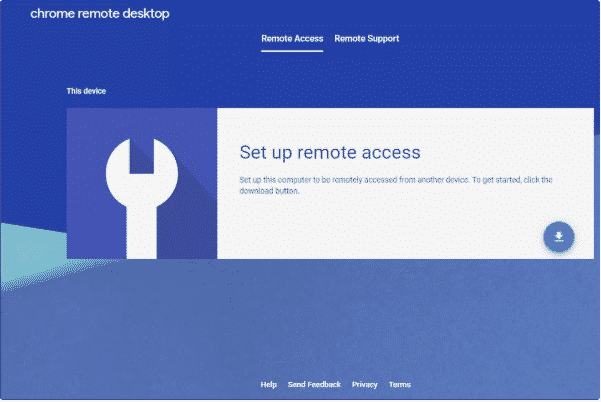
3. Adım: Chrome eklentisini indirin
Chrome'a uzantıyı kurmak için "download" butonuna tıkla.
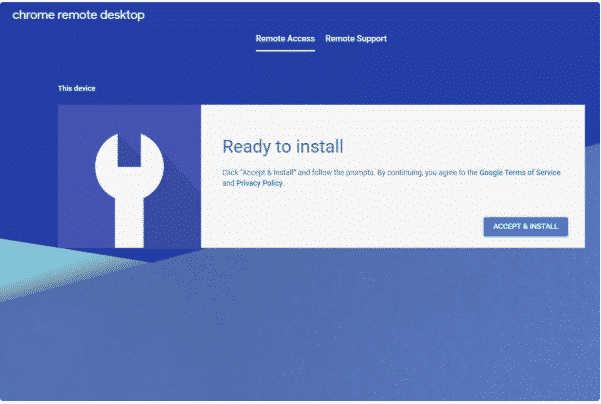
4. Adım: Kurulumu başlatın
Açılan Kuruluma hazır ekranında "Kabul Et ve Kur" seçeneğini seçin.
5. Adım: Çıkan iletişim kutularını onaylayın
Kurulum sırasında çıkan tüm iletişim kutularını onaylayın ve Chrome Remote Desktop Host kurulumunun tamamlanmasını bekleyin. Web sayfasında "İPTAL" düğmesi kaybolduğunda kurulum tamamlanmış demektir.
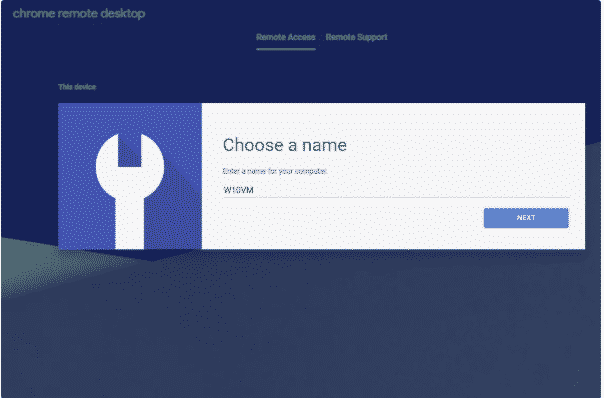
6. Adım: Uzak bilgisayara bir ad verin
Chrome Remote Desktop sayfasında bu bilgisayar için bir ad belirleyin ve ardından İLERİ'ye tıklayın.
7. Adım: PIN oluşturun
Ana bilgisayara bağlanmak için kullanılacak bir PIN belirleyin. PIN yalnızca rakamlardan oluşmalı ve en az altı haneli olmalıdır.
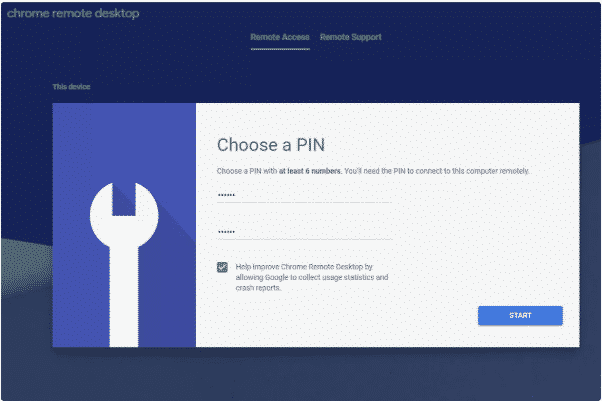
Adım 8: Kurulumu Tamamlayın ve Servisi Başlatın
"BAŞLAT" seçeneğini tıklayın ve çıkan pop-up mesajlarını onaylayın ya da izin verin. Bilgisayar, giriş yaptığınız Google hesabına kaydedilecek ve işlemin tamamlandığını bilgisayar adının hemen altında Çevrimiçi ifadesini gördüğünüzde anlayacaksınız.
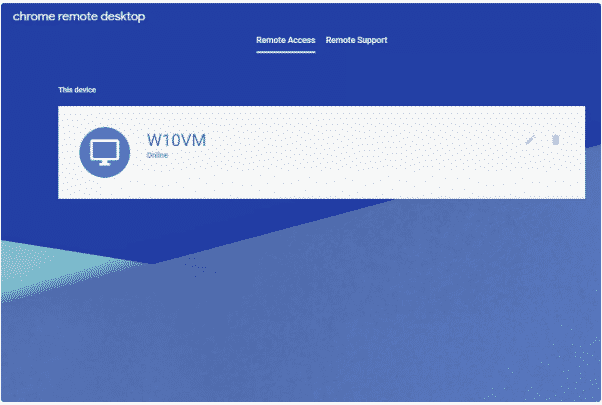
Not: Chrome Uzak Masaüstü'nü bir arkadaşınızın bilgisayarına katılımsız erişim için kullanmak istiyorsanız, kurulumu yapmak için o bilgisayarda kendi hesabınızla bir kez oturum açmanız gerekir. İlk kurulumdan sonra oturumu açık tutmanıza gerek yoktur; tamamen çıkış yapabilirsiniz ve program arka planda bir uzantı olarak çalışmaya devam eder.
Ayrıca Oku: 2022'de en az RAM kullanan tarayıcı hangisi?
👨🏽💻İstemci Tarafı Kurulumu
İstemcinin, ana bilgisayara bağlanıp uzaktan kontrol edebilmesi için şunları yapması gerekir:
Adım 1: Chrome'u açın ve Chrome Uzak Masaüstü sayfasına gidin.
Adım 2: Sayfanın üst kısmındaki Uzak Erişim sekmesini açın ve Google hesabınızla giriş yapın.
Not: Bunun, yukarıda anlatıldığı şekilde ana bilgisayarda uzak erişim kurulumu yapılırken kullanılan Google hesabıyla aynı olması gerekir.
Adım 3: Uzak Cihazlar bölümünden bir ana bilgisayar seçin.
Not: Bu bölümde "Bu cihaz" altında bir cihaz görünüyorsa, o bilgisayar size aittir; o bilgisayara bağlanmayın, aksi takdirde bazı hatalar oluşabilir.
Adım 4: Uzak oturumu başlatmak için ana bilgisayarda oluşturulan PIN'i girin.
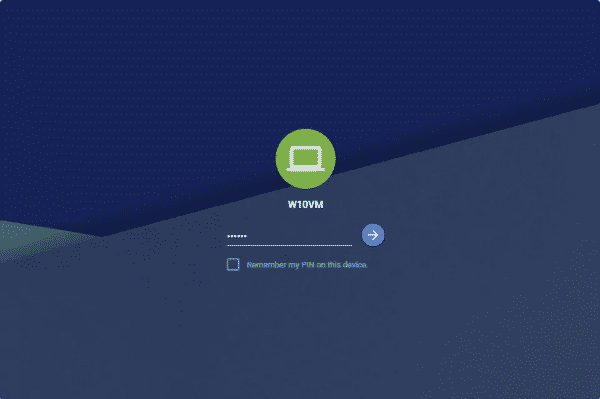
İstemci ana bilgisayara bağlandığında, ana bilgisayarda şu mesaj görünür: "Masaüstünüz şu anda <e-posta adresi> ile paylaşılıyor", bu nedenle Chrome Remote Desktop, bazı uzak erişim programlarının aksine oturumu gizlice açmaz.
Ayrıca Oku: Forex VPS'iniz için Chrome Remote Desktop Kurulumu
Geçici erişim kodlarıyla bağlanma
Bilgisayarınıza başka birinin bağlanmasına izin vermeniz gerekiyorsa ve bu kişi erişimi başlangıçta kendisi kurmadıysa, izlemeniz gereken yol şudur:
1. Adım: Tek Kullanımlık Erişim Kodu Alın
Chrome Remote Desktop uygulamasında Uzaktan Destek sekmesini açın ve Destek al seçeneğini seçerek bilgisayarınıza bağlanacak kişiyle paylaşabileceğiniz tek kullanımlık bir erişim kodu alın. (Chrome Remote Desktop eklentisi bilgisayarınızda yoksa yüklemeniz istenecektir.)
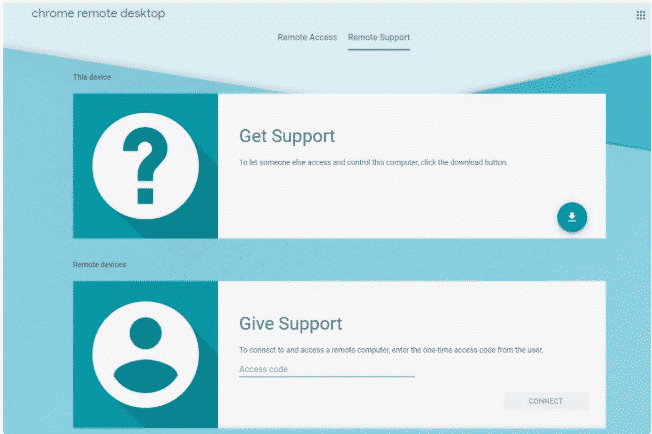
2. Adım: Bağlanan Tarafın "Destek Ver" Seçeneğini Onaylaması
Karşı taraftaki kişi aynı web sayfasını kendi bilgisayarında açmalı ve Destek ver seçeneğini seçmelidir.
3. Adım: Bağlantıyı Test Edin
Yapmaları gereken bu kadar. Artık doğru kodu girdikleri sürece herhangi bir Google hesabıyla oturum açıp bilgisayarınızı kontrol edebilirler.
Chrome Remote Desktop Eklentileri
Google Chrome uzak masaüstü eklentileri, uzaktan erişimi daha işlevsel hale getirir. Daha gelişmiş özellikler ve özelleştirme seçeneklerine erişirsiniz. Her seferinde uzak masaüstü web sitesine gitmek yerine, eklentiyi Google Chrome Web Mağazası'ndan indirebilirsiniz. Bu eklenti ücretsizdir ve düzenli güncellemeler alır.
Anında kurulum, tam root erişimi ve NVMe depolamaya sahip bir RDP sunucusu edin.
RDP Satın AlChrome uzak masaüstü kullanıcı sayısı hızla artmaktadır; zamanla Takım Görüntüleyici veya Any Desk gibi diğer uzak masaüstü platformlarını geride bırakması beklenebilir.
Eklentiyi indirmek için şu bağlantıyı ziyaret edin: Chrome RDP Eklentisi - Chrome Web Mağazası
Başkalarının Bilgisayarınıza Erişmesine İzin Verme
Bilgisayarınıza erişim izni vermek için şu adımları izleyin:
- Paylaş düğmesine tıklamanız gerekiyor
- Tek kullanımlık benzersiz bir erişim kodu oluşturulacaktır.
- Bu kodu, ekranınıza erişmesini istediğiniz kişiye iletin.
Kişi talimatları uyguladığında ekranınızı görebilecektir.
Ayrıca Oku: Windows server 2012'de RDP nasıl etkinleştirilir?
Diğer bilgisayarlara bağlanın
Başka birinin bilgisayarına erişmek için önceki adımlarla büyük ölçüde aynı olan şu adımları izleyin:
- Kişi size erişim kodunu gönderdiğinde, bu kodu metin kutusuna girmeniz gerekir.
- Bağlan'a tıklayın; eklenti kodu doğrulayacaktır. Artık karşı tarafın bilgisayar ekranını görebilirsiniz.
Artık tarayıcının içinde başka birinin bilgisayarına sahipsin.
Chrome Remote Desktop Güvenliği
Bir bilgisayara uzaktan erişmek elbette bazı riskler ve belirsizlikler barındırır; ancak Google, bu süreci olabildiğince güvenli hale getirmek için gerekli önlemleri alır. Güvenli bir SSL bağlantısısayesinde hem sunucu tarafının hem de uzaktan erişen cihazın etkinlikleri dışarıya sızmaz. Bunun yanı sıra AES şifrelemesi kullanılarak ek bir güvenlik katmanı sağlanır.
Ayrıca Oku: VDI ile DaaS arasındaki fark
AES Şifrelemesi
Bu, yaklaşık 256 bit uzunluğunda bir anahtar kullanan simetrik anahtar şifrelemesidir; verileri şifrelemek ve çözmek için yalnızca tek bir anahtar kullanılır. Bu sayede chrome remote desktop kalıcı erişim son derece güvenli ve kırılması güç bir bağlantıya sahip olabilirsiniz. Bu, Google Chrome remote desktop'ın temel özelliğidir.
Ek güvenlik için neler yapılabilir?
Chrome remote desktop erişiminizi güvenli tutmak için aşağıdaki önlemleri almanızı öneririz:
- PIN kodunuzu belirli aralıklarla değiştirin; karmaşık ve tahmin edilmesi güç tutun.
- Makinenizin hiçbir açık barındırmadığından emin olun.
- Üçüncü tarafların sürece dahil olması durumunda, bu kişilerin güvenilir olması gerekir.
- Güvenmediğiniz kişilerin cihazlarından kendi bilgisayarınıza erişmekten kaçının.
- Kullanım sonrasında oturumu kapatmak en iyi seçenek olabilir.
Chrome Remote Desktop ile Mobil Erişim
Daha önce de belirtildiği gibi, Google Chrome Remote Desktop'ı hem Android hem de iOS işletim sistemlerinde kullanabilirsiniz. Bu iki sistem günümüzde mobil cihazlarda yaygın olarak kullanılmaktadır. Farklı bir işletim sistemine sahip cihazlar (ki bu oldukça nadirdir) bu hizmetten yararlanamayabilir. Aşağıda ele alınan birkaç ek noktayı da göz önünde bulundurmanız gerekir:
- Mobil cihazınız ve hedef bilgisayar aynı Google hesabıyla oturum açmışsa, bilgisayar mobil cihazınızda otomatik olarak görünür.
- Bu uzantıyı kullandığınızda bilgisayarın tüm ekranını görürsünüz.
- Ekran genellikle büyük olduğundan, kaydırarak gezinebilir ve yakınlaştırıp uzaklaştırabilirsiniz.
- Hem iOS hem de Android, tek dokunuşla sol tıklama ve çift dokunuşla sağ tıklama yapmanıza olanak tanıyan izleme yüzeyi modunu destekler.
Mobil Cihazdan Uzak Erişimin Avantajları
Mobilde uzaktan erişimle aşağıdaki avantajlara sahip olursun:
- Acil durumlarda bilgisayarınıza erişebilirsiniz.
- Bilgisayarınızı neredeyse her yere taşıyabilir hale getirir (sanal olarak tabii).
- Kullanmayı çok kısa sürede öğrenirsiniz.
Elbette küçük bir telefon ekranından masaüstü kullanmak bazı zorluklar doğurur, ancak pratik yapmak mükemmelleştirir; en azından teoride.
Anında kurulum, tam root erişimi ve NVMe depolamaya sahip bir RDP sunucusu edin.
RDP Satın AlPeki Şimdi Ne?
Chrome Remote Desktop'ı kurdunuz ve umarım beğendiniz. Peki şimdi ne yapmalısınız? Yapılacaklar listesi hiç bitmez: uzak masaüstü sunucunuzun yeterince güvenli olduğundan emin olmak veya ek güvenlik önlemleri almakgibi adımlar bunların başında gelir. Ayrıca RDP'yi denemek ve sizin için daha uygun olup olmadığını görmek de iyi bir seçenek olabilir. Henüz bir sunucunuz yoksa, kendi Uzak Masaüstü Sunucunuzu edinmeyide düşünebilirsiniz. Bu rehberden de fark ettiğiniz üzere, uzak masaüstü; dosyalarınıza ve uygulamalarınıza erişimi sürdürmek ya da çalışanlarınıza gerekli yazılımların kurulu olduğu sanal bir ofis sunmak için oldukça pratik bir yöntemdir. Cloudzy, NVMe depolama ve DDR4 RAM dahil en hızlı donanımla donatılmış güvenilir Uzak Masaüstü Sunucuları sunar. 14'ten fazla küresel veri merkezi ile size veya çalışanlarınıza en yakın Uzak Masaüstü Sunucusunu kolayca bulabilirsiniz.
SSS
Chrome Remote Desktop Nedir?
Google'ın Chrome sistemleri için geliştirdiği bir uzak masaüstü çözümüdür. Chrome Remote Desktop ile uzaktaki bir masaüstüne Chrome tarayıcınız üzerinden bağlanıp çalışabilirsiniz.
Chrome Remote Desktop'ı kullanmak için herhangi bir uygulama yüklemem gerekiyor mu?
Hayır, gerekmez. Chrome Remote Desktop'ın tek gereksinimi, her iki sistemde de Chrome'un yüklü olmasıdır.
Chrome Remote Desktop ile bir Linux VPS'a bağlanabilir miyim?
Evet, bağlanabilirsiniz. Açık kaynaklı Chromium tarayıcısını cihazınıza kurabilirsiniz. Linux VPS önce indirip uzaktan bağlantı kurmak için kullanabilirsiniz.



Tartışma
Yorumlar
Tartışmaya katılmak için giriş yapın.