

Web hosting kontrol panelleri arasında cPanel adeta bir referans noktasıdır. Yıllarca kanıtlanmış bu panel, kalabalık bir sadık yönetici kitlesine sahip; ve bu tesadüf değil. Kullanım kolaylığı konusunda rakipsizdir: tek bir gösterge panelinden ihtiyacınız olan her şeye anında ulaşırsınız.
Softaculous aracılığıyla en popüler üç CMS dahil pek çok uygulama entegrasyonu sunuyor. WordPress, Joomla, ve Drupal. Geliştiriciler için phpMyAdmin, Ruby on Rails, Perl Pears ve Git desteği gibi pek çok kullanışlı özellik sunar. Ayrıca çok faktörlü kimlik doğrulamayı destekleyen tek kontrol panelidir; bu da sunucu güvenliğinizi önemli ölçüde artırmanın etkili bir yoludur.

Windows 10 VPS'ine her yerden tam yönetici kontrolüyle eriş.
Windows Masaüstü VPSWHM/cPanel, Kendi Yönetimli VPS Üzerine Nasıl Kurulur
VPS Hesabınıza Giriş Yapın
Önce SSH kullanarak VPS hesabınıza giriş yapmanız gerekiyor. Nasıl yapacağınızı bilmiyorsanız; buradaki rehberimizi okuyun ya da müşteri destek hattımızı arayın, sizi kısa sürede sisteme bağlarız.
Perl Yükle
Önce, WHM/cPanel'i çalıştırmak için gerekli olan Perl'ü yüklemeniz gerekiyor. Burada Ubuntu kullandığınızı varsayıyoruz; ancak aynı komutlar küçük değişikliklerle AlmaLinux ve CentOS'ta da çalışır. Perl'ü yüklemek için Ubuntu CLI'na şu komutu girin:
yum install perl
Ardından kurulum dosyasını indirmek için şu komutu kullanacaksınız: curl komutu. Büyük ihtimalle sisteminizde zaten yüklüdür, ancak yüklü değilse şu şekilde kurabilirsiniz:
yum install curl
Artık Perl kurulu olduğuna göre, cPanel'nin sunucu tarafı bileşeni olan WHM'yi yüklemeye neredeyse hazırsınız. Kurulum dosyalarını indireceğiniz için çalışan bir internet bağlantısına ihtiyacınız olacak. İndirme ve kurulum biraz zaman alacağından, uzak bağlantı üzerinden çalıştığınız göz önüne alındığında bir screen böylece internet bağlantınız aniden kesilse bile indirmelerinizin yarıda kalma riskiyle karşılaşmazsınız. "ekran" basitçe yazın:
screen
Artık her şey hazır. WHM'yi indirip kurmak için aşağıdaki komutu çalıştırın:
cd /home && curl -o latest -L https://securedownloads.cpanel.net/latest && sh latest
Root kullanıcınız veya yönetici için bir parola belirlemeniz istenebilir. Güçlü bir parola seçtiğinizden emin olun; bu parolayla WHM hesabınıza giriş yapacaksınız. İndirme ve kurulum tamamlandığında şuna benzer bir ekranla karşılaşacaksınız (gizlilik amacıyla beyaz kutuyla kapattığımız alan, sunucunuzun IP adresini gösterir):
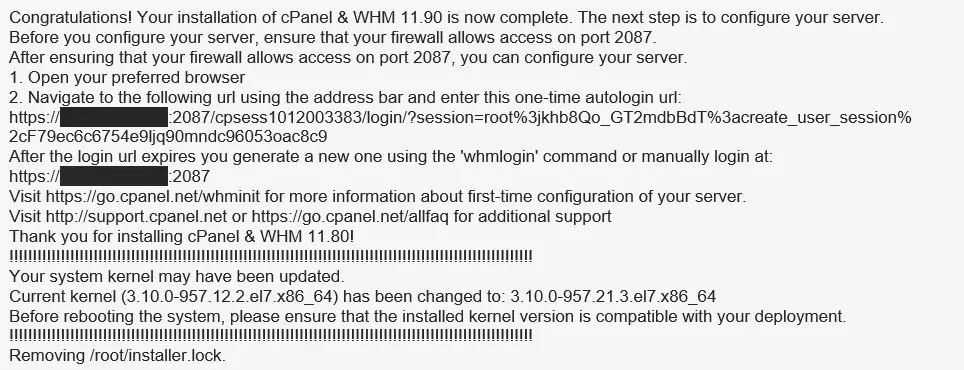
Kurulum tamamen tamamlandı. Sunucunuzu yeniden başlatmak için CLI'da yeniden başlat komutunu çalıştırın:
reboot
Bundan sonraki adımlar Firefox veya Chrome gibi standart bir tarayıcıda gerçekleşir. Kurulumun sonunda verilen tek kullanımlık otomatik giriş bağlantısı URL ile WHM'ye giriş yapın. Yukarıdaki adreste 2087, WHM'nin varsayılan portudur; güvenliğinizi artırmak için bu portu daha sonra değiştirebilirsiniz. Giriş yaptığınızda hemen WHM/cPanel lisans sözleşmesiyle karşılaşacaksınız. Lütfen dikkatlice okuyun ve koşulları kabul edin:
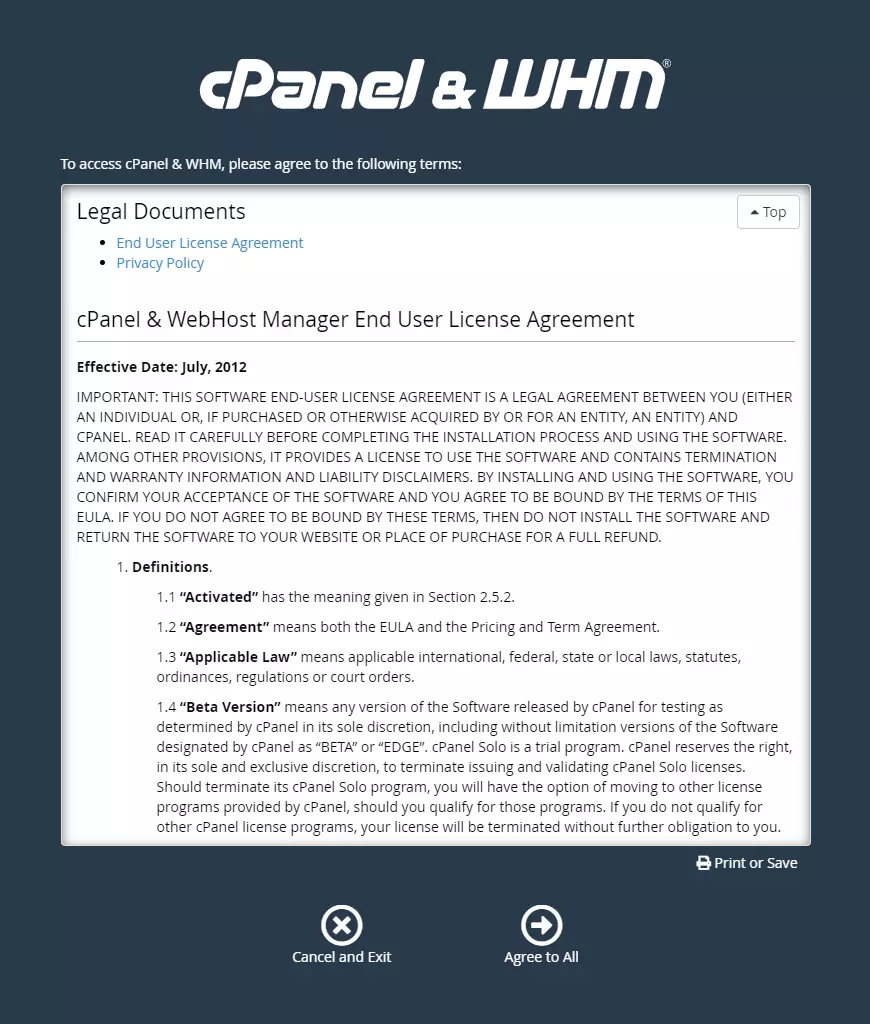
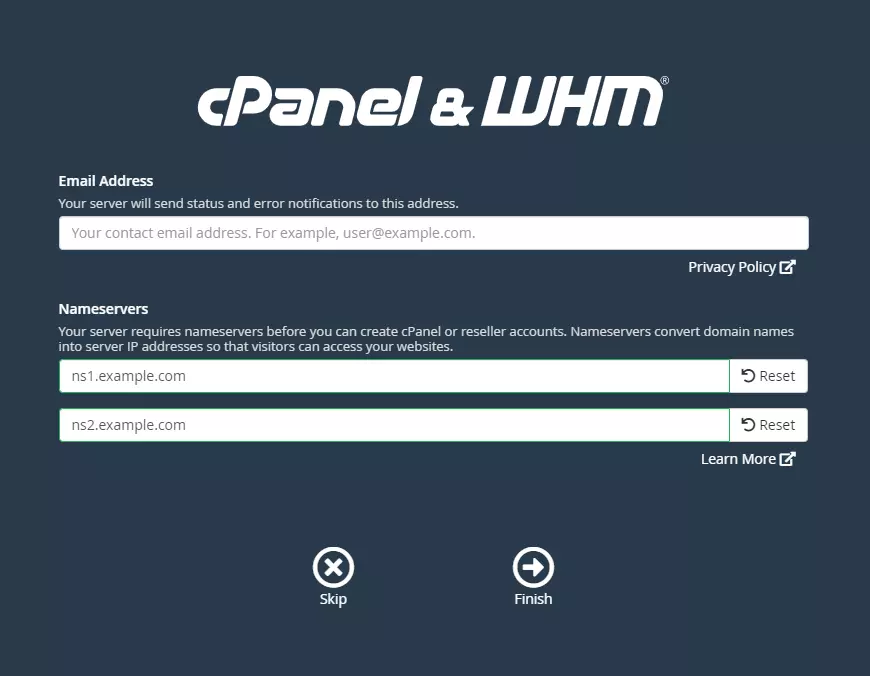
Tümünü Kabul Et'e tıkladıktan sonra ad sunucularınızı yapılandırabileceğiniz bir sayfaya yönlendirileceksiniz. Cloudzy cPanel VPS planınızı satın aldığınızda ad sunucularınız tarafınıza iletilmiş olmalıdır. Eğer iletilmediyse müşteri desteğimizi arayın, size yardımcı olalım.
Ayrıca Oku: CentOS'ye cPanel/WHM Kurulumu 8
Birkaç adım daha kaldı. WHM'yi, yani sunucu tarafı panelini yapılandırmanız gerekiyor. Bunun ardından cPanel'yi kurarak yeni VPS'nizi kullanmaya hazır hale geleceksiniz.
Yeni bir cPanel Oluştur
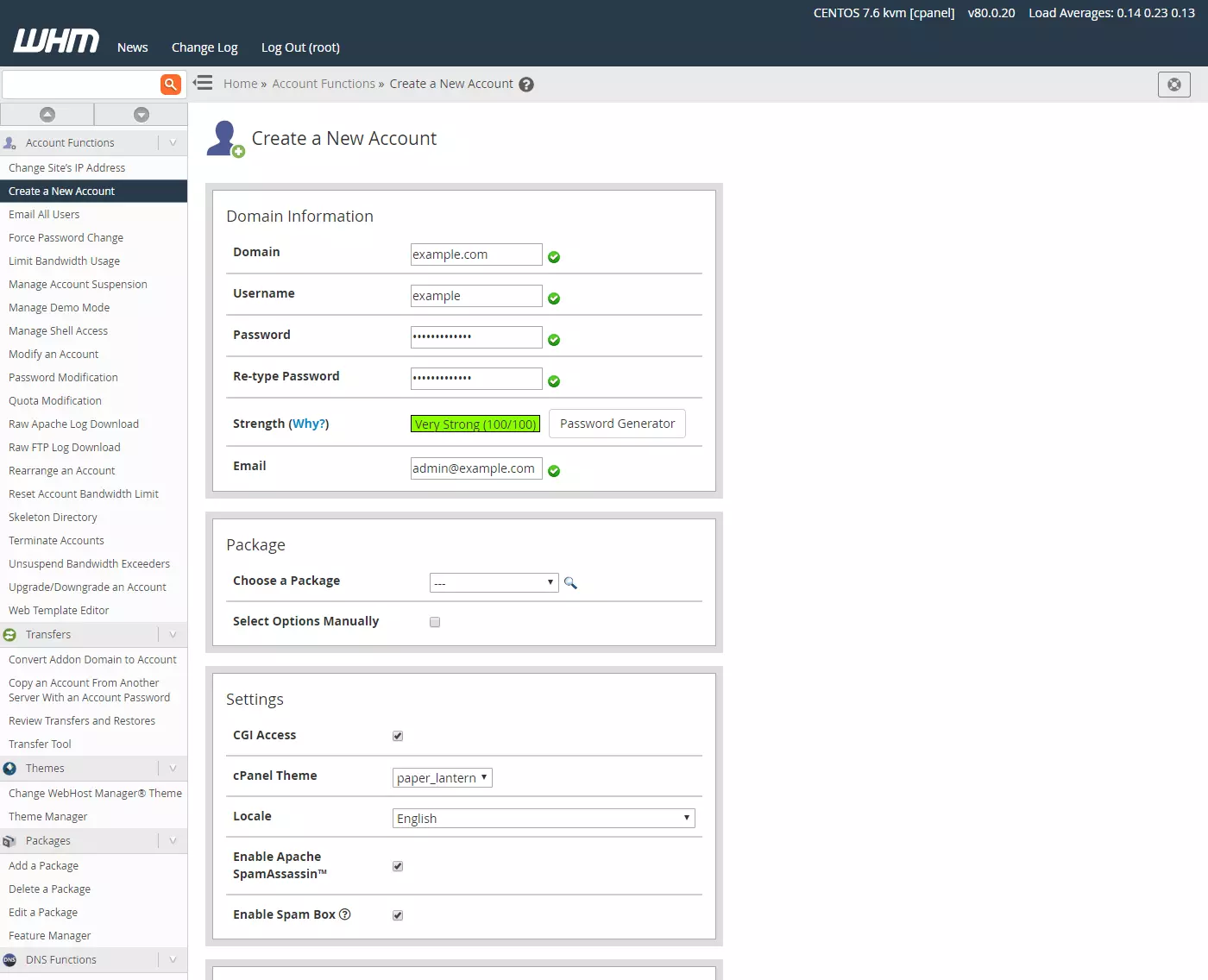
Kullanıcı tarafı cPanel'yi oluşturmak için yeni bir hesap açmanız gerekiyor. Sol kenar çubuğunda Yeni Hesap Oluştur menüsünü göreceksiniz. Üzerine tıklayın ve aşağıdaki sayfayla karşılaşacaksınız:
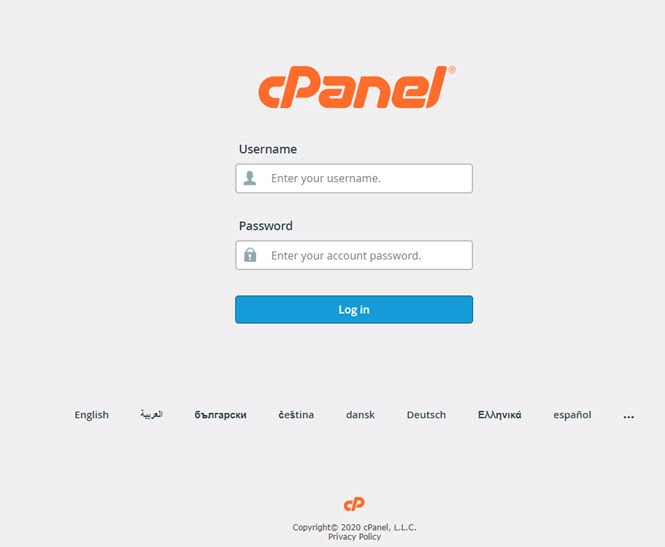
Tüm bilgileri tercihlerinize göre doldurun ve oluştur düğmesine tıklayın. Her şey yolunda gittiyse ilk cPanel'nizi başarıyla oluşturdunuz. Tarayıcınızdan aşağıdaki adrese girerek test edebilirsiniz:
https://cpanel.example.com:2083
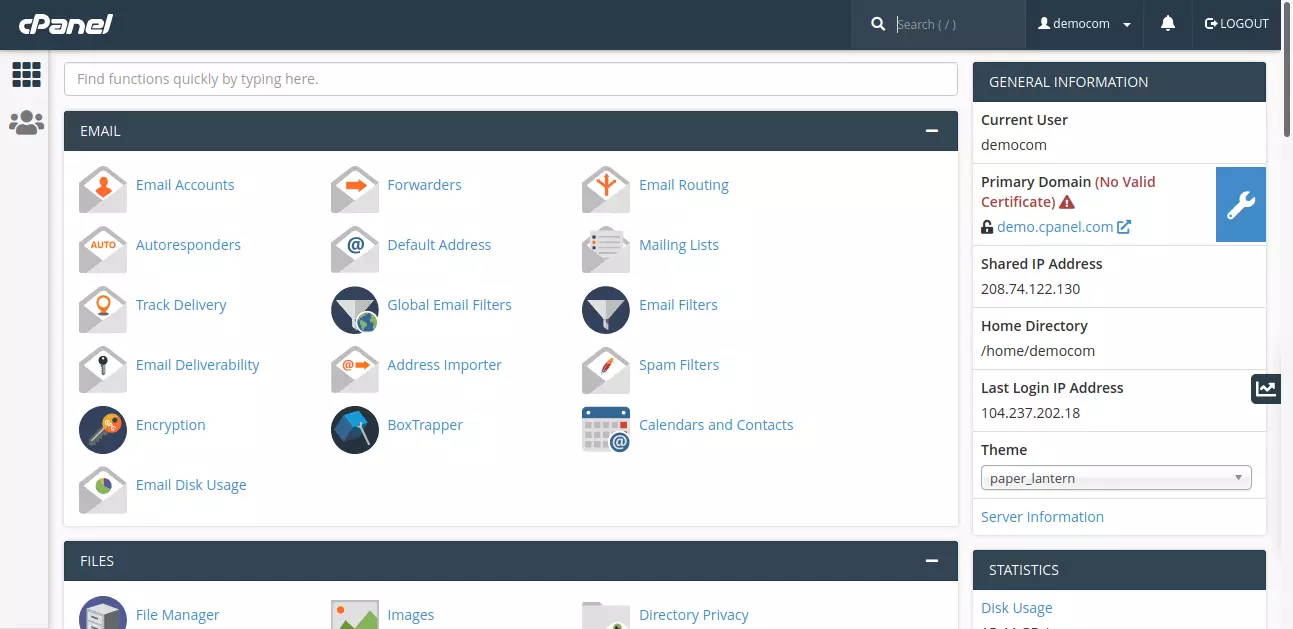
Şuna benzer bir sayfa görmelisiniz:
Hepsi bu kadar. Yeni Cloudzy VPS'nize hem WHM hem de cPanel'yi kurdunuz. Daha iyi koruma için bir cPanel antivirüs seçeneği kullanmanızı öneririz. İyi çalışmalar!
Ayrıca Oku: cPanel/WHM'de 'Cannot Read License File' Hatasını Düzeltin
Çevrimiçi varlığınızı güçlendirmek için güvenilir bir cPanel Hosting planı seçin!
Kendi Kendine Yönetilen cPanel VPS planlarımızı deneyimli yöneticiler ve geliştiriciler için özelleştirdik. Uygun fiyatlı Yönetilen VPS planlarımızı da tercih edebilir ya da cPanel ücretsiz alternatifleriUcuz cPanel VPS planlarımızdan taviz vermiyoruz: CentOS 7, Ubuntu 20, Debian, CloudLinux ve daha fazlası dahil olmak üzere geniş bir seçenek yelpazesinden istediğiniz Linux dağıtımını seçin. 12'den fazla sunucu konumuyla Cloudzy, sizi veya müşteri tabanınızı en yakın noktadan barındırarak gecikmeyi minimumda tutar ve kesintisiz çalışma süresi sağlar.

AMD EPYC destekli cPanel VPS ile web sitelerini kolayca yönet.
cPanel'i 60 sn'de DağıtSonuç
Bir VPS seçerken verimlilik ve performans her şeydir. Daha az kaynak aldığınız için, aldığınız kaynakların en iyi durumda olması gerekir. Cloudzy'de sunduğumuz tam da bu. KVM tabanlı Sanal Özel Sunucularımız, sektörün en ön saflarındaki altyapı üzerinde çalışır.
İnanılmaz uygun fiyatlarla en iyisini elde edin; bu fiyatları başka hiçbir yerde bulamazsınız. Ucuz VPS planlarımızın tamamında maksimum hız için SSD diskler ve işinizi etkili biçimde hayata geçirmenizi sağlayacak modern donanım bulunur.



Tartışma
Yorumlar
Tartışmaya katılmak için giriş yapın.