

Uzak Masaüstü'nde Görev Yöneticisi'ni açmanın en hızlı yolu klavye kısayollarıdır. Görev çubuğuna sağ tıklayarak veya Çalıştır iletişim kutusunu kullanarak da açabilirsiniz. Pek çok kişiyi şaşırtan nokta şudur: Ctrl+Alt+Delete uzak oturumlarda çalışmaz. Bu komut, Görev Yöneticisi'ni uzak bilgisayarda değil, yerel bilgisayarınızda açar.
Bu kılavuz, "Uzak Masaüstü'nde Görev Yöneticisi nasıl açılır" sorusuna yanıt veren üç güvenilir yöntemi anlatıyor. Standart kısayolların işe yaramadığı durumlarda ne yapacağınızı da öğreneceksiniz. Bu teknikler, sistem performansını kontrol etmeniz veya donmuş programları kapatmanız gerektiğinde tüm Windows sürümlerinde çalışır.
Uzak Masaüstü Görev Yöneticisi Nedir?
Uzak Masaüstü Görev Yöneticisi, uzak oturumlar sırasında çalışan programları yönetmek ve sistem kaynaklarını izlemek için Windows'nin yerleşik aracıdır. Sisteminizde işlem gücü, bellek kullanımı, disk etkinliği ve ağ bant genişliği hakkında gerçek zamanlı bilgi gösterir.
Görev Yöneticisi, aralarında geçiş yapabileceğiniz birkaç sekme halinde düzenlenmiştir. İşlemler sekmesi, çalışan tüm programları ve arka plan etkinliklerini, her birinin ne kadar sistem kaynağı tükettiğiyle birlikte gösterir. Performans sekmesi sisteminizin genel durumuna genel bir bakış sunar. Kullanıcılar sekmesi, uzak masaüstüne o an bağlı olan herkesi listeler.
Başlangıç sekmesi, Windows başladığında hangi programların otomatik olarak çalıştığını gösterir. Hizmetler sekmesi ise Windows arka plan hizmetlerini ve bunların çalışıp çalışmadığını görüntüler.
Uzak masaüstü yazılım pazarı, bu araçlara ne kadar çok kişinin bağımlı olduğuna dair ilginç bir tablo ortaya koyuyor. Fortune Business Insights'a göre küresel pazar değeri 2024'te 3,33 milyar dolara ulaştı ve 2032'de 11,98 milyar dolara çıkması bekleniyor.
Uzak masaüstünüz yavaşladığında veya yanıt vermediğinde, sorunları gidermek için Uzak Masaüstü'nde Görev Yöneticisi'ne nasıl erişeceğinizi bilmeniz gerekir. Kaliteli bir RDP sunucusu, baştan itibaren performans sorunlarının büyük çoğunluğunu önler. Pek çok profesyonel, uzaktan çalışırken tutarlı performans sağlamak ve yavaşlamaları önlemek için RDP satın alın Cloudzy gibi sağlayıcıları tercih eder.
Ctrl+Alt+Delete Neden Uzak Masaüstü'nde Çalışmaz?
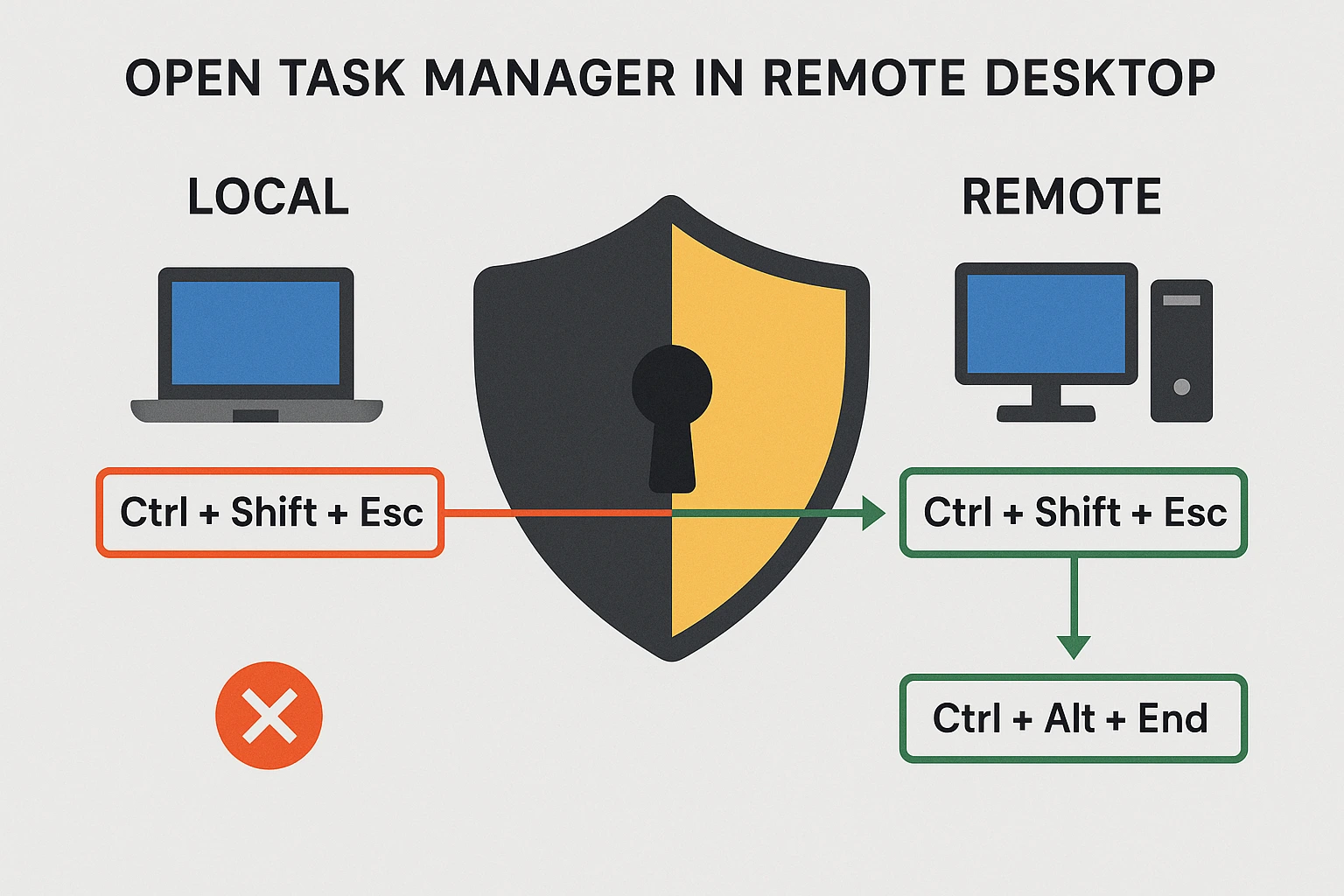
Geleneksel Ctrl+Alt+Delete kısayolu, Uzak Masaüstü'nde beklendiği gibi çalışmaz. Bunun nedeni, Windows'nin bu komutu güvenlik amacıyla her zaman kendi bilgisayarınıza uygulamasıdır. Bu güvenlik özelliği, uzak oturumların yerel makinenizdeki kritik sistem işlevlerini ele geçirmesini engeller.
Uzak oturum sırasında Ctrl+Alt+Delete tuşlarına bastığınızda, Windows güvenlik ekranını kontrol ettiğiniz uzak makinede değil, önünüzde duran fiziksel bilgisayarınızda açar. Bu tasarım, her iki bilgisayarı da yetkisiz erişime karşı korur. Bu kısıtlama, Uzak Masaüstü bağlantısında Görev Yöneticisi'ni açmak için farklı yöntemlere ihtiyaç duymanızın nedenidir.
Uzak Masaüstü Görev Yöneticisi süreçleri hakkında teknik ayrıntılar için şuraya bakın: Microsoft'un resmi belgeleri.
Uzak Masaüstü'nde Görev Yöneticisi'ni Açmanın 3 Yolu
Uzak Masaüstü'nde Görev Yöneticisi'ni açmak, yerel bilgisayarınızdakinden farklı çalışır. Şuradan yapılan araştırmalar: U.S. Çalışma İstatistikleri Bürosu uzaktan çalışmanın benimsenmesi ile sektörler genelinde verimlilik artışı arasında olumlu bir ilişki olduğunu göstermektedir. Bu da güvenilir uzak masaüstü araçlarını giderek daha vazgeçilmez kılmaktadır.
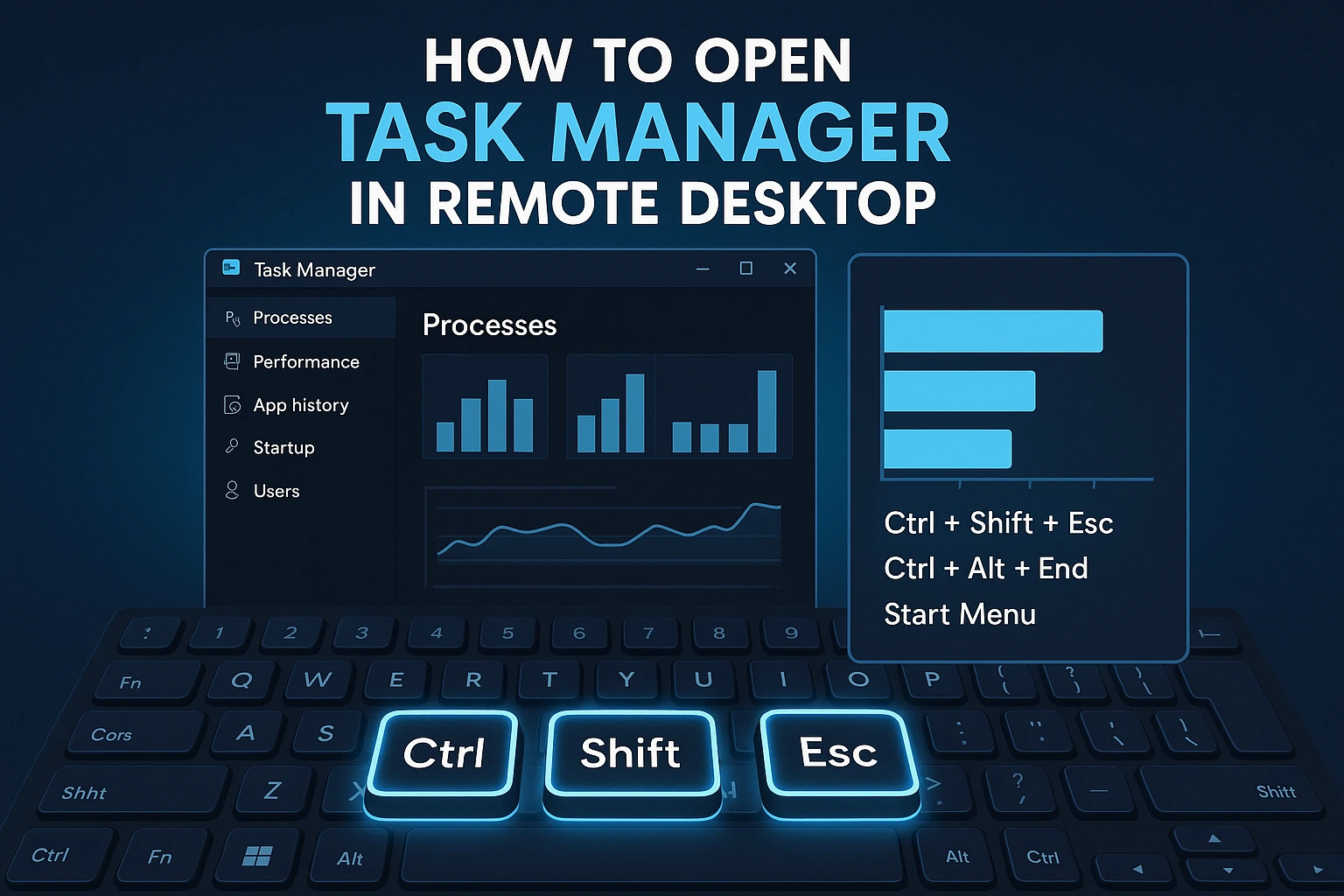
Aşağıda, tüm Windows sürümlerinde güvenilir biçimde çalışan üç yöntem bulunmaktadır. Uzak Masaüstü Görev Yöneticisi için size en uygun kısayolu seçebilirsiniz.
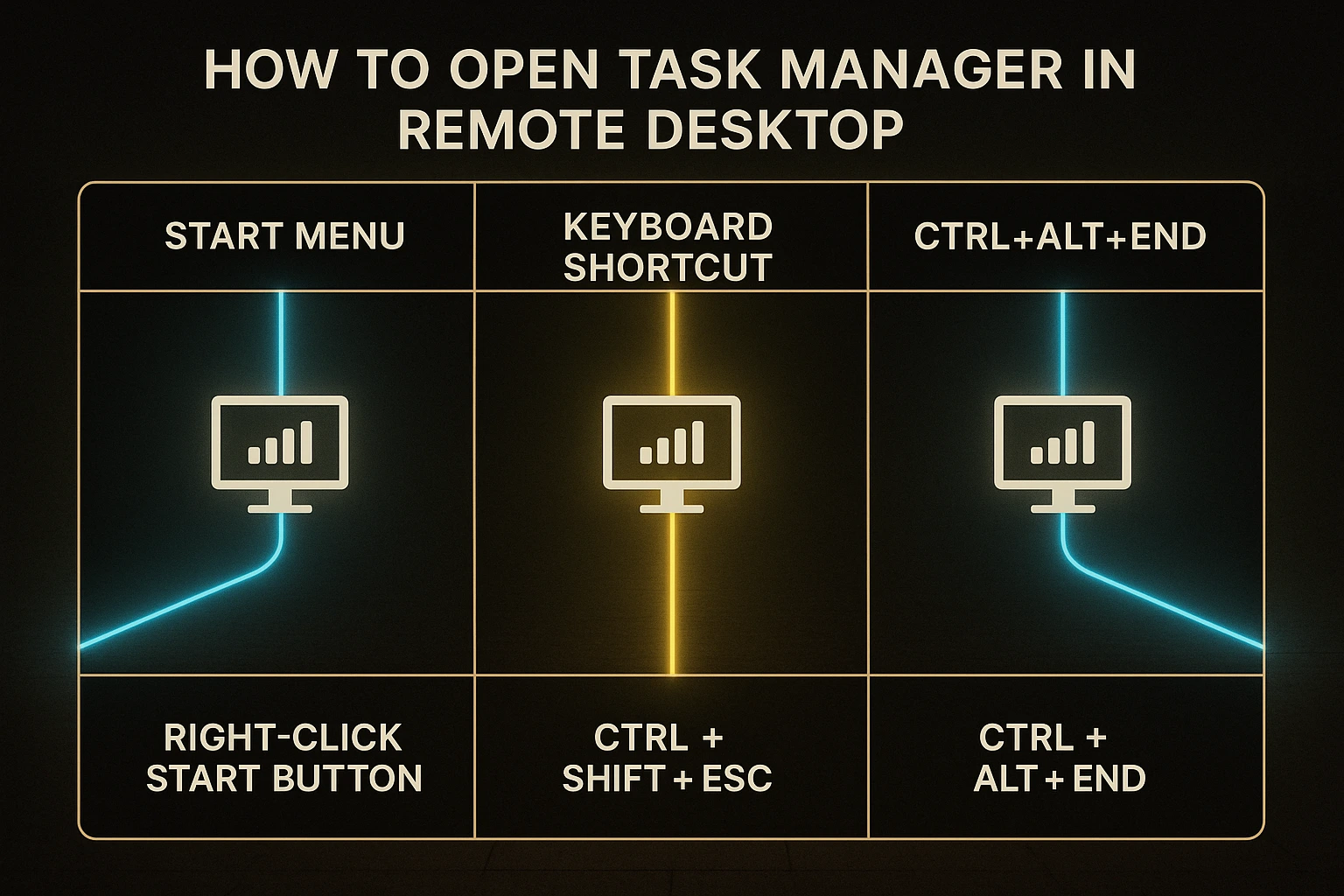
Yöntem 1: Klavye Kısayolları
Klavye kısayolları, öğrendikten sonra en hızlı seçenekleri sunar. Uzak oturumlara özel birkaç tuş kombinasyonu, Görev Yöneticisi'ne hızlıca erişmenizi sağlar.
Ctrl+Shift+Esc, başka ekranlar göstermeden Görev Yöneticisi'ni doğrudan açar. Bu kısayol, uzak masaüstü pencereniz tam ekranı kapladığında en iyi şekilde çalışır. Uzak masaüstü, kendi masaüstünüzde normal bir pencere olarak açıksa bu kısayol, Görev Yöneticisi'ni uzak makinede değil kendi bilgisayarınızda açabilir.
Ctrl+Alt+End, uzak masaüstündeki Ctrl+Alt+Delete karşılığıdır. Bu kombinasyon, uzak bilgisayarda Windows Güvenlik ekranını açar; buradan "Görev Yöneticisi"ne tıklayabilirsiniz. Bu yöntem, uzak masaüstünüz tam ekranda ya da pencerede olsun fark etmeksizin çalışır.
Windows Tuşu + X, Windows 10 ve 11'de hızlı bir menü açar. Bu menüden "Görev Yöneticisi"ne tıklayarak hemen açabilirsiniz. Bu kısayol, pencere boyutunuzdan bağımsız olarak güvenilir biçimde çalışır.
Kısayollar çalışmıyorsa, pencere modu ile tam ekran arasında geçiş yapmak için Ctrl+Alt+Break tuşlarına basın. Mod değiştirmek, Görev Yöneticisi'ne ihtiyaç duyduğunuzda kısayolların düzgün çalışmasını sık sık sağlar.
Yöntem 2: Sağ Tıklama ile Erişim
Sağ tıklama, klavye kısayollarının kullanışlı olmadığı durumlarda fareyle erişim imkanı sunar. Uzak Masaüstü'nde Görev Yöneticisi'ne erişimin tam adımları, uzak bilgisayardaki Windows sürümüne göre farklılık gösterir.
- Windows XP: Görev çubuğuna (ekranın alt kısmındaki çubuğa) sağ tıklayın, ardından açılan menüden "Görev Yöneticisi"ne tıklayın.
- Windows 7 ve 8: Görev çubuğuna sağ tıklayın, ardından menüden "Görev Yöneticisi'ni Başlat"a tıklayın.
- Windows 10 ve 11: Başlat düğmesine (sol alt köşedeki Windows logosuna) sağ tıklayın, ardından menüden "Görev Yöneticisi"ne tıklayın. Bu, Windows Tuşu + X'e basmakla aynı sonucu verir.
Bu yöntem, klavye bağlı olmadan Uzak Masaüstü'ne bağlanan tablet veya akıllı telefon gibi dokunmatik ekranlı cihazlar için oldukça pratiktir. Klavye ayarlarınız standart kısayollarda sorun çıkardığında ve fareyle erişime ihtiyaç duyduğunuzda da işe yarar.
Yöntem 3: Komut Satırı ve Çalıştır Kutusu
Komut tabanlı yöntemler, diğer yaklaşımların işe yaramadığı durumlarda güvenilir bir alternatif sunar. "Çalıştır" iletişim kutusu, Windows'nin çalıştırması için komut yazdığınız küçük bir penceredir. Tüm Windows sürümlerinde Uzak Masaüstü'nde Görev Yöneticisi'ne bu şekilde ulaşabilirsiniz.
Çalıştır İletişim Kutusu Yöntemi: Windows tuşuna + R basarak Çalıştır iletişim kutusunu açın. "taskmgr" yazıp Enter'a basın. Task Manager uzak bilgisayarda hemen açılır.
Çalıştır iletişim kutusunu Başlat menüsü üzerinden de açabilirsiniz. Başlat'a tıklayın, arama kutusuna "Çalıştır" yazın, Çalıştır programı göründüğünde üzerine tıklayın, ardından "taskmgr" yazıp Enter'a basın.
Dosya Gezgini Yöntemi: Dosya Gezgini'ni (görev çubuğunuzdaki klasör simgesi) açın ve C:\Windows\System32 konumuna gidin. Windows önemli sistem dosyalarını burada saklar. "taskmgr.exe" adlı dosyayı bulun ve üzerine çift tıklayarak Task Manager'ı açın.
Komut İstemi Yöntemi: Başlat menüsü aramasına "cmd" yazarak Komut İstemi'ni açın. Siyah metin ekranında "taskmgr" yazıp Enter'a basın.
Bu komut tabanlı yöntemler, özellikle düğmeler ve menüler yanıt vermediğinde Task Manager'ı açması gereken sistem yöneticileri için oldukça kullanışlıdır.
Sorun Giderme: Task Manager Açılmıyorsa Ne Yapmalısınız
Ayarlarınız veya geçici sistem sorunları nedeniyle standart yöntemler bazen çalışmayabilir. Aşağıdaki sorun giderme adımları bu tür durumlarda yardımcı olur.
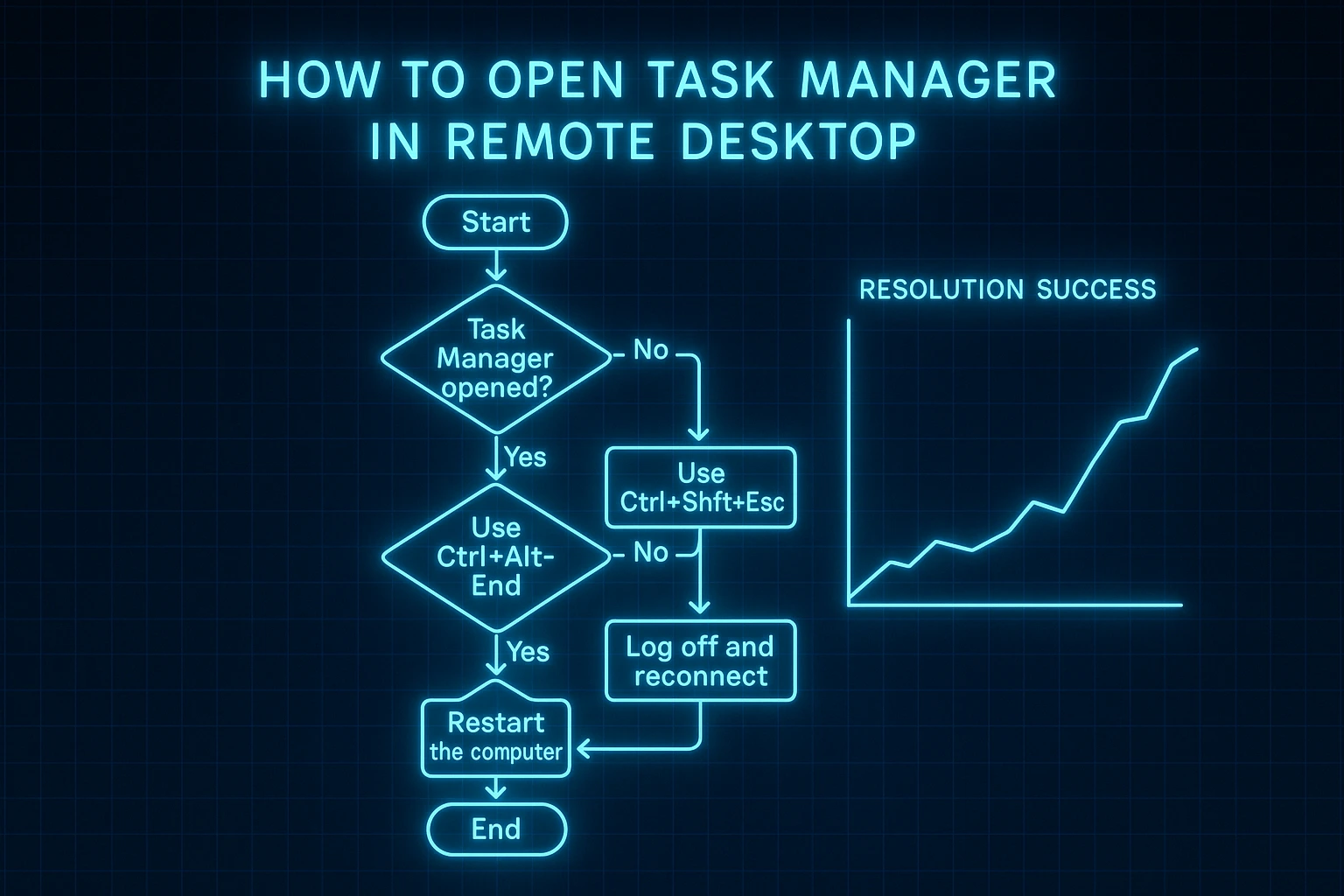
Tam Ekran Moduna Geçin
Bazı klavye kısayolları, uzak masaüstünüzün tüm ekranı kaplıyor olmasına ya da normal bir pencerede görünmesine göre farklı davranır. Uzak masaüstünüzün tüm ekranı doldurması için Ctrl+Alt+Break tuşlarına basın. Tam ekran modunda Ctrl+Shift+Esc, kendi bilgisayarınız yerine uzak bilgisayarda güvenilir biçimde Task Manager'ı açar.
Bu çözüm, özellikle uzak masaüstünüzü normal bir pencerede kullandığınızda ve kısayollar sürekli olarak uzak bilgisayar yerine yerel bilgisayarınızda program açtığında işe yarar.
Windows Tuş Kombinasyonu Ayarlarını Kontrol Edin
Uzak Masaüstü Bağlantınızda, klavye kısayollarının nereye gönderileceğini kontrol eden ayarlar bulunur. Bağlanmadan önce Uzak Masaüstü Bağlantısı penceresinde "Seçenekleri Göster"e tıklayın. Go "Yerel Kaynaklar" sekmesine gidin ve "Klavye" bölümünü bulun.
"Windows tuş birleşimlerini uygula" açılır menüsünde üç seçenek bulunur. "Bu bilgisayarda" kısayolları kendi bilgisayarınıza gönderir. "Uzak bilgisayarda" kısayolları uzak makineye iletir. "Yalnızca tam ekran kullanılırken" ise pencerenin tam ekran olup olmamasına göre davranışı değiştirir.
Tüm kısayollarınızın uzak masaüstünde doğru çalışmasını sağlamak için bu ayarı "Uzak bilgisayarda" olarak değiştirin. Bu ayar, Task Manager'a her zaman erişebilmenizi garanti eder.
Alternatif Yöntemleri Deneyin
Klavye kısayolları çalışmıyorsa sağ tıklama yöntemini deneyin. Sağ tıklama da işe yaramazsa "taskmgr" yazarak Çalıştır iletişim kutusunu kullanın. Birden fazla yönteme sahip olmak, bu araca her zaman erişebileceğiniz anlamına gelir. Yeniden bağlandıktan sonra bağlantınızı korumak için şunları öğrenmelisiniz: “RDP nasıl güvenli hale getirilirdüzgün biçimde.
Farklı yöntemler sistemin farklı bölümlerini kullanır; bu nedenle çeşitli yaklaşımları denemek, uzak masaüstü ortamında Task Manager'ı açmanız gerektiğinde başarı şansınızı artırır.
En uygun grid trading coin çiftlerini anlamak “RDP kaba kuvvet saldırılarını nasıl önlersiniz“ uzak ortamınızı güvende tutar.
Uzak Masaüstü Oturumunu Yeniden Başlatın
Son çare olarak uzak masaüstü bağlantınızı kesip yeniden bağlanın. Uzak Masaüstü Bağlantısı programını tamamen kapatın, ardından sıfırdan tekrar bağlanın. Temiz bir başlangıç yapmak, Task Manager'ın açılmasını engelleyen geçici sorunları veya takılı kalmış programları çoğunlukla düzeltir.
Uzak bağlantıları hedef alan tehditlerin boyutu göz önüne alındığında güvenlik kritik önemini korumaktadır. Şuna göre yapılan araştırma: BleepingComputer tek bir RDP honeypot sistemi yalnızca üç ayda 3,5 milyon brute-force giriş denemesi kaydetmiş; yıllık toplam ise 1.500'den fazla IP adresinden gelen 13 milyon saldırıya ulaşmıştır.
Sonuç
"Uzak Masaüstü'nde Görev Yöneticisi nasıl açılır" sorusunun yanıtı, Windows'nin klavye kısayollarını uzak oturumlarda farklı işlemesi nedeniyle yerel bilgisayarlardan farklıdır. Ele alınan üç yöntem, Windows'nin tüm sürümlerinde güvenilir biçimde çalışır: Ctrl+Shift+Esc ve Ctrl+Alt+End gibi kısayollar, görev çubuğuna veya Başlat menüsüne sağ tıklama ve Çalıştır iletişim kutusuna komut yazma.
Uzaktan sorun giderirken veya sistem performansını kontrol ederken Görev Yöneticisi'ne birden fazla yolla ulaşabilmek, bu kritik araç olmadan mahsur kalmamanızı sağlar. Yavaşlama olmaksızın tutarlı uzak masaüstü performansına ihtiyaç duyan işletmeler için profesyonel çözümler mevcuttur. VPS sunucu satın al garantili çalışma süresi ve üstün performansla optimize edilmiş RDP erişimi sunan seçenekler.
Çalışan programları kontrol etmek, sistem yavaşlamalarını gidermek ve uzak masaüstünüzü Windows sürümünden veya bağlantı yönteminizden bağımsız olarak iyi performansta tutmak için bu tekniklerde ustalaşın.



Tartışma
Yorumlar
Tartışmaya katılmak için giriş yapın.