

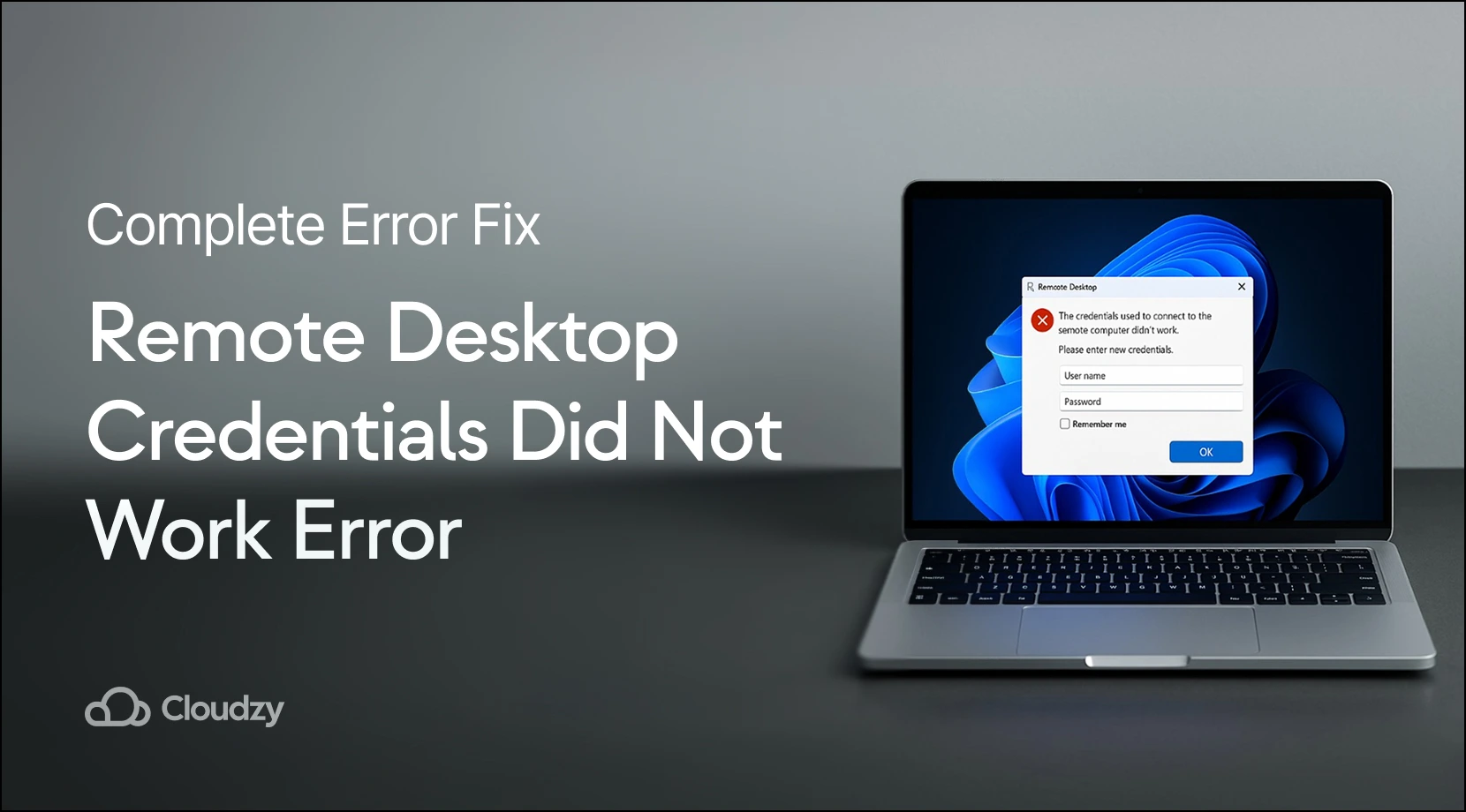
"Uzak masaüstü kimlik bilgileri çalışmadı" hatası, Windows Uzak Masaüstü ile başka bir bilgisayara bağlanmaya çalışırken ortaya çıkar. Doğru kullanıcı adı ve parolayı girseniz bile Windows bağlantıyı reddeder. Bu sorun hem yeni başlayanları hem de deneyimli kullanıcıları etkiler; özellikle Windows yeniden yüklendiğinde veya kullanıcı hesabı değiştirildiğinde. Hata, parolanızın yanlış olmasından değil, Windows güvenlik ayarlarından kaynaklanır.
Windows, zaman zaman geçerli uzak bağlantıları engelleyen ve iş verimliliğini ciddi ölçüde olumsuz etkileyen yerleşik güvenlik korumaları içerir. Bu kılavuz, "uzak masaüstü kimlik bilgileri çalışmadı" hatasını gidermek için beş kanıtlanmış çözüm sunar. En basit düzeltmelerden başlayın. Her yöntem, sorunları güvenle giderip kritik uzak sistemlere erişimi hızla yeniden sağlayabilmeniz için açık açıklamalar içerir.
Uzak Masaüstü Kullanırken "Kimlik Bilgileriniz Çalışmadı" Hatası Ne Anlama Gelir?
Uzak masaüstü bağlantısı sırasında "kimlik bilgileriniz çalışmadı" mesajını gördüğünüzde, Windows bir kimlik doğrulama hatası olduğunu bildiriyor demektir. Bu mesaj, kullanıcı adınız ve parolanız doğru olsa bile görünebilir; çünkü sorun gerçek giriş bilgilerinizde değil, Windows güvenlik protokollerindedir.
Hata, özellikle şunu ifade eder: Aynı kimlik bilgileri yerel bilgisayar girişinde sorunsuz çalışsa da Windows kimlik doğrulama sistemi, uzak erişim için kimliğinizi doğrulayamıyor.Bu tutarsızlık, yerel ve uzak kimlik doğrulama süreçleri arasındaki farklı güvenlik gereksinimlerinden kaynaklanır.
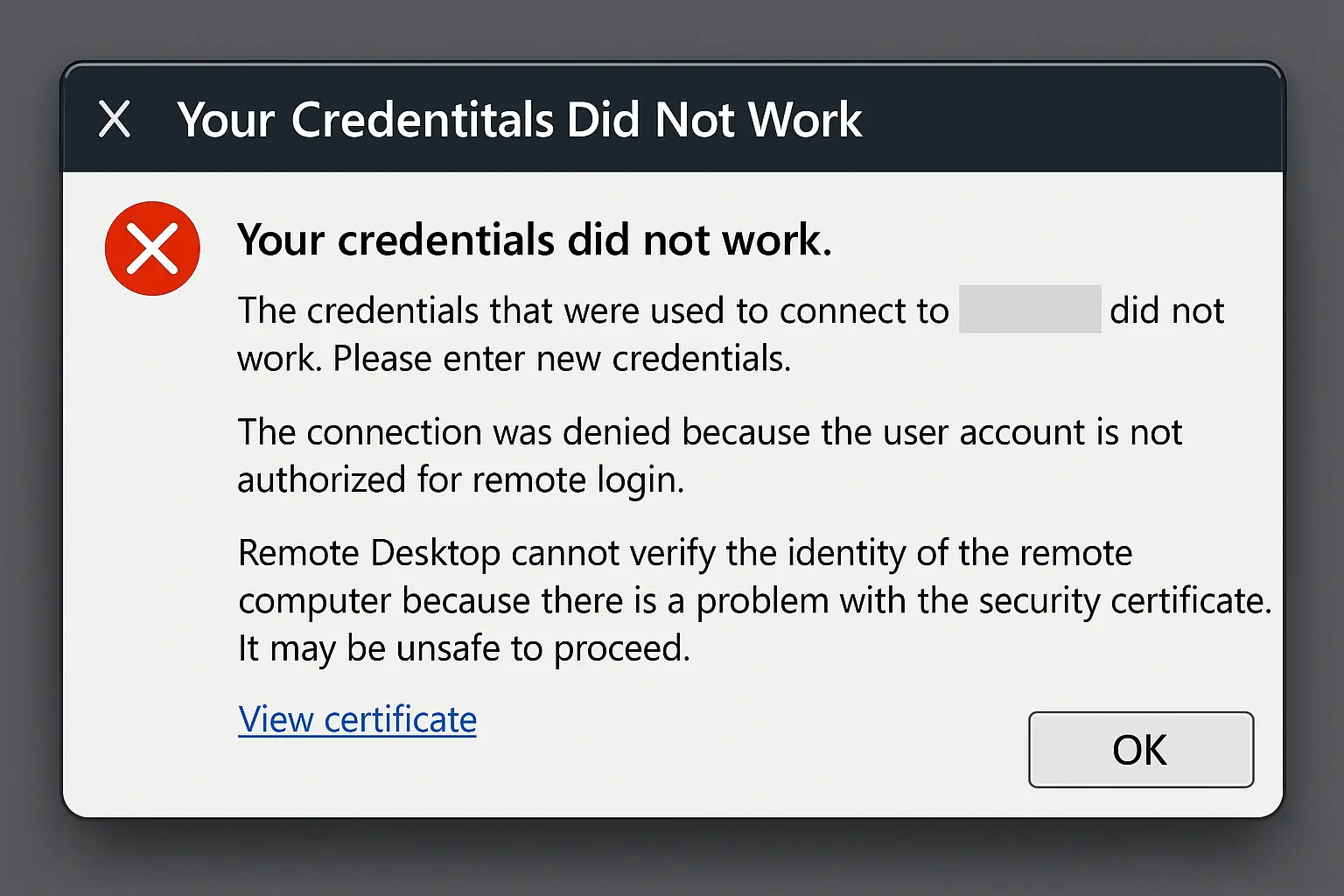
Bu farkı anlamak, bilgisayarınızı yerel olarak açan giriş bilgilerinin uzaktan bağlanırken neden reddedilebileceğini netleştirir. Sorun, parolanızı değiştirmekle çözülmez; Windows uzak erişim yapılandırmalarının düzenlenmesi gerekir. "Uzak masaüstü kimlik bilgileri çalışmadı" hatasının tekrarlaması, genellikle basit bir parola değişikliğinin ötesinde kapsamlı sorun giderme gerektiren sistem düzeyinde kimlik doğrulama çakışmalarına işaret eder.
Uzak Masaüstü Kimlik Bilgilerinin Çalışmamasının Nedenleri
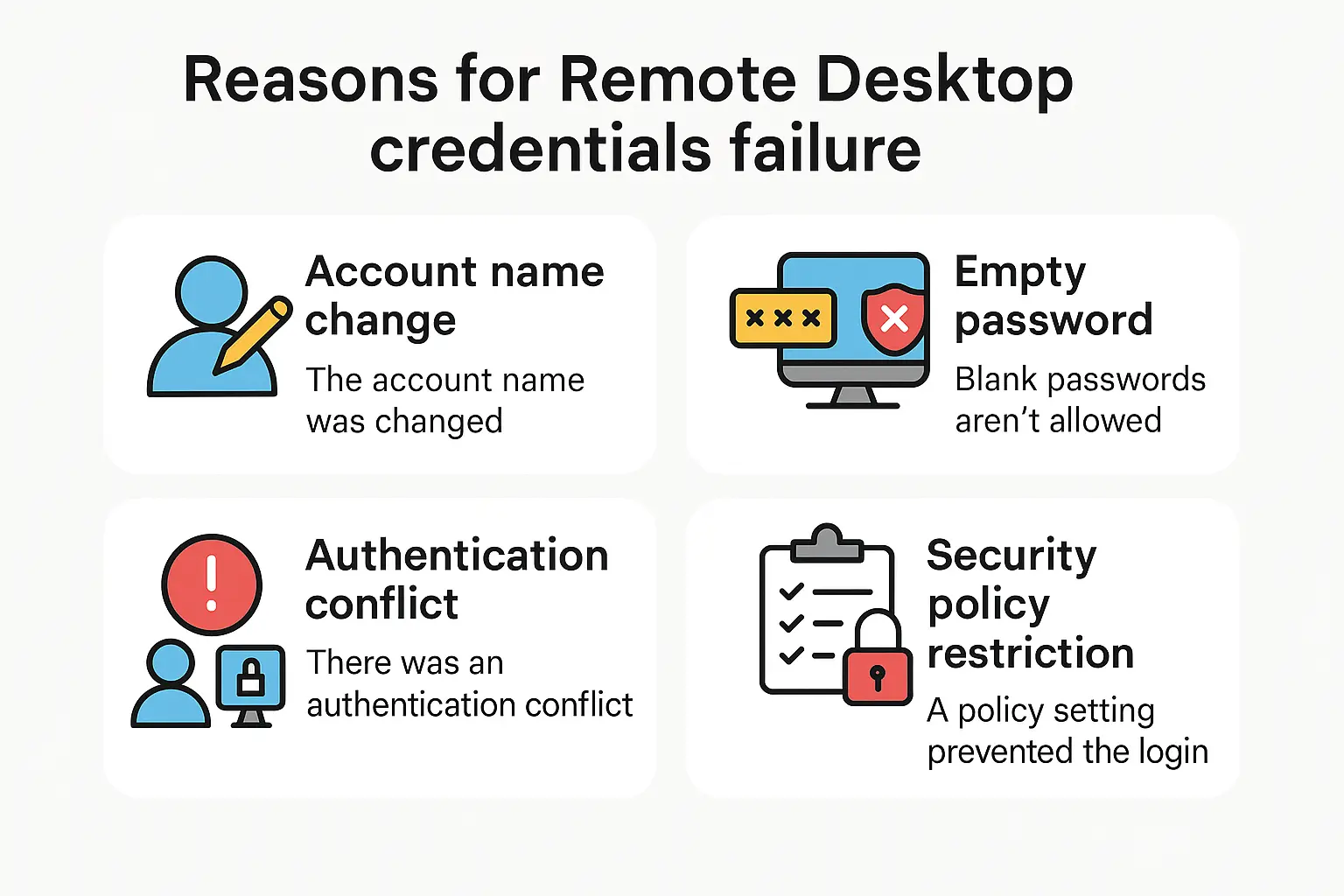
Windows, parolanız doğru olsa bile uzak masaüstü bağlantınızı çeşitli güvenlik gerekçesiyle engelleyebilir:
Hesap Adı Değişiklikleri: Windows'yi yeniden yüklediyseniz veya kullanıcı adınızı değiştirdiyseniz, uzak bilgisayar hâlâ eski hesap adınızı bekliyor olabilir.
Windows bu bilgiyi otomatik olarak güncellemez; bu durum, kimlik bilgilerinin uzak masaüstü bağlantısında çalışmamasına yol açar.
Boş Parola Koruması: Windows, parolasız hesapları güvenlik riski olarak değerlendirir.
Varsayılan olarak, yerel girişte sorunsuz çalışsalar bile bu "boş parolalı" hesapların uzaktan bağlanmasını engeller.
Kimlik Doğrulama Sistemi Çakışmaları: Windows güvenliği söz konusu olduğunda, kimlik bilgileriniz çalışmadı hatası genellikle Kerberos ve NTLM adlı iki güvenlik sisteminin birbiriyle uyumsuz olmasından veya ağ sorunlarından kaynaklanır. Doğru kimlik bilgilerine sahip olmanıza rağmen bağlantınız başarısız oluyor.
Güvenlik Politikası Kısıtlamaları: Windows, uzaktan kimin bağlanabileceğini ve nasıl bağlanabileceğini belirleyen yerleşik kurallara sahiptir.
Bu politikalar, bir güvenlik önlemi olarak zaman zaman yetkili kullanıcıları engelleyebilir ve bağlantı için kullanılan kimlik bilgilerinin reddedilmesine yol açabilir. Windows güvenliği kimlik bilgileriniz çalışmadı mesajı tekrar tekrar görünüyorsa, bu genellikle sistematik bir sorun giderme gerektiren derin kimlik doğrulama çakışmalarına işaret eder.
Uzaktan erişim kullanımı son yıllarda önemli ölçüde arttı; Asya-Pasifik bölgesinde %68 artış yaşandı Günlük VPN ve uzak masaüstü kimlik doğrulamalarındaki bu artış, kimlik bilgisi sorunlarını her zamankinden daha yaygın hale getirdi.
RDP bağlantılarının güvenliğini sağlamanın önemi hiç bu kadar büyük olmamıştı; siber saldırganlar 2023'teki saldırıların %90'ında RDP'yi istismar etti Sophos Olay Müdahale ekipleri tarafından ele alınan bu veriler, doğru kimlik bilgisi yapılandırmasının kurumsal güvenlik açısından ne denli kritik olduğunu ortaya koymaktadır.
Kimlik Bilgileri Çalışmadı Hatasını Düzeltmenin Yolları
Kullanıcılar tekrar tekrar şu mesajla karşılaştığında: Bağlanmak için kullanılan kimlik bilgileri çalışmadı. Lütfen yeni kimlik bilgilerini girin; bu durum genellikle kapsamlı kimlik bilgisi temizleme işlemleri gerektiren kalıcı kimlik doğrulama önbelleği sorunlarına işaret eder. Kimlik bilgisi hırsızlığına ve yetkisiz erişim girişimlerine karşı korunmak için, doğru kimlik doğrulama yapılandırmasıyla birlikte kapsamlı güvenlik önlemlerini nasıl uygulayacağınızı öğrenin: RDP kaba kuvvet saldırılarını nasıl önlersiniz doğru kimlik doğrulama yapılandırmasıyla birlikte.
Bu çözümleri sırayla deneyin ve her birinin ardından uzak masaüstü bağlantınızı test edin. Daha gelişmiş seçeneklere geçmeden önce en kolay düzeltmelerle başlayın.Ancak teknik karmaşıklıklar olmadan anında ve güvenilir uzaktan erişime ihtiyaç duyuyorsanız, Cloudzy'nin yönetilen RDP çözümleri bu kimlik doğrulama sorunlarını profesyonel yapılandırma aracılığıyla tamamen ortadan kaldırır.
Çözüm 1: Hesap Bilgilerinizi Kontrol Edin
Bu Neden İşe Yarar: Bazen en basit açıklama doğrudur; yazdığınız bilgilerle bilgisayarın beklediği bilgiler arasında bir uyumsuzluk olabilir.
Uzak masaüstü bağlantısında kimlik bilgileriniz çalışmadı hatasıyla karşılaştığınızda, önce kullanıcı adınızın mevcut Windows hesap adınızla tam olarak eşleşip eşleşmediğini kontrol edin.
Windows'yi yeniden yükledikten sonra kullanıcı adınız değişmiş olabilir; ancak uzaktaki bilgisayar hâlâ eski adı bekliyor olabilir.
Hesabınızın uzaktan bağlanma iznine sahip olduğunu doğrulayın.
Windows'de Ayarlar > Sistem > Hakkında bölümüne gidin ve hesap adınızı kontrol edin.
Ardından bu hesabın, kimlik bilgileri çalışmadı hatasını önlemek için Administrators grubuna veya "Remote Desktop Users" grubuna ait olduğundan emin olun.
Pek çok kullanıcı, kimlik bilgileri çalışmadı sorunun karmaşık kimlik doğrulama problemlerinden değil, basit hesap uyumsuzluklarından kaynaklandığını fark eder.
Uzak masaüstü teknolojisine yeni olan kullanıcılar için, RDP nedir sorusunun yanıtını ve kimlik doğrulama gereksinimlerini anlamak, kimlik bilgisi hatalarına yol açan yaygın yapılandırma hatalarını önlemeye yardımcı olur.
Çözüm 2: Boş Parola Bağlantılarına İzin Ver
Bu Neden İşe Yarar: Windows, güvenlik önlemi olarak parolasız hesapların uzaktan bağlanmasını engeller.
Bu düzeltme, özellikle ihtiyaç duyduğunuzda Windows'nin bu tür bağlantılara izin vermesini sağlar.
Önemli: Bu yöntem Windows Pro veya Enterprise gerektirir. Windows Home sürümü bu gelişmiş ayarları içermez.
Yöntem A – Kayıt Defteri Düzenleyicisi ile:
Windows tuşu + R'ye basın, "regedit" yazın ve Enter'a basın.
Şuraya gidin: HKEY_LOCAL_MACHINE\SYSTEM\CurrentControlSet\Control\Lsa
"LimitBlankPasswordUse" değerini bulun (yoksa oluşturun). Üzerine çift tıklayın ve değeri 0 olarak ayarlayın.
Yöntem B – Grup İlkesi ile (Daha Kolay):
Windows tuşu + R'ye basın, "gpedit.msc" yazın ve Enter'a basın.
Şu yola gidin: Computer Configuration > Windows Settings > Security Settings > Local Policies > Security Options
"Accounts: Limit local account use of blank passwords to console logon only" seçeneğini bulun ve Disabled olarak ayarlayın.
Değişikliklerden birini yaptıktan sonra bilgisayarınızı yeniden başlatın.
Bu yaklaşım, boş parola kısıtlamalarından kaynaklanan uzak masaüstü kimlik bilgilerinin çalışmaması sorunlarının büyük bölümünü çözer.
Karmaşık Windows yapılandırmasıyla uğraşmak istemeyenler, önceden yapılandırılmış güvenlik ayarlarıyla kimlik doğrulama sorunlarını tamamen ortadan kaldıran Cloudzy RDP satın alın hizmetlerini tercih edebilir.
Çözüm 3: Windows İzin Ayarlarını Düzeltin
Bu Neden İşe Yarar: Windows, oturum açma kimlik bilgilerinizin diğer bilgisayarlara nasıl iletileceğini denetleyen bir güvenlik özelliğine sahiptir.
Bu özellik çok kısıtlayıcı olduğunda, uzak masaüstü bağlantısında kimlik bilgileri çalışmadı hataları sık sık ortaya çıkar.
Önemli: Bu seçenek ayrıca Windows Pro veya Enterprise sürümü gerektirir.
Windows tuşuna + R'ye basın, "gpedit.msc" yazın ve Grup İlkesi Düzenleyicisi'ni açmak için Enter'a basın.
Şu yola gidin: Bilgisayar Yapılandırması > Yönetim Şablonları > Sistem > Kimlik Bilgileri Temsilcisi
Benzer isimli birkaç politika göreceksiniz. RDP kimlik bilgilerinin çalışmaması sorununu çözmek için şu üç politikayı etkinleştirin:
- "Yalnızca NTLM sunucu kimlik doğrulamasıyla varsayılan kimlik bilgilerinin devredilmesine izin ver"
- "Varsayılan kimlik bilgilerinin devredilmesine izin ver"
- "Kaydedilmiş kimlik bilgilerinin devredilmesine izin ver"
Her politika için: Üzerine çift tıklayın, 'Etkin' seçeneğini seçin, 'Göster' düğmesine tıklayın ve listeye 'TERMSRV/*' (tırnak işaretleri olmadan) ekleyin.
Bu değişikliklerin geçerli olması için bilgisayarınızı yeniden başlatın.
Bu değişiklikler, kısıtlayıcı kimlik bilgisi delegasyon politikalarından kaynaklanan uzak masaüstü bağlantı sorunlarını giderir.
Karmaşık Grup İlkesi yönetimine gerek duymadan güvenilir uzak erişim isteyen kurumsal ortamlar için, VPS sunucu satın al Cloudzy'nin çözümleri, profesyonelce yapılandırılmış uzak masaüstü altyapısı ve uzman desteği sunduğu için tercih edilir. %99,95 çalışma süresi ve 7/24 teknik destek sayesinde kimlik doğrulama sorunlarıyla uğraşmak yerine işinize odaklanabilirsiniz.
Çözüm 4: Windows Hello Kimlik Doğrulamasını Devre Dışı Bırakın
Bu Neden İşe Yarar: Windows Merhaba (parmak izi, yüz tanıma, PIN) uzak masaüstü bağlantılarını engelleyebilir.
Geleneksel parola kimlik doğrulamasına geri dönmek sorunu çoğunlukla çözer.
Windows tuşu + R'ye basın, "gpedit.msc" yazın ve Enter'a basın.
Windows tuşuna + I'ya basarak Ayarlar'ı açın, ardından Hesaplar > Oturum açma seçenekleri'ne gidin.
Tüm Windows Hello seçeneklerini (PIN, Parmak İzi, Yüz Tanıma) kapatın.
"Şifre" seçeneğine tıklayın, ardından "Ekle" butonuna basarak geleneksel bir şifre oluşturun (henüz bir şifreniz yoksa).
Yeni şifrenizle uzak masaüstü bağlantınızı test edin.
Kimlik doğrulama sorunlarını çözdükten sonra, kapsamlı güvenlik önlemleri almak için şunları öğrenin: “RDP nasıl güvenli hale getirilirgelecekteki kimlik bilgisi açıklarını ve yetkisiz erişim girişimlerini önlemek için bağlantıları engelleyin.
Çözüm 5: Kayıtlı Kimlik Bilgilerini Temizleyin
Bu Neden İşe Yarar: Windows zaman zaman eski veya hatalı oturum açma bilgilerini hatırlayabilir; bu da mevcut kimlik bilgilerinizle çakışmalara yol açabilir.
Bu depolanan verileri temizlemek, Windows'nin güncel oturum açma bilgilerini kullanmasını sağlar.
Windows arama kutusuna "Credential Manager" yaz ve aç.
Uzak bilgisayarınız veya RDP bağlantılarıyla ilgili kayıtlar için hem "Windows Kimlik Bilgileri" hem de "Genel Kimlik Bilgileri" bölümlerine bakın. Bulduklarınızı silin.
Komut İstemini Yönetici olarak açın (Başlat düğmesine sağ tıklayın, "Windows PowerShell (Yönetici)" veya "Komut İstemi (Yönetici)" seçeneğini seçin).
Kimlik doğrulama token'larını temizlemek için "klist purge" yaz ve Enter'a bas.
Uzak masaüstüne yeniden bağlanmayı deneyin.
Ek sorun giderme bilgileri için Microsoft'un ayrıntılı belgeleri mevcuttur: uzak masaüstü kimlik bilgisi sorunları Bu belgeler, gelişmiş senaryoları ve kurumsal ortamları da kapsar.
Kullanıcılar RDP kimlik bilgilerinin sürekli çalışmadığı durumlarla karşılaştığında, kimlik doğrulama önbelleğini temizlemek genellikle sorunu hemen çözer.
Sonuç
"Uzak masaüstü kimlik bilgileri çalışmadı" hatası can sıkıcı olabilir; ancak adım adım sorun gidermeyle kolayca çözülür.Bu çözümler, uzak masaüstü kimlik bilgilerinin çalışmamasına yol açan kimlik doğrulama protokolü sorunlarını, güvenlik ilkesi çakışmalarını ve hesap yapılandırma hatalarını giderir.
Kullanıcı hesabı doğrulamasıyla başlayın, gerekirse kimlik bilgisi yetkilendirme ilkelerine geçin.Kullanıcıların büyük çoğunluğu ilk üç çözümle sorunu aşar; karmaşık etki alanı ortamlarında ise kalıcı sorunları çözmek için kimlik doğrulama önbelleğinin temizlenmesi gerekebilir.Şifre ve kimlik bilgisi sorunları BT operasyonları için ciddi bir yük oluşturmaktadır; araştırmalar, yardım masası çağrılarının %20-50'sinin şifre sıfırlama taleplerinden oluştuğunugöstermekte, bu da doğru yapılandırmayla önlem almanın önemini ortaya koymaktadır.
Kurumsal ortamlarda karmaşık etki alanı ilkeleri nedeniyle uzak masaüstü bağlantısı kimlik bilgileri zaman zaman çalışmayabilir; ancak bu sistematik sorun giderme adımları, kimlik doğrulama sorunlarını genellikle hızla çözer. Karmaşık Windows kimlik doğrulama sorunlarıyla uğraşmak yerine Cloudzy'nin önceden yapılandırılmış kimlik doğrulama ayarlarına sahip yönetilen RDP çözümlerini değerlendirin. Bu kimlik bilgisi sorunlarını tamamen ortadan kaldırır.
VPS çözümlerimiz, uzman desteğiyle profesyonelce yönetilen uzak masaüstü ortamları sunar; kimlik doğrulama hatalarından kaynaklanan kesinti sürelerini azaltır ve zamandan tasarruf etmenizi sağlar. Cloudzy'nin uzak masaüstü altyapısı, karmaşık Windows güvenlik yapılandırmalarını otomatik olarak yönetir ve kimlik bilgisi hatalarına yol açan teknik komplikasyonlar olmadan güvenilir bağlantılar sağlar.
Basit "uzak masaüstü kimlik bilgileri çalışmadı" hatalarından karmaşık kurumsal kimlik doğrulama zorluklarına kadar, doğru yapılandırma ve profesyonel destek iş operasyonlarınız için güvenilir uzaktan erişimi garanti eder.



Tartışma
Yorumlar
Tartışmaya katılmak için giriş yapın.