

Şöyle bir senaryo düşünün: evden ofis VPN bağlantısı kurmaya çalışıyorsunuz, ancak Windows sürekli bağlantı hatası veriyor. Ya da uzak masaüstünüz aniden çalışmayı durduruyor ve önemli dosyalarınıza erişemez hale geliyorsunuz. Bu sinir bozucu durumların arkasındaki neden çoğunlukla Windows bünyesindeki Uzak Erişim Bağlantı Yöneticisi, yani kısaca RasMan adlı hizmettir.
Uzak Erişim Bağlantı Yöneticisi'ni daha önce hiç duymadıysanız endişelenmeyin. Bu arka planda çalışan hizmet tüm uzak bağlantılarınızı yönetir; devre dışı kaldığında veya düzgün çalışmadığında uzaktan çalışma yeteneğiniz tamamen durur. Bu kılavuz, Windows Uzak Erişim Bağlantı Yöneticisi'nin ne yaptığını, RasMan Windows hizmetinin uzaktan çalışma düzeneğiniz için neden önemli olduğunu ve bir sorun yaşandığında nasıl etkinleştireceğinizi adım adım anlatacak.
Uzak Erişim Bağlantı Yöneticisi Nedir?
"Uzak Erişim Bağlantı Yöneticisi nedir?" diye sorabilirsiniz. Uzak Erişim Bağlantı Yöneticisi (RasMan), özünde Windows'nin uzak bağlantılar için trafik denetçisidir. Bir VPN bağlantısı kurduğunuzda, şirket ağına eriştiğinizde veya uzak masaüstü yazılımı kullandığınızda, RasMan arka planda bu bağlantıyı kurar ve sürdürür.
Uzak Erişim Bağlantı Yöneticisi'ni kişisel ağ asistanınız olarak düşünebilirsiniz. VPN istemcisinde "Bağlan" düğmesine tıkladığınızda uzak erişim hizmeti devreye girer: kimlik bilgilerinizi doğrular, güvenli tüneli kurar ve bilgisayarınız ile uzak ağ arasındaki veri akışını yönetir. Windows bağlantı yöneticisi düzgün çalışmadan bu bağlantılar hiçbir şekilde kurulamaz.
Hizmet adını "Remote Access Service Manager" yani Uzak Erişim Hizmeti Yöneticisi'nden alır; bu isim temel amacını açıkça yansıtır: ağlara ve bilgisayarlara uzaktan erişimi yönetmek. Windows'nin ilk günlerinde çevirmeli bağlantılar için tasarlansa da bugün VPN bağlantıları ve uzak masaüstü erişimi için vazgeçilmezdir.
RasMan Neden Uzaktan Çalışma İçin Önemlidir?
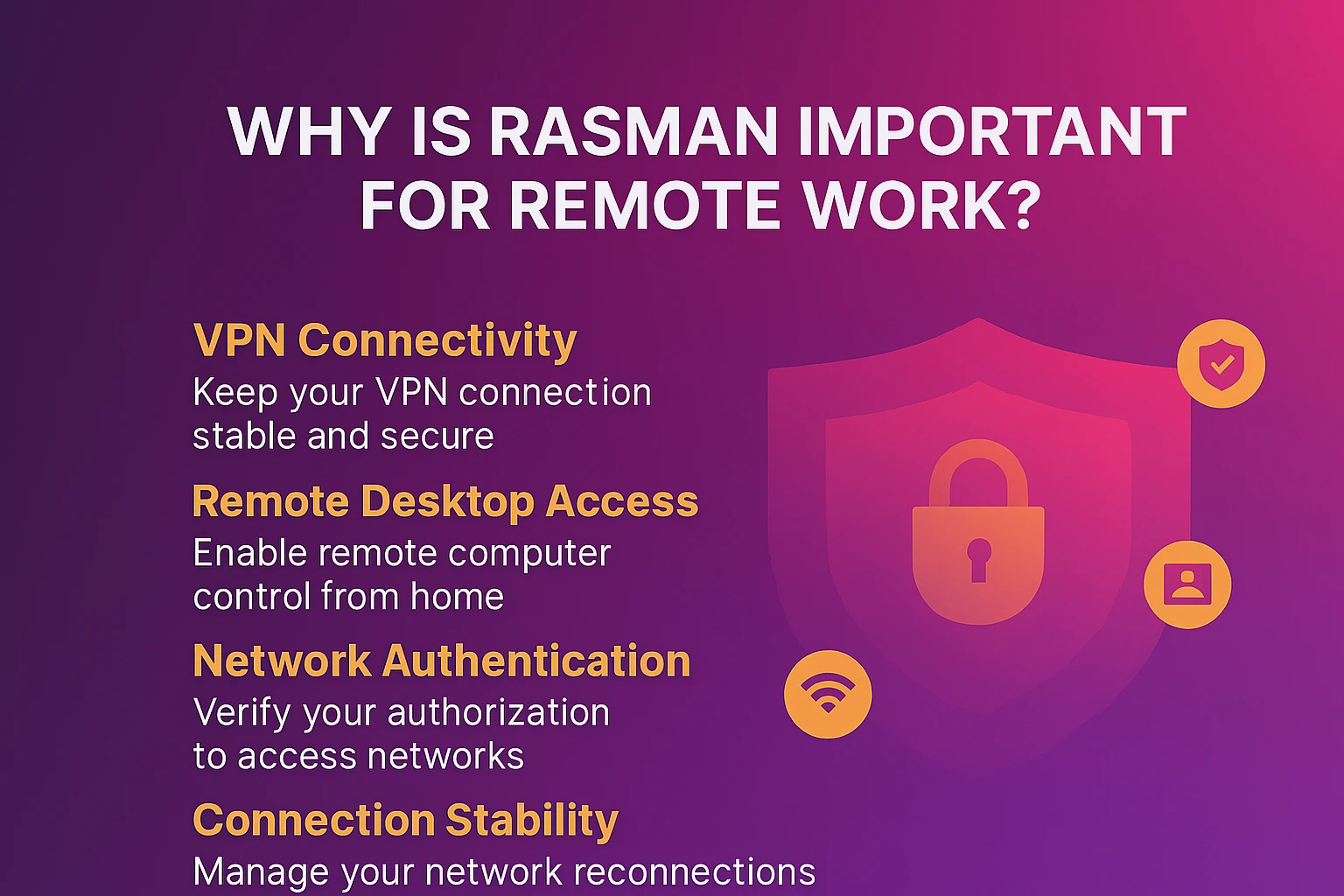 Günümüzün uzaktan çalışma odaklı ortamında RasMan her zamankinden daha kritik bir konuma geldi. Bu hizmetin günlük verimliliğiniz açısından neden önemli olduğunu açıklayalım:
VPN Bağlantısı: Şirketinizin özel ağına bağlanıyor ya da gizlilik için kişisel VPN kullanıyor olun, teknik yükü RasMan üstlenir. Çalışma oturumunuz boyunca bağlantınızın kararlı ve güvenli kalmasını sağlar.
Güvenilir uzak masaüstü çözümleri için şunları incelemeyi düşünebilirsiniz: CMD üzerinden uzak masaüstü kurulum seçenekleri.
Uzak Masaüstü Erişimi: Ofis bilgisayarınıza evden erişmeyi mi planlıyorsunuz? RasMan, uzak masaüstü oturumlarını mümkün kılan altta yatan ağ bağlantısını yönetir. Olmadan, diğer her şey doğru yapılandırılmış görünse bile bağlantı hatalarıyla karşılaşırsınız.
Ağ Kimlik Doğrulaması: RasMan yalnızca bağlantı kurmakla kalmaz; uzak ağa erişim yetkisine sahip olduğunuzu da doğrular. Bu güvenlik katmanı hem sizi hem de bağlandığınız ağları korur.
Bağlantı Stabilitesi: Bağlantı kurulduktan sonra RasMan uzak bağlantınızı izler ve ağınız geçici olarak kesilirse yeniden bağlanmayı dener. Bu sayede önemli video görüşmelerinde veya dosya aktarımlarında kesintiler en aza iner.
Uzaktan çalışanlar, sistem yöneticileri ve yerel ağları dışındaki kaynaklara düzenli olarak erişmesi gereken herkes için uzaktan erişim bağlantı yöneticisi, her şeyin sorunsuz işlemesini sağlayan sessiz kahramandır. İster geleneksel VPN erişimine ihtiyaç duyun, ister platformlar arası uyumluluk için Apple Remote Desktop alternatifleri araştırmayı tercih edin, ister karmaşık çok oturumlu yönetim için Asbru connection manager gibi gelişmiş araçlar kullanın; RasMan'ın nasıl çalıştığını anlamak güvenilir bağlantının temelidir.
Uzaktan Erişim Bağlantı Yöneticisi Nasıl Etkinleştirilir
Hızlı Cevap: Hizmetler'i (services.msc) açın, Remote Access Connection Manager'ı bulun, Başlangıç türünü Otomatik olarak ayarlayın ve Başlat'a tıklayın.
VPN bağlanamıyorsa ya da uzak masaüstü sürekli hata veriyorsa, çözüm genellikle Windows Remote Access Connection Manager'ın etkin ve çalışır durumda olmasını sağlamaktır. İşte adım adım tüm süreç:
Adım 1: Windows Hizmetlerini Açın
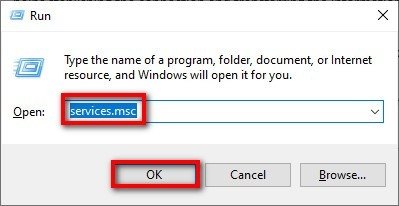
RasMan'ı yönetmenin en kolay yolu Windows Hizmetler konsoluyla:
- Basın Windows tuşu + R Çalıştır iletişim kutusunu açmak için
- Tür services.msc ve basın Enter
- Hizmetler penceresi açılacak ve tüm Windows hizmetleri listelenecektir.
Adım 2: Remote Access Connection Manager Hizmetini Bulun
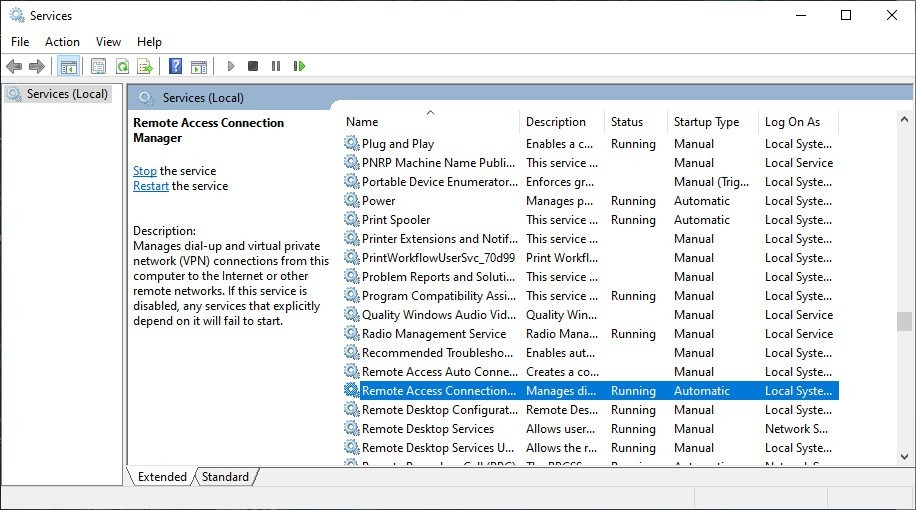
- Alfabetik listede aşağı kaydırarak şunu bulun: Uzaktan Erişim Bağlantı Yöneticisi
- Ayrıca klavyenizdeki R tuşuna basarak "R" ile başlayan hizmetlere doğrudan atlayabilirsiniz.
- Sağ tıklayın Uzaktan Erişim Bağlantı Yöneticisi ve seç Özellikler
Adım 3: Hizmeti Yapılandırın
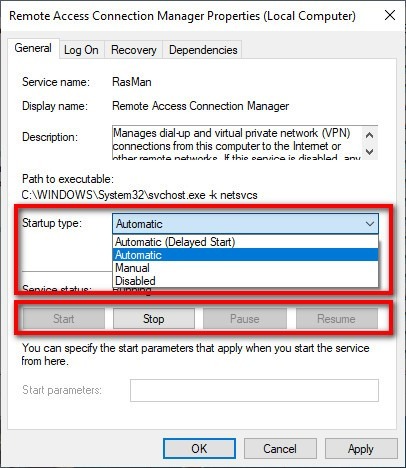
Özellikler penceresinde:
- Değiştir Başlangıç türü to Otomatik (bu ayar, RasMan'ın Windows ile birlikte başlamasını sağlar)
- Hizmet şu anda çalışmıyorsa, Başla düğme
- Tıkla Uygula, sonra OK tıklayarak değişikliklerinizi kaydedin.
Alternatif: Komut Satırı Yöntemi
Birden fazla bilgisayarı yöneten ileri düzey kullanıcılar ve sistem yöneticileri için:
- Açın Komut İstemi yönetici olarak
- Şu komutu çalıştırın: sc config rasman start= auto
- Servisi başlatın: sc start rasman komutunu çalıştır
Sorun Giderme: Remote Access Connection Manager Başlamadığında
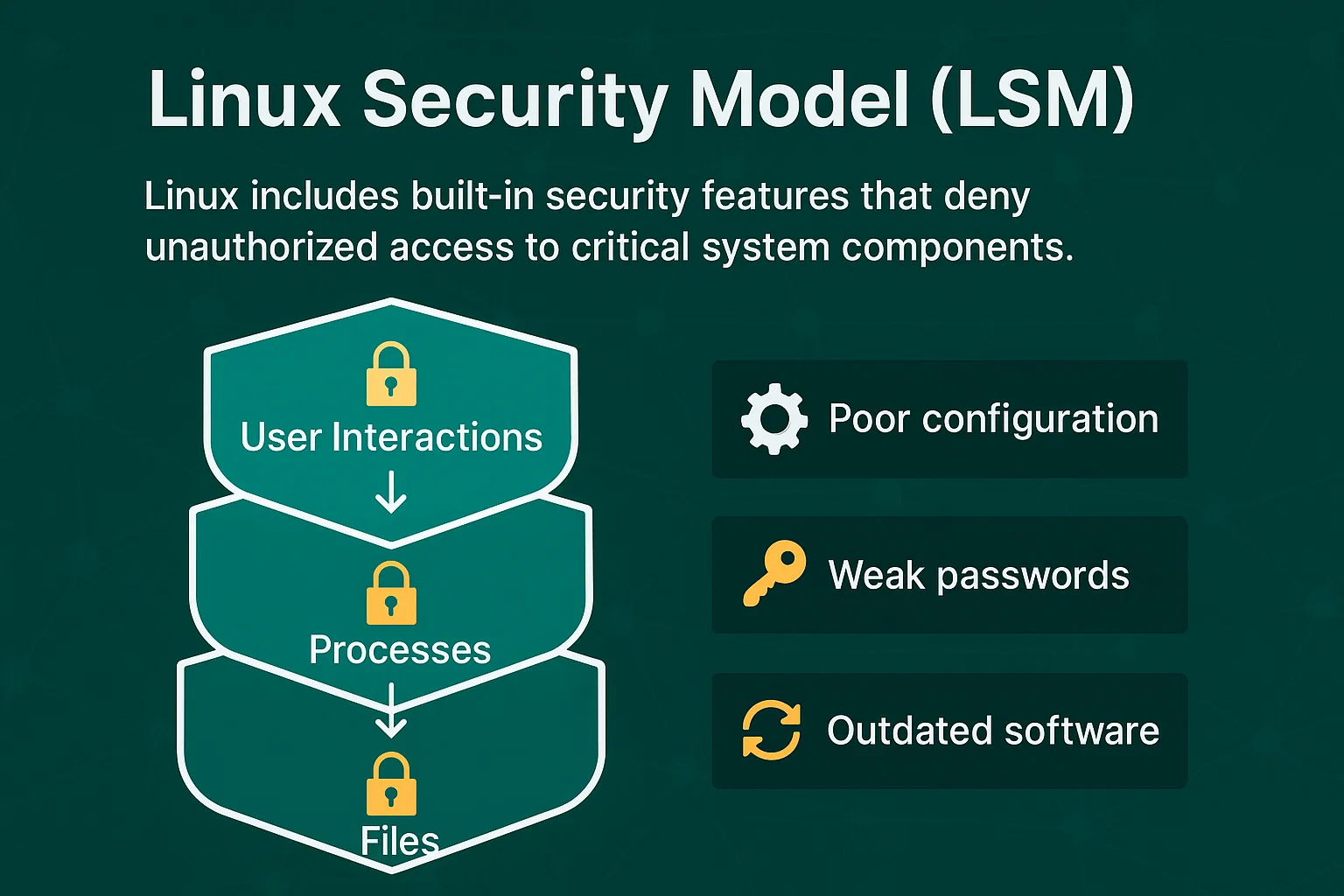
Hızlı Çözüm: Önce Telefon, RPC ve SSTP servislerinin çalışır durumda olduğunu kontrol edin.
Bazen uzak erişim bağlantı yöneticisi başlamayı reddeder ve "RAS uzak erişim servisi başlatılamadı" gibi hata mesajları görürsünüz. En etkili çözümler şunlardır:
Remote Access Auto Connection Manager Hizmet Bağımlılıklarını Kontrol Et
RasMan uzak erişim bağlantı yöneticisi şu Windows servislerine bağımlıdır:
| Hizmet Adı | Amaç | Durum Gerekli |
| Telefonizm | Telefon ve modem bağlantıları | Çalışıyor |
| Uzak Yordam Çağrısı (RPC) | Windows servis iletişimi | Çalışıyor |
| Güvenli Soket Tünelleme Protokolü (SSTP) | Güvenli VPN bağlantıları | Çalışıyor |
| DCOM Sunucu İşlem Başlatıcısı | Servis başlangıç yönetimi | Çalışıyor |
Birden fazla uzak bağlantıyı yönetiyorsanız, bir uzak masaüstü yöneticisi VPN çözümü, yalnızca temel Windows servislerine kıyasla daha kapsamlı bir denetim sunabilir.
Hızlı Ağ Sıfırlama Komutları
Açın Komut İstemi Yönetici olarak açın ve şu komutları sırayla çalıştırın:
netsh winsock reset

netsh int ip reset

sc config rasman start= auto

sc start rasman
Önemli: Bu komutlar ağ yapılandırmanızı sıfırlayacaktır. Komutları çalıştırdıktan sonra bilgisayarınızı yeniden başlatın. VPN üzerinden bağlıysanız veya özel ağ ayarlarınız varsa, sıfırlamanın ardından bunları yeniden yapılandırmanız gerekebilir.
Farklı Bağlantı Türleri için Uzak Erişim Yönetimini Anlamak
Bir Bakışta: RasMan, VPN protokollerini (PPTP, L2TP, IKEv2, SSTP), çevirmeli bağlantıları ve RDP ağ iletişimini yönetir.
| Bağlantı Türü | RasMan'ın Rolü | Yaygın Protokoller |
| VPN Bağlantıları | Kimlik doğrulama, şifreleme ve tünel yönetimi | PPTP*, L2TP/IPSec, IKEv2, SSTP |
| Çevirmeli bağlantı | Modem bağlantısı yönetimi | PPP |
| Uzak Masaüstü | Ağ kararlılığı ve kimlik doğrulama | RDP üzerinden TCP/IP |
Not: *PPTP, günümüz güvenlik standartlarına göre eski ve güvensiz kabul edilmektedir. Microsoft, yeni VPN uygulamalarında IKEv2 veya L2TP/IPSec kullanılmasını önermektedir.
VPN Uzaktan Erişim Yönetimi
Uzaktan erişim bağlantı yöneticisi, tüm başlıca VPN protokollerini yönetir. Kimlik doğrulamayı gerçekleştirir, şifrelemeyi yapılandırır ve bilgisayarınız ile VPN sunucusu arasındaki güvenli tüneli korur.
Eski Çevirmeli Bağlantı Desteği
Günümüzde daha az kullanılıyor olsa da Windows Uzaktan Erişim Bağlantı Yöneticisi, geniş bant erişiminin kısıtlı olduğu bölgelerdeki kullanıcılar için modem bağlantılarını yönetmeye devam etmektedir.
Uzak Masaüstü Protokolü Entegrasyonu
RDP üzerinden uzak bilgisayarlara bağlanırken, Windows bağlantı yöneticisi hizmeti altta yatan ağ bağlantısının kararlı ve kimliği doğrulanmış kalmasını sağlar.
Remote Access Connection Manager'ı Devre Dışı Bırakmak İsteyebileceğin Durumlar
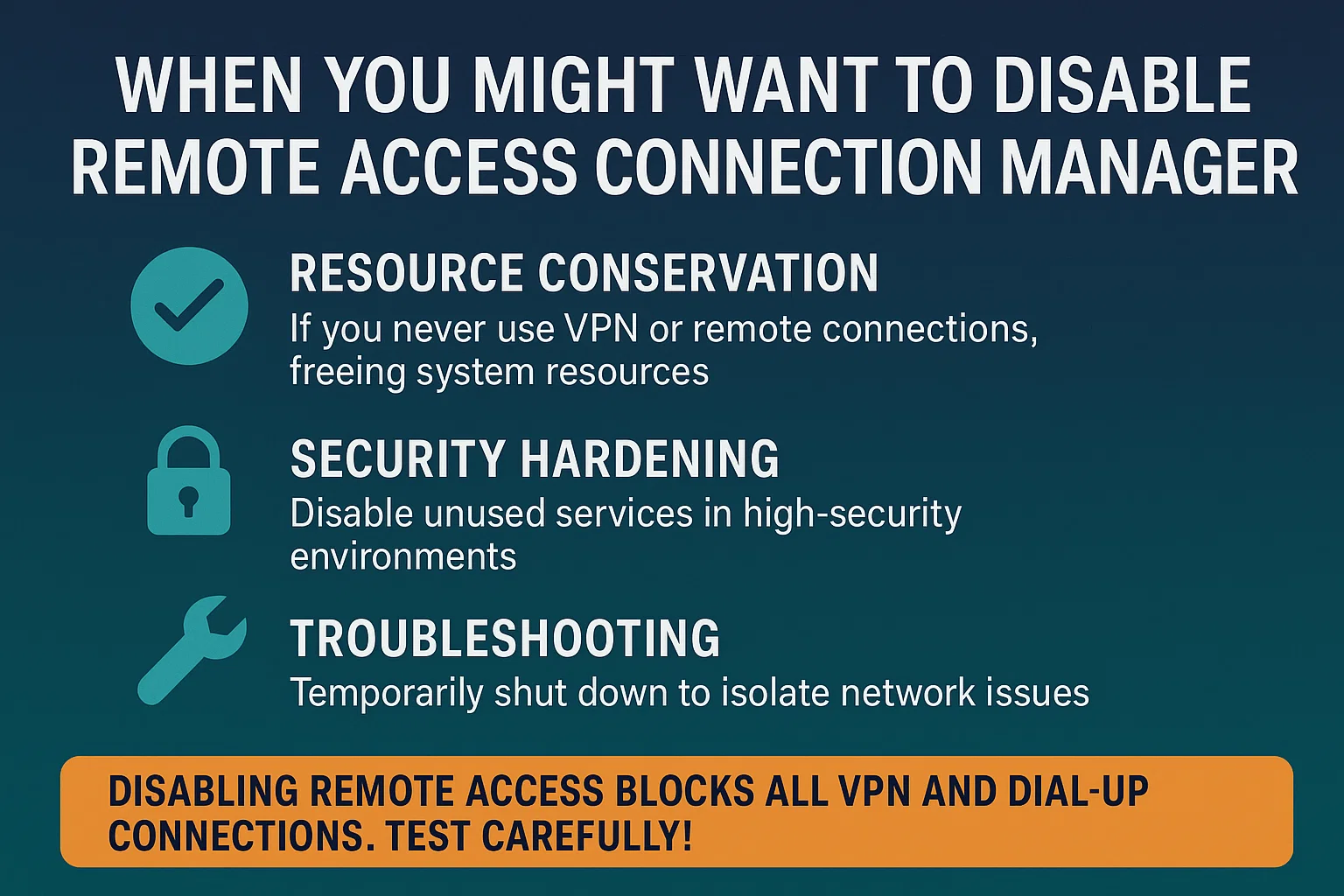
Uzaktan erişim bağlantı yöneticisi, uzak bağlantılar için vazgeçilmez olmakla birlikte, Windows bağlantı yöneticisi hizmetini devre dışı bırakmayı değerlendirebileceğiniz nadir durumlar vardır:
- Kaynak Tasarrufu: Belirli bir bilgisayarda hiç VPN veya uzak bağlantı kullanmıyorsanız, uzaktan erişim hizmetini devre dışı bırakmak sistem kaynaklarını serbest bırakır
- Güvenlik Sertleştirme: Yüksek güvenlikli bazı ortamlarda, önlem olarak gereksiz hizmetler devre dışı bırakılır
- Sorun Giderme: Windows Uzaktan Erişim Bağlantı Yöneticisini geçici olarak devre dışı bırakmak, ağ bağlantısı sorunlarını yalıtmaya yardımcı olabilir
Önemli Uyarı: Uzaktan erişim bağlantı yöneticisini devre dışı bırakmak, tüm VPN ve çevirmeli bağlantıların çalışmasını engeller. Bunun yanı sıra bazı Windows özellikleri ve üçüncü taraf uygulamalar bu hizmete bağımlı olabilir. RasMan'ı kalıcı olarak devre dışı bırakmadan önce, kritik işlevlerin etkilenmediğinden emin olmak için kapsamlı testler yapın. Çoğu kullanıcının bu hizmeti etkin tutması önerilir.
RasMan ve Modern Uzak Masaüstü Çözümleri
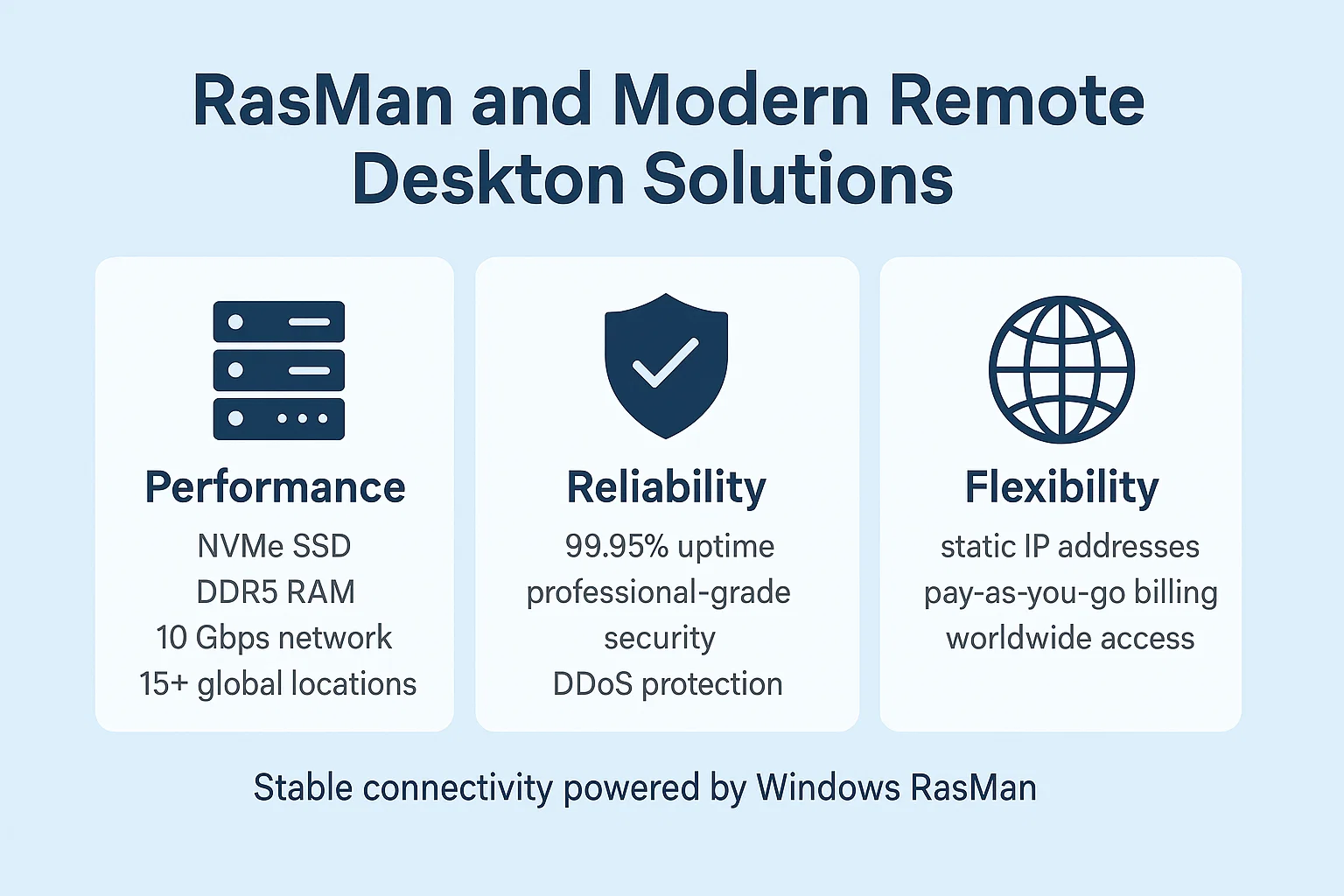
Uzaktan erişim bağlantı yöneticisi, uzak bağlantıların ağ altyapısını yönetirken, günümüzde pek çok kullanıcı temel bağlantının ötesinde ek özellikler sunan kapsamlı uzak masaüstü çözümlerine yönelmektedir.
Güvenilir ve yüksek performanslı uzak masaüstü erişimine ihtiyaç duyan işletmeler ve bireysel kullanıcılar için, özel RDP sunucuları bireysel ofis bilgisayarlarına bağlanmaya kıyasla çok daha iyi performans sunar. Bu sunucular %99,95 çalışma süresi, profesyonel düzeyde güvenlik ve dünyanın her yerinden masaüstünüze erişim imkânı sağlar.
Cloudzy'nin RDP sunucuları, 13 bölgede NVMe SSD depolama, DDR5 RAM ve 10 Gbps ağ bağlantıları ile optimal uzaktan erişim performansı için özel olarak tasarlanmıştır. %99,95 çalışma süresi garantileri ile kurumsal düzeyde uzak masaüstü erişimini deneyimlemek için RDP satın alın Cloudzy'den sunucu.
Önemli: Hizmet bağımlılıkları, Windows sürümleri arasında farklılık gösterebilir. Bağımlılıkla ilgili hatalarla karşılaşırsanız, Hizmetler konsolunda RasMan Özellikleri'ndeki Bağımlılıklar sekmesini inceleyerek Windows sürümünüzün özel gereksinimlerini doğrulayın.
Sonuç
Uzaktan erişim bağlantı yöneticisi arka planda çalışıyor gibi görünse de uzak çalışanların bağlantısını ve verimliliğini sürdürmesinde kritik bir rol oynar. Windows uzaktan erişim bağlantı yöneticisinin doğru şekilde etkinleştirilip yapılandırıldığından emin olarak, VPN ve uzak masaüstü bağlantı hatalarının en yaygın nedenlerinden birini ortadan kaldırmış olursunuz.
Uzaktan erişim bağlantı yöneticisinin, uzak bağlantı bulmacasının yalnızca bir parçası olduğunu unutmayın. Ağ altyapısını yönetmekle birlikte, genel uzaktan çalışma deneyiminiz; güvenilir bir internet bağlantısına, doğru yapılandırılmış uzaktan erişim araçlarına ve uygulama ile dosyalarınıza sürekli erişim gerektirdiğinde güçlü bir uzak masaüstü altyapısına sahip olmaya bağlıdır.
Garantili çalışma süresi ve yüksek performans gerektiren işletmeler ve profesyoneller için Cloudzy'nin RDP sunucuları, işinizin gerektirdiği güvenilirliği ve hızı sunar. %99,95 çalışma süresi garantisi, küresel veri merkezi konumları ve esnek faturalama seçenekleriyle bağlantı sorunlarıyla uğraşmak yerine işinize odaklanabilirsiniz.
Şirketinizin VPN'sine başarıyla bağlandığınızda ya da ofis bilgisayarınıza evden eriştiğinizde, tüm bunları arka planda sessizce mümkün kılan şey uzak erişim bağlantı yöneticisidir.



Tartışma
Yorumlar
Tartışmaya katılmak için giriş yapın.