Cloudzy 提供了一项称为一键应用(OCA)的服务。该服务
在你的 VPS 上预装了即用程序,你可以
快速开始使用应用,无需安装。你可以在任何
VPS 上使用 MT5,但 MT5 OCA 能加快速度且无额外费用。它能
帮助你快速上手。
先决条件
在 Cloudzy VPS 上使用 MT5 OCA 之前,你需要准备以下内容
已满足先决条件
-
账户余额充足: 您的 Cloudzy 账户
应具有足够的额度来设置和使用 MT5 OCA。 -
账户已就绪: 请确保您的账户
活跃 -
操作系统选择: 您可以稍后
根据硬件需求切换操作系统。例如,
如果您想切换到 Windows Server 2022,则必须升级您的套餐
以确保服务器满足必要的硬件要求。
或者,您可以重新安装 OCA 服务器的当前操作
系统。
设置 MT5 OCA
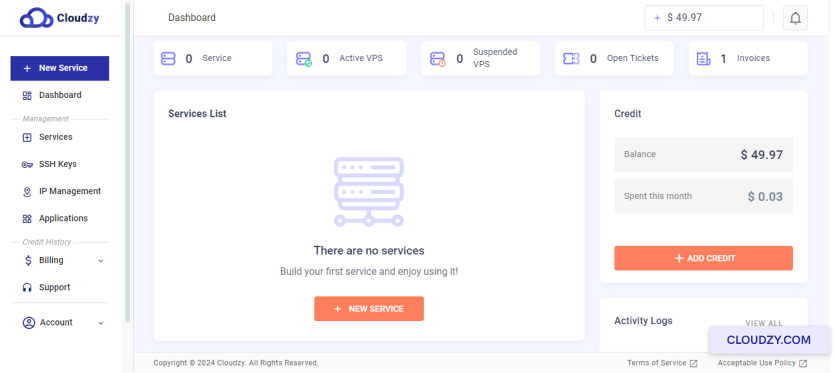
- Go 到您的 Cloudzy 仪表板: 登录 Cloudzy
并进入仪表板区域。
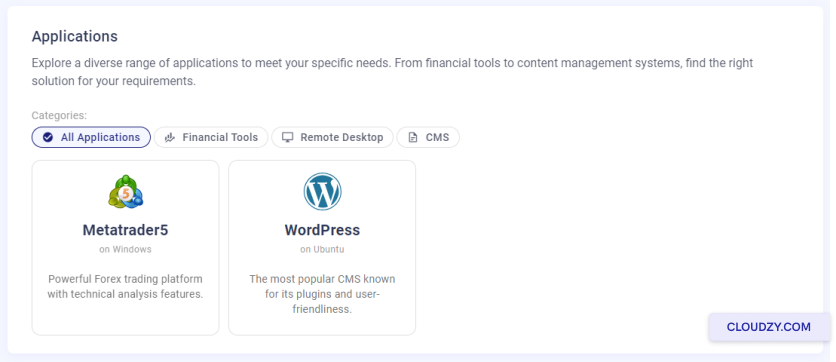
- 查找"应用程序" 在左侧菜单上,点击
on 应用程序.
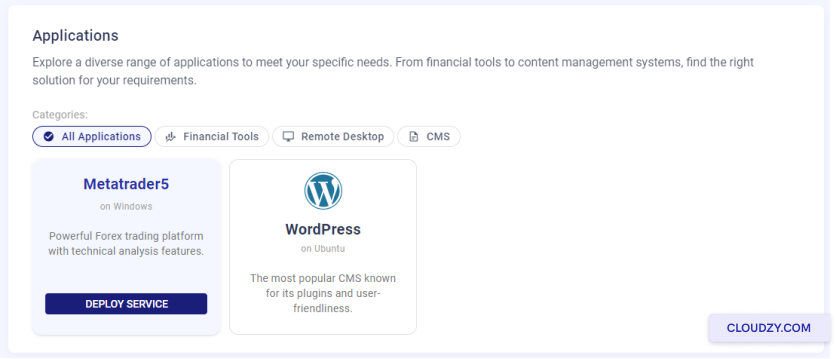
- 选择 MetaTrader 5: 您会看到一个列表。查找
'MetaTrader 5'并点击 部署服务
按钮
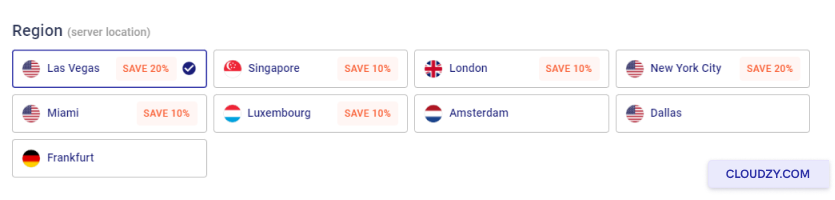
- 选择您的服务器位置: 您会看到一个
位置列表。选择适合您交易需求的位置。
- 选择您的服务器套餐: Cloudzy 提供不同的
CPU、内存和价格套餐。选择适合您需求的套餐。
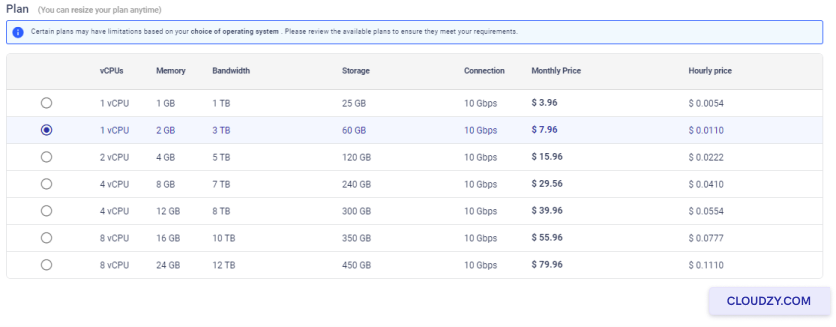
- 为您的服务器命名: 在'主机名'框中,输入一个
您容易记住的服务器名称。
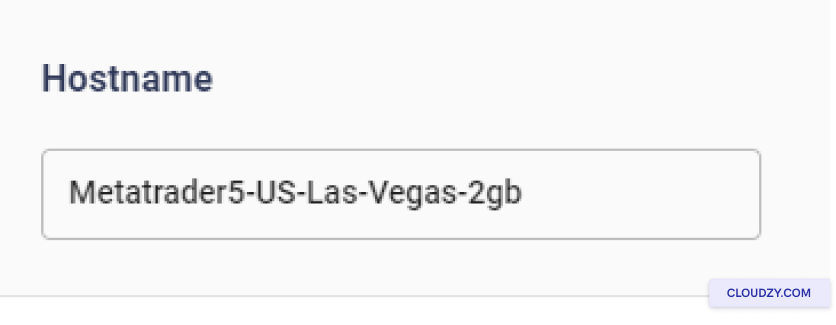
-
开始构建您的服务器: 检查完之后
你的选择,点击 立即部署。这将构建您的
配备 MT5 的服务器,开箱即用。 -
观看设置过程: 只需几步就能完成
像 正在准备网络。等待显示
Active。这意味着您的服务器已准备就绪。
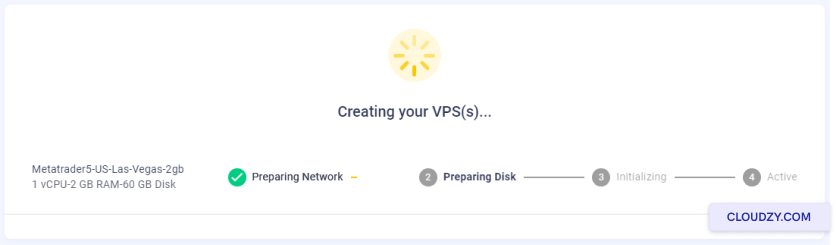
连接到您的
VPS 配备远程桌面
- 获取您的 VPS 详情: Cloudzy 将为您分配一个 IP
记下地址和密码。
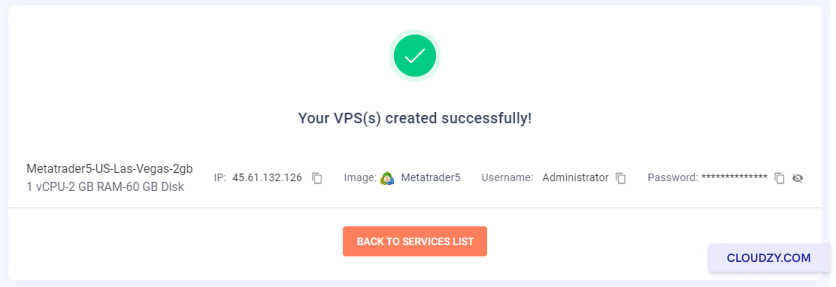
-
启动远程桌面: 搜索"远程桌面
在Windows电脑上找到"连接"并打开它。 -
用你的账号登录: 输入 IP 地址
并按下 连接。然后,输入您的密码。
打开 MT5
-
在您的 VPS 上查找 MT5: 你会看到 MT5
在 VPS 中点击图标一次。它应该在桌面上。 -
启动 MT5: 双击 MT5 图标打开
它。 -
登录到MT5: 使用您的交易账户登录
账户详情
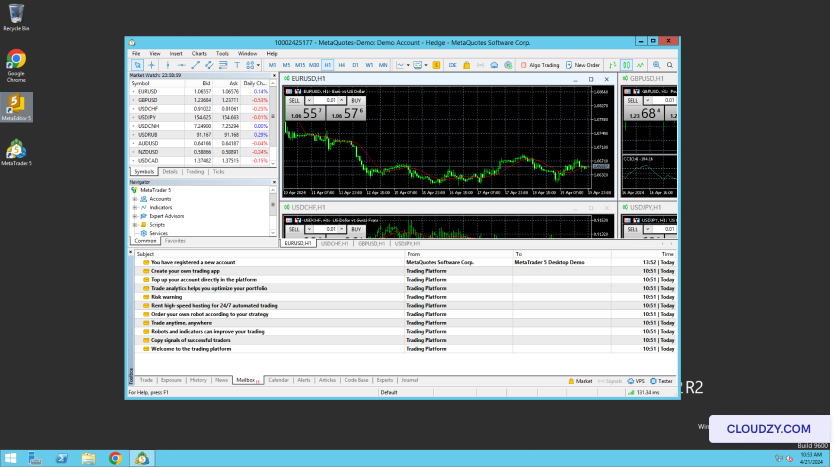
现在您可以在 VPS 上使用 MT5 进行交易了!如果您需要任何其他帮助
如需更多信息或帮助,请随时联系我们的支持团队
by 提交
票证.