

要加固 Windows VPS 而不把它变成一项科研工程,先打补丁,用 NLA 和 IP 白名单强化 RDP,启用账户锁定,收紧入站防火墙规则,保持 Defender 实时保护开启,并测试备份。无论用于远程办公、网站还是应用,目标都很简单:缩小攻击面、保护身份、盯住日志。
第一步:补丁、驱动程序和角色
首先要做的就是打补丁。暴露在公网的未打补丁服务器是最容易被攻击的,大多数入侵从这里开始。持续推送安全更新,移除不需要的 Windows 角色,按照团队可以接受的计划表重启。这是看似无聊但能预防麻烦的工作。
- 设置 Windows 更新为定期安装安全补丁,将维护窗口与你团队可用的业务时间协调一致。
- 删除不需要的角色和功能,比如旧版 IIS 模块或 SMB 1.0 组件。
- 按计划应用驱动程序、固件和应用更新,然后定期重启,而不是两个月后才重启。
- 如果 VPS 配置了公网 IP,在云门户中检查暴露的部分并关闭不需要的端口。
从这里开始,每月记一份简单的变更日志,这样你才能说清什么时候改了什么。这也为下一步的身份安全工作打好基础,而那里的收益最大。
身份验证基础:强密码和 MFA 路径
身份验证是你的第一道防线。长密码短语和二次验证可以阻止大多数常见攻击,即使在小型 Windows 服务器上也很容易部署。
- 使用至少 14 个字符的口令短语。如果服务器已加入域,可通过身份体系添加弱口令黑名单过滤。
- 通过 RD Gateway、VPN 或第三方凭据提供程序为 Remote Desktop 添加 MFA。
- 使用独立的命名管理员账户,日常工作在标准用户下进行。
- 审计谁可以通过 RDP 登录,精简该列表,遵循最小权限原则。
这里没有什么诀窍,靠的是坚持,而坚持会直接把你带到账户管理这一步。如果你是替客户做的,把这些检查项写进交接文档,下一个管理员才会照着同一套方案执行。
停用默认的 'Administrator' 账户并启用账户锁定
攻击者会频繁尝试默认的 Administrator 账户名。禁用它,创建一个具有特定名称的管理员账户,并设置账户锁定策略,让暴力破解的尝试效率大大降低。
- 先创建并测试一个单独命名的管理员账户,然后停用内置的 Administrator 账户。如果必须保留,就改名并把它当作应急账户来保护。
- 将账户锁定策略设为 10 次尝试失败后锁定,锁定时长 15 分钟,重置时长 15 分钟,这是实用性和安全性的平衡。
- 记录一个快速解锁流程,这样当有人输错密码时,支持团队不会被卡住。
关于基线设置及其取舍,请参阅 Microsoft 的 账户锁定阈值参考文档.
这类小改动在公网虚拟机上很快就能见效。默认的那扇门关上、锁定策略到位之后,下一层就是 RDP 这个攻击面。
RDP 安全加固:网络级身份验证、端口隐蔽性和 IP 白名单
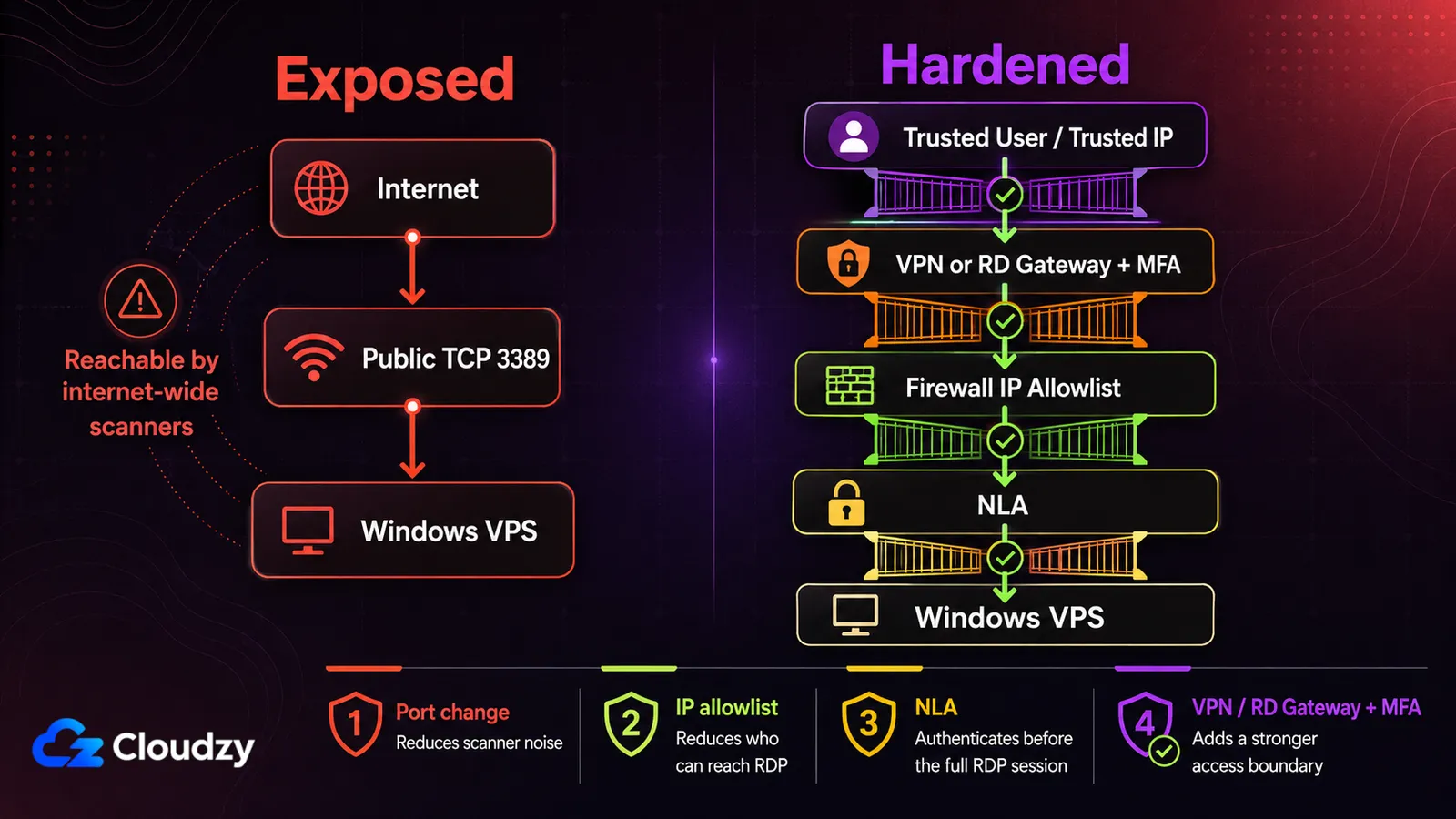
远程桌面是常见的攻击目标,必须加强防护。启用网络级身份验证,通过白名单降低暴露,减少 3389 端口上的自动化扫描噪音。改变端口只是降低扫描器噪音,不能算作真正的安全控制。
- 在服务器上强制启用网络级身份验证,不支持该功能的旧客户端应被禁止连接。
- 只允许特定来源 IP 访问 TCP 3389 或改动后的端口;更好的做法是把 RDP 放到 VPN 或 RD Gateway 后面。
- 更改默认的 RDP 端口以减少扫描器噪音,但不要将此作为安全手段本身。
- 如果不需要,禁用驱动器和剪贴板重定向;设置空闲超时并强制重新认证。
锁紧 RDP 能挡掉大部分自动化攻击,而其中大部分功劳来自白名单。收窄来源地址范围,或者 使用 RDP 白名单和地理围栏 在用户都集中在同一地区时,可以让顺手扫描的流量根本到不了登录界面。这也与合理的防火墙规则相得益彰。
真正有效的防火墙规则
主机防火墙规则应当简单:默认拒绝,然后只放行你真正用到的。把 RDP 规则绑定到已知来源 IP,记录被丢弃的流量,并把老旧协议挡在外面。
- 从默认拒绝入站开始,然后仅允许需要的端口和协议。
- 将 RDP 规则范围限制在已知的 IP,而不是 0.0.0.0/0,并记录被阻止的流量以便审查。
- 保持使用 TLS 1.2 或更新版本,全面禁用 SMBv1。
- 除非你有一套受管控的出站策略,否则出站流量保持默认放行;只在确有明确需要的地方添加针对性的出站拦截。
真正值回票价的规则,往往覆盖的是没人特意打开的端口。运行在 TCP 135 上的 Windows RPC 就是典型例子,在主机防火墙上把它限制为可信来源,正是同一条默认拒绝原则,只不过是一个端口一个端口地落实。这些端口背后,就是服务本身。
服务卫生:移除你不需要的内容
额外的服务会增加攻击面。关闭你不需要的内容,一个月后再检查一遍看有什么悄悄回来了。
- 如果服务器不是打印主机,停止并禁用打印后台处理程序。
- 禁用远程注册表和你不使用的旧版协议。
- 卸载不属于你工作负载的 Web、文件或 FTP 角色。
- 检查启动项和计划任务,遇到不认识的先查清楚再禁用。
屋子收拾干净之后,再用 Defender 和轻量的 EDR 设置补上基础防护。花不了多少力气,却是日常里能看出效果的那种。
Defender、EDR 和计划扫描
在当前的 Windows Server 版本上,Microsoft Defender Antivirus 提供了扎实的内置基线。保持实时保护和云端保护开启,常规计划任务用快速扫描即可。
- 如果服务器已接入 Defender for Endpoint,请在那里启用防篡改保护(Tamper Protection)。
- 保持实时和云交付保护开启;在低峰时段安排每周快速扫描。
- 只有在做具体排查,或安全工具明确要求时,才运行全盘扫描。
这些设置能覆盖日常场景,属于基线水平,而不是托管式检测与响应服务。它们与真正能还原的备份配合时效果最好。
备份、快照和恢复测试
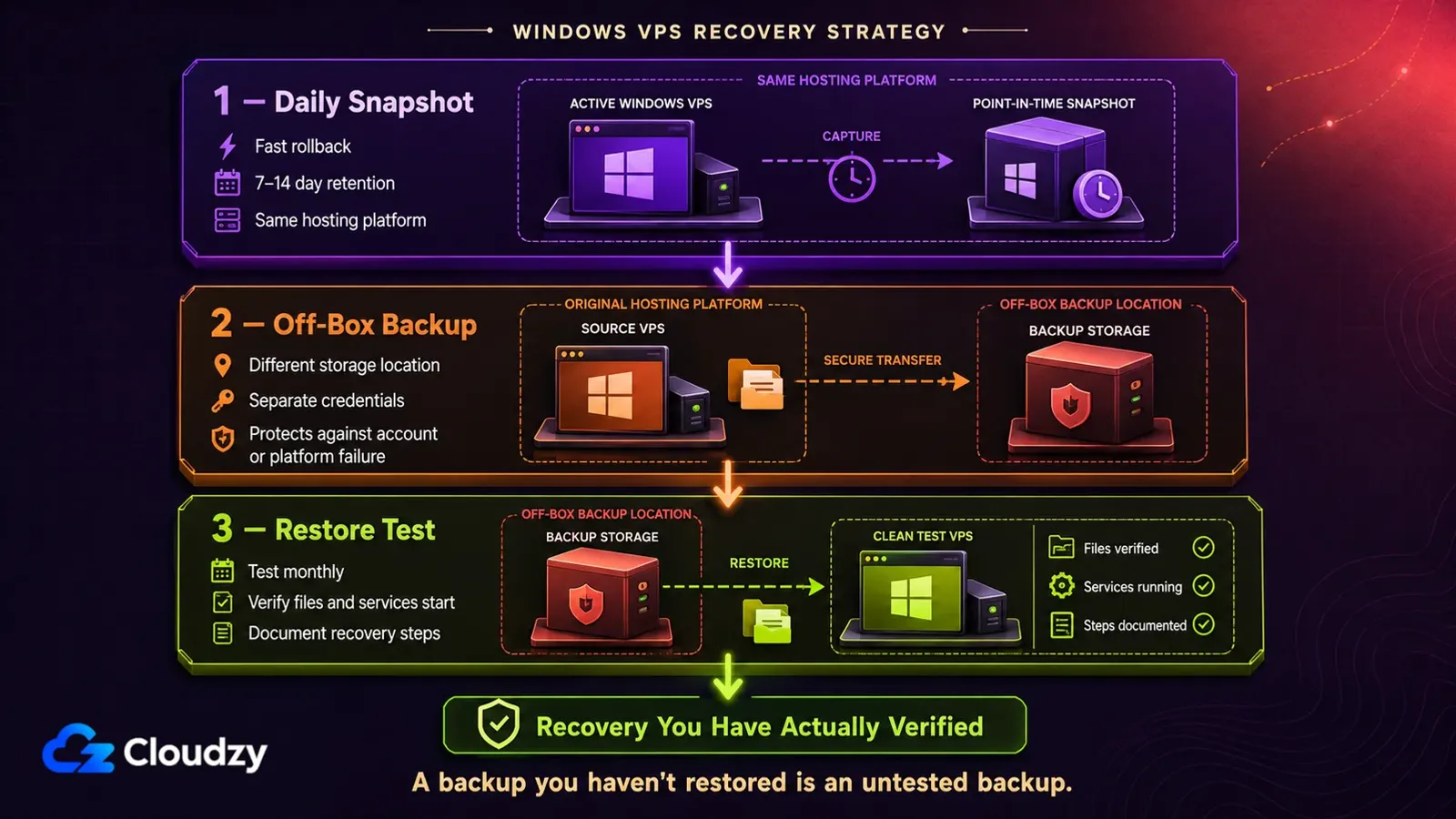
一个无法恢复的 Windows VPS 是单点故障。每天拍快照,保存场外备份,并测试恢复以验证计划可行。
- 每日自动快照,保留期 7 到 14 天,合规工作需要更长期限。
- 备份到使用不同凭证的其他提供商、区域或存储桶。
- 每月进行测试恢复,记录步骤,并准备联系清单以便掌握恢复时间。
快照和还原的行为既取决于平台,也取决于你的策略,值得在真正需要它的那天之前先确认清楚。如果你要部署一台全新的服务器,我们的 Windows VPS offers one-click images for Server 2022, 2019, 2016, and 2012 R2.
这里有一条提醒,比这一整段的其他内容都更重要。Server 2012 之所以还留在镜像列表里,是为了兼容老应用,它并不适合作为加固部署的基础镜像。Microsoft 的 Server 2012 生命周期公告 把支持终止日期定在 2023 年 10 月 10 日,付费的扩展安全更新也会在 2026 年 10 月 13 日彻底到期。Server 2016 同样临近 2027 年 1 月的支持终止,所以如果你要新建系统并放到公网 IP 上,直接从 Server 2019 或 2022 起步。
监控和日志:RDP、安全、PowerShell
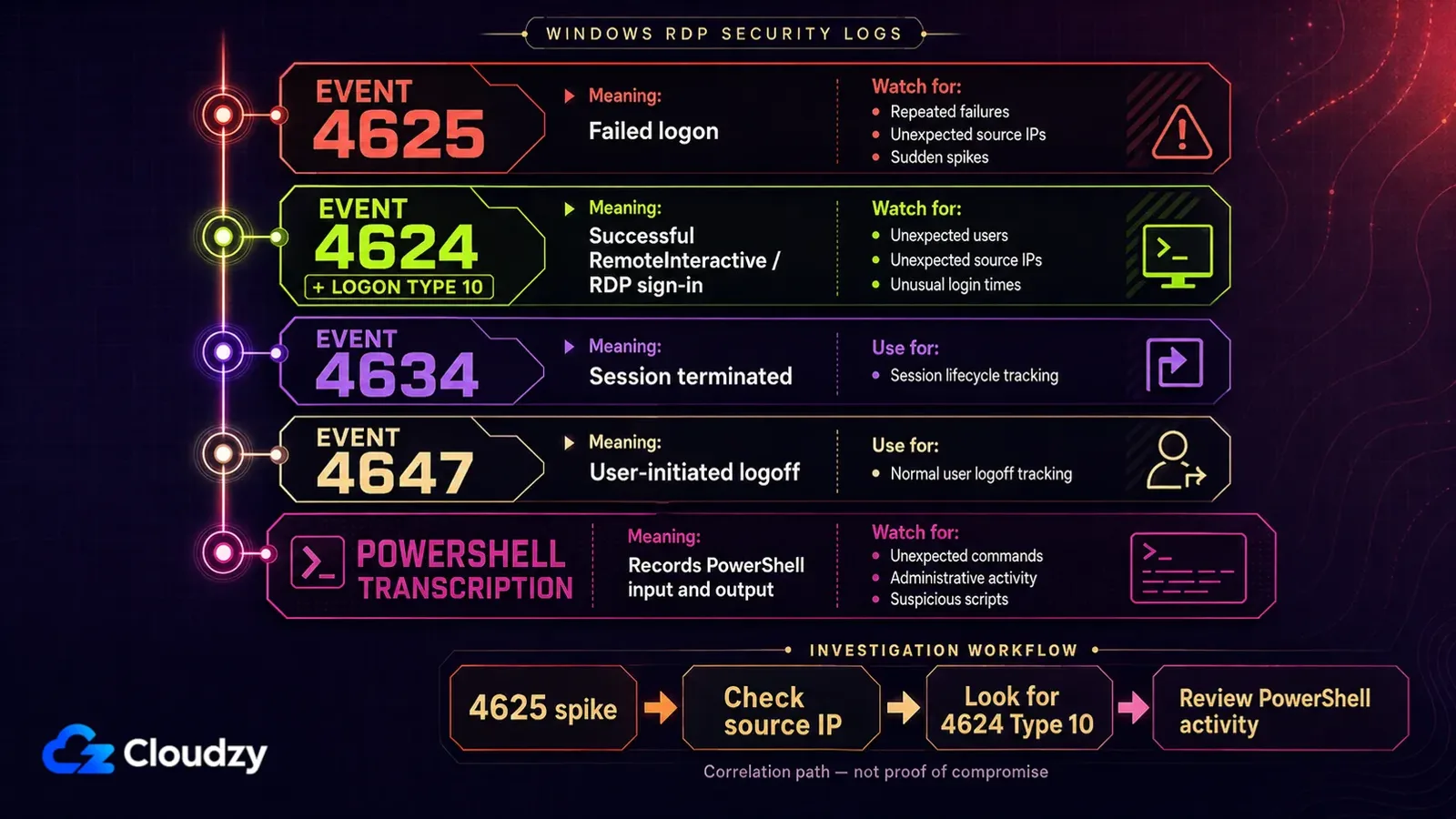
想从 Windows 日志里拿到价值,并不需要上 SIEM。先从登录失败、成功的 RDP 会话和 PowerShell 记录这三样入手。仅这三个信号,就能在小型服务器上撑起一条实用的监控基线。
- 启用失败登录审计并监控 Event ID 4625 尖刺。
- 用 Event ID 4624 并按 Logon Type 10(RemoteInteractive)过滤,来跟踪成功的 RDP 登录;会话终止看 4634,用户主动注销看 4647。
- 通过策略启用 PowerShell 记录,让 PowerShell 的输入和输出都留下痕迹。
可观测性到位之后,把那页加固速查表打印出来放在手边。日常运维就是从这里开始的,因为推动下一轮打补丁和清理的,正是这些告警。
Windows VPS 加固表
快速总结,便于在维护窗口前或重建后快速查阅。
| 控制 | 设置 | 为什么它很重要 |
|---|---|---|
| Windows 更新 | 自动安装安全更新 | 快速关闭公开漏洞 |
| 管理员账户 | 禁用内置账户,使用命名管理员账户 | 消除已知攻击目标 |
| 账户锁定 | 10 次尝试,15 分钟锁定 | 减缓暴力破解 |
| NLA | 已启用 | 阻止未认证的 RDP |
| RDP 端口 | 非默认 | 减少扫描器噪音 |
| IP 允许列表 | 限制 RDP 范围 | 降低风险 |
| 防火墙 | 默认拒绝入站连接 | 仅开放必要端口 |
| SMBv1 | 禁用 | 消除遗留风险 |
| Defender | 实时保护;配合 MDE 启用防篡改 | 基础恶意软件防御 |
| 备份 | 每日 + 测试恢复 | 恢复安全网 |
这份快照是你的一目了然视图;下一部分在 Linux 上比较相同概念,帮助团队交叉培训。
额外功能:与 Linux 加固对比
有些团队混合使用多个平台。相同的关键收益在两边都有体现:定期补丁、命名管理员账户、强 SSH 或 RDP,以及默认拒绝防火墙。如果你的系统包含 Linux 主机,这份 Windows 计划与 安全的 Linux VPS 基线一致,所以你的剧本在整个系统中看起来都很熟悉。
这种跨平台的视角,能帮你按使用场景做出务实的选择,也让你有东西可以递给那位整天摆弄 SSH 密钥和 iptables、却从没打开过组策略的同事。
按使用场景快速选择
你的方案应该与你的工作负载相匹配。这是一个简洁的对照表,用来映射控制措施与常见配置。
- 个人开发机:强制启用 NLA,把你当前的 IP 段加入白名单,愿意的话再改一下 RDP 端口以减少扫描噪音,并每周做一次快速扫描。保留每日快照,每月验证一次还原。
- 中小企业跑 ERP 或财务的应用服务器:把 RDP 放到 VPN 或 RD Gateway 后面,收紧管理员权限,关掉老旧协议,并对 4625 事件激增配置告警。
- 小团队的远程桌面集群:通过网关统一收口访问入口,加上 MFA,使用各不相同的口令短语并在怀疑失陷时更换,同时把出入站的防火墙规则都收紧。

即时配置并获得完整管理员 RDP,部署 Windows VPS。
购买 Windows VPS常见问题
仅改变 RDP 端口够吗?
不够。改端口只能减少顺手扫描,你仍然需要 NLA、账户锁定和 IP 白名单,或者干脆上 VPN 加网关。把改端口当作降噪手段,而不是防护盾。
RDP 需要 VPN 吗?
如果 RDP 直接暴露在公网上,就用 VPN 或 RD Gateway 把暴露面收起来。再配上 MFA 和防火墙白名单,就是一套简单又扎实的方案,大多数小团队都跑得起来。
应该多久为 Windows VPS 打一次补丁?
如果服务商有维护窗口,就按窗口来,然后在系统和应用的安全更新发布后尽快装上。攻击路径往往起于公网暴露和已知漏洞,所以打补丁别拖。如果服务器上有客户数据,就把补丁节奏写进成文的制度里,这样才能坚持下去。
什么是 NLA,为什么要启用它?
Network Level Authentication 要求在 RDP 会话真正建立之前先完成登录,从而挡住未经身份验证的代码路径,也省下资源。Microsoft 建议大多数环境都启用 NLA;确认它是开着的,然后别去关它。
小型服务器应该监控什么?
先盯这几样:4625 登录失败、带 Logon Type 10 的 4624 表示 RDP 登录成功、4634 会话终止、4647 用户主动注销,再加上 PowerShell 记录。然后配一个每周复核和一条针对激增的简单告警规则。对小机器来说,这样的可观测性已经够用,不必去买整套平台。



讨论
评论
登录后参与讨论。