

媒体服务器有一个地址,照片库也有,下载客户端又增加一个。最佳自托管仪表板将这些服务链接集中起来,并通过组件让你在打开应用前查看所需信息。先选择愿意长期使用的编辑方式,再检查页面会暴露什么,以及恢复它需要哪些材料。
如果书签或现有门户已经能满足导航需求,就继续使用。新增页面应当先能节省工作,才值得花时间配置。
比较编辑方式与需保存的数据
更换容器后,起始页应当仍能恢复。选择浏览器编辑器或配置文件之前,先确认需要保留哪些数据和密钥。浏览器编辑器改变的是调整设置的位置;你仍需要一份可恢复的配置副本。
YAML 是一种便于阅读的配置文件格式。以下路径均为容器内路径,主机目录取决于卷映射。链接中的项目说明记录了存储位置。
| 工具 | 编辑方式 | 需保留内容 |
|---|---|---|
| Homepage | YAML / Docker 标签 | /app/config、部署配置及引用的密钥 |
| Homarr | 浏览器中的可视化看板编辑器 | /appdata、SECRET_ENCRYPTION_KEY、部署配置;如使用外部数据库,也需备份 |
| Dashy | YAML / 界面配置编辑器 | /app/user-data |
| Homer | YAML | /www/assets |
| Glance | YAML | /app/config、已配置的资源和密钥输入 |
将 Homarr 的加密密钥与受保护的恢复材料一起保存;它不是可挂载的目录。同时保存 Glance 引用的环境输入和自定义资源。记录每个挂载对应的主机目录,以便更换容器时重新连接文件。也要记录部署设置,让恢复检查既覆盖启动方式,也覆盖应用读取的数据。重新获得镜像并不能重建所选设置。
按任务选择仪表板
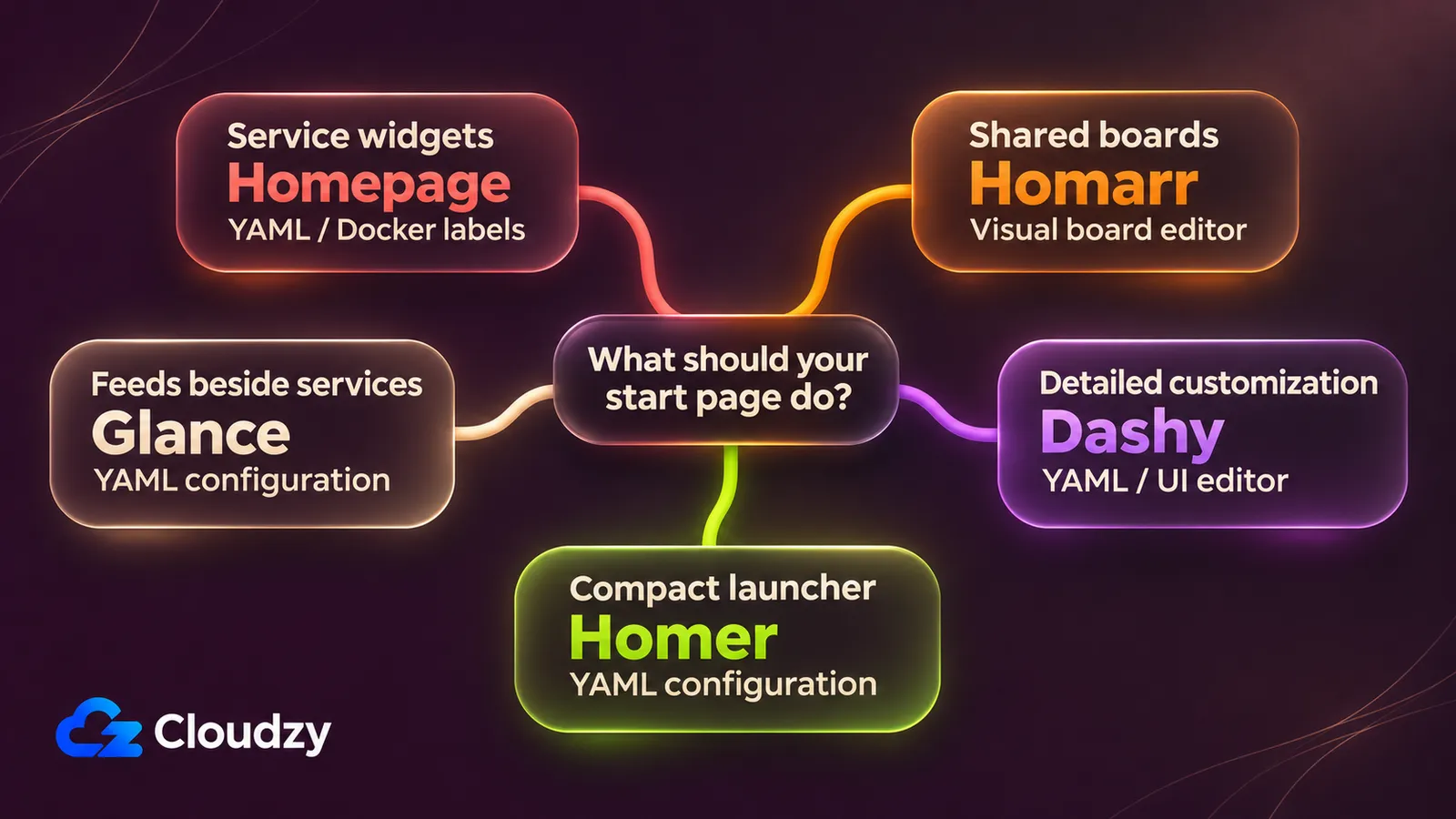
下载状态组件可以省去打开应用的步骤;新闻信息源则可能让你多停留一会儿。先确定希望完成哪项任务。我会围绕任务选择,并有选择地添加集成,因为每项集成都带来需要维护的配置。
Homepage:服务组件
如果要在容器旁通过文件定义服务组件,我会选择 Homepage 作为 Homarr 的替代方案。其Docker 配置文档展示了通过标签定义服务条目和组件的方法。这些定义可以紧邻容器配置保存,便于共同维护;如果偏好浏览器编辑,则应考虑 Homarr。
Homepage 的安装文档介绍了可选的密码或 OIDC 登录,后者通过身份提供商登录。不要将这道入口当作完整的公开访问配置:Homepage 不限制密码尝试频率。请在反向代理上配置保护,或将访问限制在 VPN 内。使用非 localhost URL 时,还需设置允许的主机。
Homarr:共享看板
如果想可视化排列共享看板,并决定谁能修改,Homarr 很合适。其看板文档介绍了公开和私有看板,以及 View、Modify、Full 权限。如果你已经这样使用 Homarr,就继续使用。仅仅偏好文件配置并不足以成为迁移理由。
尤其要检查查看权限。Homarr 的集成权限文档指出,看板查看者可以读取集成数据,公开看板上的匿名访客也包括在内。范围覆盖受支持的集成数据,而不只限于显示的组件。共享集成凭据的可读范围应仅限于这些查看者有权看到的信息,并区分读取权限与编辑看板的权限。
Dashy:细致的自定义
如果会使用自定义控件,就选择 Dashy。Dashy README介绍了主题、自定义 CSS、组件、状态指示器,以及多页面和多视图。如果页面已经围绕这些控件构建,就保留 Dashy。否则,应根据希望摆脱哪些配置维护工作来选择。
Dashy 的内置认证文档强调了共享前需了解的区别:单独配置 auth.users 只提供客户端登录。为配置的用户同时添加 ENABLE_HTTP_AUTH=true,才能由服务器强制认证。此标志并非完整部署方案。对互联网开放时,应使用合适的外部认证或 VPN,并由代理提供必要保护。
如果选择了独立服务器,我们的一键部署 Dashy可省去初始安装工作。
Homer:紧凑的启动页
如果想要紧凑的服务启动页,可选择 Homer 作为 Dashy 的替代方案。Homer README介绍了通过 HTTP 提供的静态 HTML 和 JavaScript。现有网站托管可能已经足够,Docker 也是文档列出的选项。我会根据启动页的使用方式选择,而不假定它有速度或内存优势。
若要在独立 VPS 上运行启动页,我们的一键部署 Homer负责初始安装。
对于这种静态 HTML/JavaScript 配置,应假定访客能检查浏览器收到的文件。不要将 API 密钥放入浏览器可读的配置,并在添加私有服务详情前限制访问。我会在分享页面前检查下发文件,包括提供的 YAML。称页面为静态页面,并不会使密钥自动保密。
Glance:服务旁的信息源
如果希望在服务链接旁查看信息源,可选择 glanceapp 仪表板。其项目 README列出了 RSS、新闻源和服务组件,适合在打开页面时浏览新消息。如果信息源会妨碍进入应用,我就不会将它们作为选择标准。
如需在独立 VPS 上运行该起始页,可通过我们的 Marketplace 一键部署 Glance,然后选择信息源和组件。
Glance 支持用户名和密码登录,但其认证版本说明指出,所有账户看到相同的仪表板。不要期待多个账户能拥有独立布局。README 的刷新常见问题还说明,信息在页面加载时获取,响应会缓存。刷新会更新显示内容;如果期望页面保持打开时信息持续变化,应据此选择。
将仪表板放在能访问其服务的位置
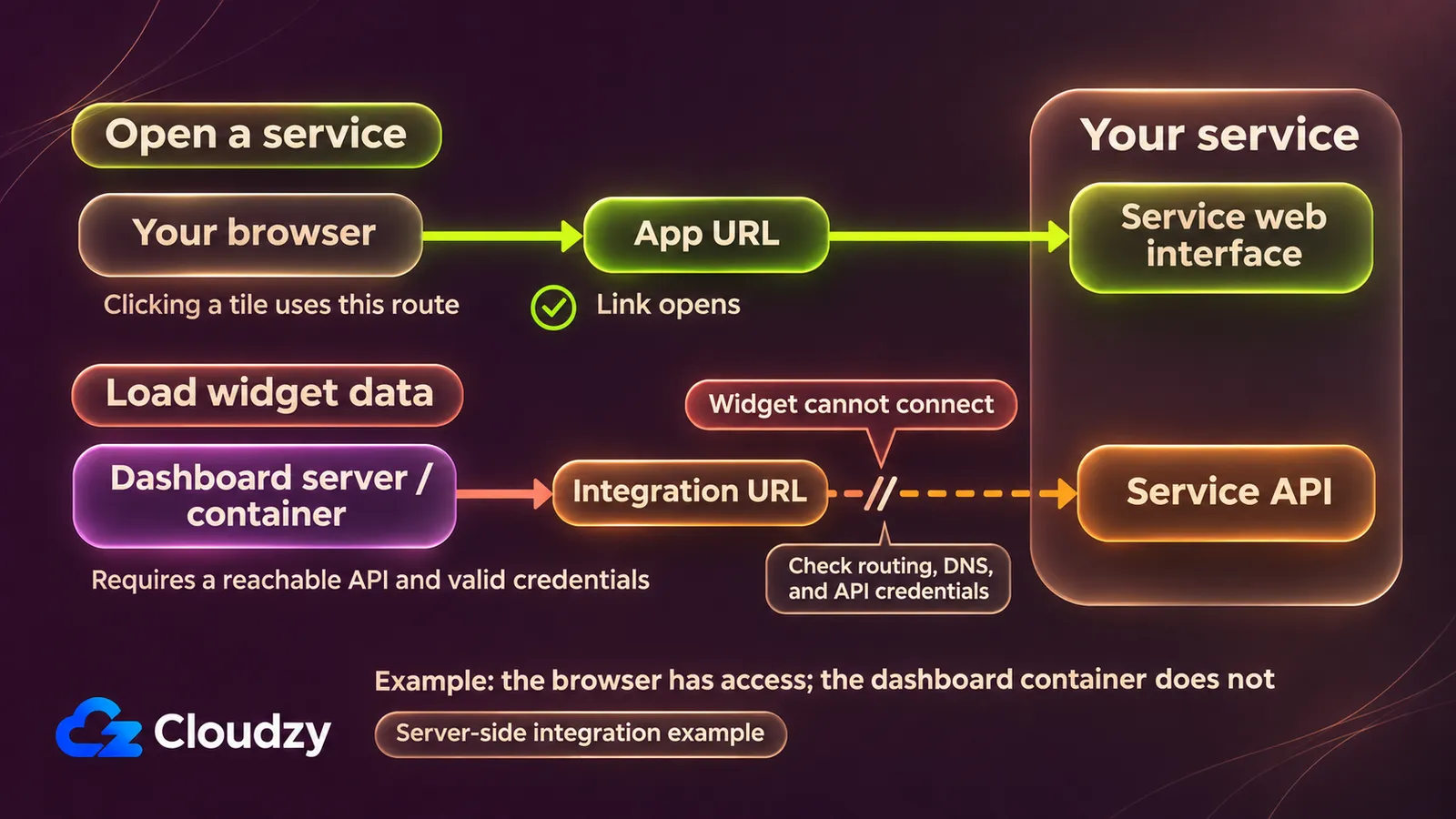
现有 NAS 或容器主机很适合承载私有应用入口。若明确配置通往私有 API 的路由,独立 VPS 则适合远程或共享页面。Homer 可使用现有静态 HTTP 托管。将一个卡片放到网上,并不会创建通往家庭网络的路由。
在新主机上,先完成基础服务器准备,再添加仪表板。初始配置应保持小规模,便于检查:
- 选择仅局域网、VPN,或带认证的公开访问。
- 保存表格中的数据和密钥。按照安装说明,复制整个
/appdata目录前先停止 Homarr。 - 添加一个服务链接和一个必要组件。检查它们返回的目标与数据是否符合预期。
- 测试退出登录后的访问。保存配置和数据副本,并在填充页面前验证可恢复性。使用独立测试部署,在确认恢复配置之前保留正常工作的页面。
常见问题
为什么服务链接可用,但组件失效?
浏览器能访问应用,并不代表仪表板容器也能。Homarr 的连接指南要求集成 URL 可由服务器访问,它可能与浏览器地址不同。检查路由和 API 凭据,即组件访问服务的凭据。在浏览器中打开链接无法验证这两项要求。
仪表板登录会保护所链接的应用吗?
这些仪表板能替代监控技术栈吗?
服务组件适合在链接旁展示选定状态。如果需要历史指标和告警,我会单独评估 Grafana 和 Prometheus 技术栈。选择前先列出需要的历史记录,以及哪些故障应触发通知。实用的起始页并不能解决这些监控需求。



讨论
评论
登录后参与讨论。