

在本教程中,我们将为你讲解如何 在 Windows Server 2012 中启用 RDP。此分步指南将帮助你通过服务器管理器配置远程访问。如果你的 VPS 或专用服务器上安装了 Windows 操作系统,那么本指南适合你。以下是一段简短的视频教程,展示如何在 Windows 服务器中启用 RDP,适合偏好看视频而不是阅读文字的用户。
To 在 Windows Server 2012 中启用 RDP,您需要进行一些激活设置。本教程将逐步为您详细讲解 RDP 服务器的完整配置过程。
什么是 RDP 连接?
RDP 或远程桌面协议是微软协议,用于通过互联网建立与本地服务器(或网络)、桌面或服务器的远程连接。远程桌面协议通过图形界面建立这种连接。该界面包括两个部分:安装在客户端的客户端软件,以及安装并运行在另一台计算机上的 RDP 服务器软件。 在虚拟或远程办公环境中,远程桌面服务器通常存放所有应用或文档,而客户端则是在笔记本或设备上工作的员工。自疫情开始以来,这种远程桌面技术越来越流行,已成为远程工作配置的标准。许多自由职业者就使用以下服务 Cloudzy 的美国 RDP 在美国获得工作站并找到理想工作,而无需搬迁到美国。
推荐阅读: 启用 RDP 命令行:使用命令行启用 RDP
RDP 客户端几乎可用于所有版本的微软 Windows(桌面和移动版本)、Linux、UNIX、Android、Mac OS、IOS 及其他操作系统,但 RDP 服务器 仅在 Windows 操作系统上可用,或以 RDP for Linux 的形式提供。Windows 服务器是 Windows 系列的某些版本,可提供 用户 替换为 远程桌面功能。它们最初在 90 年代发布,名称为 Windows NT.

获取即时配置、完整 root 权限和 NVMe 存储的 RDP 服务器。
购买 RDP从 2000 年开始,微软改变了版本命名方式。后续版本成为 Windows Server 2000、2003、2008、2008 R2、2012、2012 R2、2016 和 Microsoft Windows Server 2019。Windows Server 2012 是该操作系统系列的第五个版本,与 Windows 8 一同开发。
Windows Server 2012 被称为首个云操作系统,提供比 UNIX 和 Linux 更好的虚拟化和可管理性。该版本的后继者于 2013 年 10 月发布,名称为 Windows Server 2012 R2
Windows Server 2012 基于 Windows Server 2008 R2。它可以在服务器核心和带图形用户界面(GUI)的服务器之间轻松切换。服务器管理器经过重新设计,旨在简化多服务器管理。因此,你可以轻松设置 Windows Server 2012 上的 RDP。
Windows 服务器 2012 的主要特性
- Windows 集群:此功能允许你同时将多台独立计算机连接为一个统一的系统。这非常经济高效,可以提高统一系统的可扩展性、可靠性和可用性。
- 用户访问日志:UAL 是 Windows Server 2012 中的默认服务,可以将用户数据使用情况收集为日志。
- Windows 远程管理(WinRM):此功能使用以下方式处理远程连接 WS-Management 协议。它允许管理员远程运行管理脚本。
- Windows 管理基础设施:WMI 及其新版本为提供商和客户端提供众多优势和功能,带来更好的设计和开发体验。
- 数据重复删除:此 API 在应用中实现更好的备份和还原功能。得益于 WMI 脚本创建功能,你可以管理数据重复删除功能。
- NFS WMI 提供商:此功能允许你使用 Windows 网络文件系统协议传输文件。
- 远程桌面服务:通过此功能,你可以在 Windows Server 2012 上启用 RDP。该功能以前称为 终端服务 允许一台服务器托管多个客户端会话。
实际上,Windows Server 2008、Windows Server 2008 R2、Windows Server 2012 和 Windows Server 2012 R2 都支持终端服务和远程桌面功能,允许单个会话远程运行并建立 远程管理员访问.
接下来,我们将说明如何在 Windows Server 2012 上启用远程桌面。我们还建议你阅读我们关于 在 Windows Server 2016 上启用远程桌面 如果那是你要找的版本的话。
获取即时配置、完整 root 权限和 NVMe 存储的 RDP 服务器。
购买 RDP在 Windows Server 2012 中启用 RDP 的 4 个步骤
要在 Windows Server 2012 上启用 RDP,我先向你保证 RDP Server 的配置非常简单。现在我们继续这个配置教程。
如果要在 Windows Server 2012 中使用服务器管理器启用 RDP,请先检查以下要求:
第一步: 在 Windows Server 2012 中安装 RDP 的前置要求
- 服务器已安装 Windows Server 2012。如果尚未安装,建议选择我们包含免费激活 Windows Server 2012 的 RDP 方案。这样做没有风险,因为我们提供 14 天无条件退款保证。
- 验证远程桌面服务在 Windows Server 2012 或 Windows Server 2012 R2 上正在运行。
- 注意,远程桌面服务的默认端口(端口号 3389)已开放。
第二步: 安装 RDP 需要的软件
- .NET Framework 4.6
- Windows Management Framework 5.0
推荐阅读: 2022年顶级RDP服务商!
第三步: 安装远程桌面服务角色
现在,开始安装 远程桌面服务角色:
- 从 Windows 开始 菜单或在 桌面任务栏,打开 服务器管理器
- 点击 添加角色和功能向导。
- 选择 基于角色 或 精选安装。
- 从服务器池中选择当前服务器。
- 选择 远程桌面服务.
- 在这一步中,选择 远程桌面许可证 和 远程桌面会话主机。
- 让 包含管理工具 勾选该复选框,然后点击 添加功能
- 在确认步骤中,保留 需要时自动重启目标服务器 未选中的框.
第4步: 现在,启用远程桌面
现在,你需要验证远程桌面是否已启用。按照以下步骤操作:
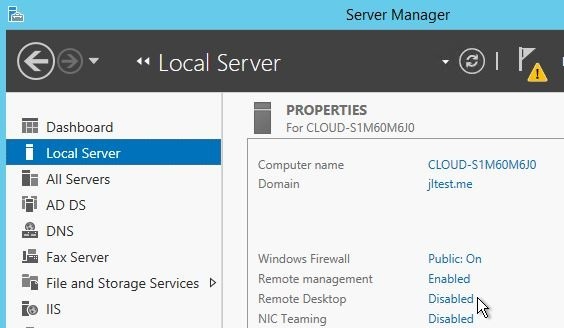
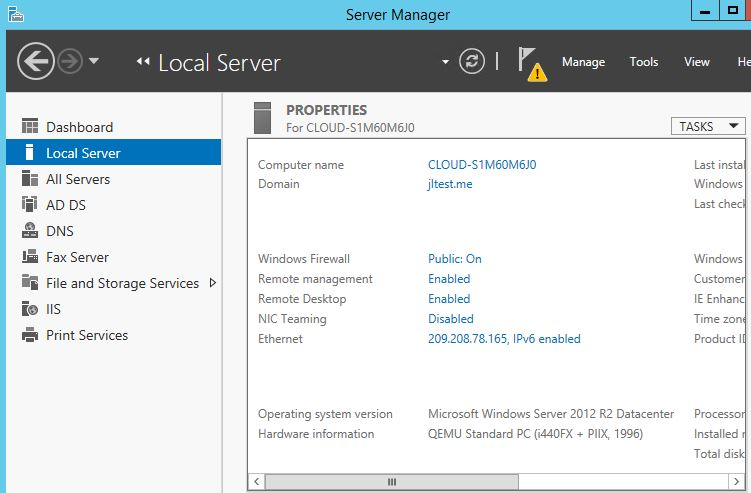
- 登录 Windows 服务器管理器,然后在服务器管理器左侧窗格中点击本地服务器.
- 请稍候,本地服务器的信息正在更新。
- 在属性部分的右侧窗格中搜索远程桌面。默认情况下它是禁用的。请确保启用它。
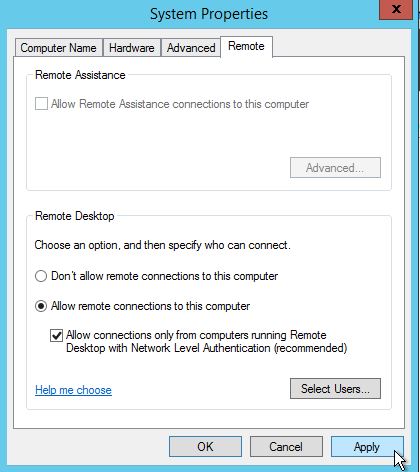
- 若要在 Windows Server 2012 上启用 RDP,请取消勾选"允许远程协助连接到此计算机"复选框,并保持勾选"仅允许运行使用网络级别身份验证的远程桌面的计算机连接"。
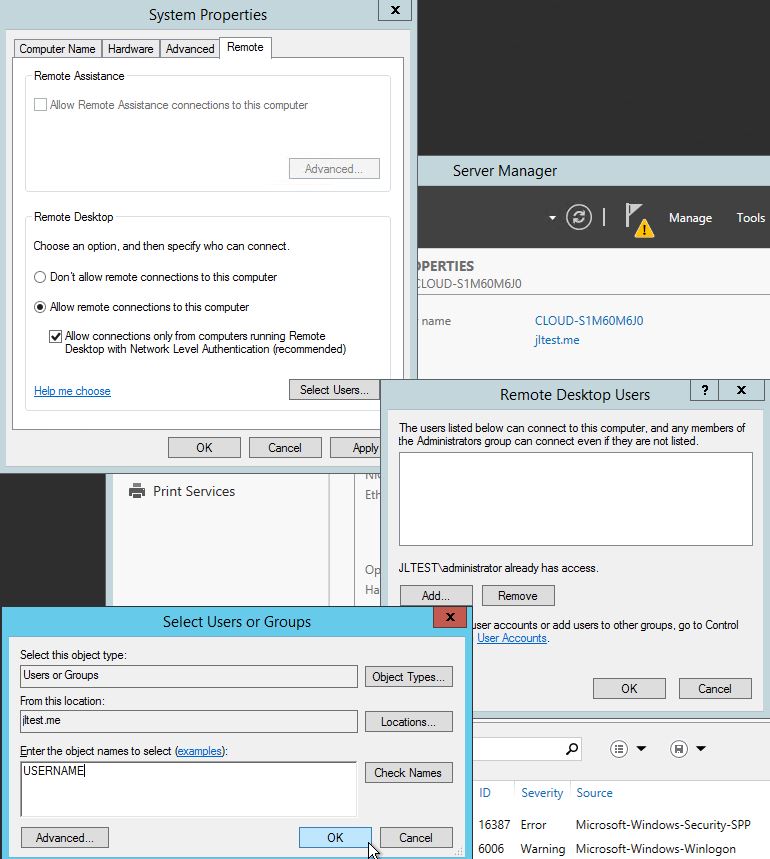
- 点击确定后,本地管理员账户默认拥有远程桌面服务器的访问权限。点击选择用户框,你可以选择为其他用户授予 RDP 访问权限。
获取即时配置、完整 root 权限和 NVMe 存储的 RDP 服务器。
购买 RDP恭喜!按照本文的步骤操作后,RDP 连接应该已启用并在你的 Windows Server 2012 上正常工作。效果应该是这样的:
结语
在 Windows Server 2012 中启用 RDP 很简单。你可以通过服务器管理器轻松访问另一台设备(可能是网络或服务器)。这篇指南介绍了如何设置远程管理员访问。
你知道其他远程连接的方法吗?Maybe,比如使用命令行?如果你有关于 RDP Server 或 Windows Server 2012 的经验,欢迎在这里分享给我们和其他读者。



讨论
评论
登录后参与讨论。