

微软的 远程桌面协议 (RDP) 让你可以从任何地方访问另一台电脑。系统管理员和远程工作者看重这个功能的灵活性。但有时图形界面不可用或太慢,你需要改用命令行。本指南展示如何在现代 Windows 版本上通过 CMD 启用远程桌面,并涵盖安全措施、故障排查和替代方案。
为什么选择命令行来配置远程桌面?

远程桌面是 Windows Pro、Enterprise 和 Education 版本中的内置工具。配置后,它会在端口 3389 上打开通道,允许你远程登录。通常你会在设置中切换此功能,但改用命令行有几个好处:
- GUI 损坏或丢失:如果设置应用在更新后无法加载,或管理员已禁用它,使用命令行可以让你快速恢复在线。
- 精细控制:命令行工具让你设置注册表项、启动服务和精确配置防火墙规则。
- 自动化和远程脚本:管理多台计算机的管理员通常通过脚本自动启用 RDP,而不是在 Windows 中逐一点击。
开始之前,需要重申远程桌面仅在 Windows 11 Pro、Enterprise 和 Education 版本及其 Windows 10 对应版本中提供。Home 版本无法托管会话,需要第三方工具。你还需要管理员权限和对目标计算机的网络访问。这些要求构成了本教程的基础。如果你计划跨多台计算机通过命令行启用 RDP,请仔细检查每台主机是否满足这些条件。
系统要求和安全考虑
在运行任何命令启用 RDP 之前,验证以下前置条件。跳过这些步骤可能导致后续连接失败。
- 管理员权限:使用具有完整系统设置更改权限的账户登录。没有这些权限,你无法修改注册表或防火墙。
- 稳定的网络连接:远程计算机和本地计算机都应该有可靠的互联网访问。有线或强 Wi-Fi 信号将最小化延迟。
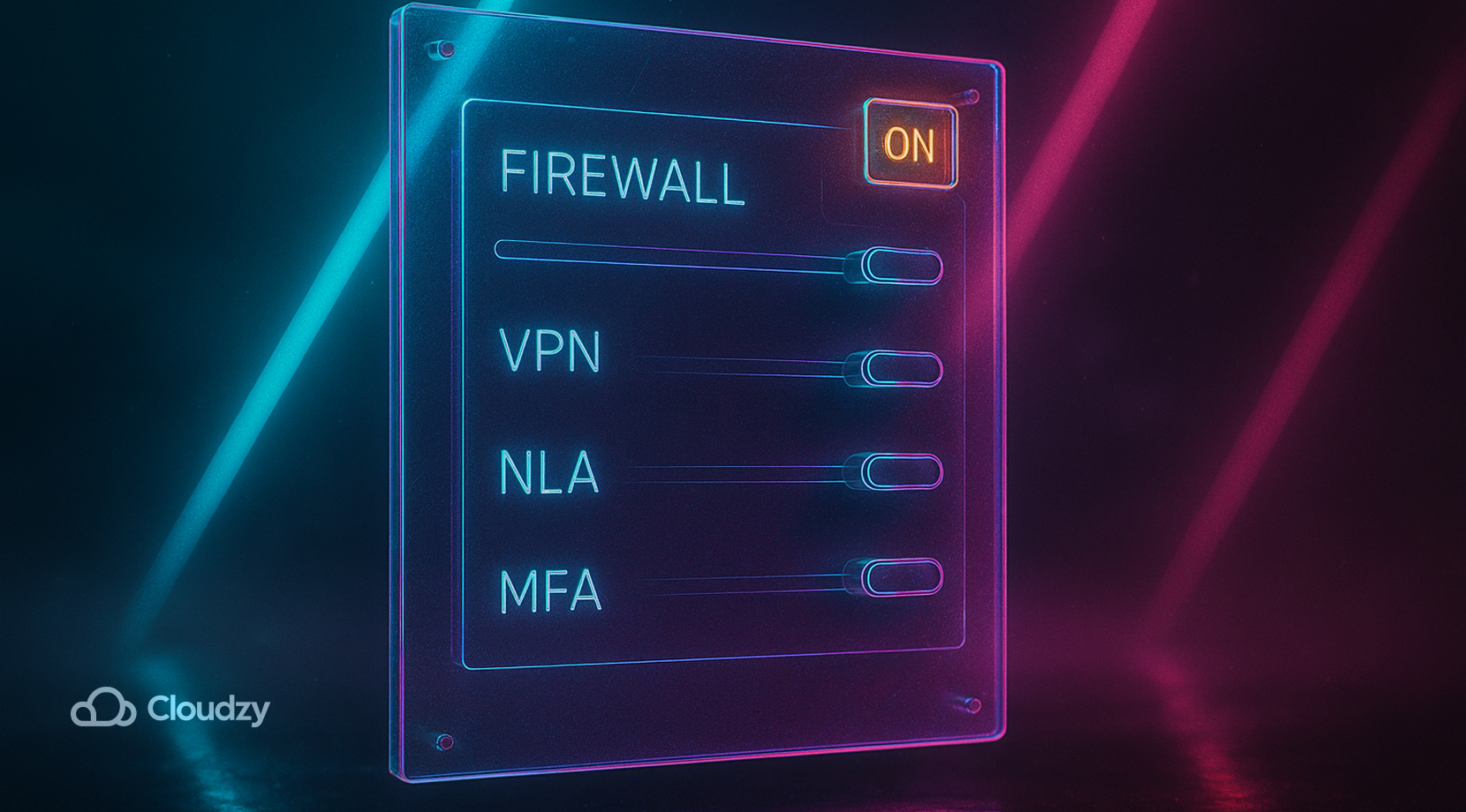
- 防火墙访问:Windows Defender 防火墙必须允许 RDP 端口上的入站流量。我们稍后会调整这一点,但如果你的组织阻止某些端口,你应该先检查。
- 网络级身份验证和 MFA:网络级身份验证(NLA)默认启用,在会话开始前增加一个登录层。为了更强的安全性,你可以通过 Rublon 等工具向远程桌面添加多因素身份验证。
花时间检查这些条件可以帮助你避免在通过 CMD 启用远程桌面后追踪错误。现在你已准备好调整注册表。

获取即时配置、完整 root 权限和 NVMe 存储的 RDP 服务器。
购买 RDP通过 CMD 启用远程桌面:分步指南
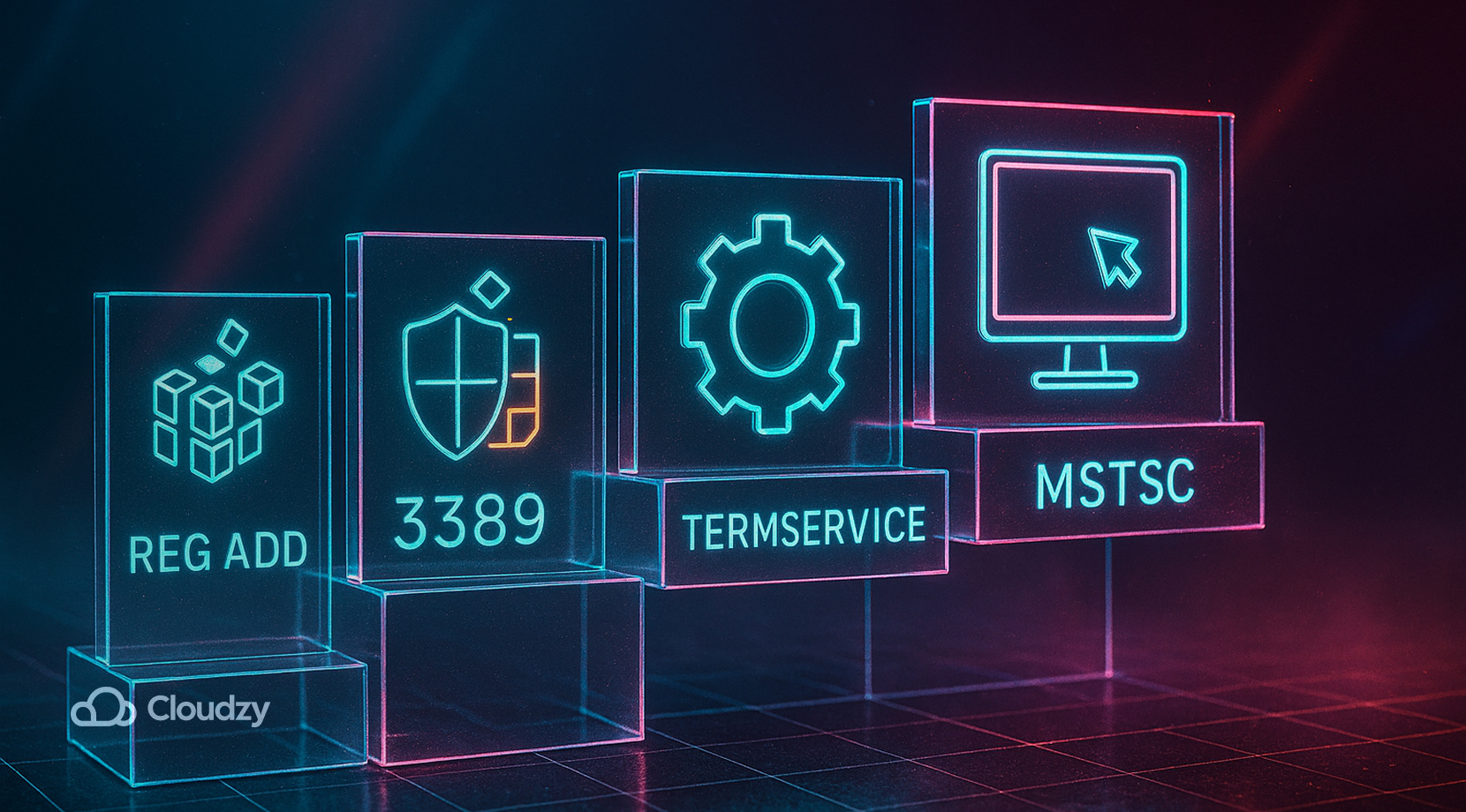
通过命令行启用 RDP 需要编辑注册表值、打开防火墙规则、启动服务和确认更改。换句话说,你是在通过 CMD 设置远程桌面,使其接受传入连接。每一步都包含解释,这样你可以了解这些命令在做什么。
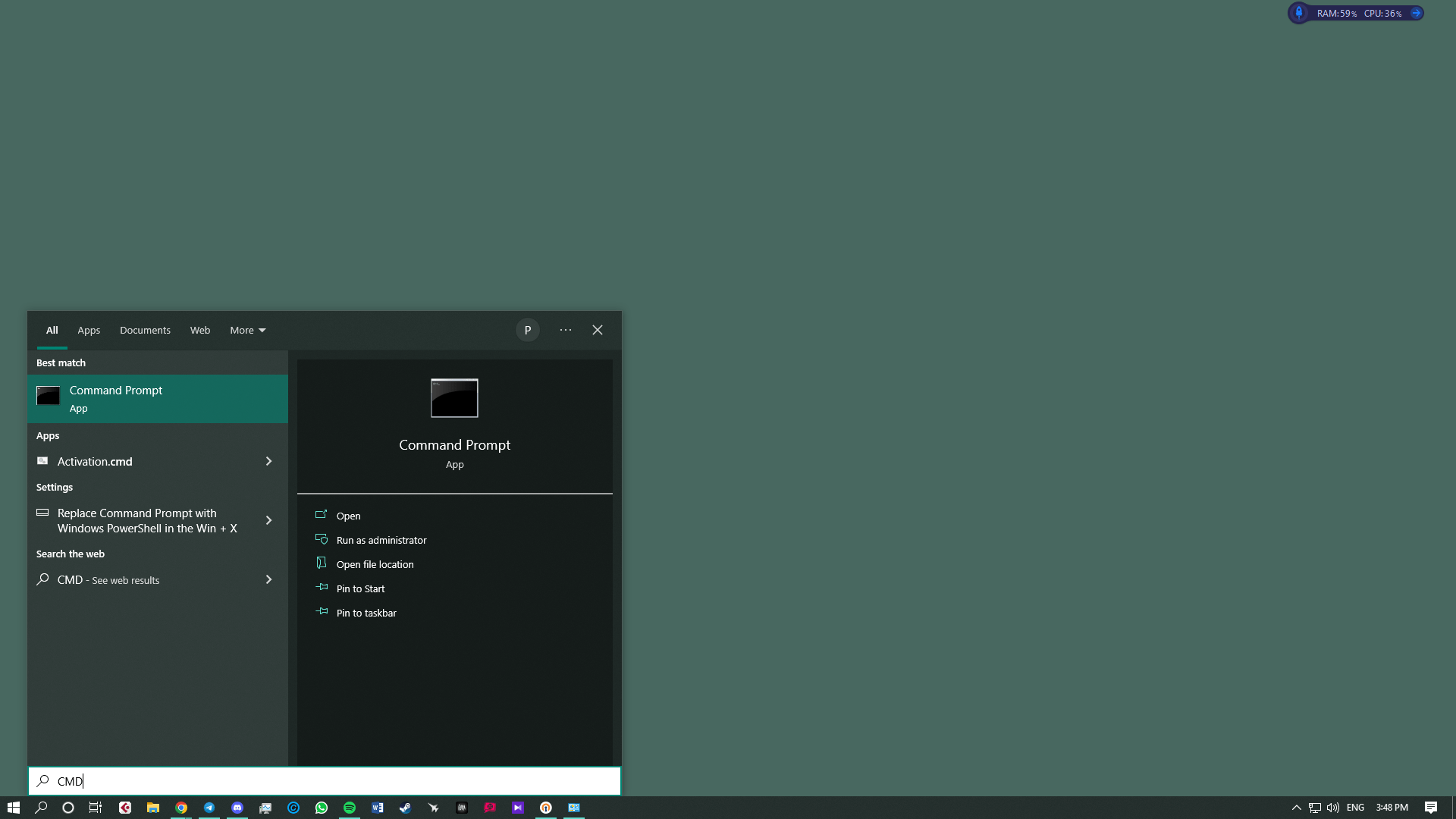
- 检查您的账户并打开命令提示符 确保您当前的账户拥有管理员权限。点击开始,输入 CMD,然后右击 命令提示符 并选择 以管理员身份运行。当用户账户控制提示时,点击 是.
- 切换注册表项 - 输入或粘贴下面的命令,按 Enter。这会修改控制 RDP 主机访问权限的密钥,并将其设置为允许连接:
reg add "HKEY_LOCAL_MACHINE\SYSTEM\CurrentControlSet\Control\Terminal Server" /v fDenyTSConnections /t REG_DWORD /d 0 /f此命令写入 DWORD 值 0 进入 fDenyTSConnections 密钥,用于告知 Windows 允许远程桌面连接。
- 在防火墙中允许远程桌面连接 – 默认情况下,防火墙可能会阻止传入的 RDP 流量。运行此命令启用远程桌面的预定义规则:
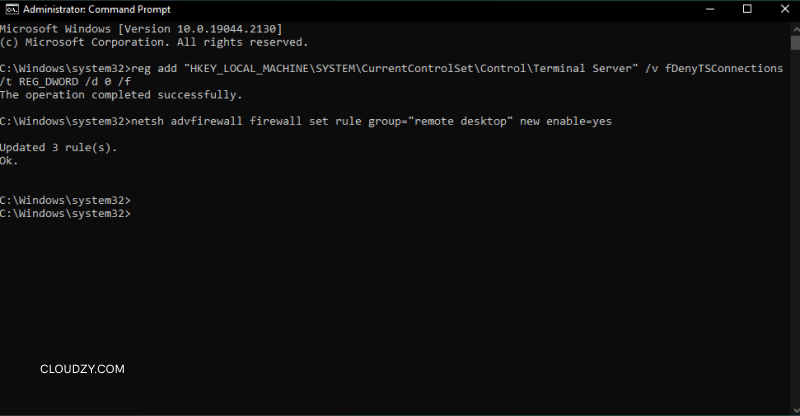
netsh advfirewall firewall set rule group="remote desktop" new enable=Yes运行此命令会在 Windows Defender 防火墙中为私有网络和公共网络打开 3389 端口。
- 启动远程桌面服务 – 如果控制 RDP 的服务已停止,您将无法连接。运行以下命令检查服务是否正在运行:
net start termservice
此步骤在 Windows 10 和 Windows 11 上启动 TermService 服务。如果服务已在运行,命令会提示你。
- 确认激活 打开"运行"对话框,按 Win + R 并输入 sysdm.cpl。在 系统属性 窗口,选择 远程 选项卡并验证 允许远程连接到此计算机 已勾选。你还应该确保只有授权用户才会被列在 选择用户.
通过 PowerShell 启用并验证 RDP

PowerShell 提供了更灵活的环境来管理 Windows 功能,也是在支持的系统上启用 RDP 命令行的另一种方式。下面的命令可以达到与上一部分相同的效果,并包括一个验证步骤。

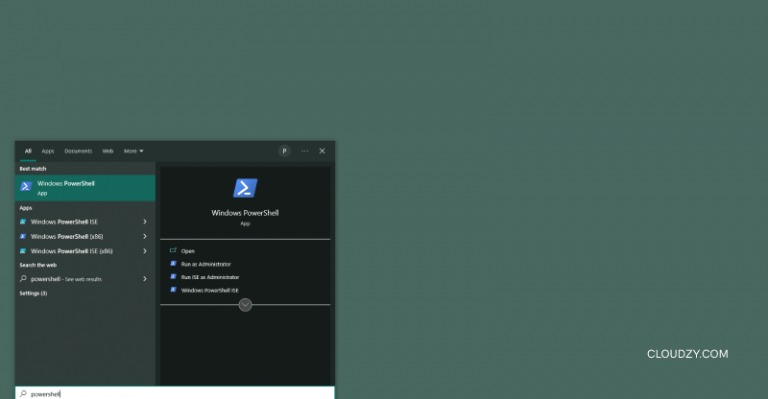
- 以管理员身份启动 PowerShell 搜索 PowerShell,右键点击结果,然后选择 以管理员身份运行。接受用户账户控制提示。
- 启用注册表设置 运行以下命令进行修改 fDenyTSConnections 通过 CMDlet 获取值:
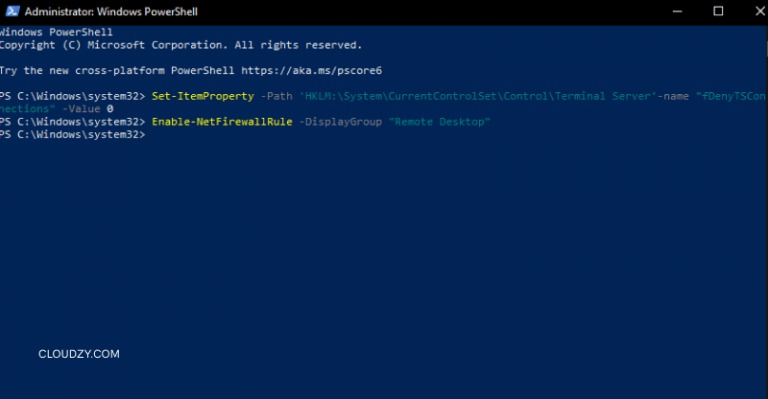
Set-ItemProperty -Path 'HKLM:\System\CurrentControlSet\Control\Terminal Server' -Name 'fDenyTSConnections' -Value 0 -Force- 配置防火墙权限 – 在 Windows Defender 防火墙中允许远程桌面规则:
Enable-NetFirewallRule -DisplayGroup "Remote Desktop"- 启动服务 – 确保 TermService 正在运行:
Start-Service -Name 'TermService'
Set-Service -Name 'TermService' -StartupType Automatic- 验证激活 – 运行以下命令确认数值已更改:
(Get-ItemProperty -Path 'HKLM:\System\CurrentControlSet\Control\Terminal Server').fDenyTSConnections如果命令返回 0,已启用远程桌面。使用 PowerShell,你还可以通过脚本和远程管理功能在多台计算机上自动执行这些步骤。
通过命令行禁用远程桌面

有时你可能需要关闭远程桌面来减少攻击面。关闭这个功能的步骤与启用它完全相反。
- 切换注册表值 在管理员命令提示符中运行:
reg add "HKLM\SYSTEM\CurrentControlSet\Control\Terminal Server" /v fDenyTSConnections /t REG_DWORD /d 1 /f将 DWORD 设置为 1 阻止任何新的 RDP 连接。
- 阻止防火墙规则 接下来,禁用允许入站流量的防火墙规则:
netsh advfirewall firewall set rule group="remote desktop" new enable=No- 停止服务 – 最后,停止 TermService 服务:
net stop termservice完成这三个步骤后,无法再通过 RDP 访问该机器。在不需要远程访问或服务器下线前,使用这些命令。
故障排除和其他提示
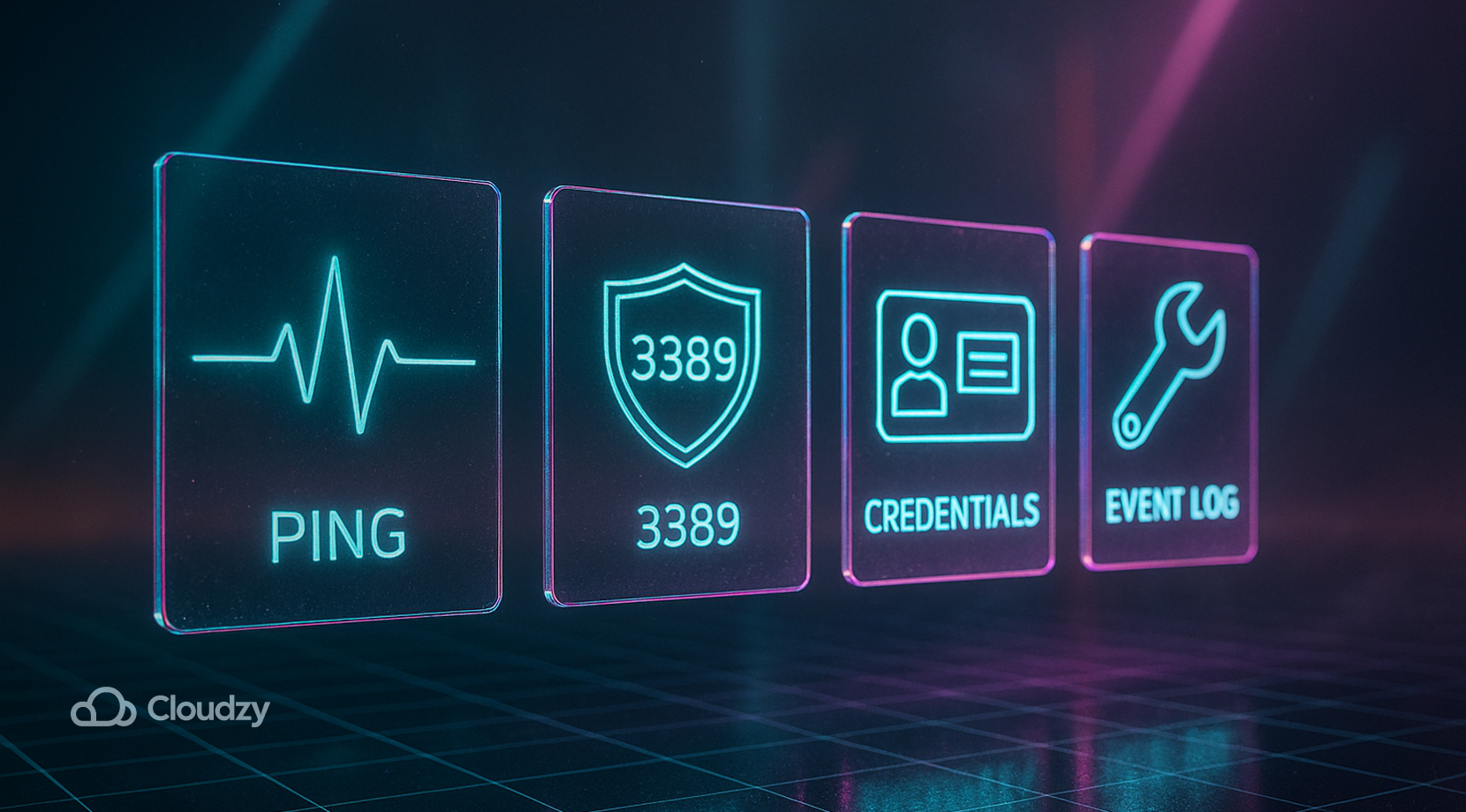
即使完全按照命令操作,你仍然可能遇到连接问题。下表列出了常见问题和推荐的解决方案。在认为命令失败之前,始终先检查本地配置。
| 问题 | 可能的原因 | 如何解决 |
| 无法连接到主机 | 防火墙阻止了端口 3389 或路由器未转发连接 | 在以下位置检查防火墙设置 控制面板 > Windows Defender 防火墙 并确认已启用远程桌面规则。如果通过互联网连接,请在路由器上配置端口转发,并确认使用的是正确的外部地址。 |
| 服务未运行 | TermService 已停止或崩溃 | 打开管理员命令提示符并运行 启动终端服务 再试一次。如果服务反复失败,请检查事件查看器。 |
| 凭证无效 | 用户名错误或用户不被允许 | 只有管理员和远程桌面用户组中的用户才能登录。使用系统属性中的 选择用户 按钮添加其他帐户。 |
| 性能缓慢或连接断开 | 网络较弱或延迟高 | 如果可能,请使用有线连接。对于无线连接,请靠近路由器或减少其他网络流量。 |
| 远程桌面选项缺失 | 不支持 Windows 版本 | 从家庭版升级到专业版,或选择第三方解决方案。 |
在继续之前,请注意在共享主机上堆叠多个远程用户可能会导致带宽瓶颈。我们的文章介绍了 RDP 访问类型 说明了如何切换到管理员计划来规避这些限制并获得完整的资源控制。
首次连接时,需要主机的 IP 地址和计算机名称。要在主机上快速找到它们,请运行 CMD 并输入 ipconfig 以显示 IPv4 地址。要找到计算机名称,请打开 设置 > 系统 > 关于 并查看 设备名称。然后在你的本地电脑上按 Win + R,输入 mstsc, ,在远程桌面连接窗口中输入主机名或 IP 地址。
安全性是另一个重要考虑因素。使用默认凭证开放远程桌面容易被不速之客利用。始终使用强密码,及时打补丁,考虑启用多因素认证。如果需要从互联网访问本地机器,通过 VPN 连接可以隐藏你的端口,避免被公开扫描器发现。
选择合适的远程桌面解决方案
内置远程桌面功能方便又经济,但不是唯一选择。即便通过 CMD 成功建立远程桌面,一些管理员也更偏好提供多用户会话或移动客户端的工具。如果你使用 Windows Home 或需要会话录制、跨平台支持等功能,可以考虑第三方工具。HelpWire 和 DeskIn 等程序提供一键连接链接,绕过版本限制,减少设置时间。不过它们通常需要订阅费或依赖数据中心。
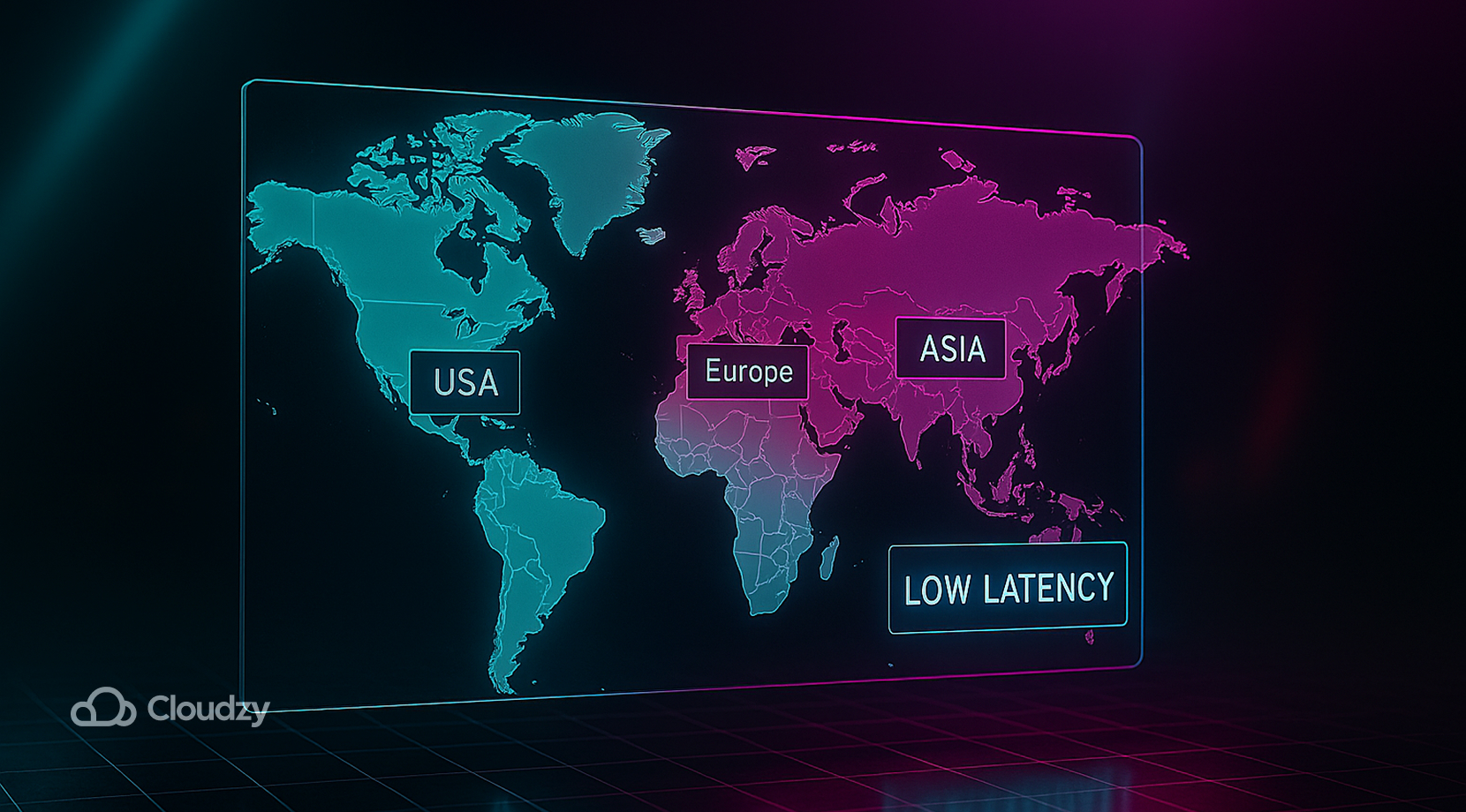
Cloudzy 提供针对低延迟优化的 RDP 服务器,正常运行时间达 99.95%,配备 DDoS 保护和灵活计费。在北美的纽约、芝加哥和达拉斯,欧洲的法兰克福、阿姆斯特丹和伦敦,以及亚太地区的新加坡都有策略性部署的数据中心,确保你的会话始终靠近用户。每个方案都包含 NVMe SSD 存储、10 Gbps 无限流量、免费 Windows 许可、快照备份和即时资源扩展,价格实惠。当你需要可靠的远程桌面主机时,Cloudzy 值得信赖。 购买 RDP.
你也可以查看其他 顶级 RDP 提供商 将它们与我们对比,看哪一个提供的服务和功能最符合你的需求。
其他安全和管理实践
一旦系统接受远程连接,就要考虑如何长期管理和保护这些会话。现代 Windows 环境支持 macOS、Linux、iOS 和 Android 上的跨平台客户端,你可以从手机或平板电脑连接。即使启用了远程桌面,也应定期更新机器,并在不需要时禁用该功能。
为了简化和保护日常管理工作,重点关注以下任务:
- 及时修补,发布 Windows 更新和驱动补丁时立即应用,以修补新发现的漏洞。
- 使用专用 RDP 用户,创建权限受限的账户,而不是以完整管理员身份登录。
- 动态DNS,如果公网 IP 变化,动态 DNS 服务能确保你始终访问正确的地址。
- 移动监听端口,将 RDP 从 3389 改为高位随机端口可以减少自动扫描(记得更新防火墙和路由器规则)。
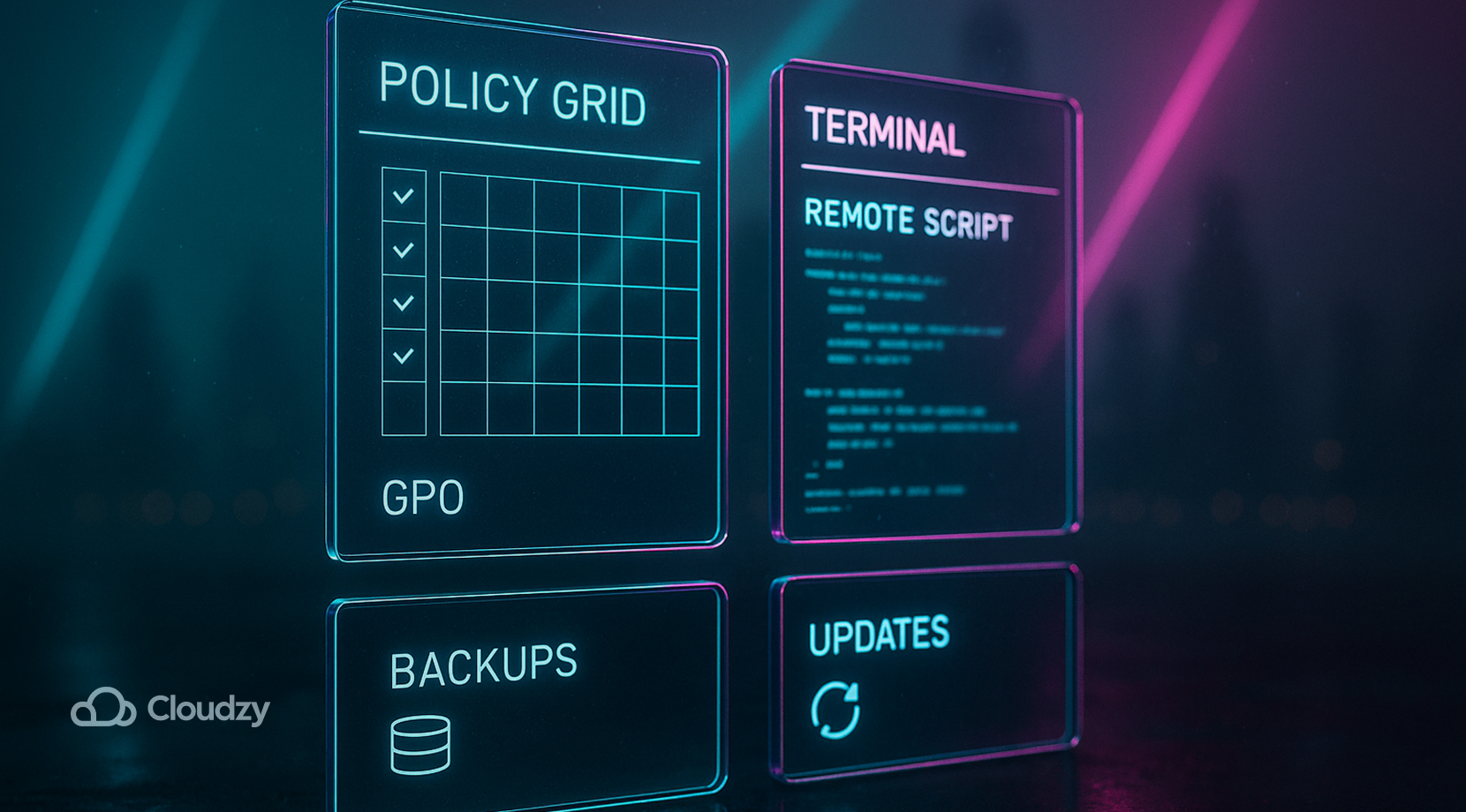
- 组策略管理,从单个控制台跨多台机器推送远程桌面设置,包括风险升高时的快速禁用。
- 脚本化部署。PowerShell 远程或 PsExec 让你启用或禁用 RDP、重置服务和审计设置,无需登录每台主机。
虽然 RDP 提供流畅的图形体验,但它不是唯一协议。 虚拟网络计算 (VNC) 常用于 Linux 环境,但默认缺乏加密,流量压缩效率也不高;而安全外壳 (SSH) 提供纯文本会话,具有强加密。根据你的性能和安全需求选择合适的工具。
结语
通过命令行启用远程桌面可以让你控制 Windows 服务器和工作站,即使图形界面故障也能继续工作。满足系统要求、编辑注册表、开放防火墙和启动服务后,你可以在多台机器上统一配置 RDP。PowerShell 提供了脚本化的替代方案,当不再需要时禁用 RDP 也很简单。在整个过程中要注意安全:使用强密码、考虑启用多因素认证,并限制用户访问权限。
对于需要专用远程桌面和稳定性能的团队,Cloudzy 在众多数据中心提供可靠的连接。使用我们的服务,让你的远程会话始终保持响应快速和安全。你的工作值得这样的支持。



讨论
评论
登录后参与讨论。