

办公室文件共享和公开的预约应用需要不同的机器、预算和恢复计划。决定如何搭建服务器,要先明确它必须持续承载哪些工作。从零搭建意味着选择并组装兼容的组件,然后安装操作系统,配置可用的服务。
对于本地文档,购买一台安静的塔式服务器可能很合理。对于面向互联网的应用,租用可省去设备与机房设施工作。无论选择哪种方式,都需要有人负责访问权限、更新和恢复。
接触硬件前,准备好组件手册、整洁的工作台,以及制造商建议的防静电措施。安装时需要有线网络、安装用 USB、本地键盘和显示器、独立的管理员账户,以及用于测试的第二台电脑。修改磁盘布局前,先将现有数据复制到其他位置。
选择硬件前,明确业务任务
存放发票的共享文件夹需要足够容量和可靠的文件访问;公开应用还需要外部连接和应用支持。不要因为处理器或内存促销就决定服务器硬件,先写清楚业务任务。
使用一份简短的需求清单:
- 列出服务名称及使用它的应用。记录同时进行的活动,例如备份运行时打开文档。
- 测量现有数据量、预期增长和保留版本的大小。区分业务所需的可用存储空间与硬盘标签容量之和。
- 注明仅限办公室访问还是公开访问。包括需要访问的扫描仪、打印机或其他本地设备。
- 设定可接受的数据丢失时间范围,即恢复点目标(RPO),以及可接受的服务恢复时间,即恢复时间目标(RTO)。
- 指定管理员及其缺席时的替补人员。记录采购预算和经常性运营预算。
仅靠员工人数无法确定容量。具有代表性的文件集合和并发任务更适合作为验收测试。
比较自行组装、购买和租用
只要本地网络和供电正常,放在办公室交换机旁的塔式服务器,即使互联网中断,也能提供本地文件传输。租用服务器将设备移到其他地方,使办公室访问依赖 WAN 连接。各方案的职责划分如下。
| 路径 | 组装与所有权 | 设施 | 集成与支持 | 操作系统、应用、访问与恢复 |
|---|---|---|---|---|
| 自行选择组件组装 | 自行选择、组装并拥有组件 | 自行提供供电、散热和网络 | 自行解决兼容性问题;各组件单独保修 | 自行管理服务并备份 |
| 购买整机或翻新设备 | 供应商组装,机器归你所有 | 自行提供场地和网络 | 整机支持取决于实际保修条款与合同 | 除非另有服务约定,否则自行管理 |
| 租用独立服务器 | 服务商提供整台物理服务器 | 服务商运营托管场地 | 硬件更换与响应取决于合同 | 自管理操作系统、应用和恢复仍由你负责 |
| 租用 VPS | 服务商在宿主机上分配资源 | 服务商运营物理基础设施 | 宿主机支持与 VPS 内部支持范围不同 | 自管理的客户操作系统、应用和恢复仍由你负责 |
如果组件选择灵活性有价值,而且有人能诊断整台机器,可选择自行组装。如果单一供应商的维修流程值得增加采购成本,可选择有支持服务的整机。购买翻新设备前,检查固件支持、硬盘磨损、附带的托架和线缆、噪声、耗电量及书面保修条款。
租用时,VPS 与独立硬件的选择涉及资源和隔离。小型应用可能适合 VPS;持续的资源需求或硬件控制要求可能值得使用独立服务器。物理核心和 VPS vCPU 并不代表可以互换的容量承诺。
决定自行组装服务器前,先考虑 VPS
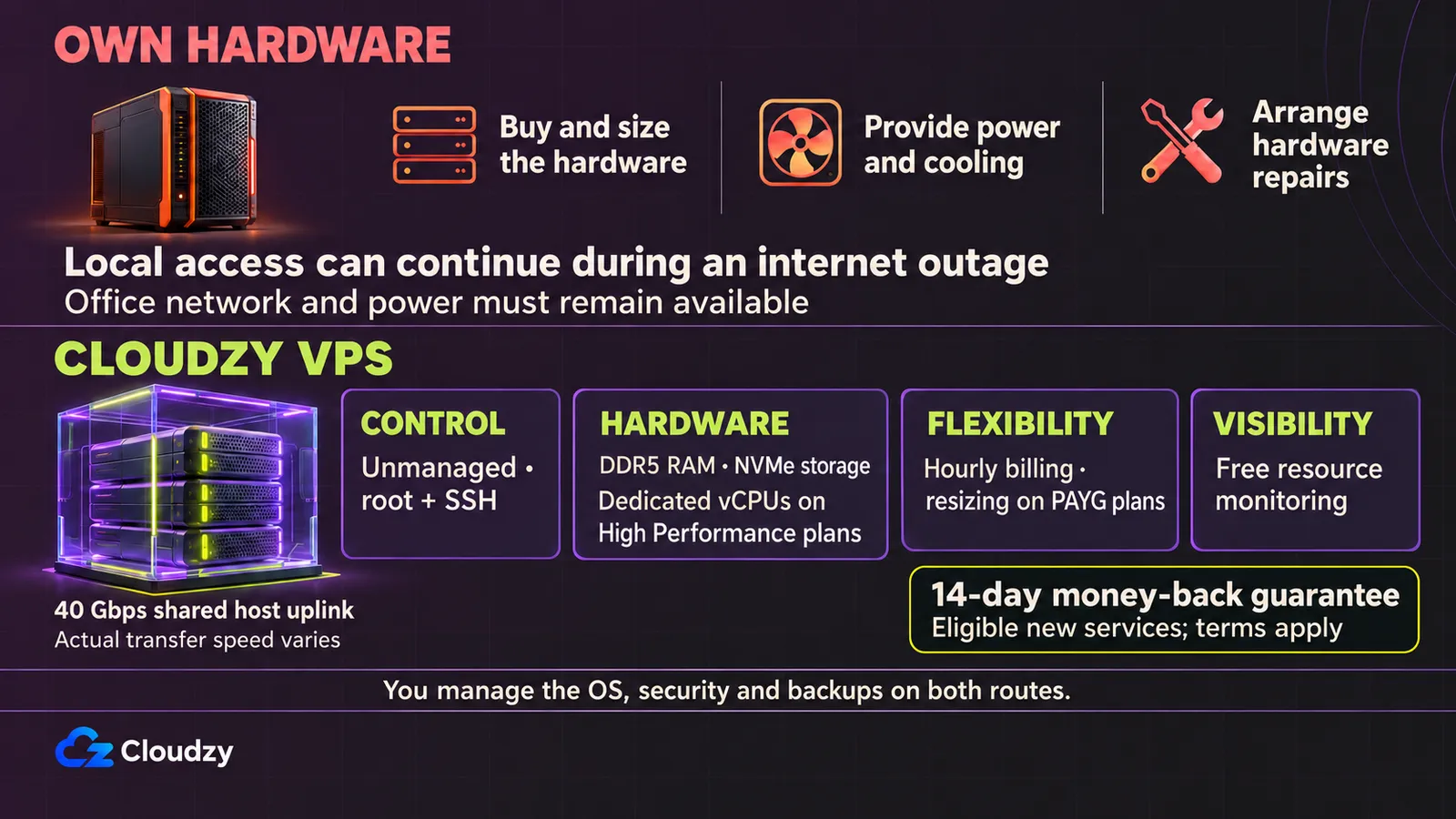
购买硬件意味着尚未了解工作负载的实际表现,就先投入资金。自行组装还增加了兼容性检查和装配工作。整机省去了组装步骤,但仍需要空间、供电、散热和硬件故障处理计划。对于不必在办公室内部运行的网站、应用或测试环境,租用可让你更早开始,并了解真正需要的资源。
我们的 Linux VPS 套餐提供 DDR5 内存、快速 NVMe 存储,以及通过宿主机 40 Gbps 上行链路的连接。对于需要专用 vCPU 容量的工作负载,我们的高性能套餐会为你的虚拟服务器预留该容量。无需购买硬件,也无需通过办公室的互联网连接托管公开服务,即可使用性能充足的基础设施。
你也保留对软件的控制权。我们的 VPS 为非托管服务器,提供通过 SSH 的完整 root 访问权限。你自行选择操作系统、安装应用和配置服务。更新、安全和备份仍由你负责,这能让你实际体验管理自有服务器所需的工作。
按小时计费让你可以从较小的资源配置开始。使用 PAYG 套餐时,可随需求变化在控制面板调整资源规模,免费资源监控则帮助你跟踪使用量。我们的14 天退款保证让新客户有两周时间评估服务,若不合适,可按保证条款申请退款。
租用也不妨碍未来拥有自有设备。如果以后搭建物理 Linux 服务器,可以重新安装软件栈、迁移文件和数据库导出数据、调整配置,并在切换前测试一切。管理 VPS 的经验同样适用于这次迁移。
让配置匹配工作负载
办公室文件与共享文档
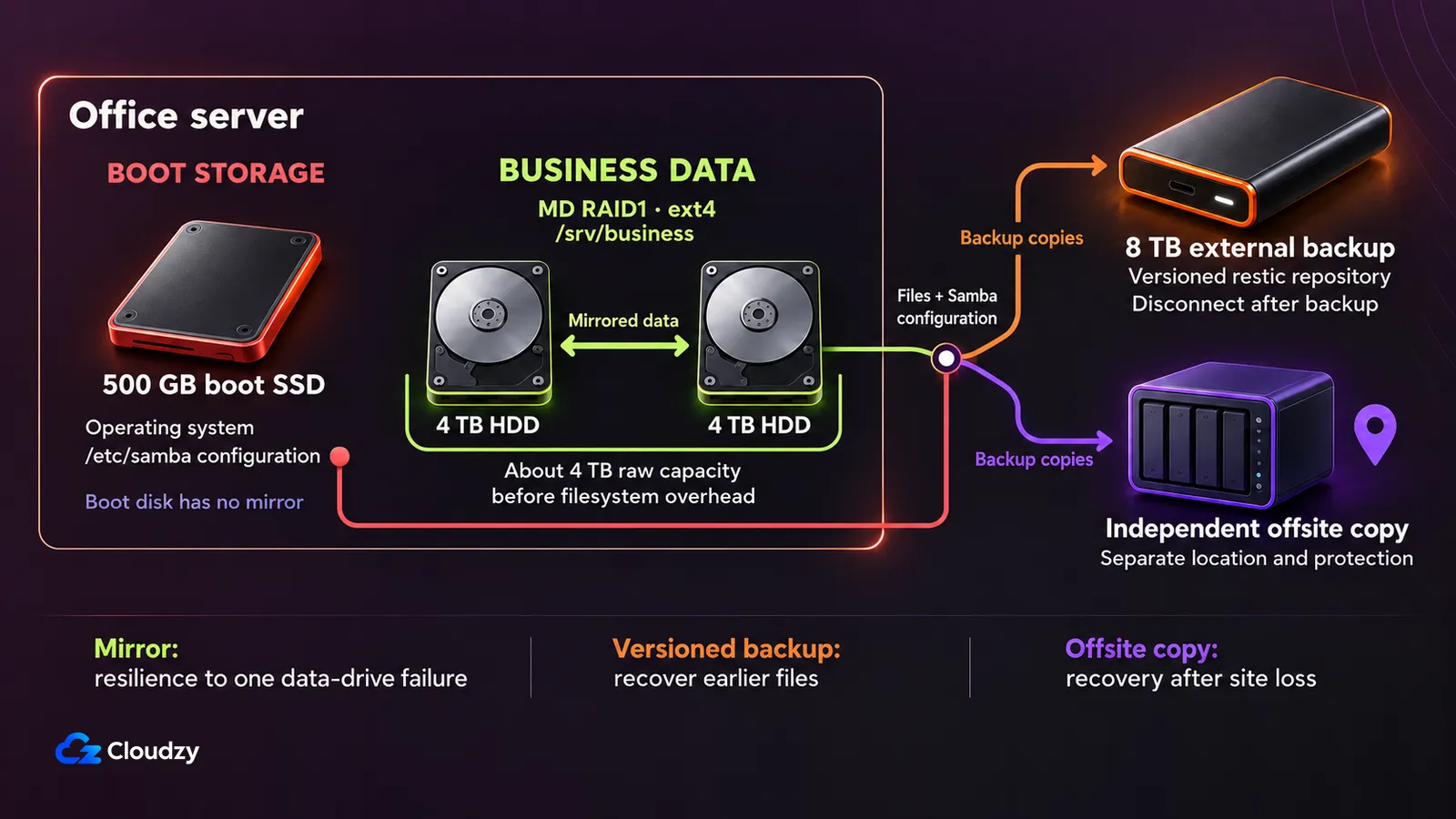
假设约有 2 TB 普通文档,通过有线以太网在本地访问。可从安静的塔式服务器开始规划:现代 4–6 核 CPU、32 GB 受支持的内存、500 GB 启动 SSD,以及两块 4 TB HDD,通过 Linux 软件 RAID1 组成数据镜像。扣除文件系统开销和预留空间前,镜像的原始容量约等于一块 4 TB 硬盘。启动 SSD 仍是单点故障。
服务器、交换机和客户端均使用千兆以太网,并配备兼容的 UPS。另行安排一块可移除的 8 TB 备份盘及独立保护的异地副本。版本保留和文件增长可能超出该盘容量;应测量变更量及保留备份的大小。此设计不承诺视频编辑吞吐量。
示例预算为 1,200–1,800 美元,涵盖硬件、UPS 和本地备份设备,不含税费、人工、许可证和异地费用。下文的安装步骤实施这一办公室文件场景。
公开网站或轻量应用
假设数据库较小、媒体集合有限,初始工作数据低于 20 GB。可评估通用租用配置:2–4 vCPU、4–8 GB 内存和 80–160 GB SSD,并为操作系统、日志和增长留出空间。这些资源配置需针对具体应用进行负载测试,并不代表任何访问人数容量。
物理设备方案可采用现代 4–6 核 CPU、16 GB 内存和一块 500 GB SSD;格式化并安装操作系统后,可用空间低于硬盘标称容量。该方案没有硬盘冗余。假设硬件预算为 800–1,400 美元,应包含有线连接、UPS 和独立备份目标,排除项目与上述相同。
在办公室托管公开服务,还需要合适的上传带宽、地址配置和服务商条款。应规划补丁、供电可用性和应用支持。这属于另一项部署决策;下文的文件共享设置不会安装公开 Web 软件栈。
隔离的内部服务与测试环境
假设多个隔离服务的活跃数据集总计低于 400 GB。示例宿主机采用现代 8 核 CPU、64 GB 兼容内存,以及两块镜像的 1 TB SSD;若平台要求,则另设启动设备。扣除开销前,原始数据容量约为 1 TB,所有客户机磁盘都消耗这一共享池。
为客户机分配 8 + 8 + 16 GB 内存,再为宿主机和存储分配 8 GB:共分配 40 GB,剩余 24 GB。这遵循Proxmox 的要求中宿主机加客户机的计算方式,但不能证明 CPU 性能或支持的客户机密度。检查 VT/AMD-V 支持、驱动程序和客户机许可证;设备直通还涉及 IOMMU 支持。不要在硬件 RAID 上使用 ZFS。
使用有线网络、UPS 和独立的客户机备份。假设预算为 1,800–3,000 美元,包含硬件、UPS 和本地备份设备,不含税费、许可证、人工和异地费用。服务器虚拟化可分隔客户机环境,但单台物理宿主机仍是单点故障。
选择兼容的服务器组件
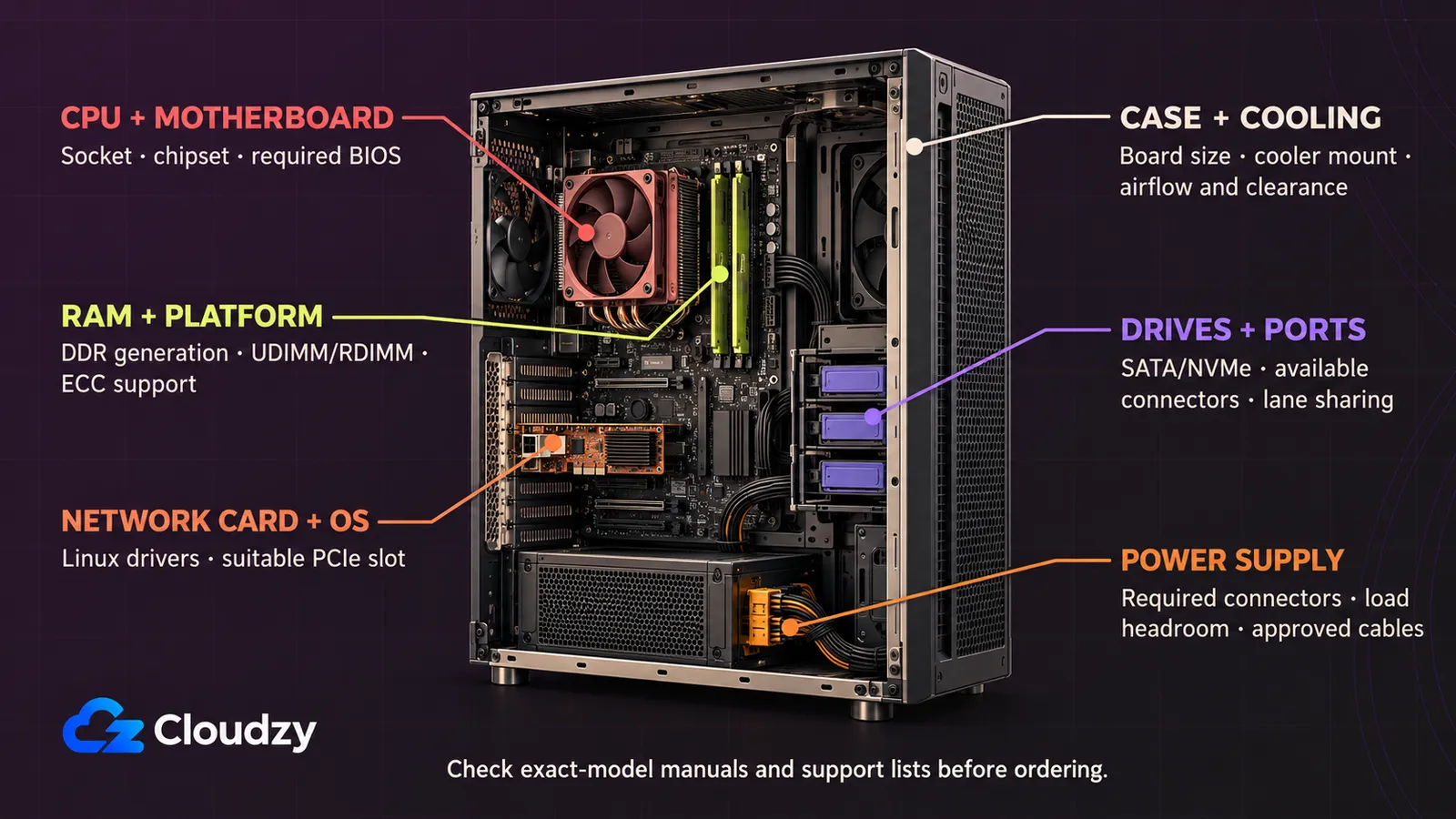
处理器即使能装进插槽,主板仍可能需要不同版本的 BIOS 才能启动。围绕准确的主板型号建立兼容性清单,再按手册检查每个连接组件。这些检查适用于上述配置,但没有哪份配置是已验证的购买清单。
CPU
根据应用选择处理能力。受单个繁忙线程限制的任务,与能将工作分散到多个核心的软件,获得的收益不同。文件服务还依赖磁盘和网络,因此昂贵的 CPU 可能完全无法解决原有瓶颈。
匹配插槽和芯片组,再在主板 CPU 支持列表中查找确切的处理器型号,记录所需 BIOS。ASUS 的 CPU 和内存兼容性检查流程说明了这些列表的位置。询问卖家所配 BIOS 能否启动你选定的 CPU,同时检查安装时是否需要集成显卡或主板管理显示输出。
内存
容量必须满足操作系统和同时运行的应用,并留有增长空间。检查支持的 DDR 代数、最大容量、插槽数和手册规定的安装顺序。从主板认证内存列表中购买整套初始内存,可减少需要自行排查的组合。
UDIMM 指无缓冲内存,RDIMM 指寄存内存。它们是不同的模块类别,仅有 ECC 功能并不能证明兼容。Supermicro 的寄存内存兼容性常见问题明确指出,所提及的 X11SCA 系列不支持寄存 DIMM。若需要 ECC,应确认 CPU、主板和模块均支持,并保留无需淘汰所有已安装模块的扩展路径。
存储
如果能让维修和恢复更清晰,应将操作系统设备与业务数据分开。SSD 适合对存储响应敏感的工作负载;HDD 可为普通文档提供容量。无论选择哪种,都应先检查硬盘的适用负载、保修、耐久信息及替换件供应,而非只看容量。
RAID1 在两块硬盘上存储镜像数据,可容忍其中一块故障,但删除、勒索软件和场地损毁仍需要独立备份。确认格式化后的剩余容量,并为增长保留空闲空间。匹配 SATA 或 NVMe 接口、硬盘尺寸、盘位和线缆。检查使用 M.2 插槽是否会禁用数据盘所需的 SATA 端口。
主板
记录 CPU/BIOS 兼容性和内存合格供应商列表(QVL)后,检查 Linux 对板载网络和存储控制器的支持,尤其是较新的平台。
统计将使用的 SATA 接口、M.2 插座、PCIe 插槽和风扇接针。阅读通道共享表:安装 SSD 或扩展卡可能降低其他插槽的连接能力。主板规格和安装孔必须匹配机箱。机器附近没有显示器时,远程管理很有帮助,但也需要独立的受保护访问和固件维护。
网络接口
更快的网卡无法加速较慢的交换机、客户端连接或存储系统。付费升级前,检查整条链路。可将办公室文件场景中的千兆连接作为规划选择,再用代表性文件测试并发复制。
确认接口有适用于所选 Linux 版本的驱动程序。扩展卡需要合适的 PCIe 插槽、安装空间和受支持的链路连接。采购检查还应包括交换机端口和布线,它们与服务器网卡共同决定吞吐量。
电源
选择适合机箱,并能通过所需接口为主板、CPU 和硬盘供电的 PSU。估算负载时考虑启动需求和计划扩展,并依组件厂商指导留出适当余量;单凭较大的功率标称值无法判断是否合适。
检查主板主电源、CPU 电源、硬盘电源插头及线缆长度。模块化 PSU 只能使用随附或明确获准用于该准确型号的线缆。若机箱使用专有电源,还应检查替换件供应。
冷却
CPU 散热器应匹配插槽、处理器功率限制和机箱净空。较高的内存模块也可能与散热器干涉。确认附带安装套件,并按说明涂抹导热材料及依序拧紧。
规划贯穿硬盘区域和机箱的畅通气流。增加风扇无法解决风道堵塞或柜体积热。检查手册中的风扇接针额定值和控制设置。组装后,在代表性工作中检查温度,并在投入使用前调整散热。
机箱
安静的塔式服务器比专为独立设备室设计的机器更适合办公室。检查主板尺寸、散热器高度、盘位和扩展卡长度。盘位数量应覆盖启动设备、初始数据盘,以及切实可行的替换或扩展计划。
检查是否附带硬盘托架、螺丝和线缆。预留无需拆散整机就能换盘的空间。确保机箱便于清洁和维修、通风口畅通,并防止意外碰撞或线缆脱落。
UPS
UPS 可在停电时为服务器争取正常关机的时间。应根据预期负载、厂商续航信息,以及兼容 Linux 的关机通信选择。额定瓦数和电池续航时间回答的是不同问题。
若要求停电期间保持本地连接,应将交换机纳入 UPS 供电。规划电池更换,并按厂商流程测试正常关机。不要假定 UPS 能让办公室度过长时间停电。除非具体应用提出要求,否则这些工作负载都不需要 GPU。
下单前,将证据记录在计划组件旁:
| 检查 | 购买前需记录 |
|---|---|
| CPU 与内存 | 支持列表条目、BIOS 要求、模块类别和插槽顺序 |
| 存储与扩展 | 可用端口和盘位、通道共享限制 |
| 机械兼容性 | 主板安装孔、散热器高度和扩展卡净空 |
| 供电与恢复 | 正确的接口、UPS 关机支持和备份目标 |
组装并检查硬件
位置错误的铜柱可能碰到主板背面并造成损坏。断电后,依具体型号的手册操作;以下是通用装配顺序,不能替代手册图示。
- 清点零件和工具。打开 CPU 插槽前,确认 CPU 支持和 BIOS 检查已完成。保留包装和序列号记录,以便申请保修。
- 准备机箱。只安装与主板孔位对应的铜柱,移除多余铜柱。ASUS 的主板安装说明解释了多余铜柱为何不安全。若主板需要,安装独立的 I/O 挡板。
- 按定位标记安装 CPU,不要强行施力。遵循插槽锁扣步骤。厂商的 CPU 安装说明要求先拔掉系统电源线。按规定的导热材料和安装方法装好散热器,并连接 CPU 风扇。
- 将内存装入手册指定的初始插槽,直到固定机构正确扣合。趁操作空间充足时安装 M.2 设备。
- 固定主板和 PSU,安装启动盘和数据盘,再连接数据线与电源线。安装所需网卡。
- 按手册连接主板和 CPU 电源、机箱风扇及前面板线缆。布线应避开风扇。通电前,检查松动螺丝、未固定线缆及未完全插入的接头。
首次启动时,让开机自检(POST)完成。进入 UEFI,检查识别到的 CPU、内存总量、每块硬盘、风扇运转及温度。安装软件前解决组件缺失或温度异常。如果需要更新固件,在稳定供电下严格遵循主板厂商流程。
运行厂商提供的硬件诊断,以及适合该平台的内存测试。安装后,复制一组代表性文档,并尝试日常并发工作。记录错误、温度和完成时间,作为自己的验收证据。空机基准测试无法证明办公室工作流程是否可行。
安装 Ubuntu 并启用文件共享
办公室文件配置将在 LAN 中提供一个名为 business 的认证共享。使用受支持硬件上的 Ubuntu Server 24.04 LTS amd64;其发行说明说明维护持续至 2029 年 5 月。修改网络配置时,保留可用的本地控制台。
安装操作系统并挂载数据存储
从 Ubuntu 下载当前的 24.04 服务器安装镜像,制作 USB 前遵循 Canonical 的签名镜像验证流程。该流程会验证校验和签名及镜像校验和;不要复制无关下载页面的哈希值。
保持独立备份盘断开。启动安装程序,按型号、序列号和容量识别内部磁盘。在自定义存储中,将 EFI 启动分区和操作系统根文件系统放在启动 SSD 上。用两块空数据 HDD 创建软件 MD RAID1,将其格式化为 ext4 并挂载到 /srv/business。Canonical 的存储配置说明涵盖 MD 设备的创建和挂载。
确认擦除前,检查最终布局。启动 SSD 应承载操作系统;镜像数据设备应承载 /srv/business;不应出现任何备份盘。安装时创建独立的管理员账户。重启后,检查布局:
lsblk -o NAME,SIZE,MODEL,SERIAL,FSTYPE,MOUNTPOINTS
findmnt --mountpoint /srv/business
cat /proc/mdstat
确认 /srv/business 是挂载在目标 MD 设备上的 ext4 文件系统,而且两个镜像成员均存在且健康。验收测试前,等待首次同步完成。若未挂载,请停止:否则在该路径创建目录,会将业务文件放到启动文件系统上。
限制管理与网络访问
在路由器 DHCP 设置中为服务器保留地址。示例使用服务器 192.168.10.10、办公室子网 192.168.10.0/24 和管理员客户端 192.168.10.20。请替换为你的实际值。检查路由器 LAN 设置及客户端地址和子网掩码;/24 仅描述本例的地址范围,并非适用于所有办公室网络。本地文件访问既不需要公网 IP,也不需要付费 DNS。
应用更新并安装软件包:
sudo apt update
sudo apt upgrade
sudo apt install samba smbclient restic ufw
若需要远程管理,安装 openssh-server,为管理员配置 SSH 密钥,并通过第二个会话验证可用。保持首次登录连接。Canonical 的 OpenSSH 说明包含密钥设置和配置检查。每次修改 SSH 配置后运行 sudo sshd -t,并在替代密钥登录正常前保留密码访问。
使用 SSH 管理时,启用 UFW 前,先替换首条允许规则中的地址和实际 SSH 端口。若仅通过控制台管理,省略该规则。Canonical 的防火墙说明介绍了按来源限制访问:
sudo ufw default deny incoming
sudo ufw default allow outgoing
sudo ufw allow proto tcp from 192.168.10.20 to any port 22
sudo ufw allow proto tcp from 192.168.10.0/24 to any port 445
sudo ufw enable
sudo ufw status verbose
重新测试管理员连接。端口 445 用于此 SMB 文件访问,不要在互联网路由器上转发该端口。访客 Wi-Fi 应位于无法访问办公室服务的隔离网络。子网允许规则无法区分处在同一子网的可信员工和访客。
创建需要认证的文件共享
为每位员工提供 Linux 身份和独立 Samba 凭据。Ubuntu 的 Samba 访问控制说明要求先有 Linux 账户,才能登记 Samba 凭据。对于名为 alex、仅用于文件访问的新员工账户,运行:
sudo addgroup officefiles
sudo adduser --disabled-password --shell /usr/sbin/nologin alex
sudo adduser alex officefiles
sudo smbpasswd -a alex
sudo mkdir -p /srv/business/team
sudo chown root:officefiles /srv/business/team
sudo chmod 2770 /srv/business/team
sudo cp -a /etc/samba/smb.conf /etc/samba/smb.conf.before-business
sudoedit /etc/samba/smb.conf
提示时输入 Alex 的 Samba 密码。禁用的 Linux 密码和 nologin shell 将该账户与管理员登录隔离;不要将它加入 sudo。对每位员工重复创建账户、添加组成员和登记 Samba 的步骤,officefiles 只创建一次。
模式 2770 允许所有者和组访问、拒绝其他用户,并设置 setgid 位,使新项目继承目录所属组。Samba 访问规则和 Linux 文件系统权限都必须允许该操作。保留全局配置,并追加这一个共享:
[business]

    path = /srv/business/team

    browseable = yes

    guest ok = no

    read only = no

    valid users = @officefiles

    force group = officefiles

    create mask = 0660

    force create mode = 0660

    directory mask = 2770

    force directory mode = 2770
@officefiles 条目将访问限制为组成员;force group 让共享操作保持在该组。掩码限制新文件和目录权限,详见 Ubuntu 的 Samba 配置参考。检查并启动服务:
sudo testparm -s
sudo systemctl restart smbd
sudo systemctl status smbd --no-pager
重启前解决配置错误。语法检查确认 Samba 能加载配置;接下来的客户端测试确认服务能否实际使用。
从客户端验证
在允许的 LAN 上,使用第二台 Windows 电脑,在文件资源管理器打开 \\192.168.10.10\business。使用 alex 和 Samba 密码认证。创建 acceptance.txt,写入一句短句,关闭后重新打开。登记另一位员工,确认其凭据可以编辑团队测试文件。
在已安装 smbclient 的 Linux 客户端上,可用以下方式连接:
smbclient //192.168.10.10/business -U alex
在提示时输入密码。用错误凭据和未经认证的访客身份测试访问;两者都不应能读取或创建文件。在 Windows 上,测试被拒绝的身份前,先断开现有共享连接并清除缓存凭据,否则可能仍在使用已成功认证的会话。
若连接超时,确认服务器地址和 LAN 路径,检查 UFW 的来源和端口规则,以及 smbd 状态。若认证或写入失败,检查 Samba 登记、id alex 和 ls -ld /srv/business/team。确认组成员身份和目录所有权。保持访客访问禁用,不要用允许所有用户写入的权限作为排障捷径。
为自有和租用方案编制预算
假设自有设备的初始投入为:服务器 1,500 美元、UPS 200 美元、本地备份设备 300 美元。这些是独立的建模输入,不是前述场景预算的分项。假设墙上插座平均功耗为 100 W,电价为每 kWh 0.15 美元:
100 / 1000 × 24 × 365 × 3 × 0.15 = $394.20
功耗和电价都不是实测值。为两种自管理方案均计入每月 2 小时管理员工时,按每小时 25 美元计算,并为独立异地备份计入每月 10 美元:
| 假设的 36 个月费用 | 自有 | 租用 |
|---|---|---|
| 硬件、UPS 与本地备份设备 | $2,000.00 | 假设由服务商提供硬件和设施 |
| 租金 | – | $1,080.00 |
| 本地服务器电费 | $394.20 | 包含在假设租金中 |
| 独立异地备份 | $360.00 | $360.00 |
| 现金支出小计 | $2,754.20 | $1,440.00 |
| 计入的管理成本 | $1,800.00 | $1,800.00 |
| 含计入人工的总额 | $4,554.20 | $3,240.00 |
租用侧未单列本地备份设备;两种方案均为独立异地备份单设一项。
备份、恢复并移交服务
在业务文件投入使用前,恢复 acceptance.txt 和 Samba 配置。使用已建立文件系统、空间充足且单独挂载的外置磁盘,再保留一份独立保护的异地副本。以下命令不会准备或擦除磁盘。
将备份盘挂载到 /media/business-backup。检查 findmnt 和 lsblk,确认它是目标外置设备,而不是服务器内部存储上的目录。启动特权 shell,让 restic 能读取共享和配置:
sudo -i
findmnt --mountpoint /media/business-backup
lsblk -o NAME,SIZE,MODEL,SERIAL,FSTYPE,MOUNTPOINTS
确认设备后,初始化并备份。&& 命令链会在某一步失败时停止,包括挂载缺失的情况:
findmnt --mountpoint /media/business-backup &&
restic -r /media/business-backup/restic init &&
restic -r /media/business-backup/restic backup /srv/business /etc/samba &&
restic -r /media/business-backup/restic snapshots &&
restic -r /media/business-backup/restic check
新仓库只初始化一次。Restic 会提示输入仓库密码,请单独保存在企业凭据存储中。Restic 的快速入门流程涵盖这些仓库操作。如果挂载检查失败,应停止,不要让仓库被创建到宿主机磁盘上。
演练期间保持测试文档不变。在同一个 root shell 中,仅将该文件和 Samba 配置恢复到新建且为空的 /srv/restore-check 目录。确保有足够空间容纳这些选定项目:
mkdir /srv/restore-check &&
restic -r /media/business-backup/restic restore latest --target /srv/restore-check --include /srv/business/team/acceptance.txt --include /etc/samba &&
cmp /srv/business/team/acceptance.txt /srv/restore-check/srv/business/team/acceptance.txt &&
cat /srv/restore-check/srv/business/team/acceptance.txt &&
testparm -s /srv/restore-check/etc/samba/smb.conf

exit
Restic 的恢复说明介绍了目标路径和覆盖行为。cmp 应不报告差异,恢复的文本应可读,testparm 应接受恢复的配置。这仅检查文件和配置恢复,并非完整灾难恢复。
安排在文件关闭后进行每晚备份,保留七个每日快照和四个每周快照,每周检查仓库,每月进行恢复演练。每晚备份最多可能丢失约一天的变更;应在演练中测量恢复时间。Restic 的保留策略流程支持先用 forget --keep-daily 7 --keep-weekly 4 --dry-run 预览删除。forget 移除快照引用;prune 删除不再需要的备份数据。执行任何删除步骤前,先检查试运行结果。保留下来的快照无法证明曾经漏跑的任务实际运行过。
自动化时,将凭据保护在仅 root 可读的密码文件或凭据存储中,在任务中验证磁盘挂载,并在失败时通知负责人。轮换磁盘需在任务前连接正确磁盘,之后断开,并独立维护异地副本。
记录账户和组 ID,以及员工登记流程。替换主机需重建 Linux/Samba 身份、保留或纠正所有权、恢复文件和配置,并再次进行客户端测试。仅备份 /etc/samba 无法恢复 Samba 独立的凭据状态。
移交时明确负责人和替补、更新与重启窗口、UPS 关机流程,以及空闲空间、镜像健康、服务日志和备份结果的检查。在接受服务前,将成功的文件恢复及恢复耗时记录到移交资料中。



讨论
评论
登录后参与讨论。