

通过微软的远程桌面协议,连接到远程计算机或虚拟服务器变得轻而易举。远程桌面协议是微软原生的远程连接方案,也支持非微软操作系统。如果你想深入了解远程桌面协议的工作原理,我们有一篇详细的博文可供参考。
与其他软件一样,RDP 也存在一些潜在问题。如果没有掌握正确的解决方法,这些问题可能会让人非常头疼。在这篇文章中,我将带你了解如何解决一个常见的 RDP 错误:"发生内部错误"。
Windows 远程桌面内部错误是用户报告最频繁的错误之一。根据报告,这个错误会导致与远程设备的连接断开,并且无法重新连接。当你点击连接时,远程桌面连接客户端会冻结,几秒钟后就会弹出错误。
Windows 的远程桌面内部错误没有具体的原因,通常会突然出现。由于用户主要使用 RDP 连接到工作区设备,这个错误会造成很大的困扰。不过有一些用户报告的可能原因可以解释为什么会触发这个错误。
推荐阅读: 2022年最佳RDP供应商
什么会触发 Windows 远程桌面内部错误?
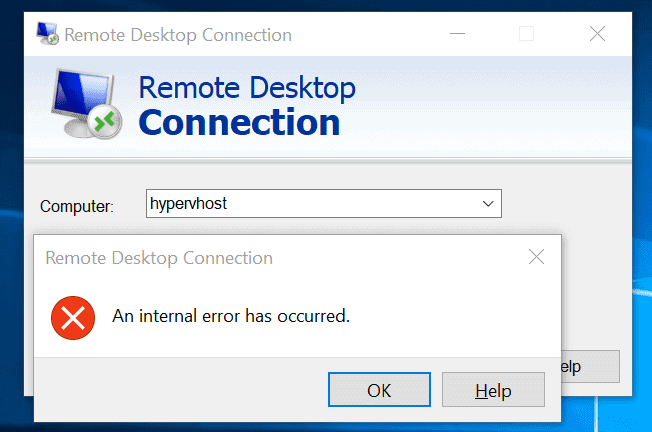
这个错误可能由与 RDP/RDS 服务器和客户端设置相关的各种原因引起(Windows 设置或远程桌面连接窗口中的设置)。
如我之前所述,错误消息没有确切的解释,但在 Microsoft 支持论坛进行快速搜索后,我找到了一些可能的原因。请记住,这些是用户根据症状和错误发生的概率讨论的可能解释。这些解释完全基于实际经验,其中可能不是所有的都适用于你的情况。
以下是 Windows 远程桌面内部错误可能发生的一些原因:
-
远程桌面连接设置
对于某些用户来说,远程桌面连接客户端的设置触发了这个错误。这意味着你可能需要调整一些配置设置。
-
计算机域
可能导致错误出现的另一个因素是你的设备所属的域。在这种情况下,删除该域然后重新添加可能会解决问题。
-
RDP 安全
在某些情况下,远程桌面协议安全性可能导致错误出现。在这种情况下,你可能需要调整安全层。
我在下面列出了修复此错误的解决方案。在进行任何调整之前,请确保你使用的是管理员账户。另外,我按优先级排列了这个列表,你可以从第一个解决方案开始,如果错误仍然出现,可以继续尝试下一个。

获取即时配置、完整 root 权限和 NVMe 存储的 RDP 服务器。
购买 RDP如何解决 Windows RDP 内部错误?
根据用户的经验和上述可能原因,你可以进行一些设置调整和修复来纠正 RDP 内部错误,让你的设备连接恢复正常。
调整远程桌面连接配置
一些用户报告说错误是由不正确或放置错误的 RDP 连接设置引起的。你应该检查这些选项并进行适当的调整,以确保你已经隔离了这些设置导致错误的风险。
转到 开始菜单 并搜索 远程桌面连接.
打开 RDC 后,点击 显示选项.
转到 体验 选项卡,在窗口底部,确保 连接断开时重新连接 已选中该选项。
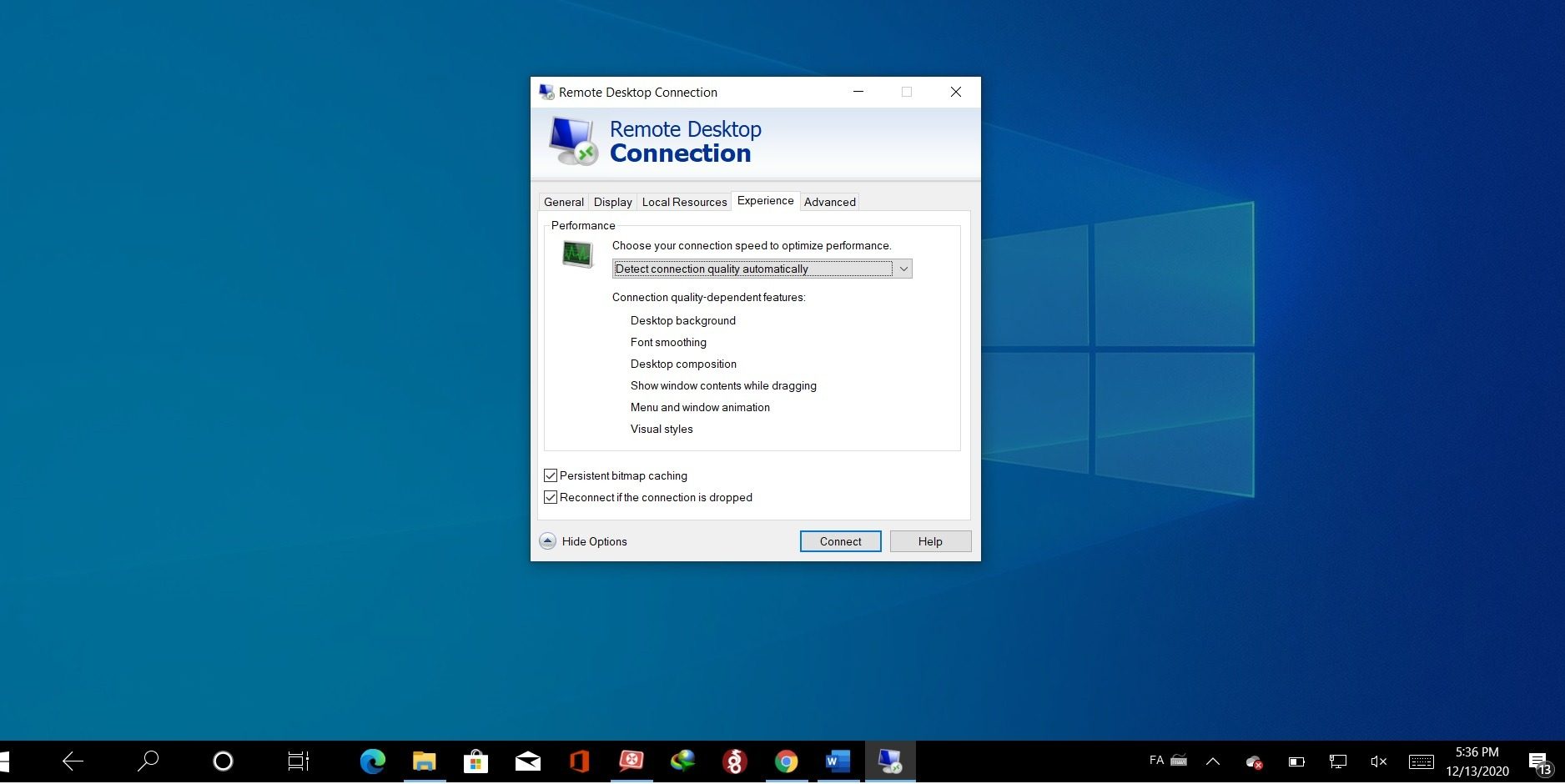
您现在可以点击 连接 按钮。很多用户反馈,重新配置重连选项后问题就解决了。
重新连接域名
您链接到服务器的域名可能出现问题。这可能是导致连接受影响的原因之一。删除该域名后重新添加可能会解决这个错误。
为此,打开 Windows 设置.
前往 账户 并打开 访问工作或学校网络 标签页
选择要从该域名断开连接的账户,然后点击 断开连接。弹出窗口后,点击 是.
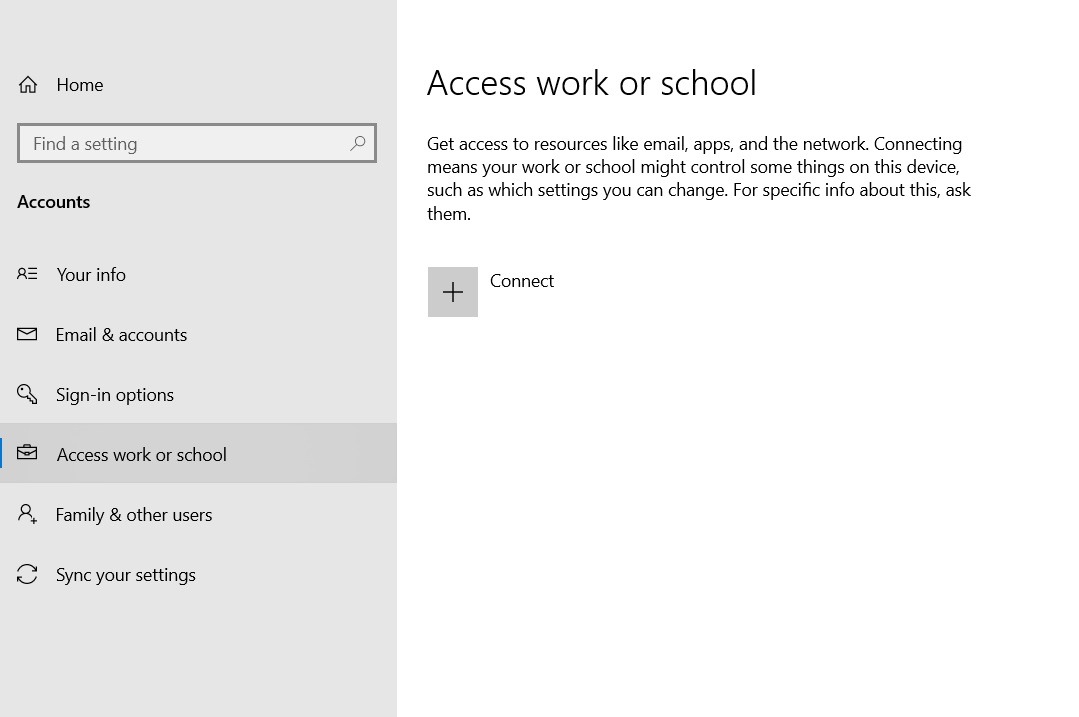
断开域连接后,重启计算机。设备重启完成后,重新连接到域。检查是否能连接到远程设备。
调整 RDP 安全设置
在某些情况下,修改 RDP 安全设置可以解决连接错误。请按照以下步骤配置 RDP 安全设置:
打开 开始菜单查找 编辑组策略 在...中 控制面板.
按照下面的步骤找到 安全 选项:
计算机配置 > 管理模板 > Windows 组件 > 远程桌面服务 > 远程桌面会话主机 > 安全
点击"要求对远程 (RDP) 连接使用特定安全层"选项“ 打开它。
在窗口左侧有三个选项。默认情况下应设置为"未配置",您需要将其更改为"已启用"。然后选择 安全层 选项以 RDP.
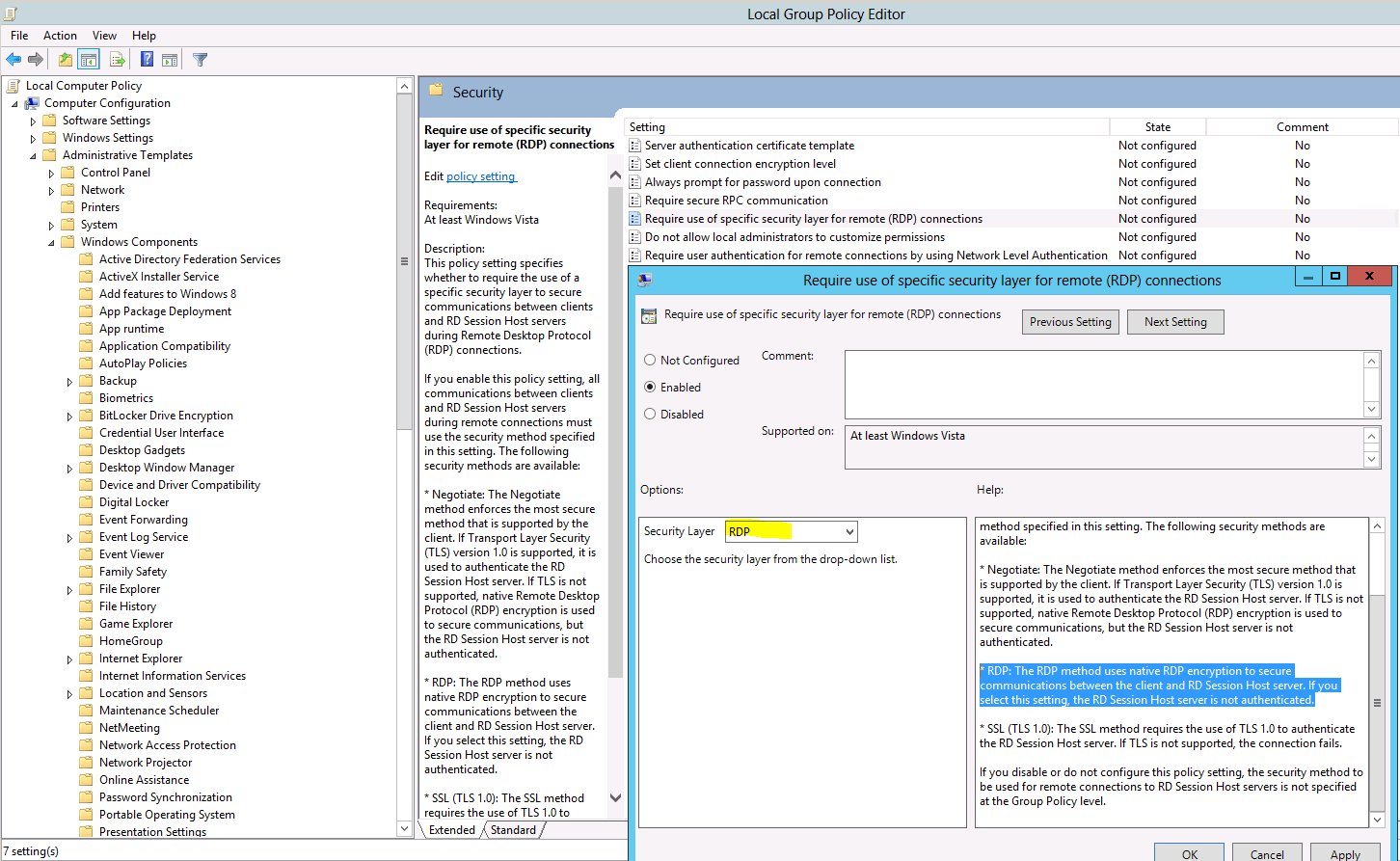
点击 应用 然后点击 OK 保存设置。设置完成后,重启系统。检查连接问题是否已解决。
更改 MTU 值
修改最大传输单元(MTU)值可以修复 Windows 上的 RDP 内部错误。具体方法是下载 TCP 优化器 工具
下载完成后,打开工具,然后在底部选择 自定义,位于 选择设置.
将 MTU 值更改为 1458.
点击 应用更改 然后关闭程序。
重启您的计算机,然后检查错误是否再次出现。
获取即时配置、完整 root 权限和 NVMe 存储的 RDP 服务器。
购买 RDP禁用网络级身份验证
禁用 NLA 或网络级别身份验证也可以解决 RDP 内部错误。
为此,请在桌面上右键单击 这台电脑 并选择 属性.
在左侧部分,点击 远程设置.
会弹出一个新窗口。在 远程桌面,请确保取消勾选"仅允许运行带有网络级别身份验证的远程桌面的计算机连接"复选框。
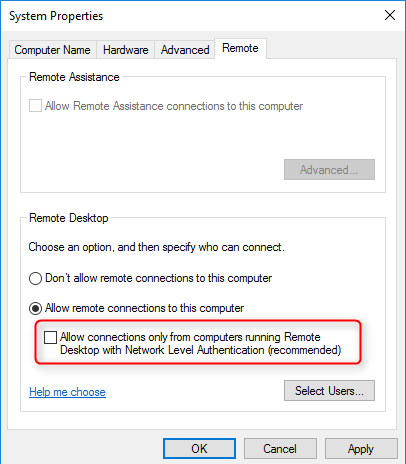
点击 应用 然后在 OK 以应用新设置。
检查一下问题是否已解决。
推荐阅读: RDP 中复制/粘贴功能无法工作
修复 RDP 内部错误的其他解决方案
还有一些临时解决方案可以帮助解决连接错误。不过要注意,这些方案不够稳定,只能在一定程度上缓解问题。虽然效果可能不如前面介绍的方案,但如果你时间紧张,来不及按照上述步骤操作,这些方案可以快速修复这个故障。
-
重启远程桌面服务
有时候错误是由 bug 引起的。如果是这种情况,重启远程桌面连接可以解决问题。你只需要手动重启协议即可。
-
禁用 VPN 连接
如果你的设备配置了代理或 VPN 连接,你的网络流量会经过另一台服务器转发。这个额外的路由可能导致远程连接出现问题,进而引发内部错误。请确保已在你的计算机上禁用所有 VPN 和代理设置,以避免连接到远程设备时出现内部错误。
-
更改服务启动方式
有时 RDC 的配置会阻止它自动启动。这会导致内部错误。通过快速调整配置,你可以启用该协议自动运行,从而避免错误。
-
启用持久位图缓存
RDP 设置中还有另一个缺陷可能导致内部错误,它是 持久位图缓存 功能已被禁用。打开 RDC 软件,在设置中启用此选项。 体验 面板
获取即时配置、完整 root 权限和 NVMe 存储的 RDP 服务器。
购买 RDP结语
RDP"发生内部错误"是一个令人头疼的连接故障。它出现在Windows系统中,成因各异,解决方法也多种多样。有时断开VPN连接就能快速解决,有时则需要修改MTU值,过程相对繁琐。说实话,能不能顺利解决全看运气,因为这个内部错误并没有固定的触发原因。
我整理了其他用户在这篇博文中的经验和解决方案。这份指南一定能帮你解决内部错误问题。如果你对这个错误有任何疑问,或者有其他解决方案的建议,欢迎在下方留言。我们很乐意听到你的反馈!



讨论
评论
登录后参与讨论。