

如果你使用Windows的时间足够长,你一定会在安装或更新程序时遇到".NET Framework"这个词。.NET Framework是由Microsoft开发的软件框架,旨在帮助程序员创建和运行用C++、C#和Visual Basic等语言编写的软件。Windows 10预装了最新版本的.NET Framework,并且已经激活。但是,在某些情况下,比如当你想要安装基于较早版本.NET Framework构建的旧应用程序时,你需要在Windows 10上手动安装.NET Framework。反之亦然,如果你使用的是较早版本的Windows,而你的应用程序需要较新版本的框架,你则需要更新它。
.NET Framework 有两个主要版本系列:3.x 和 4.x。如前所述,Windows 10 默认搭载最新的框架版本,本文撰写时为 4.8 版本。4.8 版本涵盖了 .NET Framework 4.0 至 4.8 的所有版本,因此如果你已安装 4.8,就无需再装 4.2、4.6 等版本。3 系列的最后一个官方版本是 3.5,它涵盖 1.0 至 3.5 的所有版本。本文将展示如何在 Windows 10 上安装 .NET Framework,以及如何更新它。
您的 Windows 10 上安装了哪个 .NET Framework?
如果在常规软件安装过程中出现缺少 .NET Framework 的错误,请先记下提示窗口中显示的版本号。然后按照以下说明在 Windows 10 上安装 .NET Framework。Windows 10 预装了最新的 Framework 4 版本。因此,检查操作系统上已安装的 Framework 版本是个好主意。
要查看 Windows 上安装的 .NET Framework 版本:
第一步: 启动 Windows 开始
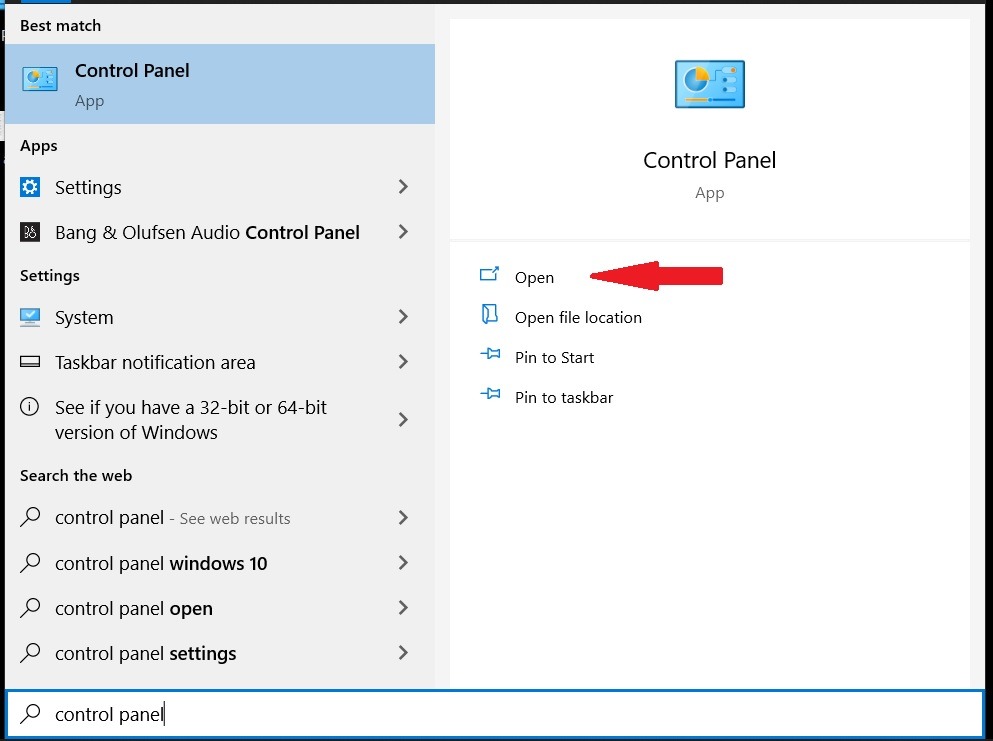
第二步: 打开 控制面板
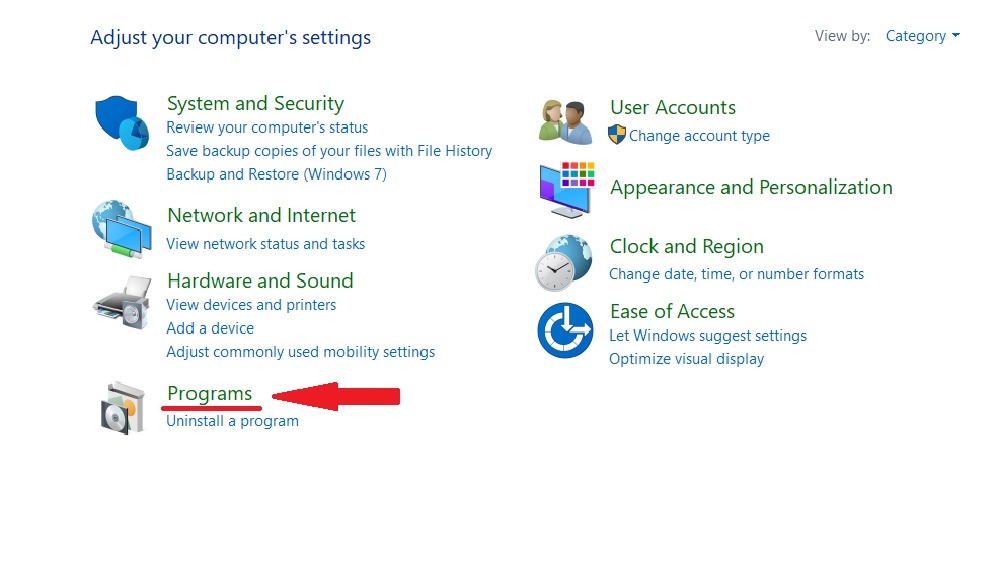
第三步: 点击 程序.
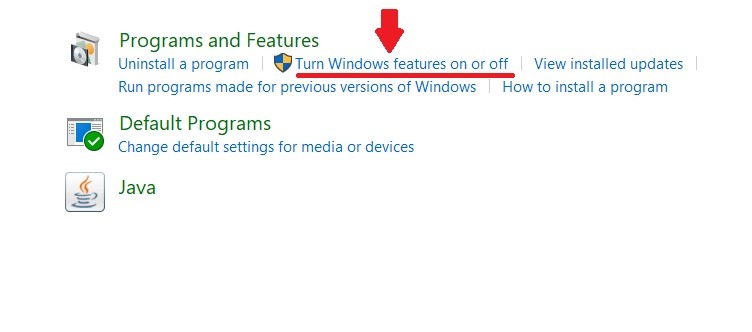
第4步: 在 程序和功能 部分,点击 打开或关闭 Windows 功能.
第5步: 在弹出的 Windows 功能窗口中,你会看到 .NET Framework 3.5 位于列表的第一项。如果 .NET 3.5 旁边的复选框呈黑色,说明已安装。
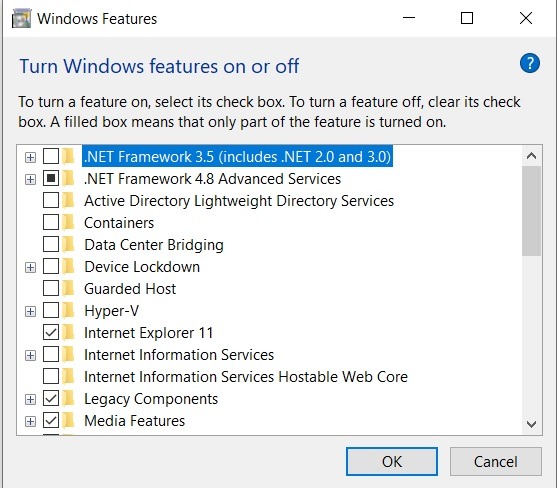
但如果复选框为空,则表示 Windows 10 上未安装 .NET Framework 3.5。此时,你需要使用下列方法之一来安装 .NET Framework。

使用 Windows 功能安装 .NET Framework
按照前面部分的步骤进入 Windows 功能。接下来,点击 .NET 3.5 旁边的复选框,然后点击 ok。会弹出如下所示的提示窗口。
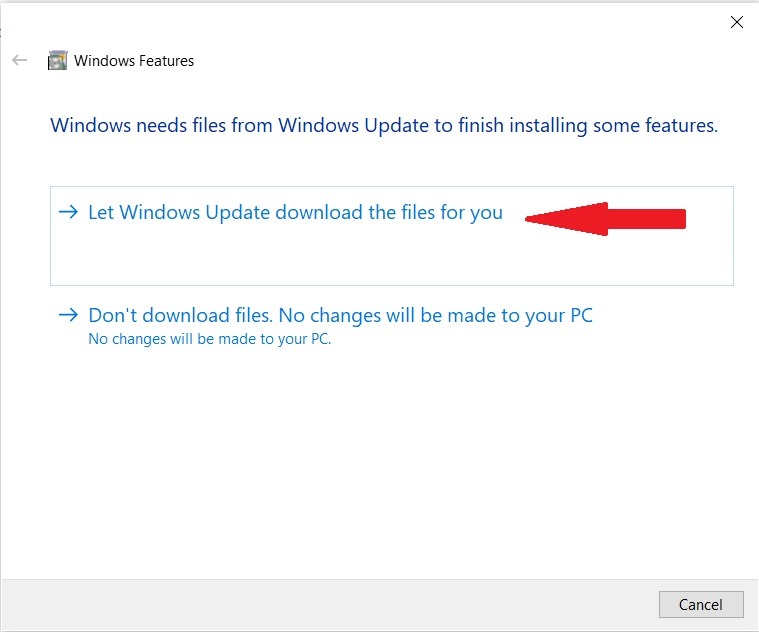
点击 让 Windows 更新为你下载文件。Windows 将继续下载并在 Windows 10 上安装 .NET Framework。安装完成后,重启电脑即可。

随时随地以完整管理员权限访问 Windows 10 VPS。
Windows 桌面 VPS使用以下方式安装 Dism 命令
如果你没有互联网访问权限,但拥有 Windows 10 DVD 或 可启动的 USB 闪存驱动器,可以使用下列方法安装 .NET Framework 3.5。这个过程简单快速。
- 将安装介质插入电脑,查看分配给它的驱动器号。检查它是挂载为 F 或 G 等。
- 按下 Windows 开始键 + R,输入 cmd,并按 Ctrl + Shift + Enter 以管理员身份启动命令提示符。
- 执行以下命令:
Dism /online /enable-feature /featurename:NetFX3 /All /Source:X:sourcessxs /LimitAccess
把 X 替换为你的 Windows DVD 或 USB 驱动器盘符
4. 安装完成后,重启电脑。
推荐阅读: 如何在 Windows 10 上安装 IIS?
使用离线安装程序在 Windows 10 上安装 .NET Framework
如果因任何原因无法在 Windows 10 上安装 .NET Framework,可以直接从 Microsoft 网站的 .NET 部分下载框架安装程序文件。但在下载前,请确保下载的是受支持的 .NET Framework 版本。
访问 .NET 网页时,网站会列出 Microsoft 仍在支持的 .NET 框架版本,以及不再支持的版本。那些不受支持的版本将不再获得更新和安全补丁。
在 Windows 10 上安装 .NET Framework 非常简单。只需下载安装程序文件,双击运行,然后开始安装。安装完成后,重启电脑即可。
随时随地以完整管理员权限访问 Windows 10 VPS。
Windows 桌面 VPS确认 .NET Framework 3.5 是否安装成功
要检查 Windows 10 上是否已安装特定版本的 .NET Framework,请按照以下步骤操作:
第一步:打开命令提示符
按下 Windows 开始键 + R,输入 cmd,并按 Ctrl + Shift + Enter 以管理员身份启动命令提示符。
第二步:输入命令
输入以下命令,然后按 Enter:
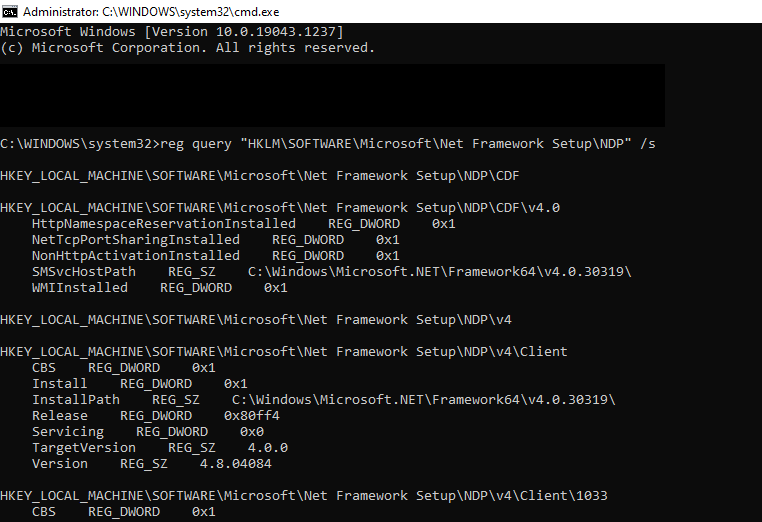
reg query "HKLM\SOFTWARE\Microsoft\Net Framework Setup\NDP" /s
第 3 步:检查已安装的版本
如下图所示,您将能够看到 Windows 10 上安装的所有 .NET Framework 版本,它们都会显示在屏幕上。
随时随地以完整管理员权限访问 Windows 10 VPS。
Windows 桌面 VPS在 Windows 10 上更新 .NET Framework
在 Windows 10 上更新 .NET Framework 有两种方法。如果你有一个有效许可证的 Windows 10,可以直接更新 Windows 10,所有仍由 Microsoft 支持的已安装 .NET Framework 版本会自动更新。如果你的许可证已过期或使用的是破解版 Windows 10,可以按照上述步骤手动下载并安装最新版本。
结语
希望这篇文章能帮助你在 Windows 10 上安装 .NET Framework。在 Cloudzy,我们 Windows 10 VPS 服务器 已预装并更新了 .NET Framework 等所有必要功能。选择我们的 Windows 10 VPS 服务,可以确保你不会被本文提到的技术问题困扰。我们的专业支持团队随时准备帮助你解决任何可能出现的技术问题。最后,如果你对我们的服务有任何疑问,请 联系我们.



讨论
评论
登录后参与讨论。