

当你的 VPS 操作系统无法启动时,你会面临数据丢失和昂贵停机的风险。本指南将帮助你在重新安装操作系统之前,使用救援模式从损坏的 Linux 或 Windows VPS 恢复文件。
操作系统无法启动也不用担心。您可以将 VPS 启动到救援模式,继续访问和保存您的文件。我们会手把手教您如何安全地恢复数据,然后格式化并重新安装操作系统。
开始之前
确认你的操作系统确实无法启动。通过 VNC 连接到服务器,然后在控制面板中重启 VPS 2-3 次。如果多次尝试后系统仍然无法启动,请使用此恢复方法。
大多数损坏问题出现在 Windows 和 VPS 服务器上,所以本教程重点讲解 Windows 的恢复方法。不过,相同的救援模式流程也适用于 Linux 和其他操作系统。各平台的命令略有不同,但基本思路保持一致。
如何从损坏的 VPS 恢复文件
按照以下步骤使用救援模式从损坏的 VPS 访问你的数据。这个流程在大多数 VPS 配置上都能稳定工作,让你在重装操作系统之前恢复文件。
第一步:登录 Cloudzy 并选择 VPS
首先,通过 VNC 连接验证操作系统故障,然后尝试从控制面板重启。如果系统在 2-3 次重启后仍然无法启动,则进入救援模式。多次重启尝试可以确认问题是数据损坏,而不是临时故障。
登录您的控制面板,网址为 welcome.cloudzy.com 然后点击'Services'。找到你的 VPS 列表,定位受影响的服务器。
点击要进入救援模式的 VPS 服务器。如果你有多个 VPS 服务器,请确保选择正确的实例。选错服务器可能会中断正常运行系统上的服务,所以在继续操作前务必检查你的选择。
在 Cloudzy,我们的 VPS 基础设施将救援模式作为标准功能提供。当你 购买 VPS 服务器 我们的所有方案都包含恢复功能,即使操作系统无法启动,你也能随时访问数据。
第二步:选择救援模式
从 VPS 管理面板选择「救援模式」。这个选项通常出现在服务器操作或管理部分。
操作系统出现故障时,救援模式可以帮你从损坏的 Linux 或 Windows VPS 恢复文件。这个基于 Linux 的工具即使在主操作系统无法启动的情况下,也能访问你的驱动器。救援环境包含用于挂载文件系统和安全传输数据的工具。
救援环境独立于你的主操作系统运行。它从存储在主机上的独立镜像启动,让你可以将损坏的驱动器作为外部卷访问。这种隔离防止损坏的操作系统干扰恢复操作。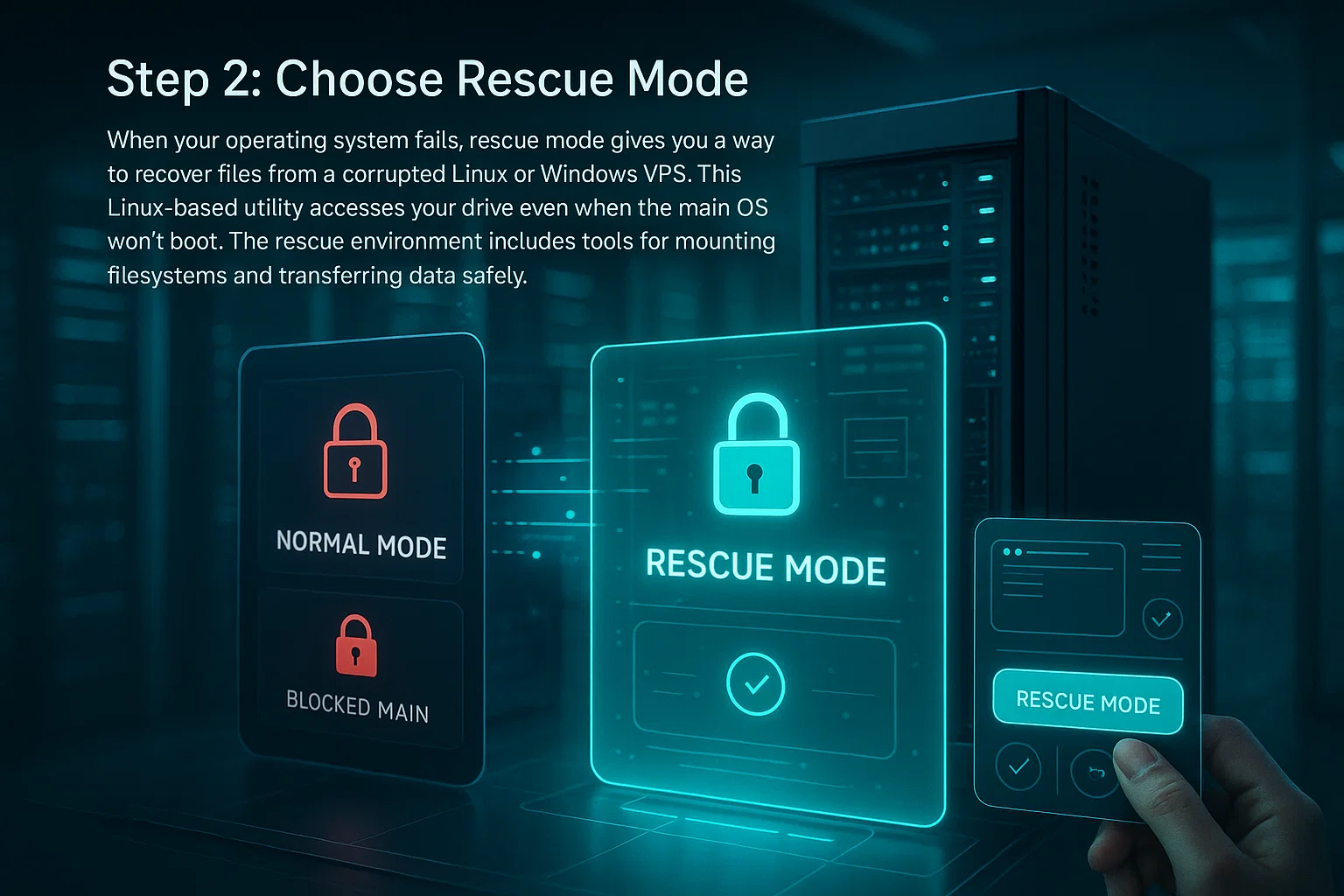
第 3 步:启用救援模式
为救援模式访问设置一个强密码,然后点击启用救援模式。系统将把你的 VPS 重启进入救援环境。选择一个你能记住但他人难以猜测的密码,因为它将授予你对系统的 root 权限。
等待 2-5 分钟以完成重启,然后刷新页面。您将看到一条确认消息,表明您的 VPS 现在运行在救援模式中。实际所需时间取决于您的系统配置和主机当前的负载。
这个轻量级的 Linux 环境让你能够访问损坏的 Windows 或 Linux 驱动器,而无需依赖受损的操作系统。它提供了一个精简的系统,预装了恢复工具,因此无论主操作系统是否损坏,你都可以挂载驱动器并传输文件。
第 4 步:安装 WinSCP 并登录
你需要一个文件传输工具来从救援环境访问你的文件。从官方网站下载 WinSCP,它可以在 Windows 和 Linux 操作系统之间安全地传输文件。相比命令行工具,WinSCP 提供的图形界面让文件恢复流程更加简便。
WinSCP 在 2025 年持续维护,定期推送安全更新。它支持 SFTP、SCP 和 FTP 协议。进行恢复操作时,请使用 SFTP 或 SCP,因为这些协议在传输过程中会加密数据,而纯文本的 FTP 则不会。该软件免费、开源,兼容所有现代 Windows 版本。
安装步骤:
- A) 从官方网站 winscp.net 下载 WinSCP。
- B) 使用默认设置安装并启动软件。
你会看到一个登录窗口,其中有连接详情的输入框。请输入这些详情:
- 主机名: 您的 VPS IP 地址
- 用户名: root
- 密码: 您为救援模式设置的密码
点击'登录'连接到你的救援环境。首次连接时可能会看到关于主机密钥的安全警告,这对于新连接是正常的。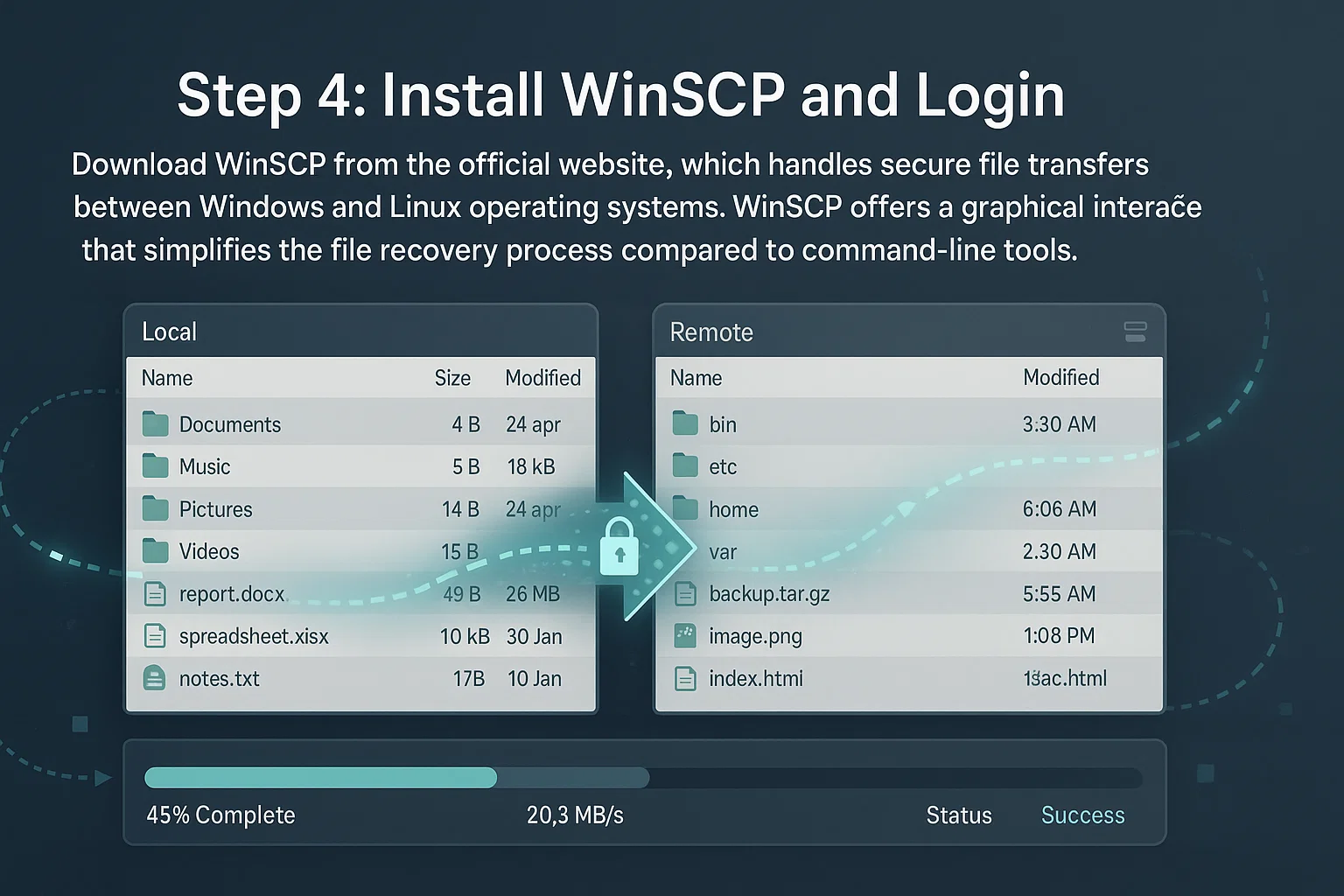
步骤 5:打开终端
按下 Shift+Ctrl+T 打开集成终端窗口。如果出现安全警告,点击「确定」即可。这类警告是在远程系统上执行命令时的标准安全提示,属于正常现象。
这个终端让你直接在救援系统上执行命令。你需要用它挂载损坏的驱动器并安装必要的文件系统驱动。集成终端保持所有操作在 WinSCP 内进行,方便快捷。
第 6 步:运行命令挂载驱动器
按照以下顺序执行命令。每条命令都为下一步做准备,顺序不能变:
apt-get update --allow-releaseinfo-change

apt-get install ntfs-3g -y

ntfsfix /dev/vdb1

mount -t ntfs-3g /dev/vdb1 /mnt
这些命令会更新软件包列表、安装 NTFS-3g 驱动以支持 Windows 文件系统、尝试基本的文件系统修复,然后将你的 Windows 分区挂载到 /mnt。`-t ntfs-3g` 标志明确告诉系统使用哪个驱动,因为某些发行版可能默认使用只读驱动或较旧的实现。
挂载后,检查驱动程序和权限是否配置正确:
mount | grep /mnt在输出中查找 `ntfs-3g`,确认显示 `rw`(读写)而不是 `ro`(只读)。如果驱动程序错误或处于只读模式,使用 `umount /mnt` 卸载,然后重新运行挂载命令并添加额外选项。
NTFS-3g 软件包为 Linux 提供对 NTFS 文件系统的读写访问。它支持 Windows 特有的功能,包括文件权限、备用数据流和文件系统日志。
ntfsfix 命令清除脏标志并修复一些基本的 NTFS 不一致问题。其文档明确指出它不是 chkdsk 的替代品。ntfsfix 的实际作用是在下次启动时标记文件系统进行完整检查,同时使其可以从 Linux 挂载。如果你需要进行全面修复,需要启动进入 Windows 并运行 chkdsk。
设备命名在不同平台上有所不同: KVM/QEMU 采用 /dev/vda 和 /dev/vdb, VMware使用 /dev/sda 和 /dev/sdb,而 Xen 使用 /dev/xvda 和 /dev/xvdb。了解你的平台命名规范可以避免挂载错误。
使用 lsblk 如果要确定你的正确分区 /dev/vdb1 不存在。这个命令会列出所有块设备和分区结构,帮助你在多个已挂载的卷中找到数据盘。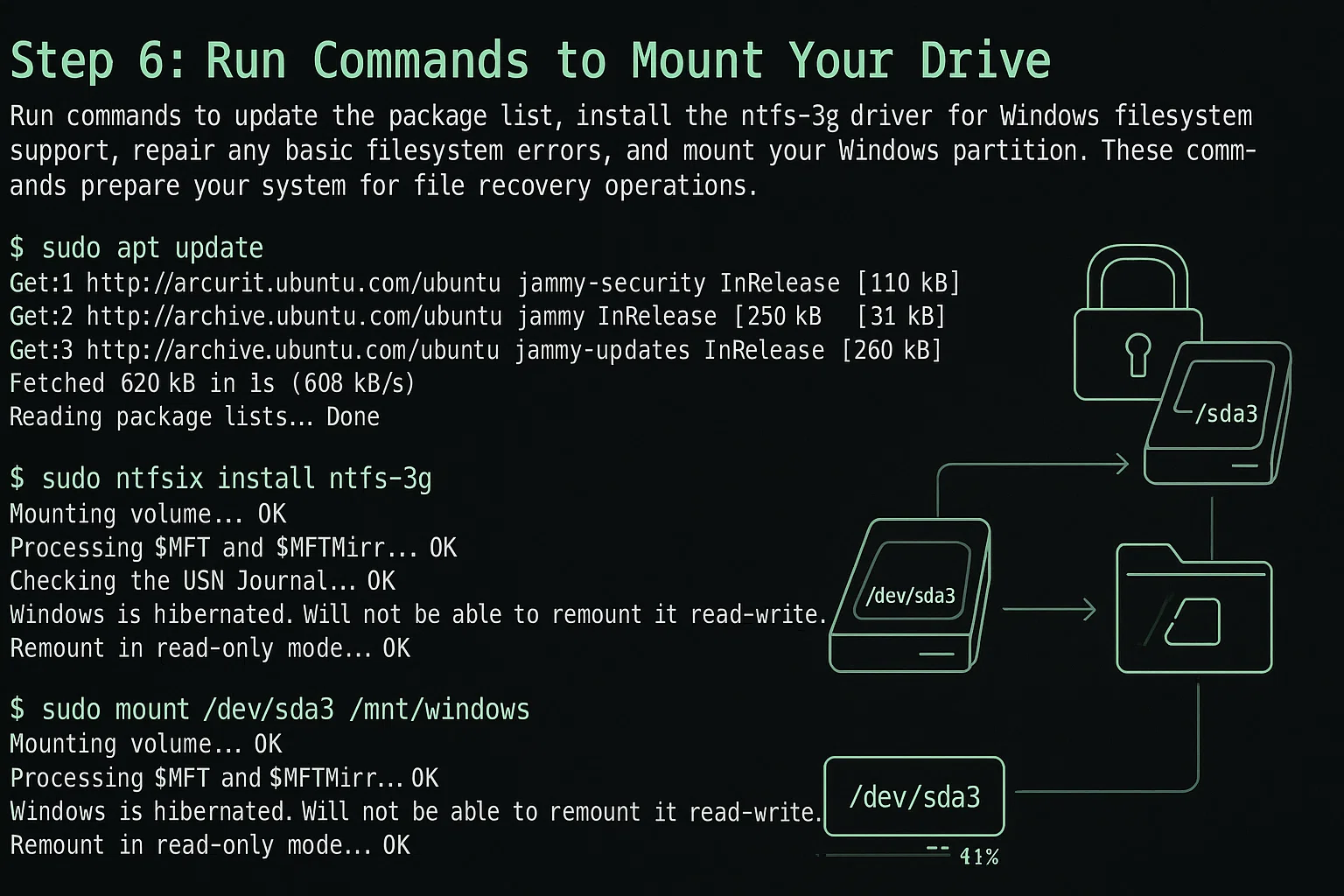
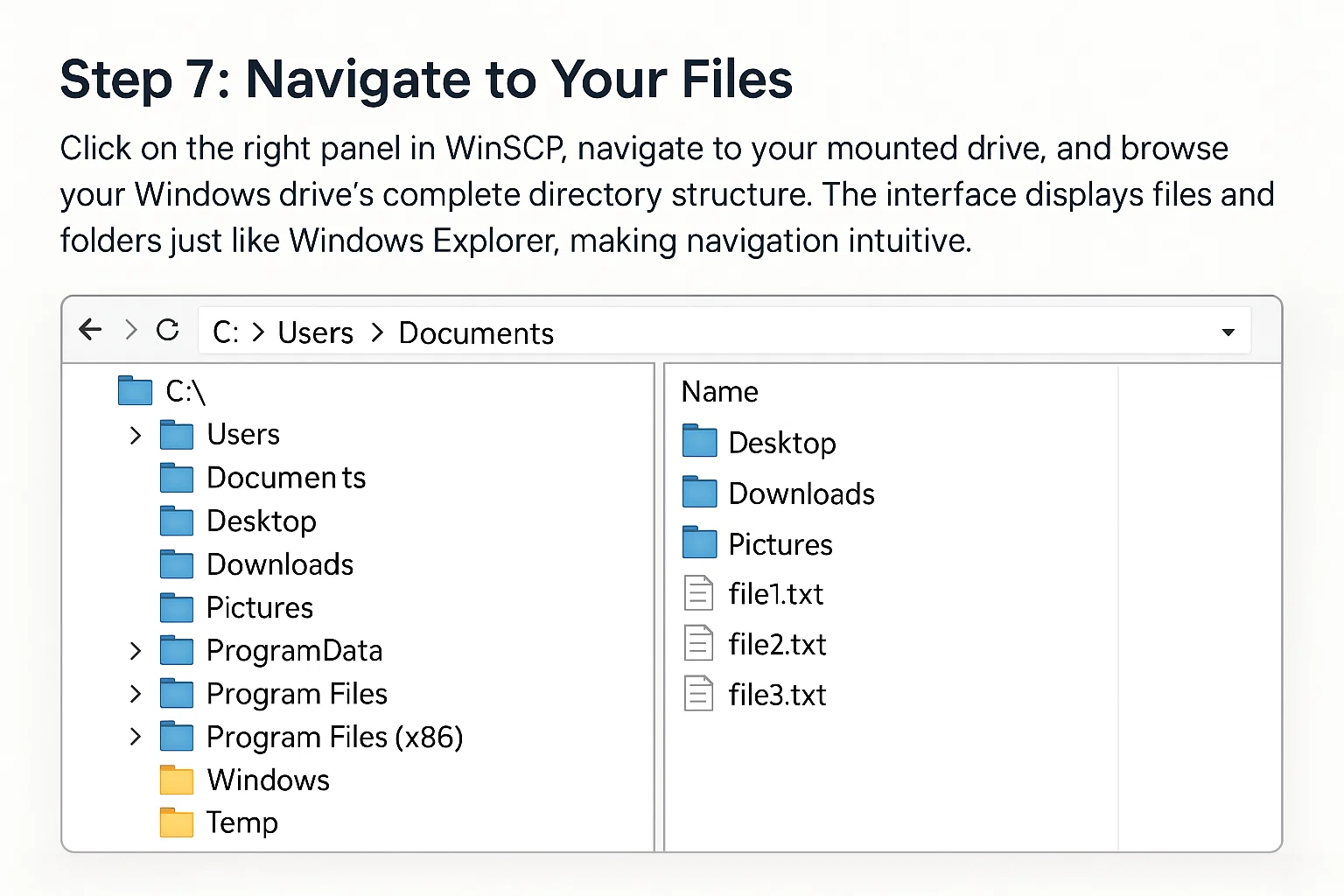
第 7 步:进入您的文件
在 WinSCP 的右侧面板顶部,找到显示当前目录的路径栏。点击路径栏使其可编辑,清空内容后输入 /mnt,然后按 Enter。
现在你可以浏览 Windows 驱动器的完整目录结构。界面的显示方式与 Windows 资源管理器相同,即使在处理 Linux 挂载的驱动器时,导航也很直观。
- /mnt/Users/Administrator/Desktop
- /mnt/Users/Administrator/Downloads
- /mnt/Users/Administrator/Documents
- /mnt/ProgramData/ (应用程序数据)
- /mnt/inetpub/wwwroot/ (网站服务器文件)
第 8 步:下载您的文件
右键单击您想要保存的任意文件或文件夹,然后选择"下载"。WinSCP 将通过 SFTP 协议将文件传输到您的本地计算机。传输速度取决于您的网络连接状况以及所传输文件的大小。
对于大型目录,使用同步功能确保所有文件正确传输。此功能比较源和目标位置,仅传输缺失或修改过的文件,在使用现有部分备份恢复大型数据集时能显著节省时间。
高效恢复的建议:
- 监控传输进度: WinSCP 会显示预计时间和传输速度。如果速度较慢,可以选择在非高峰时段传输。
- 优先保护关键文件:在媒体文件之前恢复文档、数据库和配置,这样即使连接中断,你也能保留宝贵的数据。
- 验证文件完整性:比较源和目标之间的文件大小,以确认传输完整。对重要文件使用校验和。
- 禁用救援模式恢复完成后,返回 VPS 控制面板,禁用救援模式以重启进入正常启动模式。
现在你可以放心地重新安装操作系统,你的数据安全地保存在本地存储上。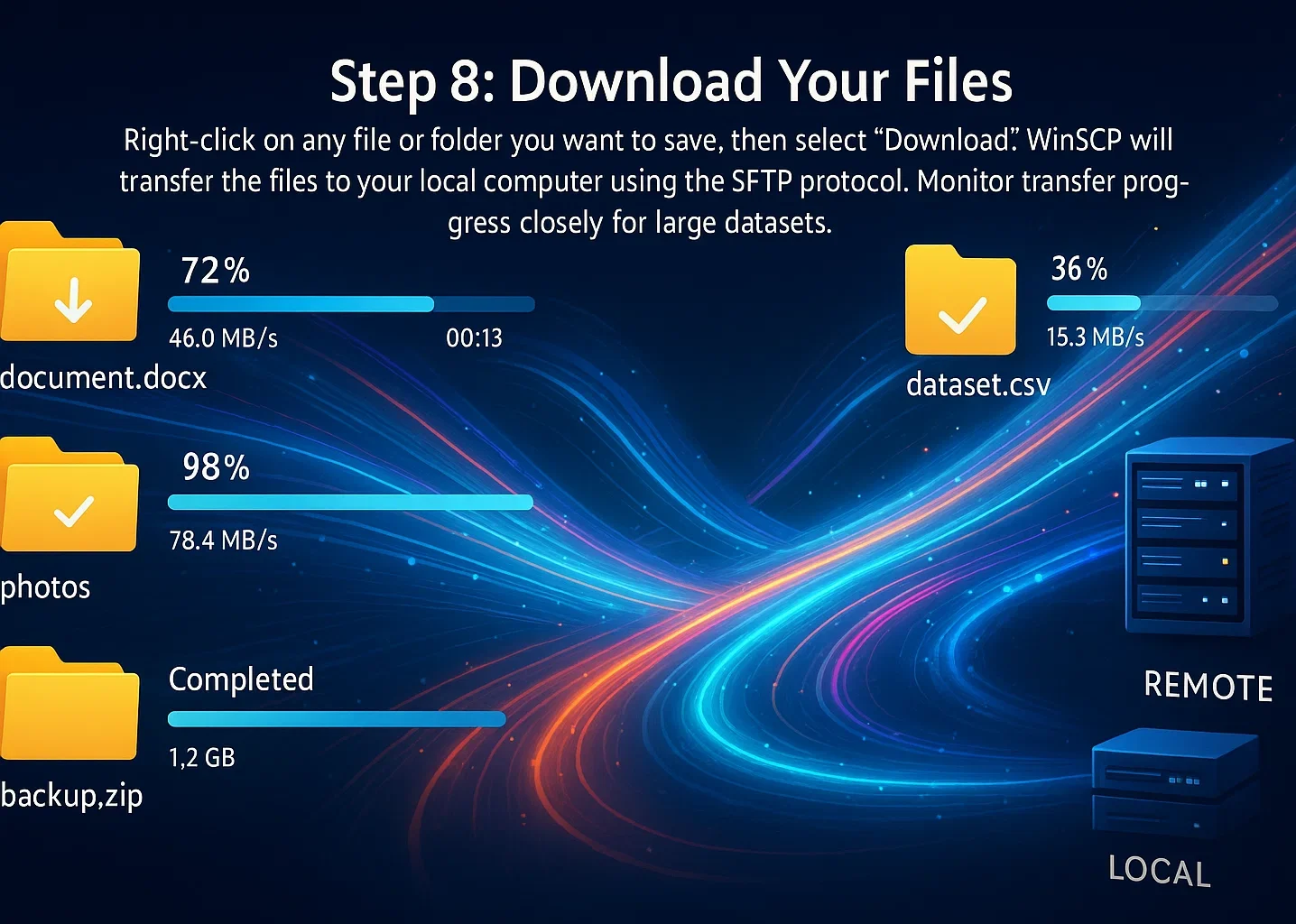
从 Linux VPS 恢复文件
Linux VPS 恢复遵循类似的流程,但挂载步骤有一些关键区别。核心概念保持不变,但 Linux 文件系统使用的工具和命令与 NTFS 系统不同。
识别你的 Linux 分区
进入救援模式并通过 SSH 连接后,找到你的主分区。运行以下命令:
lsblk找到你的主分区,通常是最大的那个。它可能是 /dev/vda1, /dev/sda1,或根据你的虚拟化平台有所不同。输出会显示设备名称、大小和挂载点,帮助你在系统分区和引导分区中定位数据分区。
挂载 Linux 文件系统
对于 ext4 文件系统(最常见),运行以下命令:
mkdir /mnt/recovery

mount /dev/vda1 /mnt/recovery
如果挂载出错,你需要检查文件系统是否有问题。首先,确保分区已卸载:
umount /dev/vda1然后运行文件系统检查:
e2fsck -f /dev/vda1e2fsck 工具可以修复许多常见的 ext 文件系统问题,包括损坏的 inode、目录项和文件分配表。切勿在已挂载的文件系统上运行 e2fsck,这样做会导致严重的数据损坏。-f 标志会强制检查,即使文件系统看起来状态良好。修复完成后,使用之前的 mount 命令重新挂载分区。
访问您的文件
进入已挂载的目录:
cd /mnt/recovery

ls -la
常见的 Linux 文件位置:
- /mnt/recovery/home/username/ 用户文件
- /mnt/recovery/var/www/ (网站服务器文件)
- /mnt/recovery/etc/ 配置文件
- /mnt/recovery/opt/ (可选软件)
使用 SCP、rsync 或 SFTP 将文件传输到安全位置,然后重新安装操作系统。这些命令行工具可以高效传输大型 Linux 目录结构。
常见恢复问题及解决方案
认识常见问题能帮你更高效地解决服务器问题。大多数问题一旦找到根本原因,解决方案都很直接。
NTFS 分区显示为脏状态
如果你看到文件系统不干净或 Windows 休眠相关的错误,说明 NTFS 分区没有正确关闭。这通常发生在 Windows 启用快速启动或休眠功能时,文件系统会保持活跃状态,导致 Linux 无法安全挂载。
解决方案:
ntfsfix /dev/vdb1

mount -t ntfs-3g -o remove_hiberfile /dev/vdb1 /mnt
`remove_hiberfile` 选项删除 Windows 休眠文件,让挂载继续进行。请注意,ntfsfix 只会清除脏标志并修复基本不一致问题,使分区能从 Linux 挂载。
它会在下次启动时安排一个适当的 Windows chkdsk 检查。如果你需要进行全面的文件系统修复,需要启动到 Windows 并在恢复文件后运行 chkdsk。
挂载后,验证是否成功:
mount | grep /mnt检查输出中是否显示 `ntfs-3g` 作为文件系统类型,以及 `rw` 表示读写访问权限。如果你看到 `ro`(只读)或其他驱动程序,挂载可能无法让你完全访问文件。
分区设备错误
如果挂载时出现"设备未找到"错误,请确认设备名称是否正确。不同的虚拟化平台使用不同的命名规范,设备名称有误会导致挂载操作无法顺利完成。
使用 fdisk -l 或 lsblk 列出所有可用的设备及其大小。输出会显示所有已连接存储的设备名称、分区表和文件系统类型,帮助你识别正确的分区进行挂载。
权限拒绝错误
访问挂载的文件系统时,即使以 root 身份也可能出现权限错误。对于 NTFS 分区,请确保正确安装了 ntfs-3g,并且 mount 命令选择了正确的驱动程序。对于 Linux 文件系统,请验证挂载已成功完成并具有适当的权限。
运行此命令进行验证:
mount | grep /mnt该命令显示当前挂载的文件系统及其挂载选项。在输出中查找你的分区,应该看到 `type ntfs-3g` 和选项 `rw`(不是 `ro`)。如果输出显示不同的文件系统类型或只读模式,卸载后使用显式的 `-t ntfs-3g` 标志重新挂载,以强制使用正确的驱动程序。
文件系统损坏过于严重
如果自动修复工具失效,数据损坏可能已超出标准恢复范围。此时需要采用高级技术手段,但这些方法需要更深厚的技术功底,同时存在进一步丢失数据的风险。
严重损坏时按照以下步骤操作:
- 使用 dd 或 ddrescue 创建分区的字节级镜像
- 在保留原始内容的前提下,处理镜像副本
- 使用 TestDisk 或 PhotoRec 等高级恢复工具
- 对于业务关键数据,考虑联系专业数据恢复服务
如果数据对你的业务至关重要,立即停止恢复操作并联系专业恢复服务。继续尝试恢复可能会覆盖原本可恢复的数据,使专业恢复变得更加困难甚至完全无法进行。数据恢复专家拥有专门的工具和无尘室环境,可以处理物理层面的恢复。
VPS 为什么会损坏
VPS 损坏通常由三个主要原因引起。了解具体是哪一个影响了你的系统,可以帮助你下次预防。
电力故障 当 VPS 在磁盘写入期间断电时,文件系统会卡在事务中途。ext4 和 NTFS 等日志系统可以降低这种风险,但没有硬件备份它们无法完全修复。云服务提供商通过冗余电源系统来处理此问题,而独立服务器则需要 UPS 保护,以便在停电期间继续完成写操作。
预防方法:选择具有备用电源基础设施的托管提供商,或如果你运行自己的硬件,安装 UPS,这样即使断电也能完成写操作。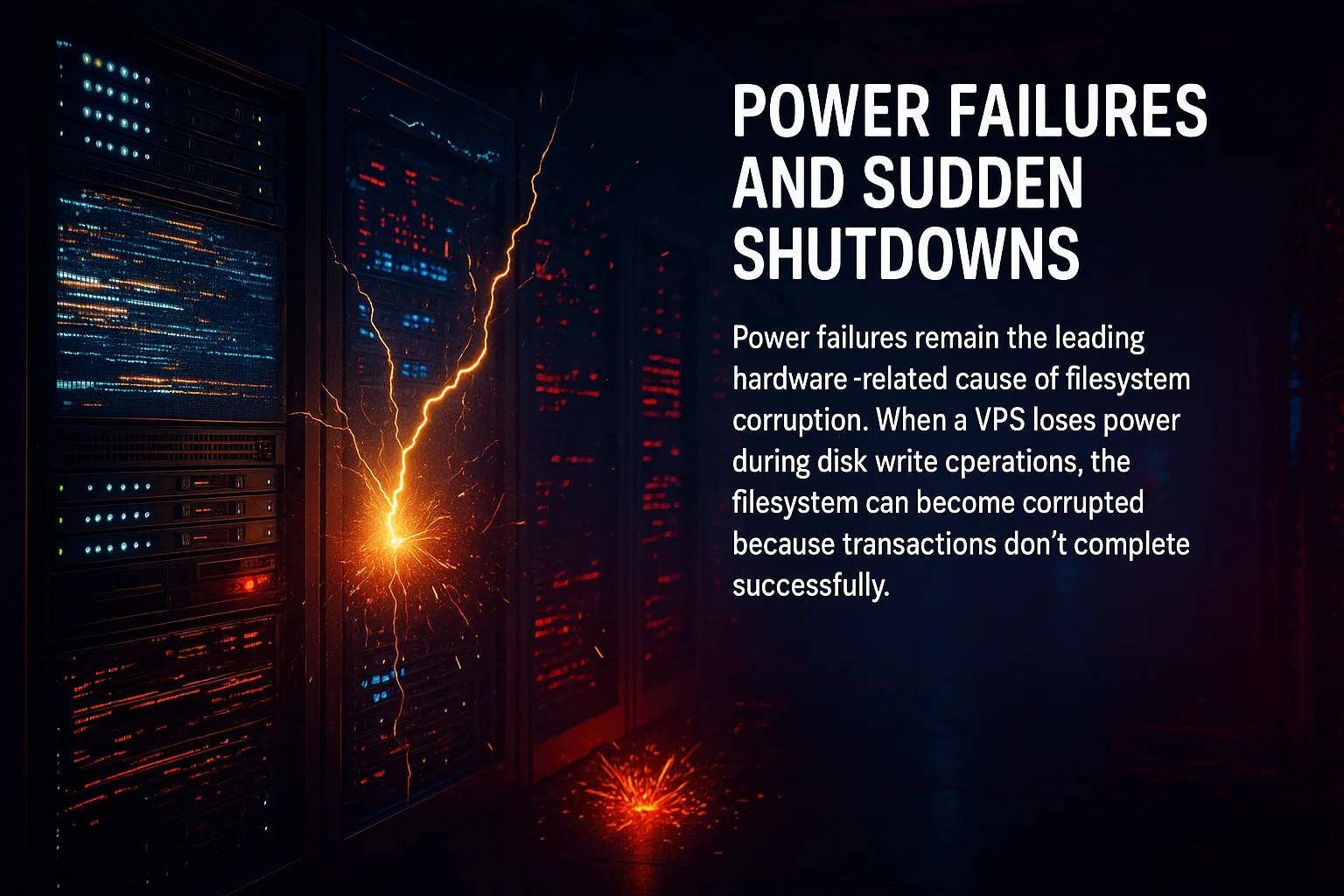
硬件问题 存储故障导致 67% 的数据丢失损坏,而且毫无征兆。SSD 会随时间老化,硬盘会出现坏道,RAID 控制器可能突然失效。最糟糕的是设备通常会报告写入成功,但数据却在暗中损坏,直到你尝试访问这些文件才会发现问题。
预防方法:定期备份,因为硬件最终会故障。使用 SMART 诊断监控驱动器健康状况,并在驱动器完全崩溃前更换老化设备。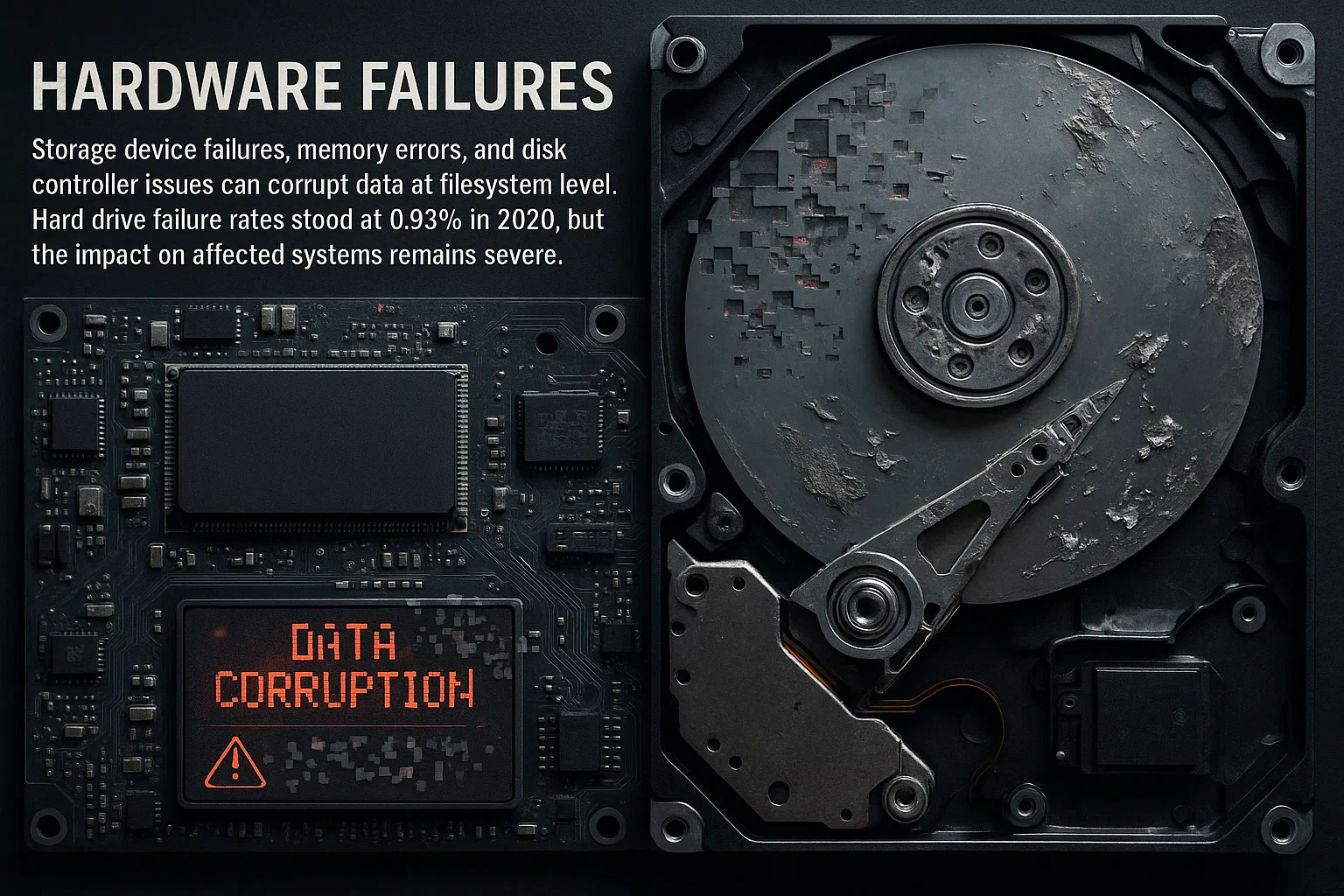
软件问题: Windows 快速启动会将文件系统保持在休眠状态,因为它不会完全关闭,这会阻止从 Linux 救援模式安全挂载。数据库在提交过程中崩溃可能会损坏文件,即使文件系统保持完整。此外,过时的驱动程序和内核恐慌会触发写入失败,导致数据损坏。
预防方法:在 Windows 上禁用快速启动以保持干净的关闭流程。保持系统和驱动程序最新,定期测试数据库事务日志,这样可以及早发现问题。
现在该做什么: 恢复文件后,检查服务器日志以识别导致损坏的原因,查找电源事件、硬件错误或软件崩溃。在重新安装操作系统前修复根本原因,否则你会在几周内再次遇到同样的问题。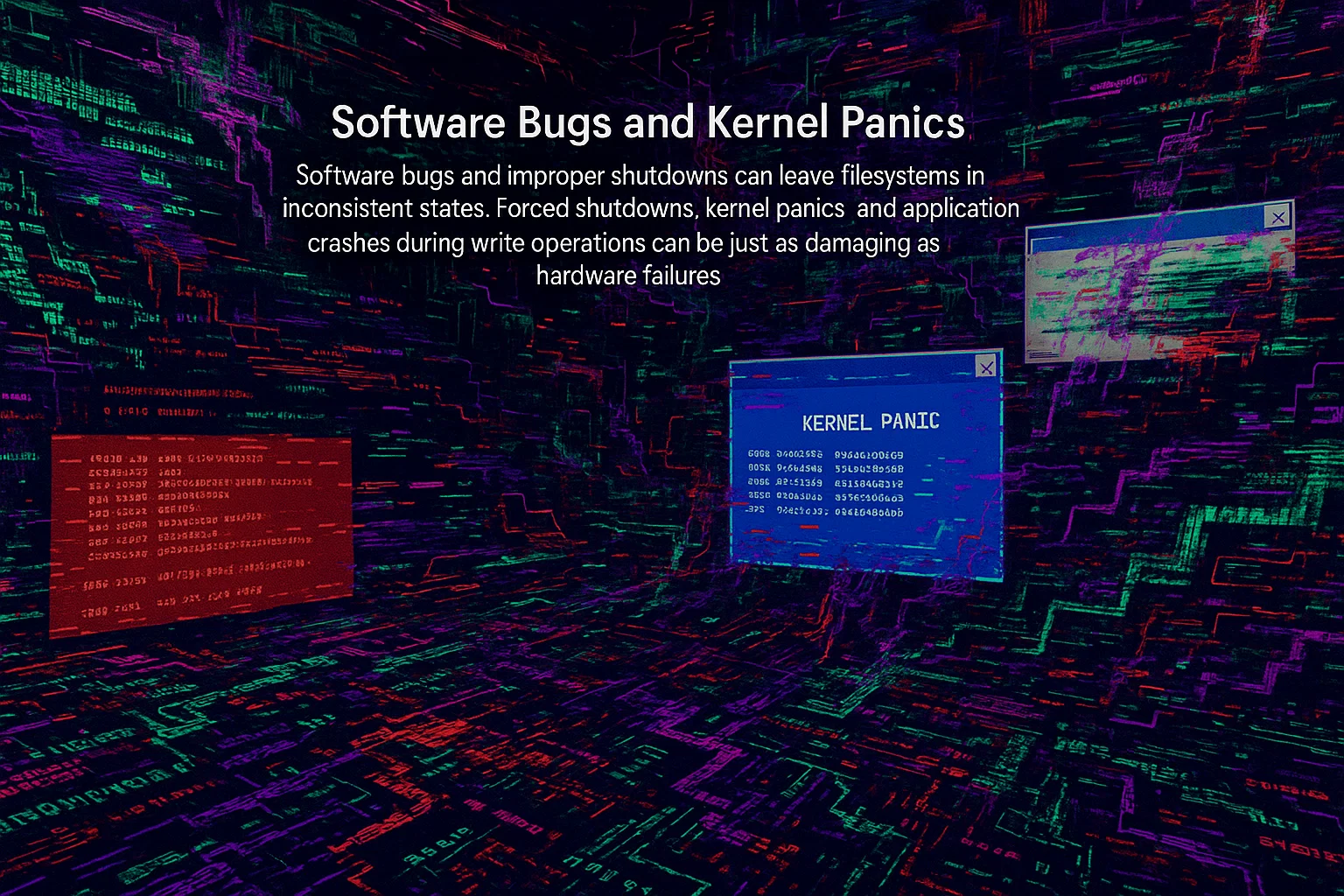
其他文件传输方法
WinSCP 对 Windows 用户来说效果不错,但针对不同场景还有其他选择。选择合适的工具取决于你的操作系统、技术水平和具体恢复需求。
FileZilla
FileZilla 支持 Windows、Mac 和 Linux,提供与 WinSCP 相似的用户友好界面。如果你更倾向于不同的软件或需要跨平台兼容性,这是一个不错的替代品。
要使用 FileZilla 进行恢复,使用与 WinSCP 相同的凭证连接到你的救援模式环境。
命令行工具
对于有经验的用户,命令行工具提供更多的控制和自动化能力。这些工具与脚本和计划任务集成良好,非常适合定期备份操作或复杂恢复场景。
SCP(安全复制协议)处理直接文件传输:
scp -r root@your-vps-ip:/mnt/Users/Administrator/Desktop ./recovery/那位 -r 标志启用递归复制整个目录。添加 -C 启用传输过程中的压缩,可以减少文本文件的带宽使用。
Rsync 提供增量传输并保留文件权限:
rsync -avz root@your-vps-ip:/mnt/ ./recovery/Rsync 的优势包括能够恢复中断的传输和仅复制已更改的文件。 -a 标志保留权限和时间戳, -v 启用详细输出,并 -z 在传输过程中压缩数据。
对于大规模恢复,考虑使用 rsync 配合 –progress 来监控传输状态:
rsync -avz --progress root@your-vps-ip:/mnt/ ./recovery/原生文件管理器
Linux 用户可以使用 SSHFS 或其发行版的文件管理器(Nautilus、Dolphin、Nemo)直接挂载远程文件系统。
SSHFS 挂载示例:
sshfs root@your-vps-ip:/mnt /local/mount/point挂载后,你可以通过文件管理器执行标准文件操作(复制、移动、删除)。这种方法比命令行传输更直观,并以可视化的方式显示文件夹结构和文件大小。
恢复完成后记得卸载:
fusermount -u /local/mount/point防止 VPS 数据丢失
主动采取措施可以避免紧急恢复的需要。研究表明, 93% 的组织 经历长期数据丢失的企业在一年内会破产,所以预防胜于恢复。
定期备份
在灾难发生前设置自动备份。VPS 提供商提供快照功能来捕获整个系统状态,当发生损坏时可以快速恢复。
遵循 3-2-1 备份规则:保留 3 份数据副本,分别存储在 2 种不同的介质上,其中 1 份副本存储在异地。这可以同时防止多个故障场景。
要组合的备份类型:
- 完整快照:在低流量期间每周捕获完整的 VPS。
- 增量备份:每天运行以备份自上次备份以来的更改。
- 应用程序级备份:单独导出数据库以避免实时写入导致的损坏。
- 异地复制:使用云存储在不同区域存储副本。
根据数据更改频率安排快照。在 Cloudzy,我们的 VPS 套餐包含快照功能,你可以自动执行备份而无需额外工具。
每季度测试一次备份。 行业数据 报告称60%的备份不完整,50%的恢复失败。另据其他备份统计数据显示, 76% 的组织机构 遭遇过严重数据丢失,因此在需要备份之前,请验证备份确实有效。
记录恢复流程,使任何团队成员都能应对紧急情况。详细的操作手册可以消除关键人员缺席时的知识空白。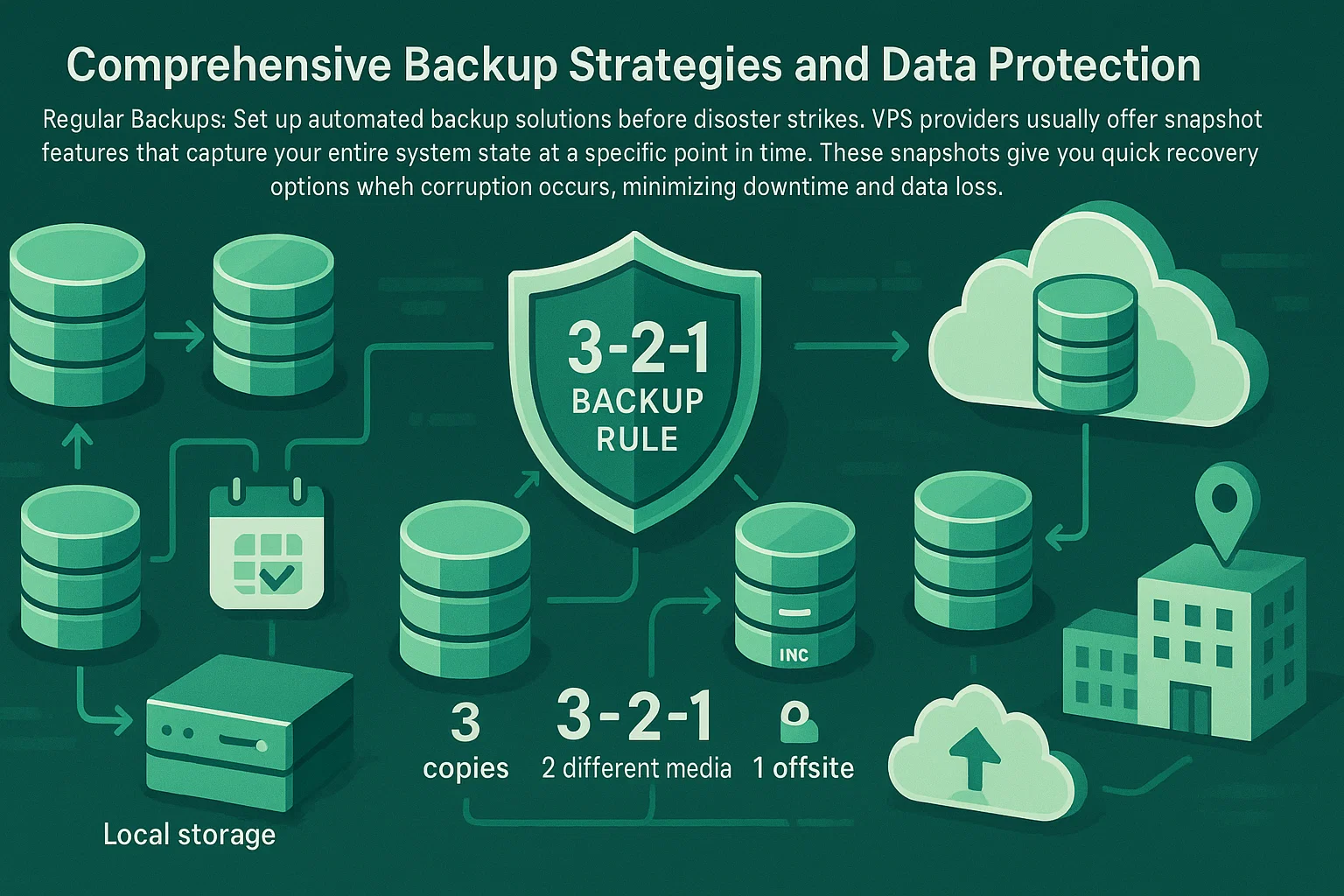
文件系统监控
启用监控工具早期发现损坏。Linux系统在启动时使用fsck,而Windows系统受益于定期的chkdsk扫描。
设置文件系统错误自动告警,在问题升级前处理。现代文件系统内置完整性检查功能,可自动修复轻微损坏。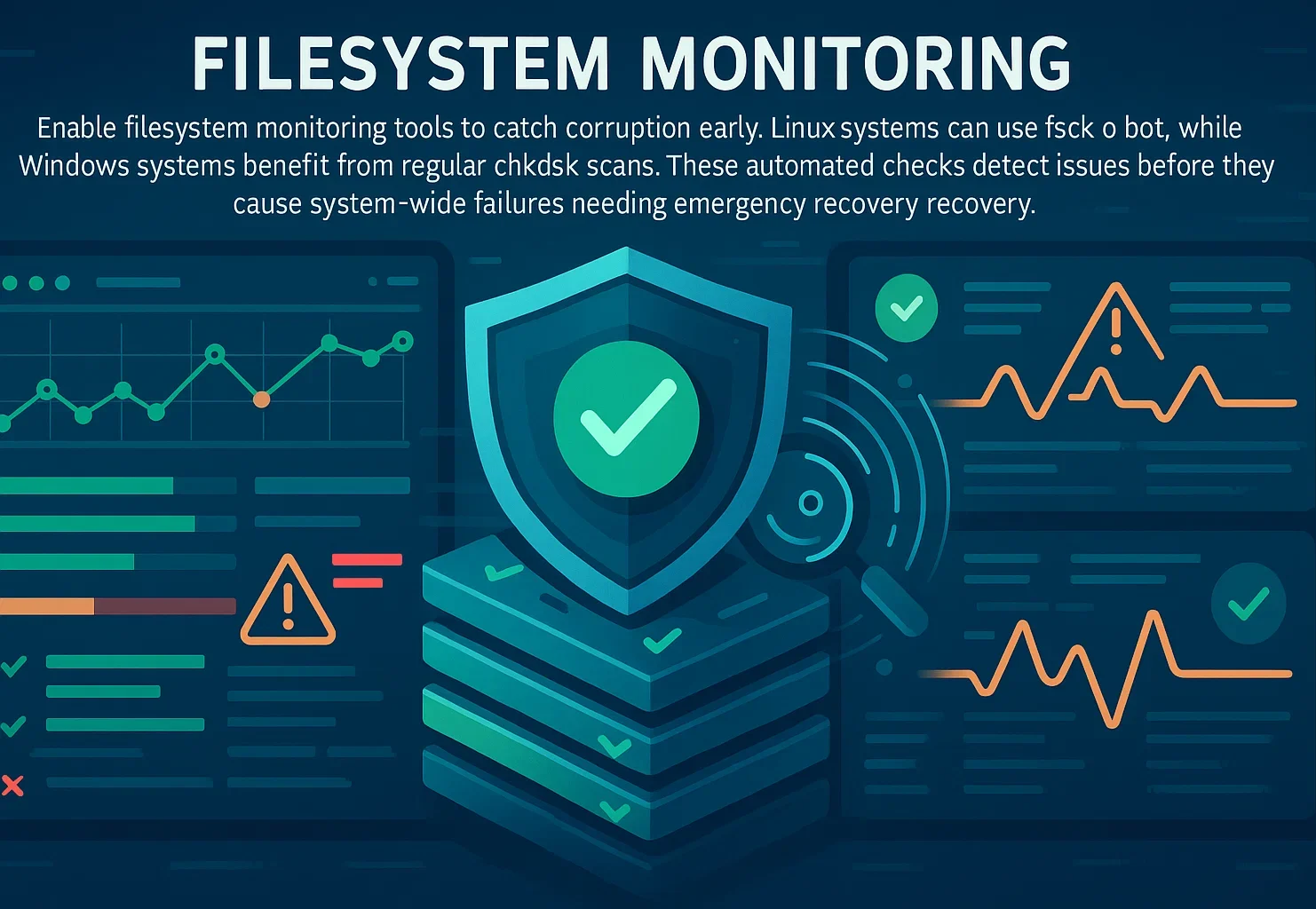
电源保护
选择具有强大电源冗余和SLA保证的VPS提供商。云服务商通过冗余电源系统和数据中心级备用发电机来实现这一点。
你的防线是定期快照和备份。当基础设施电源问题发生时,从最近的快照恢复,不会丢失数据,使提供商故障可恢复而非灾难性。
测试恢复程序
最近调查数据显示 85.6%的数据丢失事件 发生在云存储环境中。尽管如此,许多组织直到紧急情况发生才测试恢复程序,才发现他们的备份不完整或已损坏。
至少每季度测试一次恢复程序。验证备份完整、可访问,并可在业务连续性要求定义的可接受时间范围内恢复。记录每次测试的结果,立即处理任何故障。
记录恢复流程确保任何团队成员需要时都能执行恢复。详细的操作手册防止知识单点故障,在关键人员缺席的紧急情况下加快响应速度。
结语
VPS损坏威胁业务连续性,但正确的恢复程序可以最小化数据丢失。通过使用救援模式和合适的文件传输工具,你可以在重装操作系统前检索宝贵数据。本指南中的技术适用于大多数VPS配置和托管提供商。
关键步骤包括:验证启动故障、启用救援模式、安装必要驱动程序(Windows NTFS访问的ntfs-3g)、挂载文件系统和转移文件到安全位置。按照这个顺序可以最大化成功恢复的机率,同时最小化额外数据丢失风险。
预防比恢复更有效。定期备份、文件系统监控和经过测试的恢复程序可防止意外故障。准备充分的情况下,VPS损坏会成为可控事件,而不是威胁业务生存的灾难。



讨论
评论
登录后参与讨论。