

在Ubuntu中管理用户是其用户的一项关键技能。理解用户角色和权限至关重要,因为它们决定了访问权限和系统控制。我们将探讨命令行界面(CLI)和图形用户界面(GUI)两种方法,说明如何在Ubuntu中切换用户,提供清晰的分步说明。无论你是经验丰富的系统管理员还是Ubuntu新手,本指南都提供了关于高效管理用户账户的宝贵见解。从超级用户的强大功能到标准账户的灵活性,掌握用户切换将增强系统功能和安全性。
理解Ubuntu中的用户权限
用户权限管理是 Ubuntu 系统安全和功能的基础。在 Ubuntu 中,用户通常分为三类:root 用户、标准用户和来宾账户。每种类型对系统的访问权限和控制级别都不同。
Root与标准用户与访客用户:Ubuntu对比
- 根用户 root 账户通常称为超级用户,拥有对所有命令和文件的不受限制的访问权限。它是 Ubuntu 中权限最高的用户,可以进行系统范围的更改,包括影响安全性和硬件设置的操作。
- 标准用户: 这类用户的访问权限受限。他们主要被限制在自己的文件和目录范围内。他们只有在获得明确权限的情况下才能安装软件和访问系统文件,通常通过 sudo 命令的客户端。
- 访客用户 来宾账户是临时的,权限最低。它们适合需要短期访问但无法更改系统设置或访问其他用户数据的用户。
权限在用户切换中的作用
在学习如何在 Ubuntu 中切换用户时,理解权限的重要性至关重要。只有具有相应权限的用户才能执行某些命令和操作。例如,切换到 root 用户或其他标准用户需要不同的访问级别。
那位 sudo 命令在此起着关键作用。它允许具有权限的用户以其他用户(默认为超级用户)的安全权限来运行命令。对用户角色和权限的基础了解对于有效管理用户账户至关重要。

通过命令行界面 (CLI) 更改用户
在 Ubuntu 中,切换用户账户的最有效方式之一是通过命令行界面 (CLI)。许多用户更喜欢这种方法,因为它速度快且控制直接。在本节中,我们将探讨如何使用 CLI 命令在 Ubuntu 中更改用户,特别关注 su 和 sudo 命令。这些命令是 Linux 不可或缺的一部分,提供了在 Ubuntu 账户间切换用户的直接方法。
用户切换的基础 CLI 命令
那位 su (替换用户)命令用于切换到另一个用户账户。默认情况下,不指定用户名时会切换到 root 用户。 sudo 命令允许具有权限的用户以超级用户或其他用户的身份(由安全策略指定)执行命令。
切换到另一个用户
要切换到不同的用户,输入 su – [username]替换 [username] 后面跟上所需的用户名。
系统会提示您输入要切换到的用户的密码。
切换到 root 用户
直接输入 su 然后按 Enter。系统会提示您输入 root 密码。这样您就能访问 root 账户,可以执行管理任务。
返回原始用户
要返回原始账户,输入 exit 或按 Ctrl+D。这会登出当前用户会话。
通过以上步骤,您可以在 Ubuntu 上使用 CLI 快速切换用户。这种方法快速高效,被系统管理员和资深用户广泛采用。接下来,我们将介绍如何通过图形界面 (GUI) 在 Ubuntu 上切换用户。
通过图形用户界面 (GUI) 切换用户
对于偏好可视化操作的用户,Ubuntu 支持通过图形界面 (GUI) 切换用户账户。这种方法操作友好,特别适合不熟悉命令行的用户。本节将指导您通过 GUI 在 Ubuntu 上更改用户。
访问用户账户
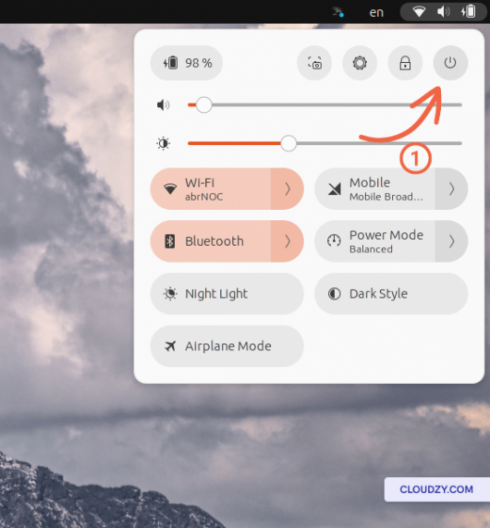
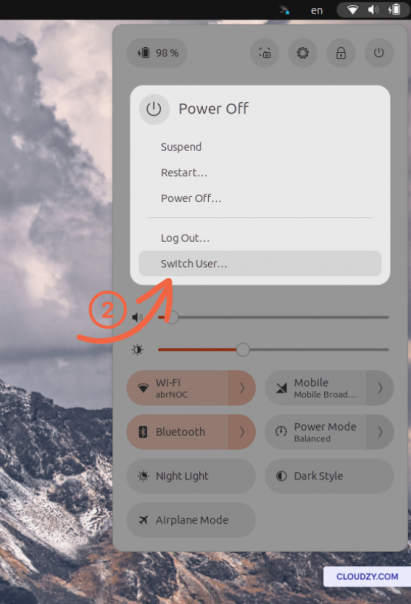
点击屏幕右上角的系统菜单。您会看到关机选项。要在 Ubuntu 上切换用户,点击关机选项。在关机菜单中,点击切换用户选项。您也可以选择登出选项。这会返回到登录界面。
使用快速用户切换功能
Ubuntu 还提供快速用户切换功能。您可以在不登出的情况下切换用户。从系统菜单中直接选择要切换到的用户。如果之前已登录,则无需输入密码。
这种 GUI 方法为 Ubuntu 上的用户切换提供了简单高效的多账户管理方式,特别适合偏好图形界面的用户。需要注意的是,虽然 GUI 方法便捷,但在高级任务中可能不如 CLI 方法灵活。

在 Ubuntu 中创建新用户
有时您需要向 Ubuntu 系统添加新用户。无论是为新团队成员、为不同任务创建独立账户,还是用于测试,学会创建新用户都很有用。本节将介绍在 Ubuntu 上创建新用户的 CLI 和 GUI 方法,为每种方法提供清晰说明。
CLI 方法:在 Ubuntu 上添加新用户
命令行界面提供了在 Ubuntu 上快速添加新用户的方式。要创建新用户,打开终端并使用 adduser 命令,后面跟上所需的用户名。
sudo adduser [newusername]
系统会提示您为新用户输入并确认密码,并填写可选的附加信息。完成这些步骤后,您就有了一个新的用户账户。
GUI 方法:通过系统设置创建用户
对于偏好图形界面的用户,Ubuntu 允许通过系统设置创建用户。
从系统菜单中进入 'Settings'(设置)。导航到 'Users'(用户)标签。点击 'Add User'(添加用户)或 'Unlock'(解锁)按钮(可能需要输入密码)。填写新用户的必要信息,包括用户名和密码,并设置账户类型(标准用户或管理员)。确认创建新用户账户。
为新用户设置权限
重要的是要考虑新用户的权限和访问级别。标准用户的权限仅限于个人文件和设置。如果新用户需要管理权限,可将账户类型设置为 'Administrator'(管理员)。这样他们可以进行系统级更改并访问受限的系统区域。按照这些步骤,您可以通过 CLI 或 GUI 高效地在 Ubuntu 上创建新用户。

在拥有 root 权限、NVMe 与 AMD EPYC 强大性能的 Linux VPS 上构建应用。
查看 Linux 套餐结语
总之,掌握在 Ubuntu 上通过命令行界面或图形界面切换用户的技能,是任何 Linux 用户的宝贵资产。理解用户权限并学会创建新用户能增强系统的安全性和灵活性。
对于想要将 Ubuntu 体验提升到新高度的用户, Cloudzy的 Linux VPS 提供无缝、高性能的解决方案。Cloudzy 的计划预装了各种 Linux 发行版,确保您拥有适合个人或专业项目的完美环境。享受全天候支持、30 天退款保证和竞争性价格,充分体验 Linux。Cloudzy 的 Linux 服务不仅仅是一项服务,更是探索 Ubuntu 全部潜能的途径,为您提供可靠性和便捷性。
常见问题
如何在 Linux 中切换用户?
在 Linux 环境中切换用户是一个简单的过程。要切换到另一个用户,可以使用 su 命令。打开终端并输入 su 命令。输入 su 后跟要切换到的账户用户名。输入该用户的密码即可以该用户身份登录。要返回原始用户,只需在终端中输入 exit。
如何在 Ubuntu 中以不同用户身份运行?
在 Ubuntu 中以其他用户身份运行命令很简单。打开终端,输入 su -c 'command' [username],将 command 替换为你想要运行的命令,将 [username] 替换为用户名。例如, su -c 'apt update' john。您需要输入将执行该命令的用户账户的密码。
如何在 Ubuntu 中从 root 切换到用户?
在 Ubuntu 中从 root 用户切换到标准用户是避免 root 操作风险的常见做法。以 root 身份打开终端。输入 su – [username],将 [username] 替换为你要切换到的用户账户名。例如, su – john。输入用户密码。此操作会将您从 root 账户登出,然后以指定用户身份登入,增强您系统的安全性。



讨论
评论
登录后参与讨论。