

Perangkat lunak remote desktop menopang kerja hibrida, administrasi cloud, dan dukungan teknis. Pengembang memakainya untuk mengakses server, tim TI memperbaiki komputer di luar kantor, dan pekerja jarak jauh terhubung ke desktop kantor mereka. Dua pilihan umum adalah Remote Desktop Protocol (RDP) bawaan Microsoft dan AnyDesk yang lintas platform. Keduanya bisa memberi kendali penuh atas host yang didukung, tetapi pendekatan mereka terhadap instalasi, kompatibilitas, keamanan, dan harga berbeda.
Pilihan antara AnyDesk dan Remote Desktop sebagian besar ditentukan lingkungan: AnyDesk lebih mudah diterapkan di sistem operasi dan jaringan yang bercampur, sedangkan RDP biasanya lebih cocok bila mesin jarak jauhnya sudah menjalankan edisi Windows yang didukung. Perbedaan terbesarnya menyangkut penyiapan, kompatibilitas host, keamanan, performa, fitur, dan lisensi.
Apa Itu Remote Desktop Protocol?
Remote Desktop Protocol (RDP) adalah protokol Microsoft untuk terhubung ke PC Windows jarak jauh atau sesi Windows Server. Edisi Windows Pro, Enterprise, Education, dan Windows Server bisa menerima koneksi Remote Desktop masuk, sedangkan Windows Home hanya bisa jadi klien, bukan host. Microsoft menyediakan klien Remote Desktop untuk Windows, macOS, iOS/iPadOS, dan Android/Chrome OS; pengguna Linux umumnya bersandar pada klien RDP pihak ketiga. RDP mendukung pengalihan papan klip dan perangkat, pencetakan jarak jauh, dan lewat Remote Desktop Services di Windows Server, desktop multisesi serta RemoteApp. Network Level Authentication sudah tertanam, sementara autentikasi multifaktor memerlukan infrastruktur RDS atau identitas tambahan.
Apa itu AnyDesk?
AnyDesk adalah perkakas akses jarak jauh berpemilik yang dirancang untuk kecepatan dan penggunaan lintas platform. Ia mendukung Windows, macOS, Linux, Android, dan iOS/iPadOS, tetapi kemampuan sebagai host berbeda-beda tiap platform: perangkat iOS dan iPadOS tidak bisa dikendalikan dari jarak jauh, dan sesi Linux masuk memerlukan Xorg alih-alih Wayland. Codec DeskRT sanggup sampai 60 bingkai per detik, dan penggunaan pribadi gratis. Fitur intinya mencakup akses tanpa pengawasan, perekaman sesi, transfer berkas, pencetakan jarak jauh, dukungan multimonitor, dan obrolan dalam sesi. Koneksi AnyDesk saat ini memakai TLS 1.3, pertukaran kunci RSA 2048, dan enkripsi transport AES 256-bit.
AnyDesk vs. Remote Desktop Sekilas
Tabel di bawah menyaring perbedaan utama keduanya (usaha pemasangan, jangkauan platform, tumpukan keamanan, performa sehari-hari, dan biaya), sehingga Anda cepat merasakan opsi mana yang memenuhi kebutuhan sebelum kita menelusuri tiap faktor lebih dalam.
| Fitur | AnyDesk | Remote Desktop |
|---|---|---|
| Instalasi & Penyiapan | Unduhan kecil; pemasangan berbasis ID | Sudah terintegrasi di Windows 10/11 Pro/Enterprise |
| Dukungan Sistem Operasi Host | Windows, macOS, Linux, Android; iOS/iPadOS hanya lihat | Windows Pro/Enterprise/Education; Windows Server |
| Antarmuka Pengguna | Panel minimalis dengan toolbar | Tampilan desktop Windows lengkap |
| Keamanan | TLS 1.3, RSA 2048, AES-256, 2FA | Kanal terenkripsi, autentikasi tingkat jaringan |
| Performa | Codec DeskRT; latensi rendah | Efisien untuk kerja desktop; grafis yang lebih berat butuh bandwidth lebih besar |
| Fitur Utama | Akses tanpa pengawasan, perekaman, seret dan lepas | Multisesi, RemoteApp, audio jarak jauh |
| Dukungan & Komunitas | Dukungan via email/telepon, komunitas lebih kecil | Dokumentasi dan forum yang lengkap |
| Harga | Gratis untuk penggunaan pribadi; tingkatan berbayar untuk penggunaan komersial, ditagih tahunan | Protokolnya gratis; jadi host memerlukan lisensi Windows Pro/Enterprise atau Server |
AnyDesk jalan di banyak platform dan tetap bagus di koneksi lambat, sementara RDP menyatu dalam ke Windows dan menawarkan fitur pengelolaan yang membidik armada perangkat yang lebih besar.
Perbandingan Mendalam AnyDesk vs. Remote Desktop
Konsekuensinya jadi lebih jelas kalau Anda memisahkan syarat host dari fitur yang tersedia setelah koneksi terjalin.
Ukuran Unduhan & Proses Setup
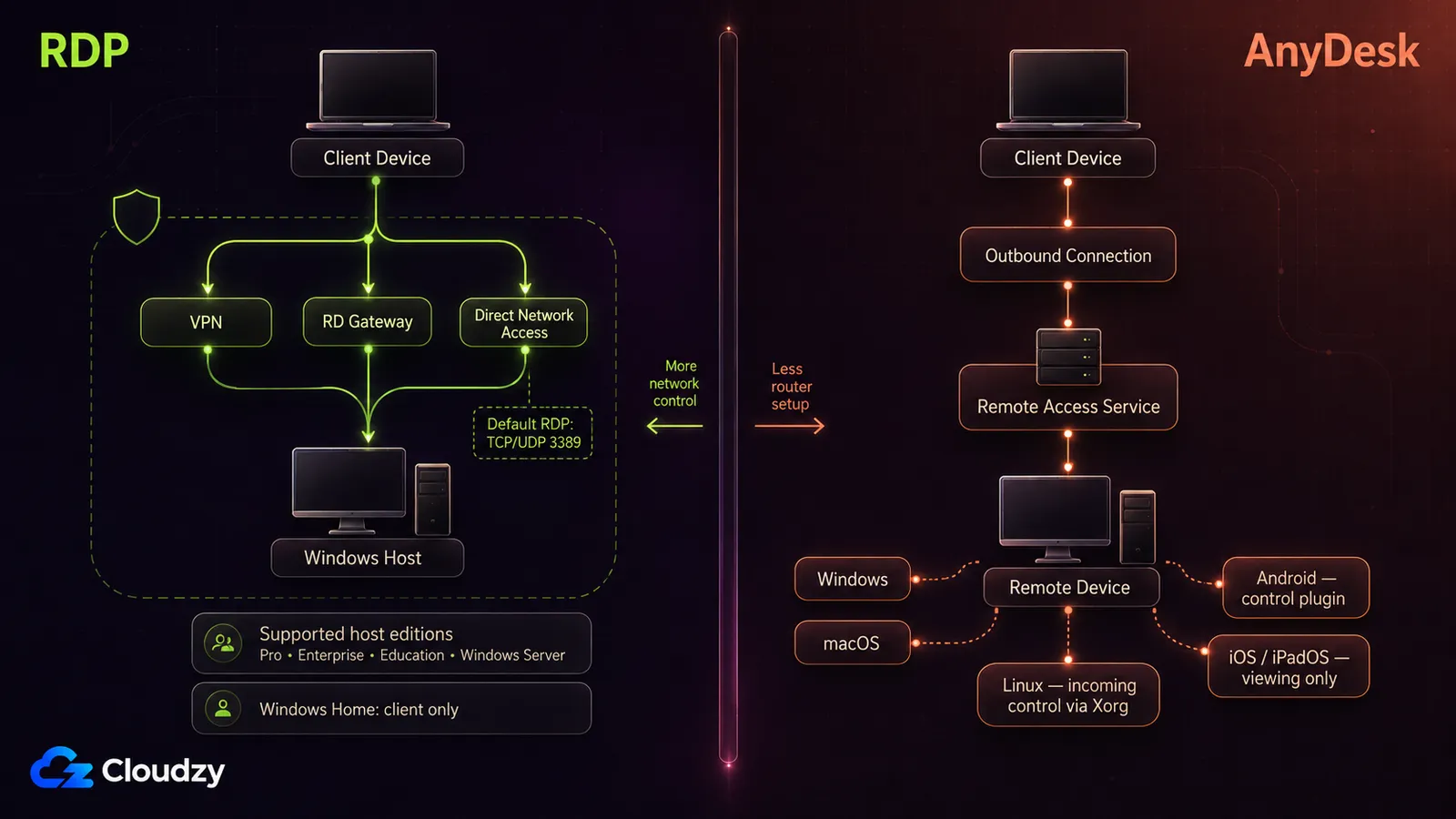
Kemampuan menjadi host RDP sudah tertanam di edisi Windows Pro, Enterprise, Education, dan Windows Server yang didukung, jadi Anda tak perlu memasang produk akses jarak jauh terpisah. Cukup aktifkan akses jarak jauh dan sesuaikan firewall. Kliennya gratis untuk Windows, macOS, Android, dan iOS. AnyDesk adalah perangkat lunak mandiri; Anda mengunduh pemasang kecil lalu membagikan ID sesi.
- Upaya Instalasi: RDP sudah terpasang di edisi Windows yang didukung; AnyDesk harus diunduh di setiap perangkat.
- Konfigurasi jaringan: RDP sering memerlukan port forwarding atau VPN saat terhubung melalui internet. AnyDesk menggunakan koneksi keluar, sehingga biasanya dapat melewati firewall tanpa perubahan router.
- Kontinuitas & lisensi: RDP menjaga sesi tetap hidup supaya Anda bisa menyambung kembali; ia menerima koneksi Remote Desktop masuk di Windows Pro, Enterprise, Education, dan Windows Server. AnyDesk menyediakan akses tanpa pengawasan di platform yang didukung, tetapi kemampuan dikendalikan dari luar berbeda-beda menurut sistem operasi.
Kalau Anda menghargai hosting tanpa instalasi, RDP menang. Kalau Anda perlu cepat mulai lintas jaringan, sistem ID AnyDesk lebih sederhana. Setelah pemasangan, periksa sistem operasi mana saja yang perlu Anda dukung. Kalau mesin jarak jauh Anda ada di cloud, panduan kami tentang Cara Menghubungkan Windows VPS melalui RDP memberi panduan langkah demi langkah.
Kompatibilitas OS
Sistem operasi bisa menentukan pilihan Anda. Host RDP berjalan di edisi Windows Pro, Enterprise, Education, dan Windows Server yang didukung, meski kliennya lintas platform. AnyDesk mendukung kendali jarak jauh masuk di beberapa platform, tetapi kemampuan sebagai host berbeda-beda: iOS/iPadOS tidak bisa dikendalikan dari jarak jauh, dan sesi Linux masuk memerlukan Xorg alih-alih Wayland.
- Host: Windows Home tidak bisa menjadi host sesi RDP; AnyDesk mendukung kendali masuk di Windows, macOS, Linux dengan Xorg, dan Android dengan plugin kendali, sedangkan perangkat iOS/iPadOS tidak bisa dikendalikan dari jarak jauh.
- Aplikasi klien: kedua perkakas menyediakan klien untuk desktop dan perangkat seluler. Windows App milik Microsoft memberi akses lewat peramban ke layanan seperti Azure Virtual Desktop, sedangkan koneksi langsung ke PC jarak jauh memerlukan klien native yang didukung. AnyDesk juga menyediakan akses keluar berbasis peramban lewat go.AnyDesk.
- Peran Server: RDP menyatu dengan Remote Desktop Services di Windows Server untuk lingkungan multisesi dan penerbitan RemoteApp, baik di Server 2022 maupun 2025; AnyDesk berjalan sendiri di server atau desktop masing-masing.
Kalau armada perangkat Anda mencampur sistem operasi, keluwesan host AnyDesk terasa menarik. Organisasi yang berpusat pada Windows mungkin lebih memilih RDP karena integrasinya lebih rapat.
Pengalaman Pengguna & Antarmuka
RDP mereplikasi desktop Windows secara penuh, sehingga ideal untuk pemecahan masalah tingkat lanjut dan pengembangan. AnyDesk hanya menampilkan layar remote dengan toolbar tipis, memberikan tampilan yang lebih bersih.
- Nuansa Desktop: RDP menampilkan antarmuka Windows secara lengkap; AnyDesk menampilkan panel kontrol yang minimal.
- Kemudahan koneksi: AnyDesk ramah pengguna; masukkan ID jarak jauh lalu klik Connect. RDP menuntut Anda tahu nama host atau IP dan punya kredensial yang benar.
- Multimonitor dan pencetakan: Kedua alat mendukung beberapa monitor dan pencetakan remote, meskipun AnyDesk mungkin memerlukan driver tambahan.
Untuk dukungan cepat dan kerja lintas platform, kesederhanaan AnyDesk menonjol. Untuk pengelolaan Windows secara penuh, RDP tetap terasa akrab.
Keamanan & Privasi
Kedua produk mengenkripsi sesi jarak jauh, tetapi berbeda dalam autentikasi dan keterbukaan di jaringan. RDP mendukung Network Level Authentication, sedangkan AnyDesk memakai TLS 1.3, pertukaran kunci RSA 2048, enkripsi transport AES 256-bit, dan autentikasi dua faktor opsional.
- Enkripsi & autentikasi: kedua perkakas mengenkripsi lalu lintas; AnyDesk juga mendukung AES 256-bit serta menyediakan autentikasi dua faktor dan daftar putih.
- Eksposur port: RDP memakai port TCP dan UDP
3389secara bawaan, jadi membukanya langsung ke internet publik memperluas permukaan serangan. AnyDesk biasanya menjangkau layanannya lewat koneksi keluar standar, sehingga mengurangi kebutuhan penerusan port di router. - Privasi: Mode Privasi AnyDesk bisa menggelapkan layar di sisi jarak jauh sehingga orang yang secara fisik ada di depan perangkat tak bisa melihat sesinya.
Keduanya bisa diterapkan dengan aman, tetapi kendalinya berbeda. Untuk RDP, biarkan Network Level Authentication tetap aktif dan hindari membuka port 3389 secara langsung ketika VPN atau RD Gateway tersedia. Untuk AnyDesk, aktifkan autentikasi dua faktor bagi akses tanpa pengawasan dan batasi koneksi dengan Access Control List.
Kecepatan & Latensi
Responsivitas memengaruhi produktivitas. AnyDesk dibangun di sekitar DeskRT dan mengklaim sampai 60 FPS di jaringan lokal maupun banyak koneksi internet, termasuk pada sambungan yang terbatas. RDP juga memampatkan dan menyesuaikan grafis jarak jauh secara dinamis, tetapi resolusi tinggi dan beban kerja berat grafis menaikkan kebutuhan bandwidth-nya.
- Codec & bandwidth: AnyDesk memampatkan pembaruan layar secara efisien untuk koneksi terbatas. Kebutuhan bandwidth RDP naik seiring resolusi dan beban kerja berat grafis, jadi kerja video dan 3D lebih menuntut daripada administrasi desktop biasa.
- Kecepatan bingkai: AnyDesk sanggup sampai 60 FPS, sedangkan sesi jarak jauh RDP umumnya dibatasi pada 30 FPS secara bawaan; Windows Server bisa dikonfigurasi ke batas maksimum yang lebih tinggi.
- Pengaturan koneksi: RDP mungkin memerlukan VPN, RD Gateway, atau penerusan port untuk akses lewat internet, yang menambah kerumitan penerapan alih-alih otomatis menaikkan latensi protokol. Koneksi keluar AnyDesk melintasi firewall dengan mudah.
Untuk tugas administrasi sehari-hari di koneksi stabil, RDP sudah memadai. Untuk kendali yang responsif di jaringan buruk, AnyDesk lebih baik.
Fitur & Kolaborasi
Kekuatan RDP ada pada penerapan yang dikelola terpusat. Ia mendukung transfer berkas lewat drive yang dipetakan, sinkronisasi papan klip, audio jarak jauh, penerbitan RemoteApp, dan pengelolaan multisesi. AnyDesk menekankan kemudahan pakai dengan transfer berkas seret dan lepas, perekaman sesi, akses tanpa pengawasan, pencetakan jarak jauh, serta obrolan bawaan.
- File dan sesi: RDP mengandalkan drive jaringan dan mendukung banyak sesi serentak di Windows Server; AnyDesk menawarkan transfer berkas seret dan lepas serta dukungan jarak jauh dari perangkat ke perangkat, sedangkan RDS di Windows Server dirancang untuk sesi multipengguna yang dihosting terpusat.
- Perekaman & Obrolan: AnyDesk memungkinkan perekaman sesi dan menyertakan obrolan serta papan tulis sederhana. RDP tidak memiliki perekaman bawaan dan bergantung pada alat komunikasi eksternal.
- Pencetakan jarak jauh & audio: Kedua alat mendukung pencetakan ke printer lokal dan streaming audio. AnyDesk mungkin memerlukan instalasi driver printer.
Kalau Anda butuh dukungan multisesi dan penerbitan aplikasi, RDP lebih unggul. Untuk merekam sesi dan kolaborasi bawaan, AnyDesk menyediakan perangkat yang lebih ramah.
Harga & Lisensi
RDP sendiri tidak membawa biaya langganan terpisah, tetapi host tetap butuh lisensi Windows yang memenuhi syarat. Windows Pro, Enterprise, Education, dan Windows Server bisa menerima koneksi Remote Desktop masuk. Kalau Anda memakai Remote Desktop Services untuk penerapan multipengguna di Windows Server, Lisensi Akses Klien (CAL) RDS juga berlaku. Klien Remote Desktop dari Microsoft tidak menambah biaya langganan RDP terpisah.
AnyDesk gratis untuk penggunaan pribadi non-komersial. Penggunaan komersial memerlukan lisensi berbayar. Jajaran berbayarnya membentang dari paket Solo satu pengguna, lalu Standard dan Advanced untuk tim, sampai tingkat Ultimate berbasis penawaran di atasnya, dan semuanya ditagih tahunan. Dua hal mudah terlewat saat menyusun anggaran: angka yang dipajang adalah harga per bulan tetapi ditagih untuk setahun penuh, dan tambahan koneksi serentak pada paket tim adalah add-on berbayar, jadi biayanya mengikuti jumlah sesi bersamaan, bukan cuma jumlah kursi. Adapun halaman harga halaman harga AnyDesk memuat angka terkini, yang berbeda menurut kawasan dan mata uang.
Kalau Anda sudah punya lisensi Windows, RDP bisa jadi hemat. Bagi tim yang butuh akses lintas platform dan fitur kolaborasi, langganan AnyDesk mungkin sepadan. Di luar dua perkakas ini, masih ada pilihan lain.
Kalau Anda tidak punya mesin Windows yang bisa terus daring dan terjangkau, server RDP terkelola adalah pilihan lain. Server RDP kami menyediakan desktop Windows yang persisten dengan akses administrator.
Alternatif dan Opsi Bawaan
Anda tidak terbatas pada RDP atau AnyDesk. Sebuah Virtual Private Server yang menjalankan Windows Server memberi desktop cloud persisten yang bisa dicapai lewat RDP, cocok bagi siapa pun yang mesinnya dimatikan semalaman, berada di balik router rumahan, atau tidak cukup bisa diandalkan untuk menopang alur kerja. Ini mesin sewaan, jadi ada tagihan berulang dan server yang Anda kelola sendiri.

Dapatkan server RDP dengan setup instan, akses root penuh, dan penyimpanan NVMe.
Beli RDPPerkakas lain seperti Chrome Remote Desktop, RustDesk, dan Remmina melayani kebutuhan berbeda, sedangkan solusi berbasis VNC bekerja baik di lingkungan dengan sistem operasi campuran. Meski begitu, pembahasan RDP vs. VNC diskusi tersebut adalah cerita yang sama sekali berbeda.
Dengan memasangkan perangkat lunak bersama infrastruktur yang andal, Anda bisa membangun penyiapan kerja jarak jauh yang pas dengan alur kerja Anda.
Cara Memilih Antara AnyDesk & Remote Desktop
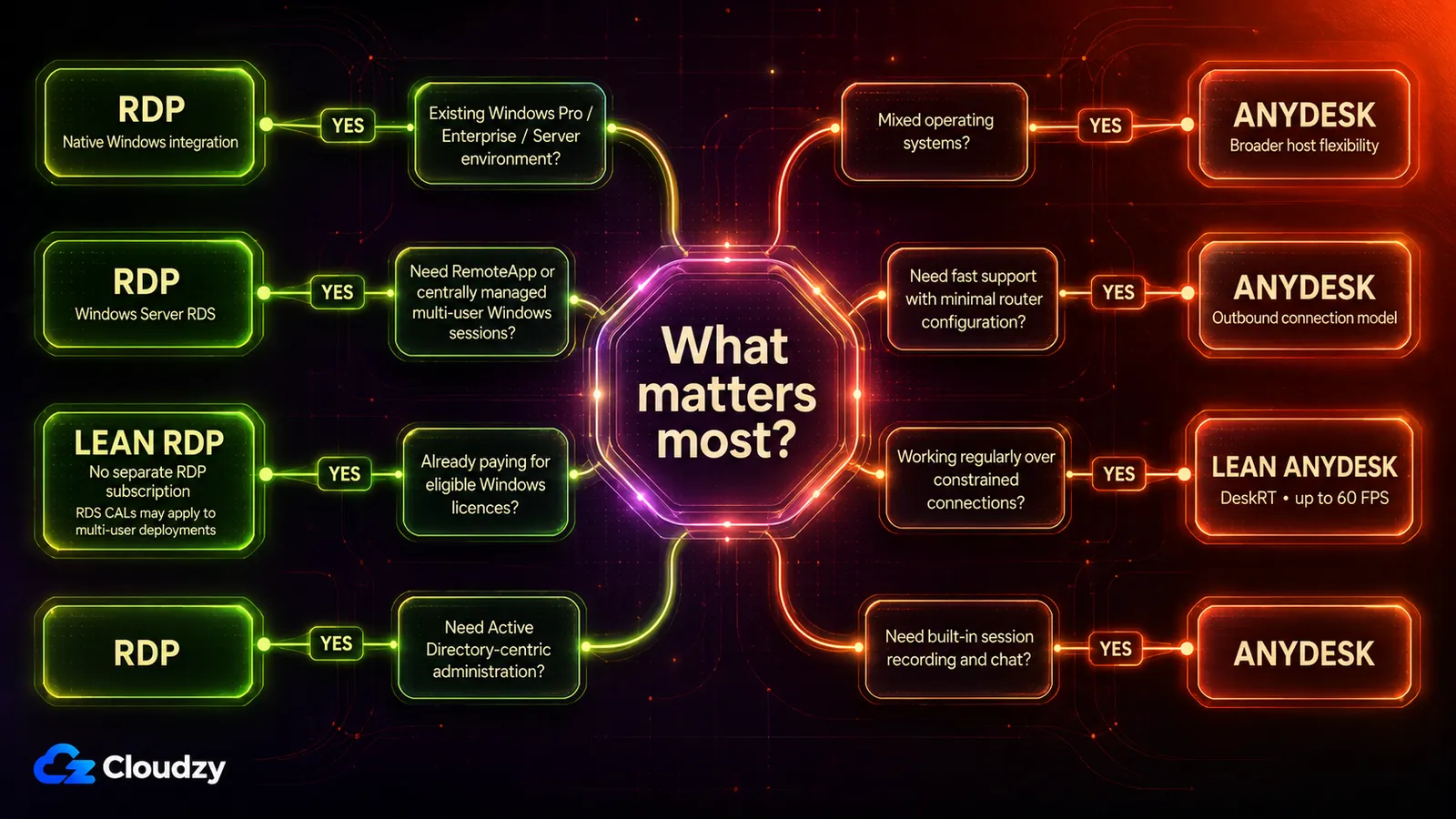
Pengguna yang berbeda memprioritaskan fitur yang berbeda. Gunakan matriks singkat ini untuk memandu keputusan Anda.
- Pekerja jarak jauh: kalau Anda kerap terhubung dari berbagai perangkat dan butuh solusi cepat yang hemat bandwidth, kemudahan pemasangan AnyDesk dan performanya yang responsif menjadikannya pilihan yang sangat baik.
- Administrator IT: mengelola server Windows dan menegakkan kebijakan lebih mudah berkat integrasi RDP dengan Active Directory serta dukungannya untuk lingkungan multisesi.
- Pengembang: mereka yang bekerja di macOS atau Linux diuntungkan oleh dukungan host lintas platform AnyDesk yang lebih luas. Pengembang yang terikat pada Windows Server tetap bisa mengandalkan RDP.
- Freelancer: profesional solo menyukai paket pribadi gratis AnyDesk di mesin mereka sendiri dan jejaknya yang kecil, meski menagih klien terhitung penggunaan komersial dan memindahkan Anda ke tingkat berbayar. Ia menskala dengan mulus seiring basis klien Anda bertambah.
- Pengambil keputusan bisnis: timbang total biaya dan fitur yang dibutuhkan. Organisasi yang sudah punya lisensi Windows Pro mungkin merasa RDP lebih murah; tim yang butuh kolaborasi lintas platform bisa memilih AnyDesk. Lihat RDP Bersama vs RDP Admin untuk memahami pilihan lisensi.
Pertanyaan yang Sering Diajukan
Berapa biaya RDP?
Protokolnya sendiri adalah fitur bawaan Windows dan tidak memakan biaya apa pun. Yang berbiaya adalah lisensi yang memperbolehkan sebuah mesin menjadi host sesi: Windows 10 atau 11 Pro maupun Enterprise, atau Windows Server beserta lisensi akses kliennya. Kalau Anda tidak punya mesin yang bisa jadi host, tambahkan biaya membeli atau menyewanya.
Bagaimana cara mengaktifkan Remote Desktop?
Ikuti saja langkah-langkah dalam panduan mengaktifkan RDP di Windows ini untuk memulai dengan cepat.
Protokol apa yang digunakan AnyDesk?
AnyDesk mengirim data layar dengan codec DeskRT miliknya sendiri dan mengamankan sesi saat ini memakai TLS 1.3, pertukaran kunci RSA 2048, serta enkripsi transport AES 256-bit. AnyDesk memakai port TCP 80, 443, dan 6568; setidaknya satu di antaranya harus terbuka untuk koneksi jarak jauh. Port UDP 50001–50003 dipakai untuk menemukan perangkat di jaringan lokal.
Protokol akses remote mana yang paling aman?
Tak ada protokol yang sempurna, tetapi RDP dengan Network-Level Authentication dan versi TLS yang mutakhir dianggap aman bila dipadukan dengan firewall, login multifaktor, dan aturan penguncian akun. Terowongan SSH dan gerbang Zero Trust yang diperantarai memberi tingkat perlindungan serupa.
Apakah AnyDesk lebih baik dari RDP?
Tergantung. AnyDesk unggul dalam hosting lintas platform, performa di bandwidth rendah, dan kolaborasi dalam sesi. RDP tetap di depan untuk lingkungan yang berpusat pada Windows dan membutuhkan dukungan multisesi serta integrasi Active Directory. Tak satu pun secara mutlak "lebih baik"; pilih yang selaras dengan alur kerja dan lisensi yang Anda punya.
Di mana saya dapat menemukan daftar penyedia RDP terbaik?
Anda bisa melihat daftar lengkap penyedia RDP terbaik untuk membantu Anda memilih yang paling sesuai dengan kebutuhan.



Diskusi
Komentar
Masuk untuk bergabung dalam diskusi.