

Memahami cara menghubungkan VPS di Windows penting untuk kerja jarak jauh, manajemen server, dan mengakses desktop virtual dari mana saja. Remote Desktop Protocol (RDP) memungkinkan koneksi aman ke virtual private server Windows, sehingga Anda bisa mengendalikan sistem jarak jauh seolah ada di depan Anda langsung. Panduan ini mencakup berbagai metode koneksi, mulai dari pengaturan RDP dasar hingga solusi lintas platform yang lebih lanjut.
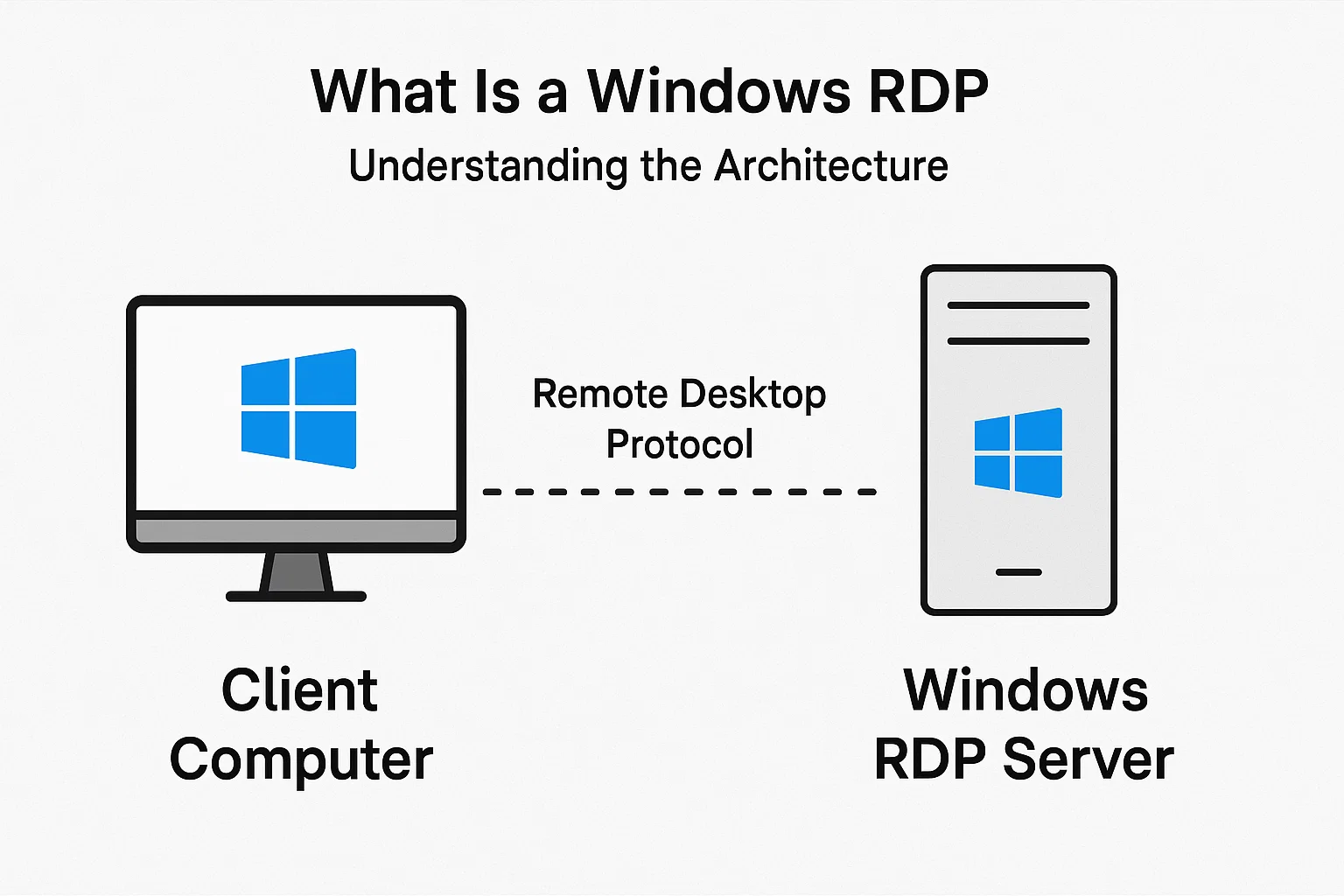
Apa Itu Windows RDP: Memahami Arsitekturnya
Windows RDP adalah virtual private server berbasis Windows yang Anda akses melalui Remote Desktop Protocol. Jika Anda ingin penjelasan teknisnya secara lengkap, kami sudah menyiapkan panduan detailnya di “apa itu RDP”.
Microsoft sudah menyertakan RDP langsung di Windows sejak lama. Tidak perlu mengunduh PuTTY atau bergulat dengan aplikasi pihak ketiga. Fiturnya sudah ada begitu saja, sehingga cara menghubungkan VPS di Windows jauh lebih mudah dari yang kebanyakan orang bayangkan.
Apa yang bisa Anda lakukan setelah terhubung? Semua yang biasa Anda lakukan di mesin lokal. Salin file bolak-balik (saya rutin melakukan ini untuk proyek klien). Jalankan perangkat lunak berat yang akan membebani laptop Anda. Uji situs web dari berbagai lokasi geografis. Keyboard, mouse, bahkan printer lokal Anda tetap berfungsi melalui koneksi ini.
Port 3389 menangani semua lalu lintas ini secara default. Koneksinya terenkripsi, sehingga data Anda tidak dikirim dalam teks biasa. Beberapa pengguna bisa terhubung secara bersamaan, kualitas tampilan bisa disesuaikan dengan kecepatan internet Anda, dan Windows menangani semua proses berat di balik layar.
Cloudzy mengonfigurasi ini secara otomatis melalui opsi Windows Server mereka (2012, 2016, 2019, 2022). Anda langsung mendapat akses admin penuh sejak menit pertama. Tidak perlu menghabiskan sore hari di System Properties hanya untuk mencentang kotak.
3 Cara Terhubung ke Virtual Private Server
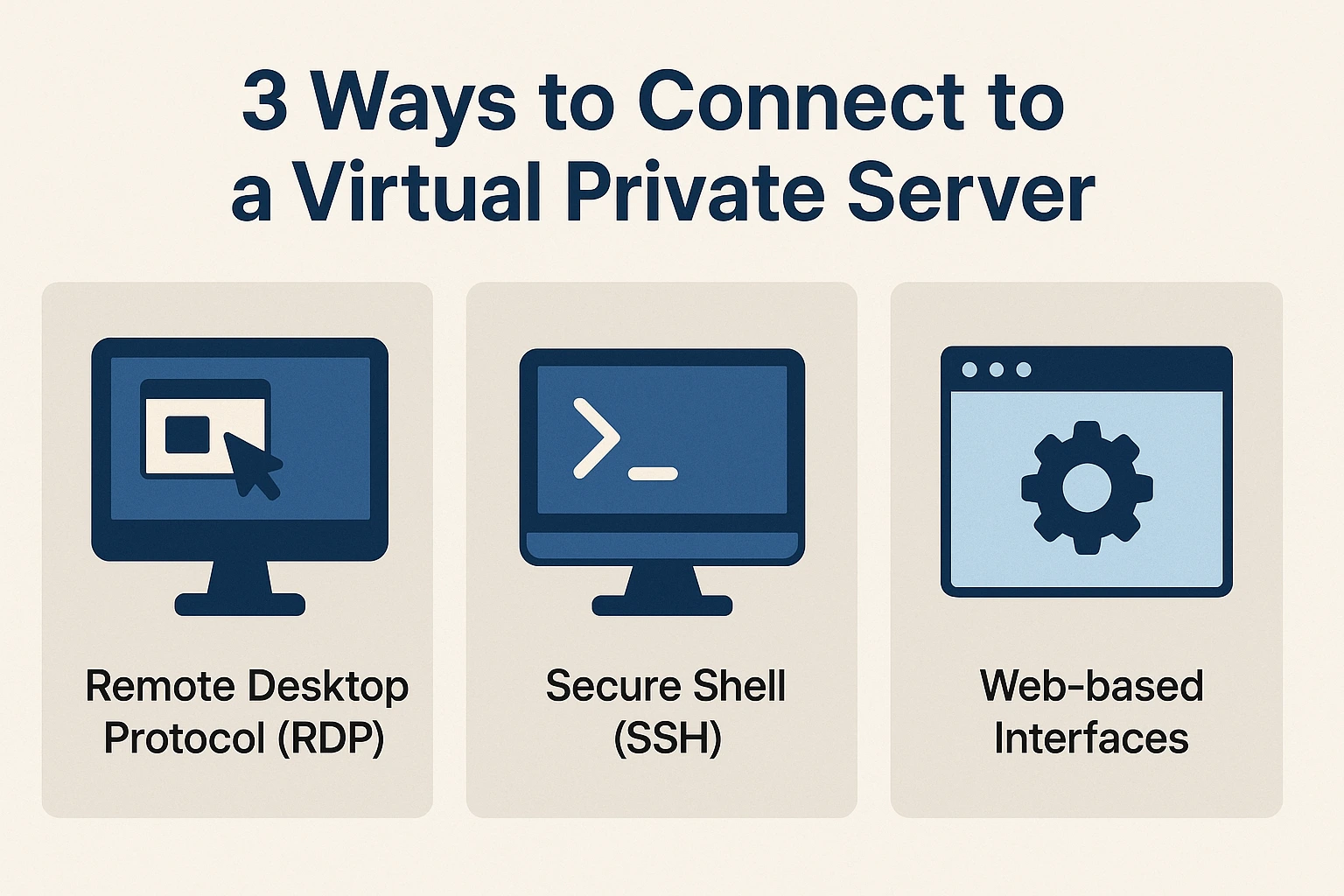
Ada tiga cara utama untuk membuat koneksi remote desktop VPS. Mana yang Anda gunakan tergantung pada sistem operasi yang sedang berjalan dan jenis akses yang Anda butuhkan.
Remote Desktop Protocol (RDP): Ini pilihan utama untuk server Windows. Jika mesin lokal dan VPS sama-sama menjalankan Windows, RDP memberikan pengalaman paling mulus. Antarmukanya terasa native karena memang begitu adanya. Saya menggunakannya setiap hari untuk pekerjaan remote desktop di Windows VPS, dan jujur saja sering lupa bahwa saya sedang terhubung ke mesin jarak jauh.
Secure Shell (SSH): Wilayah Linux. Berbasis command-line. Jika Anda mengelola server Linux atau perlu menjalankan skrip dari jarak jauh, SSH adalah pilihan yang tepat. Tidak relevan untuk pembahasan Windows di sini, tapi baik untuk diketahui.
VNC (Virtual Network Computing): Solusi universal untuk remote desktop. Berfungsi di berbagai sistem operasi, tapi perbedaan performanya akan terasa dibanding RDP di Windows. Saya menempatkan VNC sebagai opsi cadangan ketika RDP tidak tersedia.
Cara Terhubung ke VPS di Windows
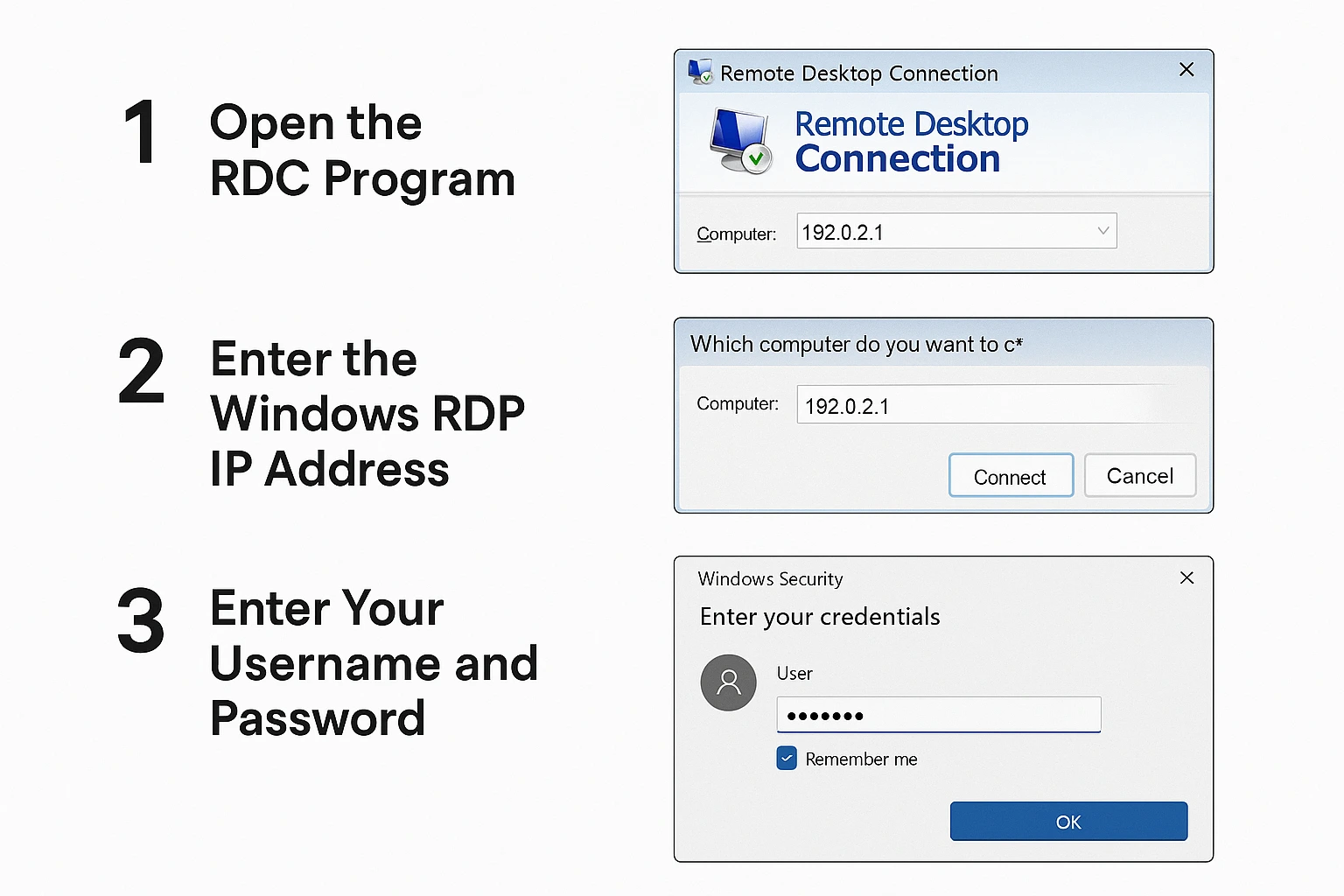
Proses menghubungkan VPS di Windows melalui RDP sebenarnya sederhana. Tiga langkah dan Anda langsung masuk. Berikut penjelasannya.
Langkah 1: Buka Program RDC
Cari Remote Desktop Connection di komputer Anda. Cara termudah:
Start Menu → All Programs → Accessories → Remote Desktop Connection
Atau tekan tombol Windows dan ketik "Remote Desktop Connection" di kolom pencarian. Butuh sekitar 3 detik.
Langkah 2: Masukkan Alamat IP Windows RDP
RDC terbuka dan meminta alamat komputer. Di sinilah Anda memasukkan alamat IP VPS Anda.
Penyedia VPS kamu (seperti Cloudzy) biasanya mengirimkan alamat IP ini lewat email saat kamu pertama kali membuat akun. Kalau kamu seperti saya yang punya 47 email belum dibaca, coba cari "VPS" di kotak masuk. Pasti ada di sana.
Ketik IP tersebut di kolom Computer, lalu klik Connect.
Langkah 3: Masukkan Username dan Password
Saatnya autentikasi. Gunakan username dan password dari email pengaturan yang sama tadi.
Tips: Centang opsi "Remember me" kalau ini komputer pribadi kamu. Mengetik password setiap saat cepat melelahkan. Tapi kalau kamu pakai komputer bersama atau di tempat umum? Jangan dicentang. Keamanan lebih penting.
Klik OK dan lihat hasilnya.
Koneksi remote desktop VPS kamu sudah aktif. Antarmuka Windows terbuka, dan kamu mengendalikan server jarak jauh seolah ada di depan meja kamu. Kamu bisa menjalankan program, menjelajahi file, pada dasarnya semua yang biasa kamu lakukan secara lokal. Pertama kali saya mencoba ini, saya menghabiskan 10 menit hanya membuka dan menutup folder karena terasa aneh melihat respons yang secepat itu.
Cara Terhubung ke VPS Windows
Kalau kamu memang sedang mencari akses ke VPS di server Windows, kabar baiknya: prosesnya persis seperti yang sudah kita bahas. Tidak ada yang berbeda. Hosting VPS Windows memberikan antarmuka Windows yang familiar, berjalan secara remote di suatu tempat dalam data center.
Mengapa orang memilih VPS Windows dibanding Linux? Biasanya karena mereka perlu menjalankan software khusus Windows, sudah terbiasa dengan administrasi Windows, atau alur kerja mereka bergantung pada tools Microsoft. Cloudzy menawarkan berbagai versi Windows Server (2012, 2016, 2019, 2022), semuanya dioptimalkan untuk lingkungan virtual namun tetap terasa seperti Windows yang sudah kamu kenal.
Cara Terhubung ke VPS Linux
Panduan ini berfokus pada koneksi Windows, tapi cepat atau lambat kamu akan berhadapan dengan server Linux. Server tersebut menggunakan SSH, bukan RDP, dan caranya cukup berbeda.
Cara Terhubung ke Server Linux dari Windows
Pengguna Windows yang ingin terhubung ke VPS Linux punya beberapa pilihan:
Klien SSH: PuTTY adalah pilihan klasik, meski sekarang Windows Terminal dan WSL (Windows Subsystem for Linux) sudah tersedia langsung di Windows 10 dan 11. Akses command-line, yang jujur saja memang cara utama kamu mengelola server Linux.
Solusi Remote Desktop: Kamu bisa menginstal XRDP di server Linux agar bisa diakses lewat RDP. Ini butuh konfigurasi tambahan, dan pengalamannya terasa kurang mulus dibanding RDP native di Windows. Saya baru melakukan ini kalau ada yang benar-benar membutuhkan antarmuka grafis di Linux.
Cara Terhubung ke Server Linux dari Linux
Linux sudah dilengkapi SSH bawaan. Buka Terminal dan ketik:
ssh username@server-ip-address
Selesai. Koneksi berhasil.
Cara Terhubung ke Linux dari macOS
Sama seperti Linux. Aplikasi Terminal di Mac bekerja identik untuk koneksi SSH. Apple membangun macOS di atas Unix, sehingga perintahnya pun sama.
Mencari beli server VPS hosting? Cloudzy menangani lingkungan Windows maupun Linux. Harganya transparan, sumber daya bisa disesuaikan sesuai kebutuhan, dan kamu tidak terkunci dalam sistem tier yang rumit.
Konfigurasi dan Koneksi
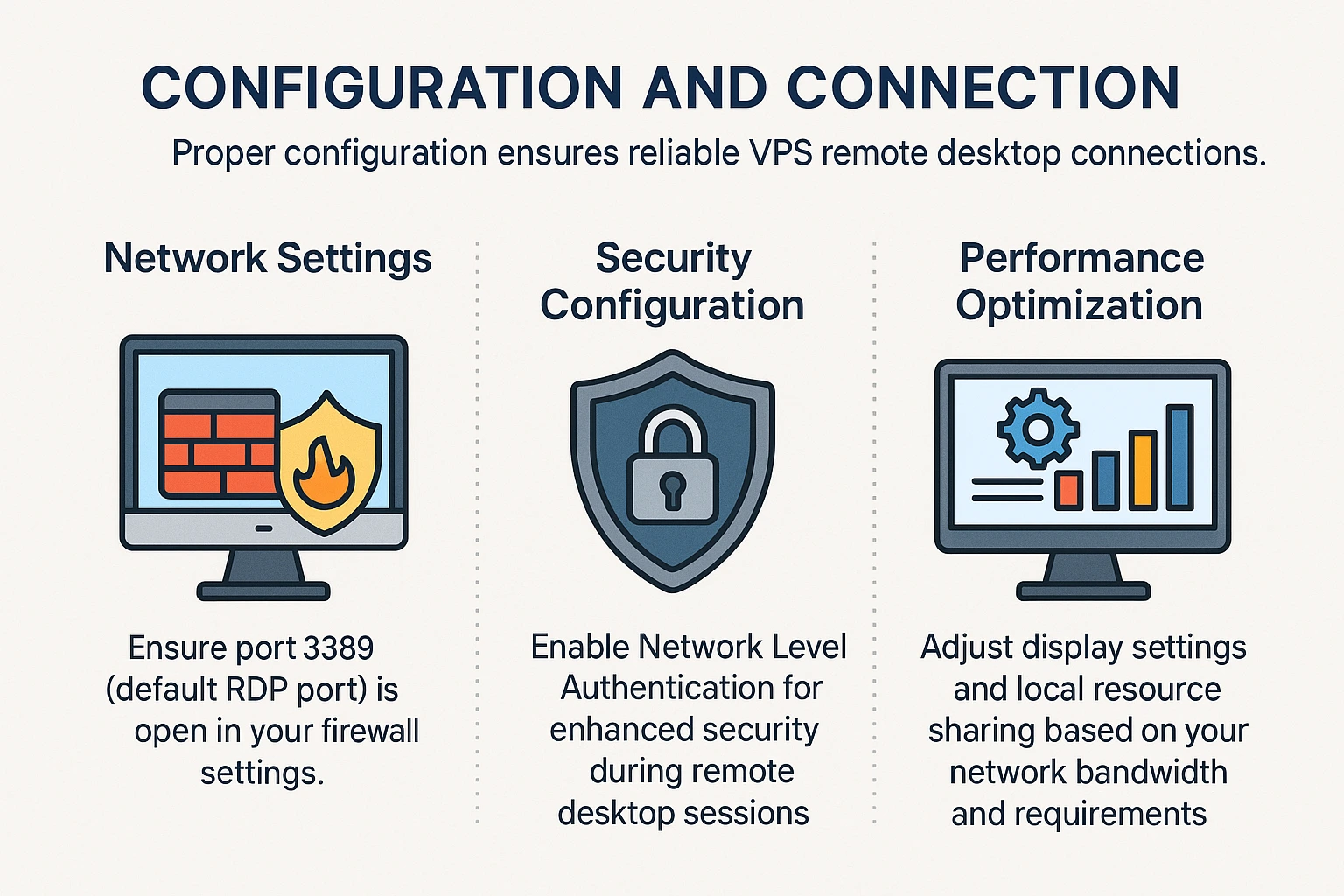
Agar koneksi remote desktop VPS kamu berjalan konsisten, ada beberapa pengaturan penting yang perlu diperhatikan. Sebagian besar pelajaran ini saya dapat dari pengalaman langsung.
Pengaturan Jaringan: Port 3389 harus dibuka di firewall kamu. Biasanya sudah terbuka secara default, tapi jaringan korporat kadang memblokirnya. Saya pernah menghabiskan 2 jam men-debug masalah koneksi sebelum sadar bahwa firewall kantor saya yang jadi penyebabnya. Jika kamu tidak bisa terhubung dan semua hal lain tampak benar, periksa aturan firewall kamu.
Konfigurasi Keamanan: Aktifkan Network Level Authentication (NLA). Ini menambahkan lapisan autentikasi ekstra sebelum sesi remote desktop dimulai. Lebih aman, dan sejujurnya tidak ada alasan untuk tidak mengaktifkannya.
Optimasi Performa: Kualitas koneksi sangat bergantung pada bandwidth. Jika koneksinya stabil, naikkan pengaturan tampilan ke resolusi penuh. Di WiFi hotel? Turunkan resolusinya, atau kamu akan melihat kursor mouse kamu lag 3 detik. Opsi koneksi RDP memungkinkan kamu mengatur hal ini sebelum terhubung.
Cara Menutup Sesi Windows RDP
Mengakhiri sesi RDP dengan benar lebih penting dari yang kamu kira:
- Buka Start Menu
- Klik ikon Akun kamu
- Pilih Sign Out
Godaannya adalah langsung menutup jendela RDP dengan tombol X. Jangan lakukan itu. Sebenarnya bisa saja, tapi sesi kamu akan tetap aktif di server dan terus memakan sumber daya. Jika kamu sign out dengan benar, Windows akan benar-benar memutus sesi dan membebaskan semua sumber daya.
Di komputer umum atau di kantor klien? Selalu sign out segera. Di laptop pribadi di rumah? Kamu bisa membiarkan koneksi berjalan jika akan kembali dalam 20 menit. Saya biasanya membiarkan koneksi tetap aktif selama jam kerja dan hanya sign out di akhir hari.
Kompatibilitas Remote Desktop Windows 10 dan Windows 11
RDP bekerja dengan cara yang sama di Windows 10 maupun Windows 11. Microsoft tidak mengubah fungsionalitas inti selama bertahun-tahun. Tampilan wizard koneksi sedikit berbeda antar versi (Windows 11 memiliki sudut lebih membulat karena, ya, soal desain), tapi prosesnya identik.
Akses dari perangkat mobile ternyata cukup berguna. Cloudzy mendukung koneksi dari perangkat Androidjuga. Saya pernah menggunakannya untuk me-restart layanan yang hang pukul 2 dini hari saat sedang makan malam di luar. Tidak ideal, tapi berhasil. Dengan setup Windows VPS beserta remote desktop, kamu bisa bekerja dari perangkat apa pun yang terhubung ke internet.
Sesi Windows RDP yang Mudah dengan Cloudzy
Cloudzy menawarkan Hosting VPS Windows di berbagai region, yang penting jika kamu butuh latensi rendah ke area geografis tertentu. Proses setupnya cukup mudah dibanding beberapa provider lain yang pernah saya gunakan.
Yang kamu dapatkan:
- Setup berlangsung instan (tidak ada drama "provisioning dalam 24-48 jam")
- Windows Server atau Linux sudah ter-install sesuai pilihan kamu
- Storage NVMe SSD, sehingga kecepatan disk I/O tidak menjadi bottleneck kamu
- Pusat data di 12 lokasi
- Dukungan yang benar-benar merespons (24/7, meski saya pribadi biasanya menghubungi mereka di jam kerja)
- Jaminan uptime 99,95% (0,05% sisanya adalah jendela pemeliharaan)
Jika Anda mencari beli RDP server, mereka menyediakan berbagai pilihan versi Windows Server dengan akses admin penuh. Perlindungan DDoS sudah disertakan — sesuatu yang baru terasa penting saat Anda benar-benar membutuhkannya.
Mengatasi Masalah Koneksi yang Umum
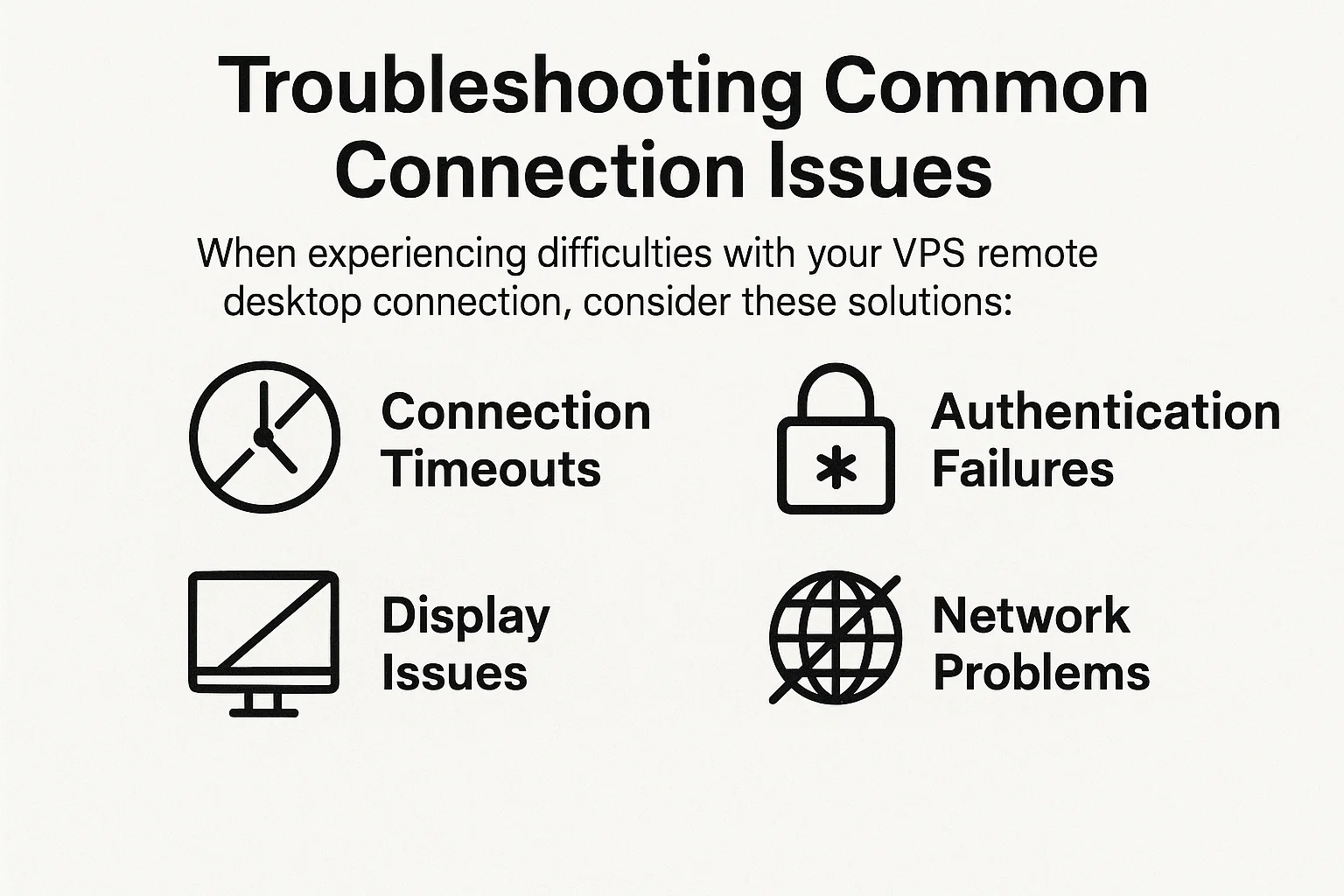
Ada masalah dengan koneksi remote desktop VPS Anda? Ini adalah masalah yang pernah saya alami sendiri:
Koneksi Timeout: Pertama, pertanyaan bodoh, tapi perlu ditanyakan: Apakah internet Anda berfungsi? Bisa buka website? Kalau bisa, ping IP VPS Anda untuk melihat apakah servernya bisa dijangkau. Server mungkin sedang dalam pemeliharaan atau sedang reboot. Saya pernah panik karena timeout, lalu sadar bahwa Cloudzy sedang melakukan pemeliharaan terjadwal (mereka mengirim email soal ini, tapi siapa yang baca email begituan?).
Kegagalan Autentikasi: Anda salah mengetik password. Saya tahu, saya tahu, "Saya YAKIN passwordnya benar." Ketik dulu di Notepad biar bisa melihat apa yang sebenarnya Anda masukkan. Periksa juga username Anda. Sebagian penyedia menggunakan "Administrator", sementara yang lain menggunakan email atau username khusus.
Masalah Tampilan: Kalau layar terlihat buram atau warnanya aneh, kemungkinan besar itu masalah pengaturan koneksi. Klik kanan shortcut RDP Anda, pilih "Edit", lalu buka tab Display. Turunkan kedalaman warna dari 32-bit ke 16-bit jika koneksi Anda lambat. Perbedaan kualitasnya hampir tidak terasa, tapi peningkatan performanya cukup signifikan.
Masalah Jaringan: Diblokir firewall? Ini lebih sering terjadi dari yang Anda kira. Firewall Windows, firewall router Anda, firewall VPS. Tiga tempat yang perlu diperiksa. Mulai dari Windows Defender Firewall di mesin lokal Anda dan pastikan port 3389 outbound diizinkan. Jaringan perusahaan sering memblokir ini sepenuhnya.
Panduan kami tentang “apa itu RDP" membahas lebih dalam masalah teknis ini jika Anda masih mengalami kendala.
Praktik Keamanan Terbaik untuk Koneksi RDP
Mengamankan koneksi remote desktop VPS Anda bukan paranoia, itu langkah dasar yang wajar. RDP adalah vektor serangan yang umum karena digunakan secara luas.
Autentikasi yang Kuat: Gunakan password manager. Serius. LastPass, 1Password, Bitwarden, apa saja. Buat password acak dengan 20+ karakter untuk akses RDP Anda. Jumlah orang yang masih menggunakan "Password123" di server RDP yang menghadap publik itu mengkhawatirkan. Autentikasi dua faktor menambah lapisan keamanan ekstra, meski tidak semua penyedia VPS mendukungnya secara langsung.
Network Level Authentication: Sudah saya singgung sebelumnya, tapi perlu diulang. NLA memaksa autentikasi sebelum koneksi penuh terbentuk. Tanpa NLA, penyerang bisa memindai sistem Anda hanya dengan mencoba terhubung. Dengan NLA, mereka langsung mentok. Aktifkan ini. Selalu.
Pembaruan Rutin: Server Windows yang tidak diperbarui pada dasarnya mengundang kompromi. Atur pembaruan otomatis atau jadwalkan jendela pemeliharaan bulanan. Saya tahu pembaruan itu menjengkelkan dan kadang merusak sesuatu, tapi kena ransomware jauh lebih buruk.
Kontrol Akses: Jika alamat IP Anda jarang berubah (dan sebagian besar koneksi rumahan memang begitu), masukkan ke whitelist di firewall VPS Anda. Dengan begitu, hanya IP Anda yang bisa mencoba terhubung. Saat bepergian, saya tambahkan sementara rentang IP hotel saya, lalu hapus saat sudah pulang. Repot? Iya. Sepadan? Juga iya.
Untuk panduan resmi langsung dari Microsoft, lihat dokumentasi keamanan RDP. Bacaannya kering tapi lengkap.
Kami juga punya panduan praktis untuk memilih penyedia RDP terbaik dan mengimplementasikan tips RDP yang aman yang melampaui sekadar perlindungan password dasar.
Kesimpulan
Belajar cara menghubungkan VPS di Windows adalah salah satu skill yang terasa rumit sampai kamu benar-benar mencobanya sekali. Setelah itu, sudah jadi kebiasaan. Proses tiga langkah RDP ini butuh sekitar 30 detik setelah kamu melakukannya beberapa kali.
Baik kamu sedang menyiapkan koneksi remote desktop VPS untuk keperluan pengembangan, perlu menguji aplikasi di lingkungan berbeda, atau sekadar ingin mengakses software Windows saat bepergian dengan Chromebook, RDP bisa menangani semuanya. Protokol ini sudah ada sejak lama, sudah teruji, dan memang bekerja dengan baik.
Windows VPS dengan remote desktop memberi kamu fleksibilitas. Kerja dari sofa, kedai kopi, atau bahkan dari ponsel kalau situasinya memaksa. Tampilan antarmuka tetap familiar karena ini tetap Windows, hanya saja berjalan di tempat lain.
Kalau kamu sedang mencari provider, Hosting VPS Windows dari Cloudzy sudah dilengkapi RDP yang terkonfigurasi. Tidak perlu menghabiskan satu jam pertama googling "kenapa RDP tidak mau konek" karena setupnya sudah dikerjakan. Langsung aktif dalam hitungan menit, bukan jam.



Diskusi
Komentar
Masuk untuk bergabung dalam diskusi.