

Dalam tutorial ini, kami akan menjelaskan cara mengaktifkan RDP di Windows Server 2012. Panduan langkah demi langkah ini akan membantu Anda mengonfigurasi akses jarak jauh menggunakan Server Manager. Jika sistem operasi Windows terpasang di VPS atau dedicated server Anda, panduan ini tepat untuk kebutuhan Anda. Berikut adalah video tutorial singkat cara mengaktifkan RDP di Windows Server, bagi Anda yang lebih suka instruksi visual.
To mengaktifkan RDP di Windows Server 2012, Anda perlu melakukan beberapa pengaturan aktivasi. Dalam tutorial ini, kami akan menjelaskan konfigurasi server RDP secara lengkap dan bertahap.
Apa itu koneksi RDP?
RDP atau Remote Desktop Protocol adalah protokol Microsoft yang memungkinkan koneksi jarak jauh ke server lokal (atau jaringan), ke desktop atau server melalui internet. Remote Desktop Protocol membangun koneksi ini menggunakan antarmuka grafis. Antarmuka ini terdiri dari dua bagian: perangkat lunak klien yang dipasang di sisi klien, dan perangkat lunak RDP Server yang dipasang dan dijalankan di komputer lainnya. Di kantor virtual atau jarak jauh, misalnya, Remote Desktop Server biasanya menjadi tempat penyimpanan semua aplikasi atau dokumen, sementara kliennya adalah karyawan yang menggunakan laptop atau perangkat masing-masing. Teknologi remote desktop semacam ini semakin populer sejak pandemi dimulai dan kini menjadi standar dalam pengaturan kerja jarak jauh. Banyak pekerja lepas, misalnya, menggunakan layanan seperti RDP USA milik Cloudzy untuk mendapatkan workstation di Amerika Serikat dan meraih pekerjaan yang mereka inginkan tanpa harus pindah ke sana.
Baca Juga: Aktifkan RDP via CMD: Mengaktifkan RDP Menggunakan Command Line
Klien RDP tersedia untuk hampir semua versi Microsoft Windows (baik versi desktop maupun mobile), Linux, UNIX, Android, Mac OS, iOS, dan sistem operasi lainnya, tetapi Server RDP hanya tersedia di sistem operasi Windows, atau dalam bentuk XRDP untuk Linux. Windows Server adalah beberapa versi dari keluarga Windows yang dapat menyediakan pengguna dengan fitur remote desktop. Versi pertamanya dirilis pada tahun 1990-an, dengan nama Windows NT.

Dapatkan server RDP dengan setup instan, akses root penuh, dan penyimpanan NVMe.
Beli RDPNamun mulai tahun 2000, Microsoft mengubah skema penamaan versinya. Versi-versi berikutnya menjadi Windows Server 2000, 2003, 2008, 2008 R2, 2012, 2012 R2, 2016, dan Microsoft Windows Server 2019. Windows Server 2012 adalah versi kelima dari rangkaian sistem operasi ini, yang dikembangkan bersamaan dengan Windows 8.
Windows Server 2012 dikenal sebagai sistem operasi Cloud pertama, menawarkan virtualisasi yang lebih baik dengan kemudahan pengelolaan yang melampaui UNIX dan Linux. Penerus versi ini dirilis pada Oktober 2013, dengan nama Windows Server 2012 R2
Windows Server 2012 berbasis Windows Server 2008 R2. Sistem ini dapat beralih dengan mudah antara Server Core dan Server dengan Graphical User Interface (GUI). Server Manager dirancang ulang untuk mempermudah pengelolaan beberapa server sekaligus. Dengan demikian, Anda dapat dengan mudah mengatur RDP di Windows Server 2012.
Fitur utama Windows Server 2012
- Windows Clustering: fitur ini memungkinkan Anda menghubungkan beberapa komputer independen sebagai satu sistem terpadu secara bersamaan. Solusi ini hemat biaya dan dapat meningkatkan skalabilitas, keandalan, serta ketersediaan sistem terpadu tersebut.
- User Access Logging: UAL adalah layanan bawaan di Windows Server 2012 yang dapat mengumpulkan data penggunaan oleh pengguna dalam bentuk log.
- Windows Remote Management (WinRM): fitur ini menangani koneksi jarak jauh menggunakan Protokol Manajemen WS. Fitur ini memungkinkan administrator menjalankan skrip manajemen dari jarak jauh.
- Windows Management Infrastructure: WMI beserta versi terbarunya menawarkan berbagai manfaat dan fitur bagi provider maupun klien untuk pengalaman desain dan pengembangan yang lebih baik.
- Data Deduplication: API ini menghadirkan kemampuan backup dan restore yang lebih baik dalam aplikasi. Hal ini dimungkinkan berkat fitur pembuatan skrip WMI yang memungkinkan pengelolaan fitur Data Deduplication.
- NFS provider untuk WMI: fitur ini memungkinkan Anda mentransfer file menggunakan protokol Windows Network File System.
- Remote Desktop Services: dengan fitur ini, Anda dapat mengaktifkan RDP di Windows Server 2012. Fitur yang sebelumnya dikenal sebagai Layanan Terminal ini memungkinkan sebuah server meng-host beberapa sesi klien sekaligus.
Perlu diketahui, Windows Server 2008, Windows Server 2008 R2, Windows Server 2012, dan Windows Server 2012 R2 dengan terminal service dan fitur Remote Desktop memungkinkan satu sesi berjalan dari jarak jauh dan menjalin akses administrator jarak jauh.
Berikutnya, kami akan menjelaskan cara mengaktifkan remote desktop di Windows Server 2012. Kami juga menyarankan Anda membaca artikel kami tentang mengaktifkan remote desktop di Windows Server 2016 jika itu versi yang Anda gunakan.
Dapatkan server RDP dengan setup instan, akses root penuh, dan penyimpanan NVMe.
Beli RDP4 Langkah Mengaktifkan RDP di Windows Server 2012
Untuk mengaktifkan RDP di Windows Server 2012, perlu kami sampaikan terlebih dahulu bahwa konfigurasi RDP Server sangat mudah dilakukan. Mari kita lanjutkan dengan tutorial konfigurasi berikut.
Jika Anda ingin mengaktifkan RDP di Windows Server 2012 menggunakan Server Manager, ada beberapa persyaratan yang perlu dipenuhi terlebih dahulu:
Langkah 1: Prasyarat untuk menginstal RDP di Windows Server 2012
- Sebuah server dengan Windows Server 2012 yang telah terinstal. Jika belum memilikinya, kami sarankan Anda mencoba salah satu paket RDP kami yang sudah menyertakan Windows Server 2012 teraktivasi secara gratis. Tidak ada risiko berkat garansi uang kembali 14 hari.
- Pastikan layanan Remote Desktop berjalan di Windows Server 2012 atau Windows Server 2012 R2.
- Pastikan port default untuk Remote Desktop Services (port 3389) sudah terbuka.
Langkah 2: Perangkat Lunak yang Diperlukan untuk Menginstal RDP
- .NET Framework 4.6
- Windows Management Framework 5.0
Baca Juga: Provider RDP Terbaik di 2022!
Langkah 3: Instal Role Remote Desktop Services
Sekarang, saatnya menginstal Peran Remote Desktop Services:
- Dari Windows Mulai menu atau di Bilah Tugas Desktop, buka Manajer Server.
- Klik Wizard Tambah Peran dan Fitur.
- Pilih Berbasis peran atau instalasi unggulan.
- Dari daftar server, pilih server yang sedang digunakan.
- Pilih Layanan Remote Desktop.
- Pada langkah ini, pilih Lisensi Remote Desktop dan Host Sesi Desktop Jarak Jauh.
- Biarkan termasuk alat manajemen kotak dicentang dan klik Tambah Fitur.
- Pada langkah konfirmasi, biarkan "restart server tujuan secara otomatis jika diperlukan" kotak tidak dicentang.
Langkah 4: Akhirnya, Aktifkan Remote Desktop
Sekarang, pastikan Remote Desktop sudah diaktifkan. Ikuti langkah-langkah berikut:
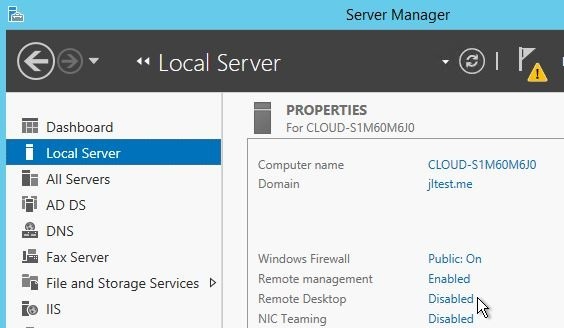
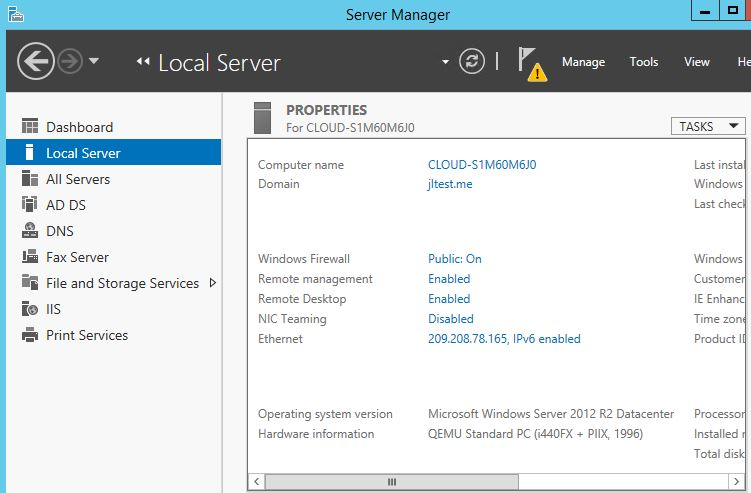
- Masuk ke Windows Server Manager, lalu klik Local Server di panel kiri Server Manager.
- Tunggu beberapa detik sementara informasi untuk Server Lokal diperbarui.
- Di panel kanan bagian Properties, cari Remote Desktop. Secara default, fitur ini dinonaktifkan. Pastikan untuk mengaktifkannya.
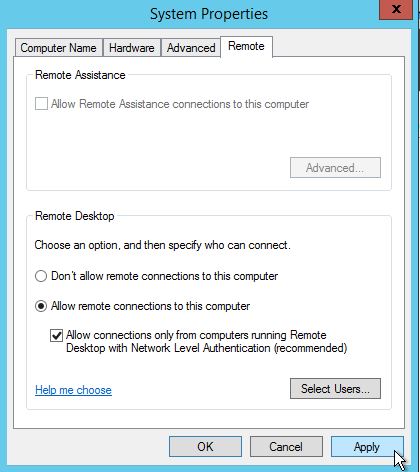
- Untuk mengaktifkan RDP di Windows Server 2012, hapus centang pada kotak "Allow Remote Assistance connections to this computer", dan biarkan opsi "Allow connections only from computers running Remote Desktop with Network Level Authentication" tetap dicentang.
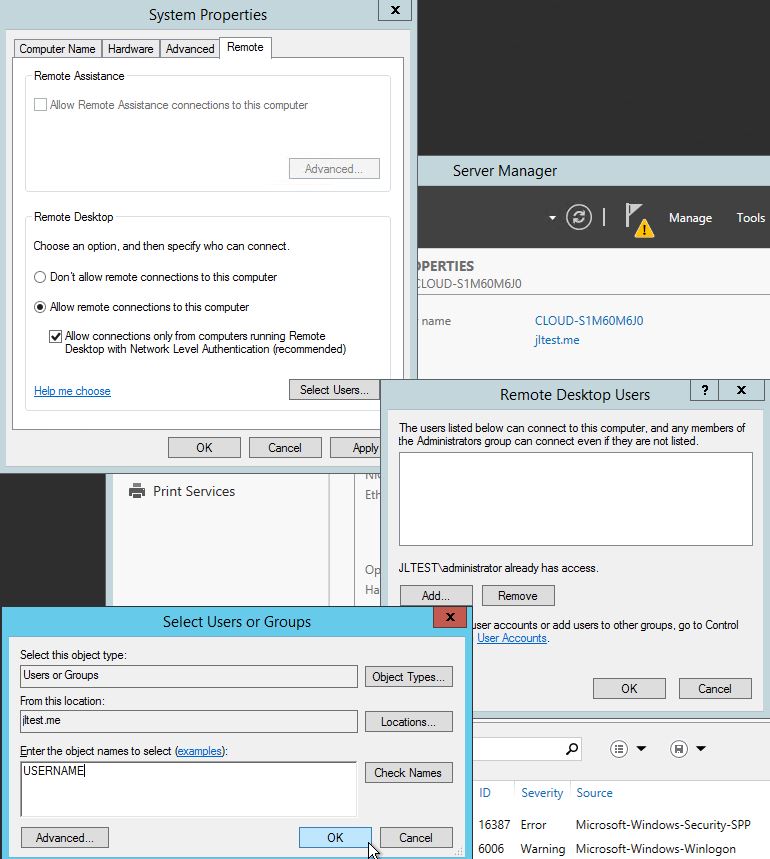
- Dengan mengklik OK, akun administrator lokal secara default sudah memiliki izin untuk mengakses server Remote Desktop. Dengan mengklik kotak Select Users, Anda juga dapat memberikan izin akses RDP kepada pengguna lain.
Dapatkan server RDP dengan setup instan, akses root penuh, dan penyimpanan NVMe.
Beli RDPSelamat! Jika Anda mengikuti semua langkah dalam artikel ini, koneksi RDP di Windows Server 2012 seharusnya sudah aktif dan berjalan. Tampilannya akan terlihat seperti ini:
Kesimpulan
Mengaktifkan RDP di Windows Server 2012 cukup mudah. Gunakan Server Manager untuk mengakses perangkat lain, jaringan, atau server dari jarak jauh. Panduan ini menjelaskan cara mengatur akses administrator jarak jauh dengan metode tersebut.
Apakah kamu tahu cara lain untuk koneksi jarak jauh? Maybe, misalnya menggunakan command line? Jika kamu punya pengalaman terkait RDP Server atau Windows Server 2012, bagikan di sini bersama kami dan pembaca lainnya.



Diskusi
Komentar
Masuk untuk bergabung dalam diskusi.