

Anda mungkin seorang karyawan yang bekerja dari rumah selama pandemi, seorang penggemar teknologi yang ingin bereksperimen, atau siapa pun yang menggunakan remote desktop protocol! Sesekali Anda mungkin menemui suatu error, dan kali ini: Bagaimana cara mengaktifkan audio melalui remote desktop?!
Baik, saya tahu masalah Anda mungkin berbeda, mulai dari cara mengaktifkan mikrofon di remote desktop to tidak ada perangkat audio yang terpasang di remote desktop. Tapi jangan khawatir, itu wajar. Saya akan memandu Anda melalui semua kemungkinan situasi tersebut di artikel ini.
Apa itu Koneksi Remote Desktop?
Remote Desktop Protocol (RDP) adalah teknologi untuk mengakses desktop dari jarak jauh secara virtual, sehingga Anda dapat menggunakannya dari mana saja tanpa harus pergi ke lokasi tertentu. Teknologi ini pertama kali diperkenalkan sebagai terminal service pada Windows NT 4.0 oleh Microsoft pada tahun 1998.
Seperti yang bisa Anda bayangkan, RDP banyak membantu berbagai organisasi selama masa lockdown, di mana karyawan dapat bekerja dari rumah. Inilah salah satu alasan utama mengapa pekerjaan jarak jauh semakin populer pada tahun 2021.
Namun, Remote Desktop Access cukup berbeda dari komputasi awan, meskipun keduanya memungkinkan karyawan untuk bekerja dari jarak jauh. Komputasi Awan memungkinkan pengguna untuk mempunyai akses to file dan program yang tersimpan di cloud, khususnya server cloud.

Dapatkan server RDP dengan setup instan, akses root penuh, dan penyimpanan NVMe.
Beli RDPPerbandingan RDP dan Cloud Computing
Jika dibandingkan antara remote desktop dan komputasi awan, dengan RDP Anda hanya dapat mengakses data yang tersimpan di remote desktop tersebut, sementara dengan Komputasi Berbasis Cloud, Anda diberikan akses ke data yang ada di server cloud. Dengan RDP, Anda mendapatkan keamanan dan fleksibilitas yang lebih baik dibandingkan dengan Komputasi Awan.
Aplikasi remote desktop dapat menggunakan berbagai berbagai protokol, termasuk RDP, Independent Computing Architecture (ICA), dan Virtual Network Computing (VNC), namun RDP adalah protokol yang paling banyak digunakan.
Meskipun RDP awalnya dirilis oleh Microsoft dan digunakan di sebagian besar sistem operasi Windows, dan juga dapat digunakan di Mac atau Linux. Salah satu keunggulan RDP adalah tidak memerlukan VPN.
Selain itu, data tersimpan dengan aman di desktop pengguna, bukan di server cloud atau komputer pribadi yang tidak aman. Di samping itu, RDP memungkinkan perusahaan dengan infrastruktur IT lokal yang sudah ada untuk mendukung karyawan mereka bekerja dari rumah.
Baca Juga: Bagaimana cara mencegah serangan brute force RDP?
Cara Mengaktifkan Audio melalui Koneksi Remote Desktop?
Transmisi audio dimungkinkan melalui pengalihan suara RDP di semua versi Windows, termasuk versi server maupun non-server seperti Windows 7 dan 10. Untuk mengaktifkan pengalihan suara playback, buka pengaturan RDP dan centang opsi pengalihan suara di perangkat pengguna. Dengan cara ini, saat Anda membuka file media di VPS, audio akan dialirkan melalui pengalihan suara RDP tanpa masalah.
Namun, pengiriman suara mikrofon secara default hanya tersedia untuk server non-Windows. Begitu pula, pengalihan audio harus diaktifkan melalui pengaturan RDP. Meskipun server Windows tidak mengaktifkan fitur ini secara default, audio melalui remote desktop tetap bisa digunakan dengan cara mengonfigurasi OS, registry, atau pengaturan manajemen server lainnya. Perlu diingat bahwa prosesnya cukup rumit karena solusinya berbeda-beda tergantung versi server Windows yang digunakan.
Jika ingin mengaktifkan audio di Windows Server 2016, ikuti langkah-langkah berikut. Jika ingin mengaktifkan mikrofon di remote desktop, lewati bagian awal dan langsung ke akhir langkah 2.
1. Buka Remote Desktop Anda
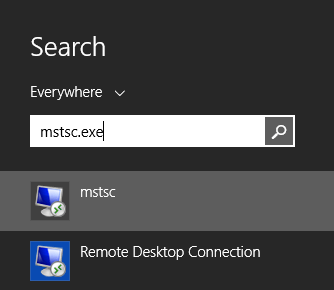
Tekan menu "Mulai" atau gaya umum ikon "Windows":
Ketik "mstsc.exe" di kotak pencarian atau cmd.
mstsc.exe
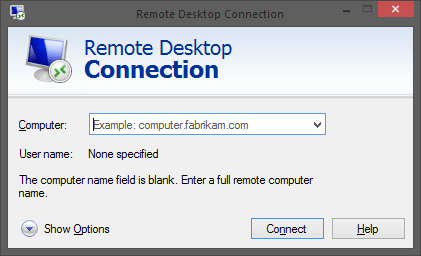
Itu akan Buka aplikasi Remote Desktop Connection. Kemudian masukkan alamat IP VPS' Anda, dan Klik pada "Connect". Jenis nama pengguna (administrator) dan kata sandi Anda.
Alamat IP dan kata sandi Anda dapat ditemukan di email pengaturan yang dikirimkan segera setelah VPS Anda siap digunakan.
2. Uji Layanan Audio Windows
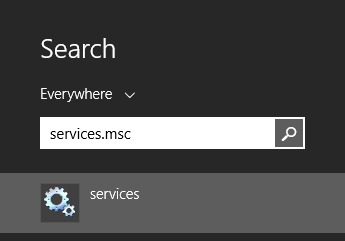
Pada saat ini, yang perlu kamu periksa if layanan audio Windows sedang berjalan di VPS Anda. Ketik "Services.msc" di menu Start, lalu tekan Enter.
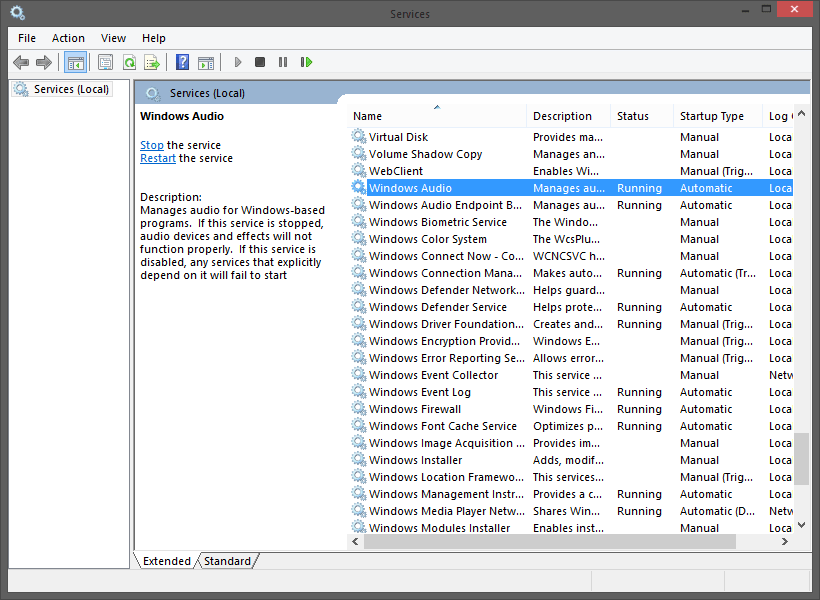
Selesai, temukan layanan "Windows Audio" dan klik dua kali pada Layanan.
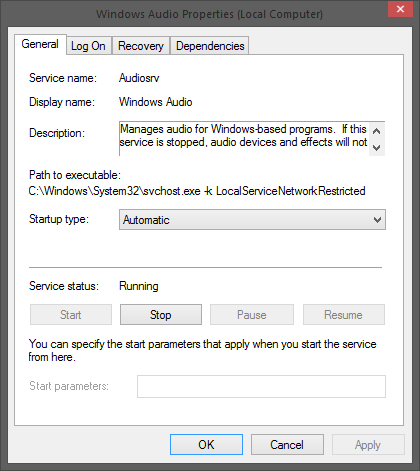
Ubah "Jenis Startup" dari Manual to Otomatis dan klik OK. Setelah itu, tekan Mulai tombol untuk jalankan layanan ini langsung.
Mulai coba sesuatu dengan VPS-mu; itu adalah kemungkinan akan langsung berjalan. Jika tidak, pindah on ke langkah berikutnya.
3. Aktifkan Audio
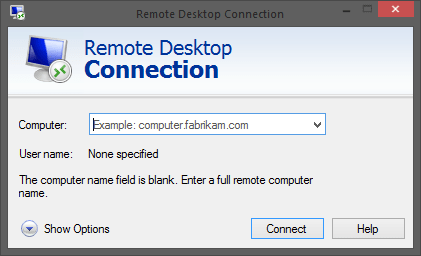
Pertama, buka Remote Desktop, lalu tekan "Show Options."
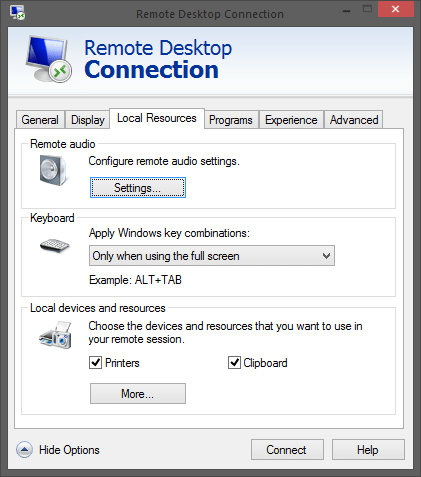
Sekarang klik tombol "Local Resources". Di bawah "Remote Audio", tekan "Settings".
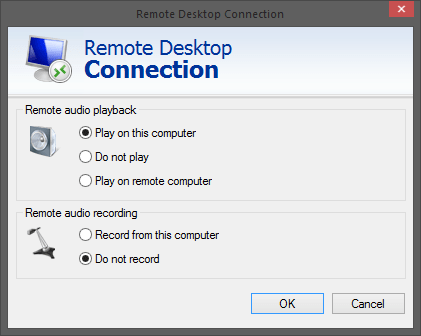
Pastikan Remote Audio Playback diatur ke "Play on this computer". Untuk mengaktifkan mikrofon, ubah opsi "Remote audio recording" sesuai kebutuhan.
Jika Anda mendengar suara startup 'Windows' saat masuk ke server VPS, lewati ke "Pastikan audio dikonfigurasi dengan benar untuk semua aplikasi". Jika kamu belum mendengar suara startup Windows, lanjutkan ke langkah berikutnya.
4. Atur Properti RDP
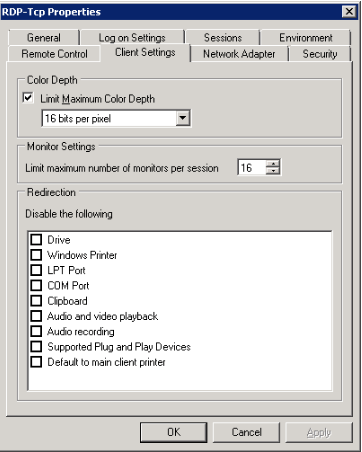
Buka tscc.msc di komputer remote. Buka folder Connections di panel kiri. Klik kanan pada RDP-Tcp, pilih Properties, lalu klik tab "Client Settings".
Centang kotak "Audio Mapping". Perlu diperhatikan bahwa semua kotak centang di bagian ini berada di bawah "Disable the following", artinya item yang dicentang akan dinonaktifkan. Secara default, audio juga dalam kondisi nonaktif.
Pilih OK, lalu tutup tsconfig. Mungkin akan muncul peringatan bahwa perubahan ini tidak akan berlaku untuk sesi RDP yang sudah terhubung sebelumnya. Klik peringatan tersebut, keluar, lalu masuk kembali.
Pada tahap ini, seharusnya kamu sudah bisa mendengar suara startup Windows. Jika belum, lanjutkan ke langkah berikutnya.
Baca Juga: Aktifkan Remote Access Connection Manager
5. Periksa Audio untuk Semua Aplikasi
Pastikan Audio sudah dikonfigurasi dengan benar untuk semua aplikasi. Ikuti langkah-langkah berikut:
Di VPS, buka panel kontrol suara di "Sounds and Audio Devices". Klik tab Audio dan pilih "Microsoft RDP Audio Driver" sebagai perangkat pemutaran default, jika belum dipilih.
Centang kotak "Use Default Devices Only" di bagian bawah dialog dan tekan tab Voice. Pilih "Microsoft RDP Audio Driver" sebagai sistem pemutaran default, jika belum dipilih, lalu klik OK.
Akhirnya selesai juga. Semua suara VPS kini akan diputar di komputer lokal Anda melalui koneksi RDP mulai sekarang.
Dapatkan server RDP dengan setup instan, akses root penuh, dan penyimpanan NVMe.
Beli RDPCara Mengatasi RDP Tidak Ada Perangkat Audio yang Terpasang?
Ada banyak elemen yang terlibat dalam proses tidak ada perangkat audio yang terpasang di Remote Desktop Connection. Pastikan Anda sudah mengikuti langkah-langkah di atas. Jika error masih muncul, mari kita telusuri lebih lanjut!
Memperbaiki tidak ada perangkat output audio yang terpasang pada RDP cukup menantang karena solusinya berbeda-beda untuk setiap pengguna. Disarankan untuk menghubungi penyedia RDP Anda, dan bahkan dalam beberapa kasus pengguna yang mencoba menginstal ulang Windows mereka pun tidak mendapatkan hasil yang diharapkan.
Baca Juga:Semua yang perlu Anda ketahui tentang Chrome Remote Desktop
Namun, langkah-langkah berikut umumnya dapat membantu Anda mengatasi masalah ini. Jika salah satunya berhasil, cukup berhenti di situ dan tidak perlu melanjutkan ke langkah berikutnya.
Langkah 1. Kesalahan terkadang bersifat sementara, jadi me-restart komputer bisa menjadi solusi praktis. Coba berikan beberapa detik pada Windows untuk melihat apakah masalah dapat teratasi dengan sendirinya!
Langkah 2. Pastikan perangkat audio sudah terpasang dengan benar. Jika driver sudah terpasang, perbarui melalui:
- Membuka Control Panel,
- Memilih Hardware dan Suara
- Memilih Device Manager
- Mencari Sound, video, and game controllers
- Mengklik perangkat audio Anda dan memperbaruinya
Pastikan Anda me-restart PC setelah memperbarui driver audio.
Langkah 3. Cari "services.msc" di menu Start, lalu cari Windows Audio dan Pembuat Titik Akhir Audio Windows. Kedua layanan ini harus dalam kondisi berjalan. Jika tidak, klik kanan pada keduanya, lalu klik mulai untuk menjalankannya.
Langkah 4. Memeriksa group policy bisa sangat membantu. Coba aktifkan audio redirection di group policy untuk melihat apakah masalahnya teratasi.
LANGKAH 5. Jika semua langkah di atas belum berhasil menyelesaikan masalah Anda, coba langkah ini sebelum menghubungi penyedia RDP Anda. Go ke menu Start di server Anda dan cari "tsconfig.msc". Selanjutnya, buka "Connection" dan klik tab "Client Settings". Hapus centang pada "Audio" dari kotak centang.
Dapatkan server RDP dengan setup instan, akses root penuh, dan penyimpanan NVMe.
Beli RDPKesimpulan
Dalam artikel ini, kami memandu Anda langkah demi langkah cara mengaktifkan audio melalui yang koneksi remote desktop. Ini sebenarnya bukan masalah karena berkaitan dengan konfigurasi RDP, dan begitu konfigurasi tersebut diterapkan, semuanya akan berjalan normal.
Dengan Cloudzy, Anda akan mendapatkan RDP yang andal dan terjangkau dengan harga terendah, hanya $7,95! Jangan lupa kunjungi halaman beli RDP kami untuk menyesuaikan paket RDP Anda! Siapa lagi yang menawarkan ini?



Diskusi
Komentar
Masuk untuk bergabung dalam diskusi.